


Ein Incident ist im digitalen Sinne jedes Ereignis, das den normalen Geschäftsbetrieb unterbricht. Es kann ein Serverausfall, ein fehlgeschlagener Genehmigungsworkflow, ein abgelaufener Vertrag, ein beschädigtes Dokument oder ein Zugriffsfehler sein. Was diese Ereignisse gemeinsam haben, ist ihre Fähigkeit, die Produktivität zu stoppen und die Organisation Geld zu kosten, bis jemand das Problem bemerkt und behebt.
Die finanziellen Auswirkungen sind erheblich. Ungeplante Ausfallzeiten betragen nun durchschnittlich 14.056 US-Dollar pro Minute, für große Unternehmen bis zu 23.750 US-Dollar. Auch für kleinere Unternehmen summieren sich die Zahlen schnell: 2022 und 2024 stellte ITIC fest, dass über 90 % der Befragten ihre Ausfallzeitkosten auf über 300.000 US-Dollar pro Stunde schätzten. Dieser Durchschnitt galt auch für kleine und mittelständische Unternehmen mit bis zu 200 Mitarbeitern. Neben direktem finanziellem Verlust untergraben Incidents das Kundenvertrauen, schädigen den Ruf und verbrauchen Stunden von Personalzeit, die für strategische Arbeit genutzt werden könnten.
Manuelles Incident Management kämpft damit, diese Kosten zu kontrollieren. Wenn sich Organisationen nur auf menschliche Wachsamkeit verlassen, um Probleme zu erkennen, Benachrichtigungen weiterzuleiten und Reaktionen zu koordinieren, entstehen mehrere Muster. Die Reaktionszeiten dehnen sich aus. Kritische Warnungen werden in Posteingängen begraben. Aufgaben fallen zwischen den Schichten durch. Operatoren unter Druck machen Fehler. Und wenn Incidents außerhalb der Geschäftszeiten auftreten, antwortet niemand bis morgens.
Dieser Artikel erklärt, was automatisiertes Incident Management ist, wie es in der Praxis funktioniert und welche Vorteile es bietet. Sie werden erfahren, wie Sie Automatisierung im Microsoft 365 und SharePoint-Ökosystem implementieren, realistische Beispiele für automatisierte Incident Workflows sehen und praktische Empfehlungen für die Bereitstellung erhalten. Das Ziel ist es, Ihnen zu helfen, von reaktiver Brandbekämpfung zu einem vorhersehbaren, kontrollierten Prozess überzugehen, der Ihr Geschäft am Laufen hält.
Was ist automatisiertes Incident Management?
Bevor wir zu Tools und Zeitleisten kommen, hilft es, das Konzept genau zu definieren. Automatisiertes Incident Management ist eine strukturierte Art, Probleme zu erkennen, zu klassifizieren und zu bewältigen, indem vordefinierte Regeln und Workflows verwendet werden, statt sich auf manuelle menschliche Überwachung zu verlassen.
Im Kern ist automatisiertes Incident Management:
Eine Reihe von Prozessen und Workflows, die Systeme auf bestimmte Bedingungen überwachen, Incident-Datensätze erstellen, wenn diese Bedingungen auftreten, und diese Incidents mit minimalem manuellem Eingriff zur Lösung führen.
Die fraglichen "Systeme" sind das, was Sie bereits zur Geschäftsführung verwenden. In einem Microsoft 365- und SharePoint-Kontext ist das oft:
- SharePoint-Listen und Bibliotheken (für Probleme, Tickets, Aufgaben, Dokumente)
- Microsoft Teams-Kanäle, die mit diesen Listen verbunden sind
- Planner-Boards oder andere Projektregister
- Workflows in Power Automate, die verschiedene Apps verbinden
- Branchenanwendungen, die in SharePoint oder Microsoft Dataverse schreiben
| System in Microsoft 365 | Beispiel-Incident-Signal | Warum es wichtig ist |
| SharePoint-Liste (Incidents) | Hochpriorisiertes Element bleibt länger als 30 Minuten in Neu | SLA-Verstoß und unzufriedene interne Benutzer oder Kunden |
| Dokumentbibliothek (Verträge) | Hochwertige Verträge ohne rechtliche Überprüfung bearbeitet | Rechts- und Umsatzrisiko, wenn falsche Bedingungen extern versendet werden |
| Planner-Board / Aufgabenliste | Kritische Aufgabe bleibt Nicht gestartet nach ihrem Startdatum | Projektslip, den noch niemand gekennzeichnet hat |
| Teams-Kanal + verbundene Liste | Neuer Incident erstellt, aber keine Antwort in den letzten 15 Minuten | On-Call-Team hat möglicherweise Benachrichtigungen verpasst oder stummgeschaltet |
| LoB-App + Dataverse/SharePoint-Liste | Integrationsfehler, der als Datensatz in einer Fehlerliste protokolliert wird | Fehlgeschlagene Datensynchronisationen, die die Berichterstellung oder Workflows leise beschädigen |
Die Incident-Management-Schicht sitzt oben auf diesen Systemen, anstatt sie zu ersetzen. Sie macht Menschen nicht überflüssig; sie verstärkt ihre Reaktion, indem sie:
- Incidents konsistent erkennt, anstatt sich darauf zu verlassen, dass jemand eine Änderung bemerkt
- Diese Incidents basierend auf einfachen Regeln an die richtige Person oder das richtige Team weiterleitet
- Aufzeichnungen darüber führt, was passiert ist und wie es gelöst wurde, damit Sie später davon lernen können
Das Ziel ist nicht, Menschen aus der Schleife zu drücken. Das Ziel ist, sie davon abzuhalten, Stunden mit wiederholten Überprüfungen, manueller Triage und "Hast du das gesehen?"-E-Mails zu verbringen, und sie auf die tatsächliche Problemlösung konzentrieren zu lassen.
Incident Management vs. Incident Response-Workflows
Es gibt eine nützliche Unterscheidung, die viel Verwirrung abbaut.
- Incident Management deckt den gesamten Lebenszyklus ab:
- Erkennung (etwas ist falsch gelaufen oder wird es bald)
- Protokollierung (Erfassung als Incident-Datensatz)
- Priorisierung und Kategorisierung
- Zuweisung und Kommunikation
- Lösung und Abschluss
- Incident Response-Workflows sind die spezifischen automatisierten Schritte, die bei etwas auslösen:
- Benachrichtigung an eine Gruppe senden
- Ticket erstellen oder aktualisieren
- Status oder Prioritätsfeld ändern
- Service neu starten oder API aufrufen
- Bei fehlender Antwort zu anderem Team eskalieren
Sie können sich Incident Management als das Playbook vorstellen, und Incident Response-Workflows als die einzelnen Moves in diesem Playbook.
In praktischen Microsoft 365-Begriffen läuft es oft so ab:
- Ein Überwachungssignal oder eine Listenänderung wird erkannt.
- Eine Automatisierung (eine SharePoint-Regel, ein Power Automate-Flow oder eine Drittanbieter-App) wird ausgelöst.
- Diese Automatisierung führt eine oder mehrere Aktionen aus, die den Incident durch definierte Stadien bewegen.
Beispiel in Microsoft 365: "Wenn eine hochpriorisierte Aufgabe in der Incident-Liste 30 Minuten nach der Erstellung immer noch 'Neu' ist, senden Sie eine strukturierte E-Mail an den On-Call-Engineer, posten Sie in einen Teams-Kanal und erhöhen Sie das Prioritätsfeld."
| Aspekt | Incident Management | Incident Response-Workflows |
| Umfang | End-to-End-Lebenszyklus: erkennen → protokollieren → zuweisen → lösen | Spezifische Aktionen, die ausgelöst werden, wenn ein Incident auftritt |
| Zeithorizont | Laufende Prozessgestaltung und kontinuierliche Verbesserung | Sekunden bis Minuten während und unmittelbar nach einem Incident |
| Hauptverantwortung | Service-Eigentümer / Operations / Governance | On-Call-Engineer, Resolver-Gruppe oder Automatisierungs-Engine |
| Wichtige Artefakte | Playbooks, SLAs, Warteschlangen, Kategorien, Rollen | Flows, Scripts, Regeln, Runbooks |
| Typische Tools | SharePoint-Listen, Dashboards, Berichterstellung | SharePoint-Regeln, Power Automate, Virto Alerts, Scripts |
| Erfolgsmessung | Weniger überraschende Incidents und vorhersehbare Handhabung | Schnelleres MTTA/MTTR und weniger Eskalationen |
Ob Sie dieses Muster mit einem Power Automate-Flow, einer SharePoint-Regel, einer Virto Alerts & Reminder Regel oder einer Mischung aus allen drei implementieren, ist eine Designentscheidung. Das zugrunde liegende Muster bleibt gleich: Incident-Signale kommen herein, und Workflows führen vorhersehbare Aktionen aus.
👉 Was ist der Unterschied zwischen automatisierter Incident Response und automatisiertem Incident Management? Automatisierte Incident Response geht darum, was im Moment passiert: Ein bestimmtes Ereignis tritt auf, eine Regel oder ein Playbook wird ausgelöst, und konkrete Aktionen werden durchgeführt - eine Benachrichtigung senden, ein Ticket erstellen, einen Service neu starten, einen Status aktualisieren. Es konzentriert sich auf die unmittelbaren, taktischen Schritte während eines Incidents. Automatisiertes Incident Management ist das größere Bild. Es deckt den gesamten Lebenszyklus rund um diese Reaktionen ab: wie Incidents erkannt, protokolliert, priorisiert, zugewiesen, kommuniziert, eskaliert, gelöst und überprüft werden. Reaktion ist ein Teil dieses Lebenszyklus; Management ist die Struktur, die diese Reaktionen konsistent, messbar und verbesserbar macht.
Schlüsselelemente der Automatisierung im Incident Management
Auf konzeptioneller Ebene drehen sich die meisten automatisierten Incident-Setups um einige Kernelement. Diese werden später im Schritt-für-Schritt-Lebenszyklus wieder auftauchen, daher ist es sinnvoll, sie klar zu benennen.
- Signalquellen
Zunächst müssen Sie wissen, dass etwas passiert ist. Typische Signalquellen umfassen:
- Überwachungs- und Protokollierungstools
- Anwendungsfehlerlogs und Audit-Pfade
- Änderungen in SharePoint-Listen oder Bibliotheken
- Von Benutzern eingereichte Tickets und Incident-Berichte
- Microsoft 365-Ereignisse wie Dateiänderungen oder Berechtigungsaktualisierungen
In Microsoft 365 sind SharePoint-Listen besonders gute Incident-Warteschlangen, da sie leicht abzufragen sind, sicher sind und sich mit Regeln, Flows und Drittanbieter-Apps integrieren.
- Trigger und Bedingungen
Automatisierung beginnt immer mit "wenn X passiert und Y ist wahr." Zum Beispiel:
- "Wenn ein Element geändert wird und die Statusspalte wird 'Kritisch'"
- "Wenn Fälligkeitsdatum vor Heute ist und Status ist nicht 'Geschlossen'"
- "Wenn eine Datei zur Contracts-Bibliothek hinzugefügt wird und Value > 100.000"
Modernes SharePoint bietet Regeln für einfache Versionen davon. Power Automate fügt reichere Trigger und Bedingungen hinzu, sodass Sie Geschäftslogik detaillierter ausdrücken können.
- Automatisierte Reaktionen
Sobald Bedingungen erfüllt sind, muss das System etwas Nützliches tun. Das könnte beinhalten:
- Erstellen oder Aktualisieren eines Incident-Tickets
- Senden von Benachrichtigungen per E-Mail oder Teams
- Ändern von Prioritäts-, Eigentümer- oder Statusfeldern
- Aufrufen von Scripts oder APIs für technische Behebung
Wie bereits erwähnt, fungiert Power Automate als natürliche Orchestrierungsmaschine, während Tools wie Virto Alerts & Reminder sich auf benachrichtigungsintensive Szenarien konzentrieren.
- Eskalationslogik
Nicht jeder Incident hat das gleiche Gewicht. Sie benötigen oft:
- Eskalation, wenn niemand einen Incident innerhalb eines Zeitfensters bestätigt
- Unterschiedliche Empfänger basierend auf Typ, System oder Region
- Zusammenfassungs-Digests für Manager auf täglicher oder wöchentlicher Basis
Hier springen Sie von einer einzelnen E-Mail pro Änderung zu echten Incident-Workflows, die SLAs respektieren.
- Feedback und Lernen
Schließlich umfasst ein effektives System Feedback-Schleifen:
- Protokolle, welche Benachrichtigungen ausgelöst wurden und wer sie erhalten hat
- Metriken zu Zeit bis Bestätigung und Zeit bis Lösung
- Überprüfungen von lauten Benachrichtigungen, sodass Schwellwerte und Bedingungen angepasst werden können
Im Laufe der Zeit halten diese Schleifen die Automatisierung auf wirklich wichtige Incidents konzentriert.
| Element | Wichtigste Frage, die es beantwortet | Typische Tools und Artefakte |
| Signalquellen | "Wer sagt uns, dass etwas falsch sein könnte?" | Überwachungstools, SharePoint-Listen, Audit-Logs, Benutzerberichte |
| Trigger und Bedingungen | "Genau wann sollte Automatisierung auslösen?" | SharePoint-Regeln, Power Automate-Trigger, Virto-Bedingungen |
| Automatisierte Reaktionen | "Was passiert sofort, wenn eine Regel erfüllt ist?" | Flows, Benachrichtigungen, Feldaktualisierungen, Tickets, Scripts |
| Eskalationslogik | "Was wenn niemand antwortet oder das Problem bleibt?" | Timer, wiederholte Benachrichtigungen, Routing zu breiteren Gruppen |
| Feedback und Lernen | "Wie passen wir dies an, damit es im Laufe der Zeit nützlich bleibt?" | Logs, Metriken, Post-Incident-Reviews, Konfigurationsänderungen |
💡 Erfahren Sie mehr über SharePoint und M365 in unseren dedizierten Artikeln:
- SharePoint Content Management: Funktionen, Vorteile & Best Practices
- Wie man SharePoint verwendet: Schritte, Setup und Best Practices
- SharePoint-Automatisierung: Best Practices, Anwendungsfälle und empfohlene Tools
- SharePoint-Workflows: Erstellen und Verwenden
- SharePoint Sichere Dateifreigabe: Methoden, Best Practices und erweiterte Tipps
- Microsoft 365 Kalender: Ein praktischer Leitfaden zur Verwaltung mehrerer M365-Kalender
Warum Automatisierung entscheidend ist: Vorteile und Motivation
Der Wechsel von manueller zu automatisierter Incident-Handhabung ist nicht nur ein Effizienz-Upgrade. Es ändert, wie zuverlässig Ihre Organisation Risiken erkennt und löst.
Um dies zur täglichen Arbeit in Microsoft 365 zurückzuführen, denken Sie an ein paar häufige Muster:
- Ein Projektmanager verpasst eine kritische Statusänderung, weil sie in einer langen Liste begraben war.
- Ein Rechtsteam bemerkt nicht, dass ein Vertrag aktualisiert wurde, weil niemand daran dachte, sie zu einer Benachrichtigung hinzuzufügen.
- Eine Genehmigungsaufgabe verfällt in einer Liste ohne Benachrichtigung, was einen Start verzögert.
Keine dieser würde als "großer Incident" im traditionellen ITIL-Sinne klassifiziert werden, aber sie kosten immer noch Zeit, Umsatz und Goodwill.
Reduzierte Ausfallzeiten und Verzögerungen
Ohne Zitate bestimmter Statistiken weiß jedes Betriebsteam, dass:
- Je länger ein Incident unsichtbar bleibt, desto mehr kostet es.
- Je schneller die richtige Person es sieht, desto weniger Schaden verursacht es.
Automatisierte Benachrichtigungen verkürzen die Lücke zwischen "Incident tritt auf" und "jemand beginnt daran zu arbeiten". Zum Beispiel:
- Eine SharePoint-Regel kann sofort einen Dokumenteigentümer per E-Mail benachrichtigen, wenn eine wichtige Datei gelöscht wird.
- Ein Power Automate Flow kann in einen Teams-Kanal posten, wenn ein Element in einer Incident-Liste zu "Hoch" wird.
- Virto Alerts & Reminder kann sowohl eine sofortige Benachrichtigung als auch einen geplanten Digest senden, sodass nichts übersehen wird.
In jedem Fall übernehmen Maschinen die "Überwachung", damit sich Menschen auf das Beheben dessen konzentrieren können, was kaputt ist.
Weniger menschliche Fehler, mehr Prozesskonsistenz
Manuelle Incident-Handhabung beruht auf:
- Menschen, die sich daran erinnern, wen benachrichtigt werden soll
- Menschen, die Änderungen in beschäftigten Listen bemerken
- Menschen, die jedes Mal die gleichen Schritte befolgen
Das ist nicht realistisch. Automatisierung gibt Ihnen:
- Konsistente Trigger: Regeln oder Apps, die bei jedem Incident in einer Kategorie gleich auslösen
- Standardaktionen: Immer ein Ticket erstellen, immer bestimmte Rollen benachrichtigen, immer ein Fälligkeitsdatum setzen
- Nachverfolgbarkeit: Sie können später überprüfen, welche Regeln oder Benachrichtigungen ausgelöst wurden und was sie getan haben
Dies ist besonders wichtig, wo Compliance und Nachverfolgbarkeit eine Rolle spielen, wie Finanzgenehmigungen, Zugriffserweiterungen oder rechtliche Dokumentenverwaltung.
Skalierbarkeit mit wachsenden Volumen
Wenn Ihre SharePoint-Nutzung wächst, steigt die Anzahl der potenziellen Incidents natürlich:
- Mehr Websites, Listen und Bibliotheken
- Mehr Workflows und Genehmigungen
- Mehr Benutzer, die Inhalte hinzufügen, bearbeiten und löschen
Ein Ansatz basierend auf klassischen Benachrichtigungen und Ad-hoc-Posteingangsregeln kann einfach nicht mithalten. Moderne Automatisierung - Regeln, Flows und spezielle Tools wie Virto Alerts & Reminder - gibt Ihnen Raum zum Wachsen: Sie können neue Trigger und Kanäle hinzufügen, ohne Ihren gesamten Prozess umzugestalten.
All dies bereitet uns auf die nächste Frage vor: Wie sieht der Incident-Lebenszyklus tatsächlich aus, wenn er automatisiert ist?
Wie automatisiertes Incident Management in der Praxis funktioniert
Die Mechanik der Automatisierung unterscheidet sich zwischen Tools, aber die meisten Incident-Prozesse folgen einem vorhersehbaren Flow: etwas passiert, das System entscheidet, ob es wichtig ist, Menschen werden benachrichtigt, Maßnahmen werden ergriffen, und abschließend lernen Sie, was passiert ist.
Wir halten die Struktur einfach und ordnen sie den zuvor erwähnten Elementen zu.
Erkennung
Alles beginnt damit, dass bemerkt wird, dass sich etwas geändert hat.
"Etwas passiert" könnte sein:
- Ein Service oder eine Schlüsselanwendung fällt aus
- Ein Feld in einer SharePoint-Liste wechselt zu Kritisch
- Eine Frist läuft ab und eine Aufgabe ist noch immer als Neu gekennzeichnet
- Ein hochkarätiges oder sensibles Dokument wird bearbeitet, verschoben oder gelöscht
In manuellen Setups bemerken Menschen diese Probleme durch Aktualisierung von Dashboards, Durchsuchen von Listen oder Lesen von Posteingängen. Automatisiertes Incident Management ersetzt diese konstante Beobachtung durch Sensoren und Regeln.
Wie bereits erwähnt, in Microsoft 365 sieht die Erkennung oft so aus:
- Eine SharePoint-Regel, die eine Liste oder Bibliothek für Ereignisse beobachtet, wie z.B. "wenn ein Element erstellt wird" oder "wenn ein Spaltenwert sich ändert", sendet dann eine Benachrichtigung
- Ein Power Automate Trigger wie "wenn ein Element erstellt oder geändert wird" auf einer Incident-Liste
- Eine Virto Alerts & Reminder Regel, die auf Änderungen in ausgewählten Listen oder Kalenderereignissen lauscht
Die wichtige Verschiebung ist, dass die Erkennung nicht mehr darauf beruht, dass jemand daran denkt zu suchen. Das System selbst beobachtet definierte Bedingungen und hebt die Hand in dem Moment, in dem sie erscheinen.
Klassifizierung und Anreicherung
Rohveranstaltungen sind laut. Nicht jede Listenänderung oder Überwachungswarnung verdient Incident-Level-Aufmerksamkeit. Wenn Sie jede kleine Fluktuation als kritisch behandeln, beginnen Menschen schnell, Benachrichtigungen zu ignorieren.
Ein gutes Incident-Setup klassifiziert und reichert daher jedes Ereignis an, bevor es zu einem vollständigen Incident wird:
- Ist dies wirklich wichtig?
- Welche zusätzlichen Kontextinformationen brauchen wir (Eigentümer, Region, System, frühere Incidents)?
- Wie schwerwiegend ist es wahrscheinlich?
Wie bereits erwähnt, erfolgt vieles davon in Power Automate-Flows oder in der Art und Weise, wie Sie Ihre Virto-Benachrichtigungen gestalten:
- Bedingungen und Verzweigungen filtern Ereignisse mit geringem Einfluss aus
- Nachschlagvorgänge ziehen zusätzliche Daten aus anderen Listen
- Felder wie Schweregrad oder Kategorie werden automatisch festgelegt
Wenn etwas Ihre Incident-Warteschlange oder Ihren Posteingang erreicht, ist es bereits als "das ist wichtig und hier ist warum" dargestellt, nicht nur "irgendwo hat sich etwas geändert".
Benachrichtigung und anfängliches Routing
Sobald ein Ereignis als Incident identifiziert wurde, ist die nächste Frage: Wer muss das wissen, und wie sollten sie es erfahren?
Häufige Routing-Muster umfassen:
- Sofortige E-Mail an den On-Call-Engineer oder Elementeigentümer
- Eine Teams-Kanalnachricht in einen dedizierten Incident- oder Betriebskanal
- SMS oder ein anderer externer Kanal für High-Criticality-On-Prem-Incidents
Gute Automatisierung macht zwei Dinge hier:
- Wählt den richtigen Kanal und die richtigen Empfänger automatisch
- Präsentiert Informationen auf eine Weise, die klar und handlungsfähig ist
Hier glänzen die Tools von VirtoSoftware. Sie bieten:
- HTML-formatierte E-Mails mit strukturierten Layouts und dynamischen Feldern
- Routing zu bestimmten Benutzern, Gruppen oder Verteilerlisten
- Posts in Teams-Kanäle über Webhooks, sodass Incident-Updates dort erscheinen, wo Teams bereits zusammenarbeiten
Lokal bietet der Alerts Web Part von Virto ähnliche Funktionen in SharePoint Server.
Reaktion und Eskalation
An diesem Punkt wurden die richtigen Personen benachrichtigt. Der nächste Schritt ist Aktion.
Die menschliche Reaktion sieht typischerweise so aus:
- Ein Engineer startet einen fehlgeschlagenen Service neu oder rollback eine Bereitstellung
- Ein Manager genehmigt oder lehnt eine festgefahrene Anfrage ab
- Ein Sicherheitseigentümer korrigiert falschen Zugriff
Automatisierung unterstützt dies durch:
- Aktualisierung von Listenobjekten mit Fortschritt
- Senden von Follow-up-Nachrichten bei Statusänderungen
- Auslösen zusätzlicher Schritte (Scripts, API-Aufrufe, Aufgaben), wenn Bedingungen erfüllt sind
Eskalationsregeln stellen sicher, dass Incidents nicht stagnieren. Wenn ein hochpriorisierter Incident zu lange in Neu bleibt, oder wenn eine Aufgabe über ihr Fälligkeitsdatum hinaus in In Progress bleibt, kann das System automatisch das Publikum erweitern oder die Dringlichkeit erhöhen.
Wiederherstellung und Lernen
Schließlich:
- Bestätigen Sie, dass der Incident behoben ist
- Aktualisieren Sie Status und Lösungsfelder in Ihren Listen
- Kommunizieren Sie den Abschluss an betroffene Stakeholder
- Überprüfen Sie, wie schnell der Incident erkannt und bearbeitet wurde
Dies ist der Punkt, an dem Sie Incident-Daten in bessere Automatisierung umwandeln. Im Laufe der Zeit stimmen Sie Trigger, Schwellwerte und Workflows ab, damit das System Probleme früher erkennt, sie intelligenter leitet und weniger menschliche Aufmerksamkeit auf Rauschen verschwendet.
Mit klarem Lebenszyklus können wir uns ansehen, was als Incident-Signal in Microsoft 365 und SharePoint zählt.
💡 Sie könnten einige offizielle Ressourcen überprüfen, einschließlich der erwähnten VirtoSoftware-App:
- Microsoft SharePoint Connector für Power Automate
- Flow ausführen, wenn eine SharePoint-Spalte geändert wird - Microsoft Power Platform Blog
- Erstellen Sie eine Regel zur Automatisierung einer Liste oder Bibliothek - Microsoft Support
- Virto Alerts & Reminder App für SharePoint Online & Microsoft 365
- Benachrichtigungen und Erinnerungen - Leitfäden & Dokumentation
- Microsoft SharePoint Connector für Power Automate
- Auslösen von Flows, wenn eine Zeile hinzugefügt, geändert oder gelöscht wird - Power Automate | Microsoft Learn
- Schalten Sie Benachrichtigungen für Listen- und Listenelementänderungen ein - Microsoft Support
Incident-Signale & Automatisierungs-Tools im Microsoft 365/SharePoint-Ökosystem
Wenn Menschen "Incident Management" hören, stellen sie sich oft Rechenzentren vor, die dunkel werden, oder große Sicherheitsverletzungen. Das sind sicherlich Incidents - aber in Microsoft 365 und SharePoint sind die Probleme, die am meisten weh tun, normalerweise ruhiger und näher an der täglichen Arbeit.
Sie sehen normalerweise so aus:
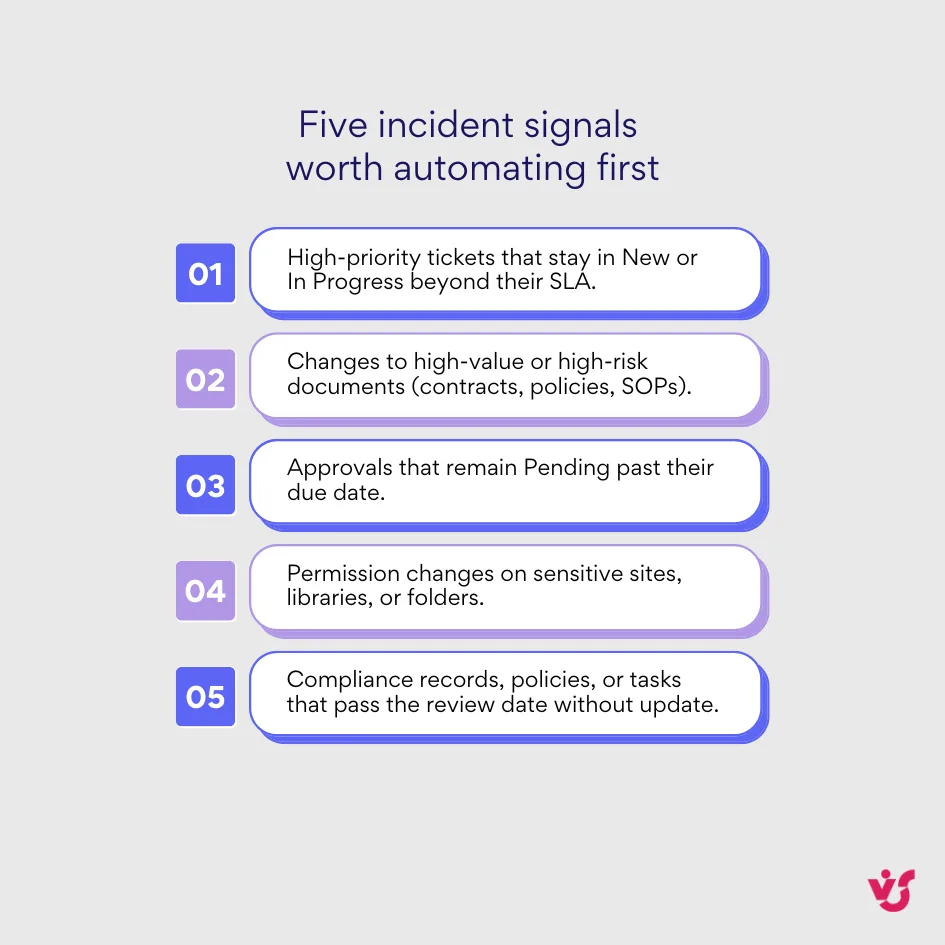
- Verpasste Genehmigungen: Eine Anfrage bleibt über ihr Fälligkeitsdatum hinaus in "Genehmigung ausstehend". Der Genehmiger ist beschäftigt, niemand hinterfragt, und eine Produkteinführung, Einstellungsentscheidung oder Budgetgenehmigung stagniert für Tage.
- Änderungen an kritischen Inhalten: Eine wichtige Richtlinie, SOP oder Kundenvertrag wird aktualisiert. Ohne klare Benachrichtigung sind Stakeholder unaware, dass die "offiziellen Version", auf die sie sich verlassen, geändert wurde, was dazu führt, dass Menschen veraltete Regeln befolgen oder falsche Bedingungen extern versenden.
- SLA-Verstöße: Elemente in einer Issue-Tracking- oder Support-Liste bleiben über vereinbarte Reaktions- oder Lösungszeiten hinaus in "Neu" oder "In Progress". Kunden erleben Verzögerungen, und Manager erfahren es nur, wenn Beschwerden auftauchen.
- Unerwartete Löschungen: Jemand entfernt einen Ordner oder ein Dokument aus einer Projekt- oder Compliance-Bibliothek - manchmal versehentlich, manchmal als Teil einer Aufräumarbeiten. Wenn niemand benachrichtigt wird, wird diese Lücke erst in einem kritischen Moment erkannt.
- Berechtigungen Drift: Zugriffsebenen auf sensible Websites und Bibliotheken ändern sich allmählich über die Zeit. Menschen sammeln Rechte, die sie nicht mehr brauchen, oder externe Benutzer behalten Zugriff nach Projektende, was Sicherheits- und Compliance-Risiken erhöht.
- Compliance-Aufgaben: Dokumentüberprüfungsdaten, Aufbewahrungskontrollpunkte und andere wiederkehrende Verpflichtungen verstreichen leise. Ein Datensatz, der vor Monaten überprüft oder neu zertifiziert werden sollte, ist immer noch als aktuell gekennzeichnet.
Alle diese sind Incident-Signale im Microsoft 365-Kontext. Sie bringen möglicherweise kein System herunter, aber sie führen echtes Betriebsrisiko ein, wenn sie unbeobachtet bleiben.
Die gute Nachricht ist, dass sie sich sehr natürlich in SharePoint und Microsoft 365 abbilden:
- Sie speichern Arbeitselemente, Tickets, Richtlinien und Datensätze in Listen und Bibliotheken.
- Sie verfolgen Status, Fälligkeitsdaten, Eigentümer und Priorität mit Spalten.
- Sie arbeiten zusammen an diesen Objekten in Teams und Outlook.
Diese Struktur ist genau das, was Automatisierung braucht. Wenn Sie klar definieren, wie "Ärger" in diesen Spalten aussieht - zum Beispiel DueDate < Today and Status ≠ Closed - können Sie Routine-Datenänderungen in zuverlässige Incident-Trigger umwandeln.
Wenn Sie nicht Erkennung und Reaktion automatisieren, fallen Ihre Teams auf folgende Punkte zurück:
- Manuelles Überprüfen von Listen und Bibliotheken
- Abhängigkeit von Einzelnen, um sich daran zu erinnern, nach Problemen zu suchen
- Hoffnung, dass die persönliche E-Mail-Benachrichtigung einer Person immer noch funktioniert und auf den richtigen Posteingang zeigt
Dieser letzte Punkt wurde früher durch klassische SharePoint-Benachrichtigungen überdeckt. Benutzer klickten auf „Alert me“, wählten eine Häufigkeit und verließen sich darauf, dass SharePoint ihnen auf die Schulter tippt, sobald sich etwas ändert. Dieses Sicherheitsnetz wurde aus SharePoint Online bewusst entfernt – und das führt uns zu einem wichtigen Übergang.
Das Ende der klassischen SharePoint-Benachrichtigungen
Jahrelang war die integrierte Funktion „Alert me“ für Benutzer der einfachste Weg, auf dem Laufenden zu bleiben. In einer Liste oder Bibliothek konnten sie:
- Auswählen, was beobachtet werden soll (Liste, Ordner oder Element)
- Festlegen, wann sie per E-Mail benachrichtigt werden
- Häufigkeit und Format wählen
Diese Benachrichtigungen waren persönlich und schnell eingerichtet – und sie wurden zum stillen Sicherheitsnetz für eine riesige Zahl kleiner, aber wichtiger Prozesse.
Microsoft hat diesen klassischen Benachrichtigungsmechanismus in SharePoint Online eingestellt. Die offizielle Einstellung verlief in Stufen:
- Sperrung neuer klassischer Benachrichtigungen für neue Mandanten ab Juli 2025 und für alle Mandanten ab Januar 2026
- Ablauf bestehender Benachrichtigungen ab Oktober 2025
- Die vollständige Entfernung klassischer Benachrichtigungen aus SharePoint Online im Juli 2026
Die offizielle Empfehlung lautet, klassische Benachrichtigungen zu ersetzen durch:
- SharePoint-Regeln für einfache Benachrichtigungsmuster
- Power Automate für umfangreichere Workflows und Integrationen
Wie bereits erwähnt, betrifft die Einstellung nur SharePoint Online. SharePoint Server behält seine eigenen klassischen Benachrichtigungen unter der Kontrolle der Farm – in der Subscription Edition, seit dem Supportende von SharePoint Server 2016 und 2019 am 14. Juli 2026 die einzige unterstützte Version. Das ist für hybride Umgebungen wichtig.
Was ersetzt die klassischen Benachrichtigungen?
Da klassische Benachrichtigungen in der Cloud weggefallen sind, nutzen die meisten Organisationen am Ende eine Mischung aus Folgendem:
- Neue SharePoint-Regeln für einzelne Listen und Bibliotheken
- Power Automate-Flows für komplexe Benachrichtigungs- und Integrationsmuster
- Ein oder mehrere Drittanbieter-Tools für erweiterte Benachrichtigungen, etwa Virto Alerts & Reminder
SharePoint-Regeln
SharePoint-Regeln sind direkt in moderne Listen und Bibliotheken integriert (einschließlich solcher, die über Teams angezeigt werden). Damit können Sie:
- Aktionen auslösen, wenn Elemente erstellt, geändert oder gelöscht werden
- Auf Spaltenänderungen oder bevorstehende Termine reagieren
- Einfache E-Mail-Benachrichtigungen an ausgewählte Empfänger senden
Regeln sind bewusst einfach gehalten. Sie eignen sich ideal für einfache Benachrichtigungen, aber Sie können damit weder Vorlagen vollständig anpassen noch komplexe Logik abbilden.
Power Automate
Power Automate ist die von Microsoft empfohlene Plattform für moderne Benachrichtigungs-Workflows und App-übergreifende Integration. Damit können Sie:
- Flows bei Ereignissen in SharePoint-Listen und -Bibliotheken auslösen
- Detaillierte Bedingungen und Verzweigungen anwenden
- E-Mails senden, in Teams posten, Elemente aktualisieren und externe Dienste aufrufen
Damit eignet es sich gut für Incident-artige Workflows, bei denen Sie eine feste Abfolge von Schritten durchsetzen möchten: ein Ticket erstellen, an eine Warteschlange weiterleiten, bei ausbleibender Reaktion eskalieren und so weiter.
| Funktion / Frage | Klassische Benachrichtigungen (Online) | SharePoint-Regeln | Power Automate | Virto Alerts & Reminder (Online) |
| Status in SharePoint Online | Im Juli 2026 eingestellt | Vollständig unterstützt | Vollständig unterstützt | Vollständig unterstützt (App aus Microsoft AppSource) |
| Umfang | Eine Liste/Bibliothek pro Benutzer | Eine Liste/Bibliothek pro Regel | Jedes verbundene System (Microsoft 365 und darüber hinaus) | Mehrere Listen, Websites und Kalender |
| Trigger-Typen | Einfache Erstellungs-/Änderungsereignisse | Trigger für Erstellen, Ändern, Löschen und Datum | Umfangreiche Trigger, Bedingungen, Genehmigungen, benutzerdefinierte Logik | Änderungen, Termine, Schwellenwerte, Zeitpläne |
| Kontrolle über E-Mail-Vorlagen | Sehr begrenzt | Feste Systemvorlage | Anpassbar, aber pro Flow | Zentrale HTML-Vorlagen mit Branding und dynamischen Daten |
| Teams-Integration | Keine | Keine | Ja, über Connectors | Ja, über Teams-Webhooks |
| Zeitplanung & Erinnerungen | Einfache Häufigkeitsoptionen | Nur sofort | Benutzerdefinierte Logik pro Flow | Sofortige Benachrichtigungen plus geplante Digests und Erinnerungen |
| Zentrale Verwaltung | Schwer auffindbar und schwer zu steuern | Pro Liste | Pro Flow (kann schnell ausufern) | Eine einzige Admin-Oberfläche für alle Benachrichtigungen |
| On-Premises-Pendant | Ja (nur Server) | Entfällt (nur moderne Oberfläche) | Nicht anwendbar auf Air-Gapped-Farmen | Virto Alerts Web Part für SharePoint Server |
Warum das für das Incident Management wichtig ist
Aus Sicht des Incident Management ist die Einstellung der klassischen Benachrichtigungen zugleich ein Problem und eine Chance zur Verbesserung:
- Das Problem: Viele kleine, aber wichtige Prozesse hingen von persönlichen Benachrichtigungen ab, die im Zuge der Einstellung unbemerkt weggebrochen sind.
- Die Chance: Sie können diesen Moment nutzen, um mit Regeln, Flows und spezialisierten Tools eine durchdachte Incident-Strategie aufzubauen – statt eines Flickenteppichs aus individuellen Einstellungen.
Genau hier kommen die Produkte von VirtoSoftware ins Spiel.
💡 Mehr dazu in offiziellen Quellen und in unserer Analyse:
- Erstellen einer Benachrichtigung bei Änderungen an einer Datei oder einem Ordner in SharePoint - Microsoft Support
- Verwalten, Anzeigen oder Löschen von SharePoint-Benachrichtigungen - Microsoft Support
- Einstellung von SharePoint-Benachrichtigungen - Microsoft Support
- SharePoint-Listenregeln: Absender der Benachrichtigungs-E-Mail ändern - Microsoft Q&A
- SharePoint-Benachrichtigungen Einstellung: Alternativen und nächste Schritte
- Senden einer E-Mail, wenn ein neues Element in einer SharePoint-Liste erstellt oder geändert wird | Microsoft Learn
👉 Wie lässt sich Incident Management in drei einfachen Schritten automatisieren? Den Incident-Management-Prozess zu automatisieren ist ziemlich unkompliziert. Ermitteln Sie zunächst Ihre schmerzhaftesten oder folgenreichsten Incidents und stellen Sie sicher, dass sie in SharePoint-Listen oder anderen Microsoft 365-Systemen klar erfasst sind – mit sinnvollen Feldern für Status, Priorität, Eigentümer und Fälligkeitsdatum. Setzen Sie diese Definitionen danach als einfache Regeln und Workflows um: mit einer Mischung aus SharePoint-Regeln, Power Automate und (wo es hilft) Tools wie Virto Alerts & Reminder, die strukturierte Benachrichtigungen und Erinnerungen an die richtigen Personen senden. Beobachten Sie schließlich einige Wochen lang, wie sich diese Incidents verhalten, verfeinern Sie Bedingungen und Nachrichten, um Rauschen zu reduzieren, und übertragen Sie dieselben Muster dann auf weitere Teams und Anwendungsfälle. In den folgenden Abschnitten führen wir Sie ausführlich durch diese Schritte und praktische Szenarien.
Wie die VirtoSoftware-App die Lücke nach dem Ende der Benachrichtigungen schließt & zu Ihrem automatisierten Incident-Management-System wird
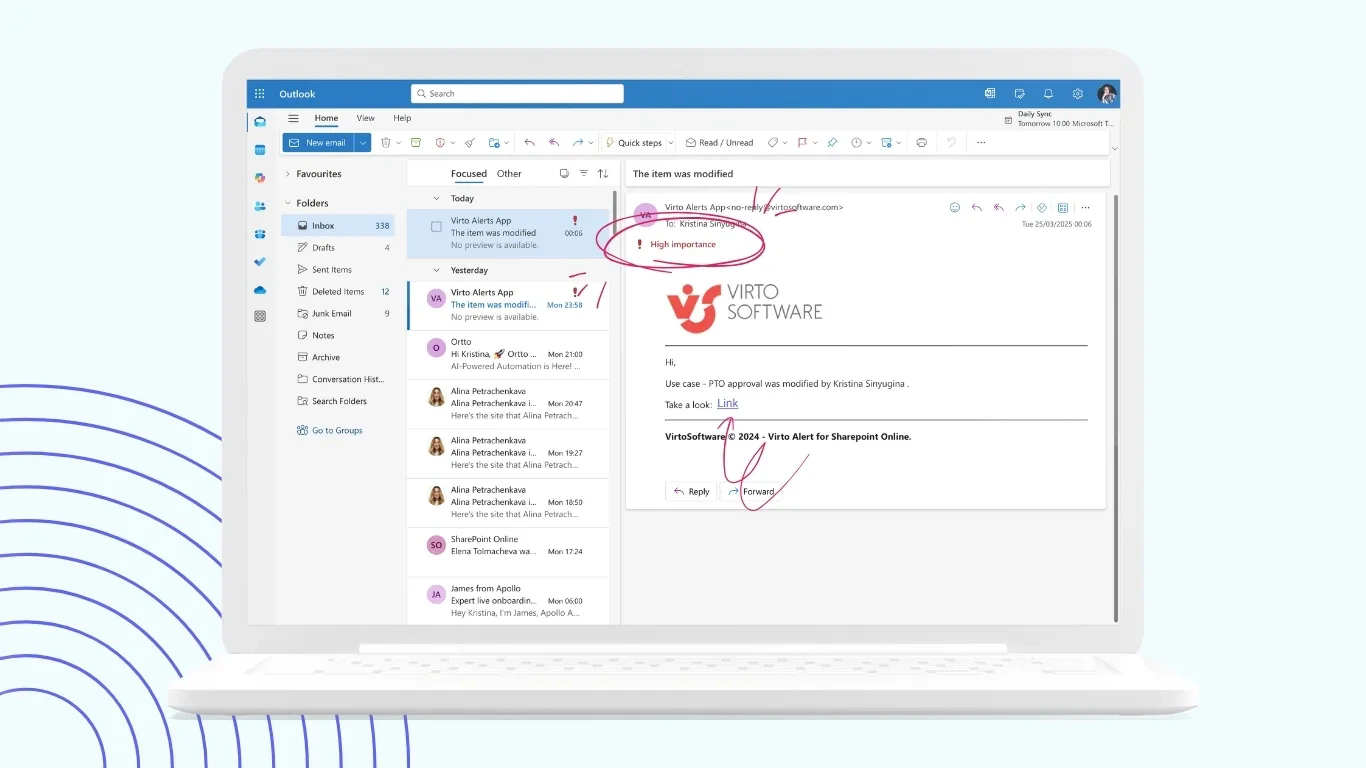
Die Empfehlungen von Microsoft selbst und mehrere Beiträge aus der Community betonen alle denselben Punkt: Es gibt keinen einzelnen Knopf, der „die Benachrichtigungen wiederherstellt“. Je nach Komplexität, Umfang und Zielgruppe wählen Sie zwischen Regeln, Flows und spezialisierten Apps.
Aus Sicht des automatisierten Incident Management helfen Ihnen die Tools von VirtoSoftware, aus diesem Flickenteppich etwas Stimmigeres zu machen.
Benachrichtigungslogik zentralisieren
Ohne eine eigene Benachrichtigungsebene verteilt sich die Benachrichtigungslogik schnell:
- Manche Teams erstellen ihre eigenen SharePoint-Regeln.
- Andere bauen kleine Power Automate-Flows.
- Einige verließen sich auf ihre persönlichen klassischen Benachrichtigungen, bis SharePoint Online sie entfernt hat.
Mit der Zeit entstehen Dutzende leicht unterschiedliche Umsetzungen derselben Idee („Benachrichtigung, wenn sich ein Ticket mit hoher Priorität ändert“), jede mit eigener Vorlage und eigener Bedingung.
Virto Alerts & Reminder bietet Ihnen eine zentrale Verwaltungsoberfläche, über die Sie Benachrichtigungen und Erinnerungen für viele Listen und Websites in Microsoft 365 erstellen, bearbeiten und prüfen.
Erkunden Sie VirtoSoftware-Apps



Diese Zentralisierung bedeutet:
- Sie können für ähnliche Incidents dieselben Bedingungssätze durchsetzen (zum Beispiel ein gemeinsames Muster für „überfällige Elemente mit hoher Priorität“).
- Sie müssen Vorlagen und Zeitpläne nicht in mehreren Flows neu anlegen.
- Wenn sich etwas ändert – etwa ein neues SLA –, aktualisieren Sie die Benachrichtigungsdefinition einmal, statt ein Dutzend Flows oder Regeln zu bearbeiten.
On-Premises übernimmt das Alerts Web Part dieselbe Rolle in SharePoint Server: ein konfigurierbares Webpart, das Bedingungen, Zeitpläne und Empfänger für mehrere Listen verwaltet – statt eines Wildwuchses einzelner Benachrichtigungen, die niemand auf einen Blick überblicken kann.
Inhalte und Kanäle standardisieren
Einfache SharePoint-Regeln senden schlichte Benachrichtigungs-E-Mails mit einem einfachen, festen Layout. Sie erfüllen ihren Zweck, eignen sich aber kaum dazu, komplexe Incidents zu erklären oder mehrere Elemente zusammenzufassen.
Virto dagegen ist darauf ausgelegt, zu standardisieren, wie Benachrichtigungen aussehen und wo sie erscheinen:
- HTML-Vorlagen – Sie können strukturierte E-Mails mit Überschriften, Tabellen, Farben und Branding gestalten und dabei Felder aus dem zugrunde liegenden Listenelement einbinden.
- Dynamische Tags – Platzhalter fügen Werte wie Titel, Status, Fälligkeitsdatum, Eigentümer und Links direkt in die Nachricht ein.
- Tabellarische Zusammenfassungen – statt 20 einzelne E-Mails zu senden, kann Virto mehrere Trigger zu einem Digest zusammenführen, der alle relevanten Elemente in einer Tabelle auflistet.
- Teams-Integration – Benachrichtigungen lassen sich über eingehende Webhooks in Microsoft Teams-Kanälen posten, sodass Incident-Updates direkt neben Chat und Zusammenarbeit erscheinen und nicht nur per E-Mail.
Im Ergebnis können unterschiedliche Incident-Typen – Ausfälle, Hochrisikoverträge, SLA-Verstöße – einheitliche, gut lesbare Benachrichtigungsformate nutzen. Die Beteiligten lernen, worauf sie bei diesen Benachrichtigungen achten müssen – das beschleunigt die Reaktion und verringert die „Benachrichtigungsmüdigkeit“.
Über Regeln pro Liste hinaus skalieren
SharePoint-Regeln sind bewusst eingeschränkt. Sie sind an eine einzelne Liste oder Bibliothek gebunden, bieten nur wenige Trigger („Element erstellt“, „Element geändert“, „Datum rückt näher“, „Element gelöscht“) und senden einfache E-Mails an ausgewählte Personen.
Für ein einfaches Szenario wie „E-Mail an mich, sobald dieser Bibliothek eine Datei hinzugefügt wird“ ist das perfekt, wird aber umständlich, wenn Sie Folgendes tun müssen:
- Je nach Feldwerten unterschiedliche Empfänger ansprechen.
- Dieselbe Logik auf mehrere Listen über verschiedene Websites hinweg anwenden.
- Daten zu Zusammenfassungen bündeln, statt einzelne Pings zu senden.
- Erinnerungs- und Eskalationspläne umsetzen, ohne vollwertige Flows zu bauen.
Virto Alerts & Reminder ist darauf ausgelegt, diese anspruchsvolleren Anwendungsfälle abzudecken, ohne dass jeder Power User zum Power Automate-Experten werden muss. Die App unterstützt flexible Zeitplanung, dynamische Benachrichtigungsbedingungen, gezielte Benachrichtigungen an Benutzer und Gruppen sowie wiederverwendbare E-Mail-Vorlagen – alles über die Oberfläche der App konfiguriert.
Power Automate nutzen Sie weiterhin, wenn Sie Verzweigungslogik, systemübergreifende Genehmigungen oder Integrationen brauchen. Virto ergänzt es als spezialisierte Benachrichtigungsebene, besonders für Incident-artige Szenarien, bei denen die zentrale Anforderung lautet: „Diese Daten beobachten und Personen strukturiert benachrichtigen.“
Hybride Umgebungen unterstützen
Viele Organisationen betreiben SharePoint heute hybrid:
- SharePoint Online für moderne Zusammenarbeit und cloudgeeignete Workloads.
- SharePoint Server (2016/2019/Subscription Edition) für Legacy-Apps, sensible Inhalte oder regulierte Daten, die On-Premises bleiben müssen.
Die Einstellung der klassischen Benachrichtigungen durch Microsoft betrifft nur die Online-Seite. Aus Sicht der Benutzer ist diese Unterscheidung jedoch künstlich – sie wollen einfach benachrichtigt werden, wenn sich etwas Wichtiges ändert, ganz gleich, auf welcher Farm es liegt.
Mit Virto Alerts & Reminder in Microsoft 365 und dem Virto Alerts Web Part On-Premises bauen Sie einen einheitlichen Benachrichtigungsansatz für beide Umgebungen auf:
- Ähnliche Incident-Typen können ähnliche Logik und Vorlagen verwenden, auch wenn sich die zugrunde liegenden Tools unterscheiden.
- Governance- und Designstandards lassen sich zwischen Cloud- und On-Premises-Teams teilen.
- Eine spätere Migration wird einfacher, weil Sie zwischen verwandten Virto-Produkten wechseln statt zwischen völlig unterschiedlichen Benachrichtigungsmodellen.
Zusammengenommen wird Virto so zu einem sehr praktischen Rückgrat für Benachrichtigungen im Microsoft-zentrierten Incident Management, während SharePoint-Regeln und Power Automate bei Bedarf für leichtere oder stärker maßgeschneiderte Automatisierung sorgen.
Mit dieser Architektur vor Augen lässt sich leichter nachvollziehen, wie das in realen Situationen aussieht.
👉 Welches sind die wichtigsten Tools zur Automatisierung des Incident Management in M365? Und wie sieht es mit Systemen außerhalb von M365 aus? Innerhalb von Microsoft 365 besteht der zentrale Automatisierungs-Stack aus SharePoint-Regeln für einfache Benachrichtigungen auf Listenebene, Power Automate als wichtigster Workflow-Engine und spezialisierten Apps wie Virto Alerts & Reminder, die umfangreiche, zentralisierte Benachrichtigungen und Erinnerungen über Websites, Listen und Teams hinweg übernehmen. Außerhalb von M365 liegt die Incident-Automatisierung meist bei einer Mischung aus ITSM-Plattformen (etwa ServiceNow oder Jira Service Management), Alerting- und Ops-Tools (wie PagerDuty oder Opsgenie) und Monitoring-Stacks (zum Beispiel Datadog, New Relic oder Splunk), die Ereignisse auslösen und ähnliche regelbasierte Reaktionen steuern können.
Praktische Szenarien & Beispiele für automatisiertes Incident Management
Theorie hilft nur, wenn Sie sie in der realen Arbeit wiedererkennen. Die folgenden Szenarien spiegeln wider, wie Teams Microsoft 365 und SharePoint heute tatsächlich nutzen, und zeigen, wo die Tools von Virto neben den nativen Funktionen ihren Platz haben.
Jedes davon folgt demselben Muster:
- Die Signale definieren.
- Festlegen, was als Incident gilt.
- Die Automatisierung gestalten.
- Die Vorteile beobachten.
| # | Szenario | Primäre(s) System(e) | Zentrale Trigger-Bedingung | Wichtigste Tools | Hauptvorteil |
| 1 | Benachrichtigung bei Ausfall des Unternehmensportals | SharePoint Online + Liste | Eintrag in Service Health mit Status = Ausgefallen, Priority = Kritisch | Monitoring-Tool, Virto, Power Automate | Ausfälle werden schneller bemerkt, Eskalation erfolgt automatisch |
| 2 | Änderungen an Hochrisikoverträgen in der Rechtsbibliothek | Vertragsbibliothek + Liste | Vertrag bearbeitet mit Value > 100.000 und Risk = Hoch | Power Automate, Virto, Teams | Keine „stillen“ Änderungen mehr an hochwertigen Verträgen |
| 3 | SLA-Verstöße im lokalen Issue-Tracking | SharePoint Server-Liste | Priority = Hoch und Status = Neu seit 30+ Minuten | Virto Notifications & Alerts Web Part | SLA-gesteuerte Benachrichtigungen ohne Cloud-Abhängigkeiten |
| 4 | Compliance-Aufgaben und regelmäßige Überprüfungen | Richtlinienliste | NextReviewDate < Today und Status = Aktiv | Virto (Online), optional Power Automate | Weniger verpasste Überprüfungen und klarere Compliance-Aufsicht |
Szenario 1: Benachrichtigung bei Ausfall des Unternehmensportals
Kontext: Ihre Organisation hat ein auf SharePoint Online basierendes Intranet, das die Mitarbeiter jeden Tag als Ausgangspunkt nutzen. Ein Monitoring-Tool eines Drittanbieters prüft die Verfügbarkeit und schreibt Statusaktualisierungen in eine SharePoint-Liste namens Service Health.
Signale: Das Monitoring-Tool legt in der Liste Service Health ein Element mit Feldern wie diesen an:
- System = „Intranet Portal“
- Status = „Ausgefallen“
- Priority = „Kritisch“
- DetectedTime = [Zeitstempel]
Immer wenn für ein wichtiges System Status = „Ausgefallen“ gilt, ist das ein Incident.
Automatisierungsdesign:
- Erkennung
- Ein Power Automate-Flow oder Virto Alerts & Reminder überwacht die Liste Service Health auf neue oder geänderte Elemente.
- Klassifizierung
- Die Logik filtert auf Zeilen, für die gilt:
- System = „Intranet Portal“
- Status = „Ausgefallen“
- Priority = „Kritisch“
- Die Logik filtert auf Zeilen, für die gilt:
- Benachrichtigung und Routing
- Virto Alerts & Reminder sendet eine HTML-E-Mail an die On-Call-Gruppe des Betriebs, mit:
- Systemname
- Zeitpunkt der Erkennung
- Link zum Element in Service Health
- Link zum Incident-Runbook für das Intranet
- Dieselbe Benachrichtigung wird in einem Teams-Kanal gepostet, zum Beispiel #intranet-incidents, und markiert dabei die On-Call-Rolle.
- Virto Alerts & Reminder sendet eine HTML-E-Mail an die On-Call-Gruppe des Betriebs, mit:
- Eskalation
- Eine Erinnerungsregel prüft nach 15 Minuten erneut. Ist Status dann noch „Ausgefallen“, sendet Virto eine zweite Benachrichtigung an eine größere Verteilerliste mit der IT-Leitung und den Service-Eigentümern.
Vorteile für das Incident Management:
- Niemand muss daran denken, die Liste Service Health regelmäßig zu öffnen.
- Die richtigen Personen sehen eine klare, strukturierte Benachrichtigung, sobald das Monitoring den Ausfall erkennt.
- Hält das Problem an, erfolgt die Eskalation automatisch – ohne dass jemand manuell E-Mails weiterleitet oder Chatgruppen anschreibt.
Szenario 2: Änderungen an Hochrisikoverträgen in einer Rechtsbibliothek
Kontext: Die Rechtsabteilung pflegt eine SharePoint Online-Bibliothek mit Kundenverträgen. Verträge oberhalb eines bestimmten Werts und Risikoniveaus erfordern bei jeder Änderung eine rechtliche Prüfung, nicht nur bei der Unterzeichnung.
Signale: Die Bibliothek Verträge enthält wichtige Spalten:
- Value (Währung)
- RiskCategory (Auswahl: Niedrig, Mittel, Hoch)
- LegalOwner (Person oder Gruppe)
Jedes Mal, wenn eine Datei bearbeitet wird, für die gilt:
- Value > 100.000
- RiskCategory = „Hoch“
sollte diese Änderung als rechtlicher Incident behandelt werden.
Automatisierungsdesign:
- Erkennung und Klassifizierung
- Ein Power Automate-Flow mit dem Trigger „Wenn eine Datei erstellt oder geändert wird“ überwacht die Bibliothek Verträge und liest die Felder Value und RiskCategory aus.
- Sind die Bedingungen erfüllt, geht der Flow so vor:
- Er erstellt oder aktualisiert einen Datensatz in einer Liste Rechts-Incidents und erfasst darin:
- Vertragsname und Link
- Metadaten zu Kunde/Region
- IDs der alten und der neuen Version
- RiskCategory und Value
- Status = „Prüfung erforderlich“
- Er erstellt oder aktualisiert einen Datensatz in einer Liste Rechts-Incidents und erfasst darin:
- Benachrichtigung und Routing
- Virto Alerts & Reminder überwacht die Liste Rechts-Incidents und führt für Elemente im Status „Prüfung erforderlich“ Folgendes aus:
- Sendet eine HTML-E-Mail an LegalOwner mit:
- Vertragsdetails und Direktlink
- einer kurzen Checkliste der Prüfschritte
- Links zum Vergleichen der Versionen
- Postet eine Nachricht mit Incident-ID und Link im Teams-Kanal der Rechtsabteilung.
- Sendet eine HTML-E-Mail an LegalOwner mit:
- Virto Alerts & Reminder überwacht die Liste Rechts-Incidents und führt für Elemente im Status „Prüfung erforderlich“ Folgendes aus:
- Erinnerungen und Eskalation
- Eine geplante Virto-Erinnerung läuft täglich um 9:00 Uhr und fasst zusammen:
- Alle Rechts-Incidents mit Status ≠ „Geschlossen“ und DueDate < Today.
- Bleibt ein Hochrisiko-Incident über ein bestimmtes Alter hinaus offen, nimmt die Erinnerung die Leitung der Rechtsabteilung in die Empfängerliste auf.
- Eine geplante Virto-Erinnerung läuft täglich um 9:00 Uhr und fasst zusammen:
Vorteile für das Incident Management:
- „Stille“ Änderungen an hochwertigen Verträgen bleiben nicht mehr unsichtbar.
- Die Rechtsabteilung erhält gezielte Sofortbenachrichtigungen plus einen täglichen Digest statt einer Flut ungefilterter „Datei geändert“-E-Mails.
- Die Liste Rechts-Incidents liefert einen fertigen Audit-Trail, der zeigt, welche Verträge sich wann geändert haben und wer sie genehmigt hat.
Szenario 3: SLA-Verstöße in einer lokalen Issue-Tracking-Liste
Kontext: Ein interner Helpdesk läuft auf SharePoint Server 2019. Anfragen werden in einer klassischen Liste erfasst, mit Ziel-Reaktionszeiten je Priorität. Power Automate gibt es nicht, und der Internetzugang der Farm ist eingeschränkt.
Signale: Die Liste Helpdesk-Tickets enthält:
- Title, Description
- Priority (Niedrig, Normal, Hoch)
- Created (Datum/Uhrzeit)
- Status (Neu, In Progress, Gelöst, Geschlossen)
- AssignedTo (Person)
Eine Incident-Eskalation soll erfolgen, wenn:
- Priority = „Hoch“
- Status mehr als 30 Minuten nach Created noch „Neu“ ist
Automatisierungsdesign:
- Erkennung und Klassifizierung
- Das Virto Alerts Web Part wird für die Liste Helpdesk-Tickets so konfiguriert, dass es:
- Elemente mit hoher Priorität erkennt
- deren Alter anhand von Created bewertet
- „Hoch + Neu seit > 30 Minuten“ als Eskalationsbedingung behandelt
- Das Virto Alerts Web Part wird für die Liste Helpdesk-Tickets so konfiguriert, dass es:
- Benachrichtigung und Routing
- Ist die Bedingung erfüllt, sendet das Webpart:
- Eine E-Mail an den On-Call-Techniker mit den Details der Anfrage und einem Link
- Ist Status nach weiteren 30 Minuten noch „Neu“:
- Geht eine zweite Benachrichtigung an die Teamleitung
- Optional wird bei Incidents außerhalb der Geschäftszeiten eine SMS gesendet, sofern SMS in der Konfiguration aktiviert ist.
- Ist die Bedingung erfüllt, sendet das Webpart:
- Sichtbarkeit
- Dasselbe Webpart wird auf der Startseite des IT-Intranets platziert und zeigt:
- Eine Liste der Anfragen mit hoher Priorität
- Wie lange jede davon schon offen ist
- Dasselbe Webpart wird auf der Startseite des IT-Intranets platziert und zeigt:
Vorteile für das Incident Management:
- Das Team ist nicht mehr darauf angewiesen, dass jemand die Liste aktualisiert oder Ansichten manuell aufruft.
- Anfragen mit hoher Priorität erhalten zeitgebundene Eskalationen, die am SLA ausgerichtet sind.
- Manager sehen nahezu in Echtzeit, wie es um dringende Incidents steht, ohne ein separates Reporting-Tool zu benötigen.
Szenario 4: Compliance-Aufgaben und regelmäßige Überprüfungen
Kontext: Ein Compliance-Team verfolgt Richtlinien und Verfahren, die regelmäßig überprüft werden müssen (zum Beispiel jährlich). Verpasste Überprüfungen lösen von sich aus keinen Alarm aus, schaffen aber ein echtes Audit-Risiko.
Signale: Eine Liste Richtlinien enthält:
- PolicyTitle
- Owner (Person)
- NextReviewDate (Datum)
- Status (Aktiv, In Prüfung, Archiviert)
Als überfälliger Incident gilt:
- NextReviewDate < Today
- Status = „Aktiv“
Automatisierungsdesign:
- Erkennung und Zeitplanung
- Virto Alerts & Reminder ist so konfiguriert, dass an jedem Werktag morgens ein geplanter Job läuft:
- Er fragt die Liste Richtlinien nach Elementen ab, bei denen NextReviewDate bald erreicht oder bereits überschritten ist und Status = „Aktiv“ gilt.
- Er fragt die Liste Richtlinien nach Elementen ab, bei denen NextReviewDate bald erreicht oder bereits überschritten ist und Status = „Aktiv“ gilt.
- Virto Alerts & Reminder ist so konfiguriert, dass an jedem Werktag morgens ein geplanter Job läuft:
- Benachrichtigung und Routing
- Für jeden Eigentümer:
- Virto sendet eine persönliche E-Mail mit seinen fälligen oder überfälligen Richtlinien und Direktlinks zu jedem Element.
- Für den Compliance-Manager:
- Virto sendet eine aggregierte Zusammenfassung mit den Gesamtzahlen und den am längsten überfälligen Elementen.
- Virto sendet eine aggregierte Zusammenfassung mit den Gesamtzahlen und den am längsten überfälligen Elementen.
- Für jeden Eigentümer:
- Optionale Workflow-Integration
- Zusätzlich kann ein Power Automate-Flow darauf aufsetzen, um:
- Status auf „In Prüfung“ zu setzen, sobald eine Richtlinie überfällig wird
- Aufgaben zu einem Planner-Board hinzuzufügen oder Folgeelemente in einer separaten Tracking-Liste anzulegen
- Zusätzlich kann ein Power Automate-Flow darauf aufsetzen, um:
Vorteile für das Incident Management:
- Compliance-Risiko wird zu einem stetigen Strom beherrschbarer Incidents statt zu einer Hektik in letzter Minute vor Audits.
- Eigentümer erhalten gezielte Erinnerungen, die direkt auf die Elemente verweisen, für die sie verantwortlich sind.
- Der Compliance-Manager erhält einen klaren Überblick, ohne Personen manuell hinterherlaufen zu müssen.
Zusammen zeigen diese Szenarien, wie die Tools von Virto und die Automatisierungsfunktionen von Microsoft selbst alles abdecken – von offensichtlichen technischen Ausfällen bis zu unauffälligen, aber kritischen Betriebsrisiken.
👉 Kurz gesagt: Was sind Beispiele für automatisiertes Incident Management? Automatisiertes Incident Management kann so aussehen: Eine „Service Health“-Liste in SharePoint Online speist Virto Alerts & Reminder, das das On-Call-Team per E-Mail und über Nachrichten in Teams informiert, sobald ein Portal ausfällt, und eskaliert, wenn es offline bleibt. Es kann ein Power Automate-Flow sein, der einen „Rechts-Incident“ protokolliert, wenn ein hochwertiger Vertrag bearbeitet wird, den Vertragseigentümer benachrichtigt und ihn erinnert, bis die Prüfung abgeschlossen ist. Es kann auch eine lokale SharePoint-Helpdesk-Liste sein, bei der das Virto Notifications & Alerts Web Part automatisch Tickets mit hoher Priorität markiert, die zu lange auf „Neu“ stehen, und sowohl dem Techniker als auch seinem Manager eine E-Mail sendet, wenn das SLA verletzt wird.
Implementierungs-Roadmap: So wird automatisiertes Incident Management Realität
Zu wissen, dass etwas möglich ist, und es tatsächlich im Tagesgeschäft zu verankern, sind zwei verschiedene Dinge. Eine pragmatische Roadmap für Microsoft 365- und SharePoint-Umgebungen umfasst in der Regel sechs Phasen.
1. Bestehende Benachrichtigungen und Benachrichtigungs-Flows erfassen
Beginnen Sie mit Transparenz. Sie müssen verstehen, was die Dinge heute schon zusammenhält.
- Wenn Sie das Microsoft 365 Assessment tool vor der Entfernung klassischer SharePoint-Benachrichtigungen im Juli 2026 im Alerts-Modus ausgeführt haben, wie es die Hinweise von Microsoft zur Einstellung empfahlen, nutzen Sie dessen Power BI-Bericht, der die Benachrichtigungen nach Websitesammlung und Website auflistet, als Liste der Benachrichtigungen, die einen Ersatz brauchen.
- Exportieren oder dokumentieren Sie bestehende Power Automate-Flows, die bei SharePoint-Änderungen Benachrichtigungs-E-Mails oder Teams-Nachrichten senden.
- Sprechen Sie mit Teams aus IT, Personalwesen, Finanzen, Recht und Betrieb und fragen Sie:
- Wo verlassen Sie sich auf E-Mail-Benachrichtigungen oder manuelle Kontrollen?
- Welche davon würden echte Probleme verursachen, wenn sie morgen nicht mehr funktionierten?
Ordnen Sie dann ein, was Sie gefunden haben:
- Einfache Benachrichtigungen pro Liste – Kandidaten für SharePoint-Regeln oder Virto-Benachrichtigungen.
- Systemübergreifende Workflows – Flows, die in Power Automate bleiben.
- Hochwertige oder Incident-artige Prozesse – ideal für eine zentrale Virto-Konfiguration mit SLA-ähnlichem Verhalten.
Diese Zuordnung liefert Ihnen einen durchdachten Migrations- und Verbesserungsplan statt eines Haufens einzelner Umstellungen.
2. Das passende Tool pro Szenario festlegen
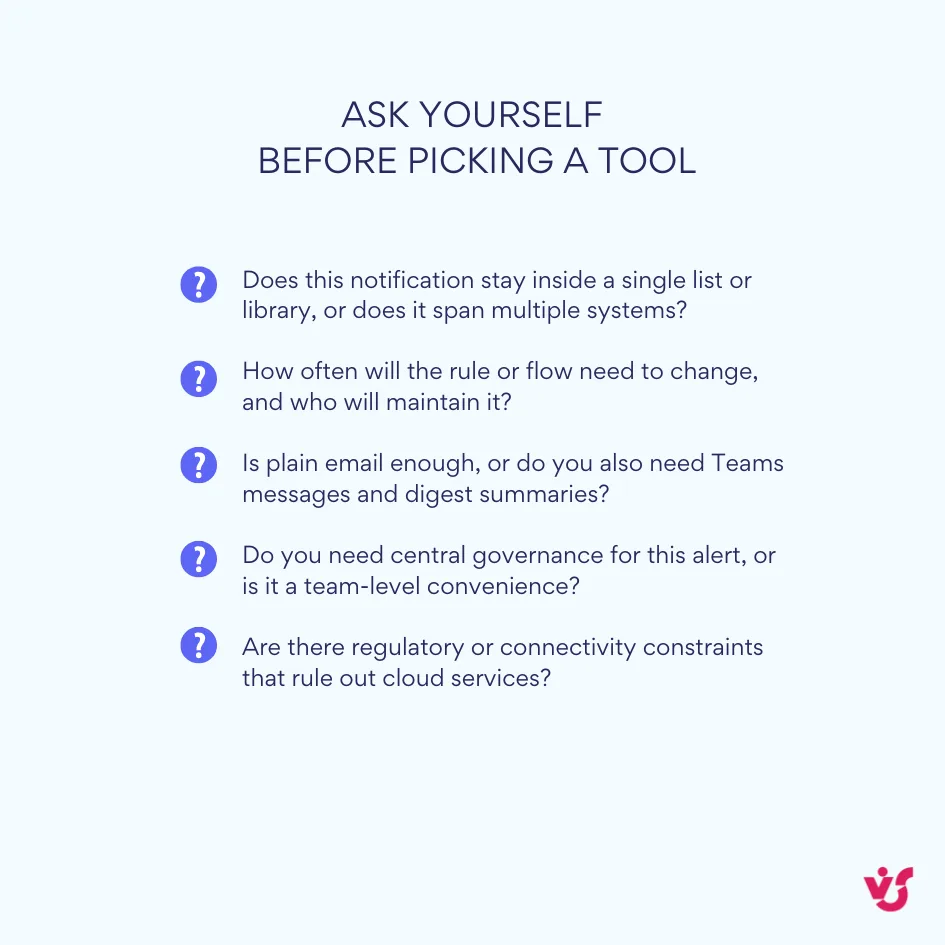
Als Nächstes legen Sie fest, welches Tool für jede Art von Benachrichtigung die Standardwahl ist. Dabei hilft eine einfache Entscheidungsmatrix:
- Nutzen Sie SharePoint-Regeln, wenn:
- die Benachrichtigung an eine einzelne Liste oder Bibliothek gebunden ist.
- die Logik einfach ist (z. B. „wenn ein Element erstellt wird“ oder „wenn eine Datei geändert wird“).
- die Zustellung nur per E-Mail für die Zielgruppe ausreicht.
- Nutzen Sie Power Automate, wenn:
- Sie Aktionen über mehrere Apps hinweg koordinieren müssen (SharePoint + Teams + Outlook usw.).
- es Verzweigungslogik oder formale Genehmigungen gibt.
- sich das Szenario weiterentwickeln wird und Sie Flows problemlos pflegen können.
- Nutzen Sie Virto Alerts & Reminder (Online), wenn:
- Sie wiederverwendbare Benachrichtigungsmuster für viele Listen oder Websites brauchen.
- HTML-Vorlagen, Zusammenfassungen und Zeitpläne wichtig sind.
- Sie Benachrichtigungen per E-Mail und in Teams möchten, ohne für jeden Fall eigene Flows zu bauen.
- Nutzen Sie Virto Alerts Web Part (On-Premises), wenn:
- Sie mit SharePoint Server 2016/2019/SE arbeiten und sich nicht auf Cloud-Dienste verlassen können.
- Sie lokal erweiterte Erinnerungen und Benachrichtigungen brauchen, die über die Möglichkeiten klassischer Benachrichtigungen hinausgehen.
Dokumentieren Sie diese Entscheidungen in einem kurzen internen Leitfaden, damit Administratoren und Power User wissen, wo neue Logik hingehört, statt jedes Mal einen eigenen Ansatz zu erfinden.
3. Incident-zentrierte Listen und Felder gestalten
Automatisierung funktioniert nur dann gut, wenn die zugrunde liegenden Daten strukturiert sind. Für jeden Bereich, für den Incidents eine Rolle spielen:
- Stellen Sie sicher, dass die Listen Folgendes enthalten:
- Werte für Status (Neu, In Progress, Gelöst, Geschlossen usw.).
- Stufen für Priorität (Niedrig, Normal, Hoch o. Ä.).
- Felder für Eigentümer (Person oder Gruppe).
- Felder für Fälligkeitsdatum oder SLA, wo der Zeitpunkt wichtig ist.
- Einigen Sie sich darauf, was eine Incident-Bedingung ausmacht, zum Beispiel:
- Priority = Hoch und Status = Neu.
- DueDate < Today und Status ≠ Geschlossen.
- RiskCategory = Hoch und Value > 100.000.
Sobald diese Definitionen klar sind, wird das Erstellen von Virto-Benachrichtigungen, SharePoint-Regeln oder Flows zu einer eher mechanischen Aufgabe. Sie setzen Geschäftsentscheidungen um, statt sie mühsam aus vagen Beschreibungen zu rekonstruieren.
Erkunden Sie VirtoSoftware-Anwendungsfälle
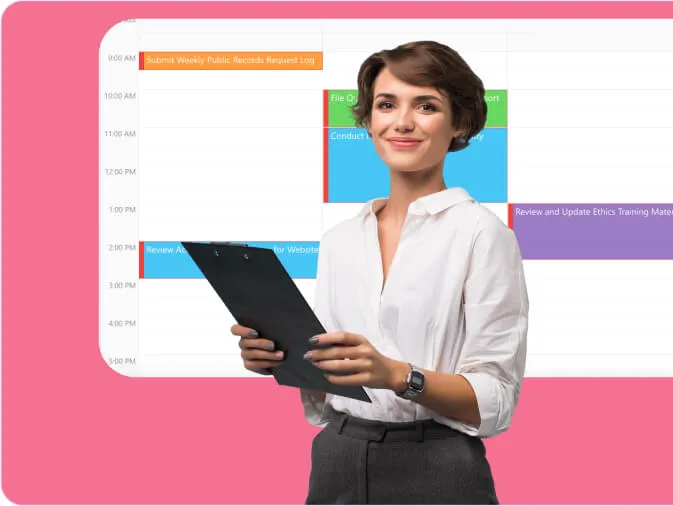
Kalender für Compliance- und behördliche Fristen
Vereinfachen Sie das Compliance-Management mit einem Microsoft 365-Kalender, der alle Fristen zentral zeigt, und mit E-Mail- und Teams-Erinnerungen von Virto Alerts & Reminder App.
Mehr erfahren über Kalender für Compliance- und behördliche Fristen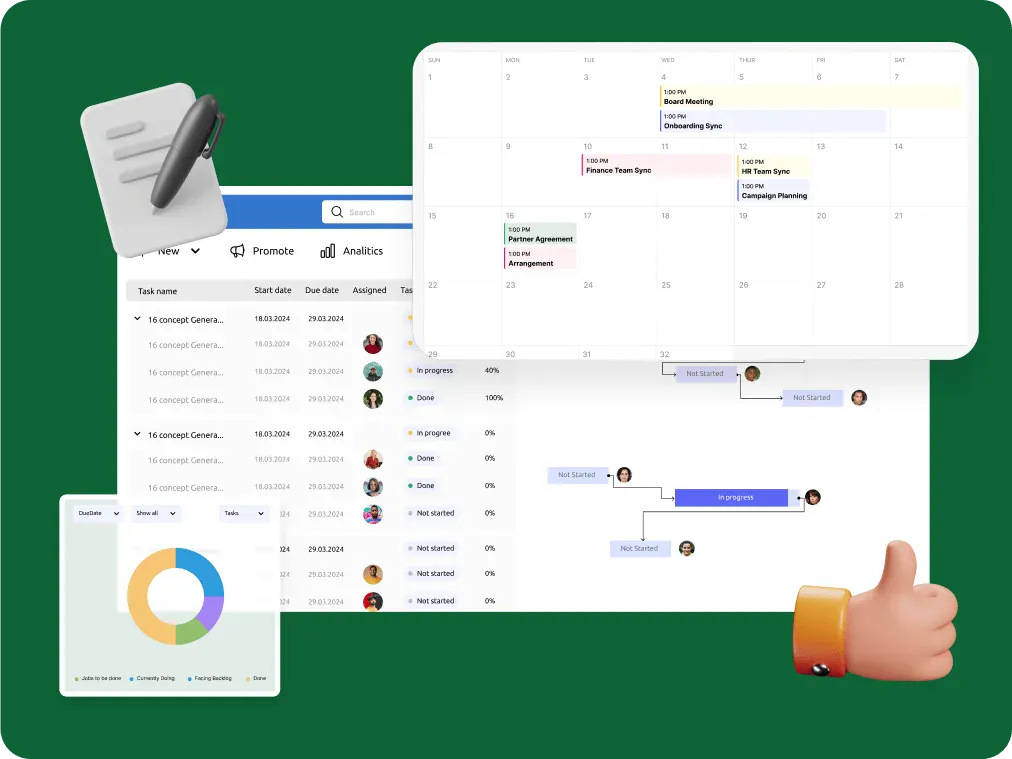
Automatisierung von Benachrichtigungen für Behörden
Für Behörden, Rechts- und Finanzteams: Die Virto Alerts & Reminder App sendet E-Mail- und Teams-Erinnerungen vor Fristen aus SharePoint-Listen und benachrichtigt Verantwortliche bei Änderungen.
Mehr erfahren über Automatisierung von Benachrichtigungen für Behörden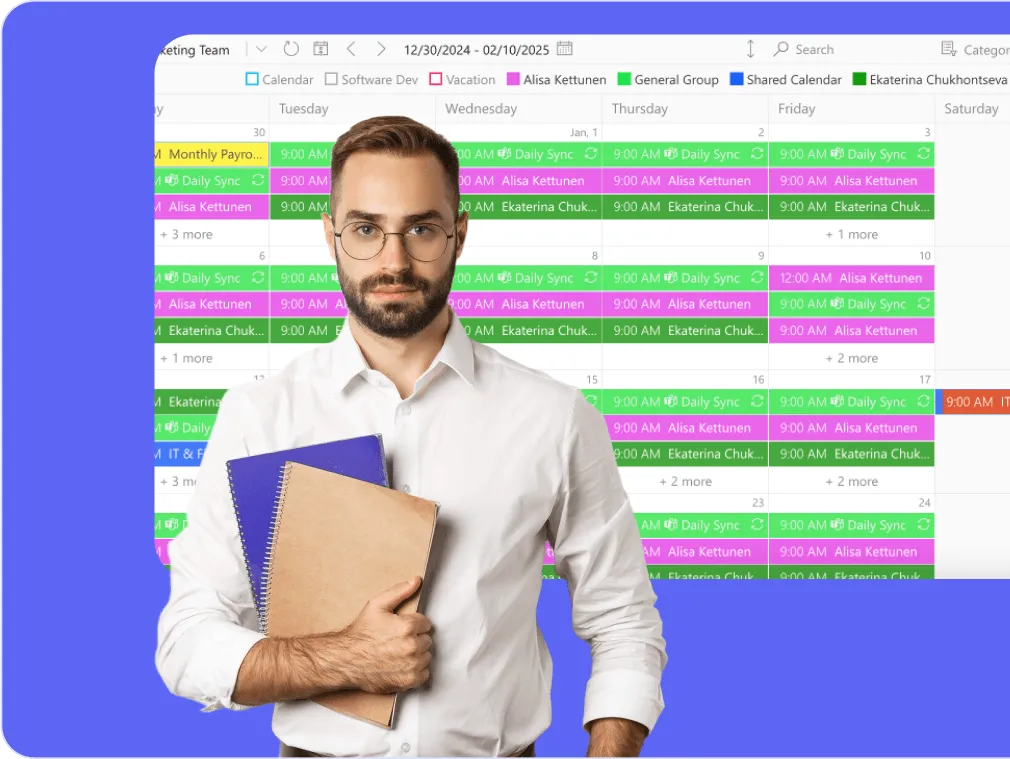
Lösungen für das Risikomanagement
Termine für Risikoüberprüfungen und Maßnahmen in einem Kalender, Maßnahmen auf einem Kanban-Board und E-Mail-Erinnerungen an Risikoverantwortliche vor jeder Überprüfung.
Mehr erfahren über Lösungen für das Risikomanagement4. Wichtige Benachrichtigungen implementieren und testen
Beginnen Sie mit den wenigen Szenarien, bei denen Ausfälle am meisten schmerzen:
- Ausfälle und Verfügbarkeit (Service-Health-Listen, Status wichtiger Anwendungen)
- Änderungen an wichtigen Dokumenten (Verträge, Richtlinien, kritische SOPs)
- SLA-Verstöße in Aufgaben- oder Issue-Listen
- Fristen für Compliance-Überprüfungen und Aufbewahrungskontrollpunkte
Für jedes dieser Szenarien:
- Implementieren Sie die Benachrichtigung im gewählten Tool (Virto, Regel oder Flow).
- Testen Sie sie durchgängig mit einer kleinen, repräsentativen Gruppe von Benutzern.
- Passen Sie den Inhalt so an, dass Benachrichtigungen knapp, aber informativ sind – aus einer einzigen Nachricht sollte hervorgehen, was als Nächstes zu tun ist.
- Verfeinern Sie die Zeitpläne, um ein Gleichgewicht zwischen Unmittelbarkeit und Benachrichtigungsmüdigkeit zu finden.
Da Virto wiederverwendbare Vorlagen und Bedingungen nutzt, lässt sich dieses Design deutlich schneller weiterentwickeln, als wenn Sie jeden Power Automate-Flow oder jede Regel einzeln bearbeiten.
5. Die Einstellung und das neue Modell kommunizieren
Klassische Benachrichtigungen wurden aus SharePoint Online entfernt. Zuvor hatte Microsoft Benachrichtigungs-E-Mails mit Bannern versehen, die Benutzer darauf hinwiesen, dass die Funktion wegfällt, und anzeigten, wann eine bestimmte Benachrichtigung abläuft.
Um Verwirrung zu vermeiden:
- Erklären Sie den Benutzern, dass:
- klassische Benachrichtigungen in SharePoint Online nicht mehr funktionieren.
- das Erstellen neuer Benachrichtigungen gesperrt wurde und bestehende Benachrichtigungen abgelaufen sind, bevor die Funktion im Juli 2026 entfernt wurde.
- Sie ein besser strukturiertes Modell einführen und nicht einfach nur etwas wegnehmen.
- Stellen Sie kurze „How-to“-Anleitungen oder Videos bereit, die zeigen:
- Wie sich SharePoint-Regeln für einfache, persönliche Benachrichtigungen erstellen lassen.
- Wann Benutzer stattdessen eine Virto-Benachrichtigung oder einen Power Automate-Flow anfordern sollten.
Die Artikel von Virto zur Einstellung der Benachrichtigungen betonen, dass die Schulung der Benutzer entscheidend ist: Die Beteiligten müssen nicht nur wissen, dass klassische Benachrichtigungen weggefallen sind, sondern auch, was sie stattdessen verwenden sollen.
6. Überwachen, verfeinern und erweitern
Sobald Ihre zentrale Incident-Automatisierung live ist, verlagert sich Ihre Aufgabe vom „Aufbauen“ zum „Verbessern“.
- Prüfen Sie regelmäßig Benachrichtigungsprotokolle und das Feedback der Benutzer.
- Schaffen Sie Regeln und Benachrichtigungen ab, die nur Rauschen erzeugen, ohne zum Handeln zu führen.
- Justieren Sie Bedingungen und Schwellenwerte dort nach, wo Incidents zu früh oder zu spät gemeldet werden.
- Übertragen Sie dieselben Muster auf neue Bereiche wie:
- Erinnerungen an Schulungen und Zertifizierungen
- Onboarding-/Offboarding-Aufgaben im Personalwesen
- Finanzgenehmigungen und Budgetüberwachung
Mit der Zeit fühlt sich automatisiertes Incident Management nicht mehr wie ein Sonderprojekt an, sondern wird Teil der Denkweise rund um SharePoint und Microsoft 365: Daten landen in Listen und Bibliotheken, Incidents werden über Spalten und Regeln definiert, und Benachrichtigungen und Flows lenken den Blick aller auf die Arbeit, die wirklich zählt.
Fazit zur Automatisierung des Incident Management
Insgesamt betrachtet ist automatisiertes Incident Management ein bewusster Weg weg von ständiger Brandbekämpfung hin zu einem Prozess, der strukturiert, vorhersehbar und viel leichter zu steuern ist. Statt zu hoffen, dass jemand eine verpasste Genehmigung, eine riskante Dokumentänderung oder einen ausfallenden Service bemerkt, definieren Sie die Signale, die Ihnen wichtig sind, und lassen das System sie zuverlässig sichtbar machen.
Das Ziel ist nicht, Menschen aufs Abstellgleis zu schieben. Es geht vielmehr darum, Ihre Teams zu stärken, indem Sie ihnen die eintönigen, sich wiederholenden Aufgaben abnehmen – Listen beobachten, Fristen nachverfolgen, E-Mails weiterleiten – und ihnen rechtzeitig gut strukturierte Benachrichtigungen liefern, auf die sie reagieren können. Automatisierung erreicht eine Reaktionsgeschwindigkeit, die kein Mensch allein dauerhaft halten könnte, während sich die Fachleute auf Diagnose, Entscheidungen und langfristige Verbesserungen konzentrieren.
Wenn Sie das gut umsetzen, ist der Nutzen klar: minimale Ausfallzeiten, weniger Incidents nach dem Motto „Das haben wir nicht kommen sehen“ und eine spürbar geringere Arbeitslast für IT und Betrieb. Gleichzeitig wirken Ihre Geschäftssysteme verlässlicher, weil Incidents nach klaren Regeln behandelt werden statt nach Gewohnheit und Heldentaten. Mit der Zeit fließt jeder Incident in bessere Regeln, sauberere Daten und eine höhere Zuverlässigkeit insgesamt ein.
Ein praktischer Einstieg ist einfach: Listen Sie zunächst die wenigen Incidents auf, die heute am meisten schmerzen – Ausfälle, SLA-Verstöße, riskante Inhaltsänderungen oder verpasste Compliance-Termine –, und gestalten Sie die Automatisierung zuerst um diese herum. Ziehen Sie anschließend spezialisierte Tools wie die Virto Alerts & Reminder App für Microsoft 365 und SharePoint Server in Betracht. Sie lassen sich direkt in Ihre bestehende Microsoft-Umgebung einbinden, bringen umfangreiche Vorlagen, flexible Zeitpläne und eine zentrale Verwaltung mit und steigern die Wirksamkeit aller automatisierten Incident-Szenarien, die Sie aufbauen, deutlich.
Vertiefen können Sie das, indem Sie eine Demo vereinbaren und die kostenlosen Testversionen der Apps von der VirtoSoftware-Website installieren.
Zur Inspiration lohnt sich auch ein Blick in unsere Anwendungsfälle und Leitfäden zu verwandten Themen:
- Kundensupport-Zeitplan
- Schichtplanungssoftware für Behörden
- Team-Verfügbarkeitskalender
- SharePoint-Benachrichtigungen Einstellung: Alternativen und nächste Schritte
- SharePoint Benachrichtigungen: So richten Sie sie ein, nachdem „Benachrichtigen“ abgeschafft wurde
- Microsoft Teams Status: Bedeutung, Einstellungen und Automatisierung