


Ein Genehmigungsworkflow für Bestellungen (PO) ist die Kontrollleitschiene dafür, wie Geld das Unternehmen verlässt. Wenn es gut gemacht ist, setzt es durch, wer Ausgaben tätigen kann, in welchen Grenzen und unter welchen Bedingungen - damit Einkäufe mit Budgets, Richtlinien und Verträgen übereinstimmen. Diese Leitschiene liefert drei Ergebnisse, die Führungskräfte interessieren: strengere Kostenkontrolle, bessere Budgeteinhaltung und geringeres Risiko. Genehmiger sehen den Kontext, den sie benötigen, bevor sie "Ja" sagen. Die Finanzabteilung erhält eine saubere Audit-Spur. Und die Beschaffung weiß, dass jede Bestellung auf der richtigen Ebene überprüft wurde, bevor sie einen Lieferanten erreicht.
Viele Teams spüren den Schmerz, dorthin zu gelangen. Typische Probleme sind:
- Manuelle E-Mail-Genehmigungen, die in Posteingängen verschwinden, ohne einen zentralen Ort für Status oder wer eine Anfrage blockiert.
- Verlorene oder unvollständige Anwendungen - fehlende Angebote, Spezifikationen oder Compliance-Dokumente, die Überarbeitungen erzwingen.
- Grenzverletzungen, wenn Anforderer oder Genehmiger die korrekten Schwellenwerte, Abteilungen oder Budget-Eigentümer nicht sehen.
- Verzögerungen durch unkare Routing-Regeln oder Eskalationen, die nie ausgelöst werden und Projekte und Lieferanten frustrieren.
Automation schließt die Sichtbarkeitslücke und die Engpässe. Mit einem gut gestalteten Workflow werden Anfragen basierend auf Betrag, Kategorie und Kostenstelle an die richtigen Genehmiger weitergeleitet; Anhänge sind erforderlich; Genehmiger erhalten klare, umsetzbare Benachrichtigungen; und überfällige Genehmigungen eskalieren automatisch, um die Dinge in Bewegung zu halten. Das Ergebnis ist transparente Status-Verfolgung, schnellere Zykluszeiten und stärkere Kontrolle ohne zusätzliche E-Mail-Hin- und Herkorrespondenz.
Es gibt keinen "Standard"-PO-Workflow - und das ist wichtig. Die richtige Konfiguration hängt von den Zielen, der Genehmigungshierarchie, den Einkaufsrichtlinien und den Compliance-Anforderungen Ihres Unternehmens ab. Eine marketinggeführte Organisation könnte für Geschwindigkeit mit engen Schwellenwerten und leichter Dokumentation optimieren. Ein regulierter Hersteller wird die Segregation von Aufgaben, mehrstufiges Routing und Aufbewahrungsrichtlinien betonen. Ihre Designentscheidungen sollten diese Realitäten widerspiegeln.
Dieser Artikel erklärt in einfachen Worten, was ein Genehmigungsworkflow für Bestellungen ist, die Schlüsselschritte und Best Practices sowie die Konfiguration und Automatisierung in Microsoft 365/SharePoint. Wir zeigen, wie Sie Genehmigungen mit Power Automate erstellen, wo Teams Approvals für einfache einstufige Entscheidungen passt, und wie Sie Kontrollen und Sichtbarkeit mit VirtoSoftware-Tools für Erinnerungen und erforderliche Artefakte erweitern.
Allgemeiner Überblick über den Genehmigungsworkflow für Bestellungen
(PO) Der Genehmigungsworkflow ist das Kontrollsystem, das entscheidet, wer Ausgaben tätigen kann, unter welchen Grenzen und mit welchen Beweisen. Es existiert, um vermeidbare Kosten zu stoppen, Einkäufe im Budget zu halten und das finanzielle und Compliance-Risiko zu reduzieren. Der Workflow erstellt auch eine Audit-Spur - wer was, wann und warum genehmigt hat - was für Rechenschaftspflicht und spätere Abstimmung unverzichtbar ist.
Genehmigungsworkflow für Bestellungen: Schritte und Teilnehmer
Bevor wir in die Schritte eintauchen, ist hier der Kontext: Ein PO-Workflow ist nicht einheitlich. Die Form Ihres Prozesses hängt von Ihren Zielen, Genehmigungshierarchie, Einkaufsrichtlinien und regulatorischen Verpflichtungen ab.
Was ist der PO-Genehmigungsprozess?
Betrachten Sie den Genehmigungsprozess für Bestellungen als das Tor zwischen einer Einkaufsanfrage und einer rechtsverbindlichen Bestellung. Der Workflow stellt sicher, dass jede Bestellung vollständig, begründet und von den richtigen Rollen genehmigt wird, bevor sie an einen Lieferanten gesendet wird. In Microsoft 365/SharePoint wird dies typischerweise auf einem SharePoint-Listen- oder Bibliothekseintrag mit erforderlichen Anhängen (Angebote, Spezifikationen, Verträge) ausgeführt und leitet Genehmigungen über Power Automate. Für einfache einstufige Entscheidungen kann Teams Approvals verwendet werden, während mehrstufiges Routing zu Power Automate gehört.
👉 Was ist der Unterschied zwischen dem "PO-Genehmigungsprozess" und dem "Einkaufsgenehmigungsprozess"? "Einkaufsgenehmigung" bedeutet normalerweise, das Kaufabsicht zu genehmigen - oft eine Bestellanfrage - damit das Unternehmen zustimmt, dass die Ausgabe notwendig, budgetiert und richtlinienkonform ist, bevor es sich verpflichtet. "PO-Genehmigung" kommt später und genehmigt die tatsächliche Bestellung - den Lieferanten, Artikel, Mengen, Preise und Bedingungen - und autorisiert die kommerzielle Verpflichtung; einige Organisationen fusionieren diese, aber in einem zweistufigen Prozess ist PR zuerst, dann PO.
Was ist der Workflow einer Bestellung?
Hier ist der typische Weg von der Anfrage zur Bestellaufgabe. Ihre genaue Sequenz kann variieren, aber die Bausteine sind konsistent:
- PO-Initiierung: Der Anforderer (Initiator) erstellt einen PO-Eintrag mit dem Lieferanten, Beschreibung, Kategorie, Menge, Preis, Kostenstelle und Lieferdetails. Erforderliche Anhänge (z. B. Angebote/Spezifikationen) werden vorab erfasst, um Überarbeitungen zu vermeiden.
- Budget- und Datenüberprüfung: Grundlegende Validierungen überprüfen Kodierung, Steuern/Mehrwertsteuer-Felder und Verfügbarkeit des Budgets. Wenn Ihre Organisation Bestellanforderungen (PRs) verwendet, beachten Sie die Unterscheidung: PR-Genehmigung validiert die Absicht zu kaufen; PO-Genehmigung validiert die kommerzielle Verpflichtung, die Sie mit dem Lieferanten eingehen werden. Der PO-Workflow beginnt, wenn das PO-Dokument erstellt wird - manchmal unter Bezugnahme auf eine bereits genehmigte PR.
- Multi-Level-Genehmigungsrouting: Regeln leiten die PO basierend auf Betragsschwellenwerten, Kategorie (IT, Services, CAPEX/OPEX), Projekt oder Kostenstelle. Das Routing kann linear (nacheinander) oder parallel sein (z. B. Budget-Eigentümer und IT-Sicherheitsüberprüfung gleichzeitig).
- Compliance-Prüfungen: Zusätzliche Schritte können bevorzugten Lieferantenstatus, Vertragsausrichtung, Satz-/Volumenkonformität, Finanzierungsquelleneinschränkungen und - falls erforderlich - Kredit-, Ethik- oder Datensicherheitsprüfungen überprüfen.
- Endgültige Genehmigung und Bestellaufgabe: Sobald alle Genehmiger zustimmen, wird die Bestellung an den Lieferanten freigegeben. Das System protokolliert die Audit-Spur und sperrt die kommerziellen Bedingungen.
- Verfolgung, Eskalationen und Änderungen: Überfällige Genehmigungen eskalieren automatisch, um die Arbeit in Bewegung zu halten. Änderungsanfragen an der Bestellung (Preis, Menge, Daten) unterliegen dem gleichen Governance.
Hier sind die Schlüsselteilnehmer und die Entscheidungen oder Prüfungen, die jeder durchführt, wenn eine Bestellung vom Initiierung zur Bestellaufgabe geht:
| Rolle | Primäre Prüfungen/Entscheidungen | Typische Übergabe |
| Initiator/Anforderer | Vervollständigt PO-Daten; fügt erforderliche Angebote/Spezifikationen/SoW hinzu | Einreichen bei Budget-Eigentümer oder Kategorieroute |
| Budget-Eigentümer | Bestätigt Finanzierung, Notwendigkeit, Plan-Ausrichtung | Zu Linienmanagement/Finanzen basierend auf Schwellenwerten |
| Linienmanagement | Genehmigt im Rahmen von Betriebsgrenzen | Zu Beschaffung/Finanzen wie erforderlich |
| Beschaffung | Validiert Lieferant, Vertragsbedingungen, Kategoriepolitik | Zu Compliance/Finanzen oder endgültiger Genehmigung |
| Finanzkontrolle/Compliance | Setzt Grenzen durch, Steuern/Mehrwertsteuer-Felder, Aufgabentrennung | Zu endgültiger Genehmigung und Freigabe |
| IT-Prozessadministrator | Verwaltet Routing-Regeln, Schwellenwerte, Eskalationen | Kontinuierliche Governance des Ablaufs |
📌 Implementierungshinweis für Microsoft 365: Wenn Flows von SharePoint-Listen oder -Bibliotheken aus starten, können Sie Genehmigungen direkt vom Element/Datei aus initiieren. Der SharePoint-Konnektor enthält die Aktion Genehmigungsanfrage für ein Element oder eine Datei erstellen, die praktisch für PO-Einträge und ihre Dokumentsätze ist.
Schlüsselelemente und Unterschiede in Genehmigungsworkflows
Hier ist eine schnelle Orientierung, bevor wir Varianten vergleichen: Jeder PO-Workflow benötigt klare Regeln, vollständige unterstützende Beweise und eine Möglichkeit, den Status jederzeit zu sehen.
Schlüsselelemente
Dies sind die Kernbausteine, die jede PO-Genehmigung für Kontrolle, Geschwindigkeit und eine saubere Audit-Spur benötigt:
- Governance-Regeln - wer welche Beträge, Kategorien und Ausnahmen genehmigt.
- Erforderliche Artefakte - Angebote/Spezifikationen, Vertragsbezüge, SoWs und Compliance-Dokumente bei der Erstellung erfasst.
- Routing-Logik - lineare oder parallele Pfade, die durch Schwellenwerte, Kategorien, Risikoflaggen oder Lieferantenstatus ausgelöst werden.
- Budgetkontrollen - Sichtbarkeit des aktuellen Budgets und der Verpflichtungen für die relevante Kostenstelle/das Projekt.
- SLA-Timer & Eskalationen - automatische Stöße für überfällige Genehmigungen; klare Eskalationspfade.
- Segregation von Aufgaben - der Anforderer kann nicht der endgültige Genehmiger sein; sensible Kategorien erfordern unabhängige Prüfungen.
- Audit-Spur & Reporting - unveränderliches Protokoll von Entscheidungen, Zeitstempeln, Kommentaren und beigefügten Beweisen.
Schlüsselunterschiede zwischen Workflows
Workflows unterscheiden sich nach den untenstehenden Treibern - Betrag, Kategorie und Risiko - die Routing und Prüfungstiefe bestimmen:
- Nach Betragsschwellenwert - höhere Werte fügen Ebenen hinzu (z. B. Manager → Direktor → CFO).
- Nach Beschaffungskategorie - IT, Services und CAPEX führen oft parallele Überprüfungen ein (Sicherheit, Recht, Architektur). OPEX kann leichter sein, wenn es innerhalb der Richtlinie liegt.
- Nach Risikostufe - neue Lieferanten, sensible Datenzugriffe oder kontrollierte Güter lösen Compliance-Schritte aus.
- Lineare vs. parallele Genehmigungen - linear hält die Ordnung einfach; parallel verkürzt die Zykluszeit, wenn unabhängige Überprüfungen gleichzeitig stattfinden können.
| Treiber | Typischer Auslöser | Überprüfungsmuster | Beispielergebnis |
| Betragsschwellenwert | PO-Wert überschreitet gesetzte Bänder | Fügt Ebenen hinzu (Manager → Direktor → Finanzen) | High-Value CAPEX fügt Finanzzeichnung hinzu |
| Kategorie | IT, Services, CAPEX vs. OPEX | Parallele Kategorie-Überprüfungen | IT & Sicherheit prüft Softwareanfragen |
| Risikostufe | Neuer Lieferant/sensible Daten | Compliance-Prüfungen | Kredit- und Sanktionsprüfung hinzugefügt |
| Routing-Modus | Arbeit kann unabhängig sein | Parallel statt seriell | Schnellere Zykluszeit, gleiche Kontrolltiefen |
Anwendungsfälle und Prozessszenarien
Um dies praktisch zu machen, beginnen Sie mit dem kleinsten lebensfähigen Fluss und erweitern Sie nur, wenn Risiko oder Richtlinie es erfordern.
Wann ein einfacher Fluss relevant ist:
- Kleine Einkäufe unter dem Schwellenwert - einstufige Genehmigung durch den Budget-Eigentümer.
- Dringende Einkäufe - beschleunigter Genehmigungspfad mit obligatorischer nachträglicher Überprüfung und klarer Dokumentation.
- Kategorien mit niedrigem Risiko - automatisches Überspringen bestimmter Schritte, wenn vordefinierte Bedingungen erfüllt sind (z. B. bevorzugter Anbieter unter einer Rahmenvereinbarung).
Wann ein komplexer Fluss erforderlich ist:
- CAPEX und große Einkäufe - Multi-Level-Genehmigungen, parallele Branches (IT, Sicherheit, Recht nach Bedarf), erforderliche Anhänge (Angebote/Spezifikationen) und Budget-Eigentümer-Genehmigung, plus Three-Way-Match später (Bestellung, Wareneingang, Rechnung).
- Services und Beratung - Vertragsüberprüfung, SoW-Umfangsbestätigung, Satz-/Volumenchecks und Limit-Kontrolle für Zeit-und-Material.
- Einkäufe von neuen Lieferanten - erweiterte Compliance- und Kreditrisikoproüfungen, einschließlich Onboarding-Validierungen und Sanktionsprüfungen.
- Regulierte oder sensible Ausgaben - zusätzliche Aufgabentrennung, Datenbehandlungs-Überprüfungen und Aufbewahrungsregeln.
- Cross-Entity oder Multi-Währung - Finanzaufsicht für Steuern, Wechselkurs und konzerninternen Anforderungen.
Diese Szenarien veranschaulichen das Prinzip: Halten Sie einfache Einkäufe schnell und sichtbar, während Sie gleichzeitig sicherstellen, dass höherwertige oder höherriskante Einkäufe die erforderliche Überprüfungstiefe erhalten. Während Sie in Microsoft 365/SharePoint implementieren, gestalten Sie Routing und Anforderungen an Beweise so, dass sie diesen Mustern entsprechen, und verwenden Sie Zeitgeber-Eskalationen, um zu verhindern, dass überfällige Genehmigungen kritische Arbeiten aufhalten.
Konfiguration und Implementierung eines Genehmigungsworkflows für Bestellungen
Das Schreiten von "wir brauchen Genehmigungen" zu einem zuverlässigen, prüfbaren Prozess erfordert drei Phasen: Verstehen Sie heute, entwerfen Sie morgen, und beweisen Sie es in einem Piloten, bevor Sie skalieren. Die Details unten ordnen sich sauber Microsoft 365/SharePoint mit Power Automate und, wo nützlich, Teams Approvals für einfache einstufige Entscheidungen ein.
Was sind die Schlüsselschritte in einem Genehmigungsworkflow?
Hier ist der Weg auf einen Blick; wir werden jeden Schritt durchgehen, damit Sie mit Zuversicht implementieren können.
1. Vorbereitung und Diagnose
Bevor Sie etwas automatisieren, dokumentieren Sie, wie Arbeit heute tatsächlich fließt und wo sie steckenbleibt.
Zuordnung des aktuellen Prozesses: Legen Sie den aktuellen Workflow auf eine Seite, damit sich jeder auf den Start-, Endpunkt und jeden Auslöser für jeden Schritt einigt:
- Zeichnen Sie den Weg von der PO-Erstellung bis zur Bestellaufgabe auf. Markieren Sie jede Übergabe und Entscheidung.
- Beachten Sie, wo PR (Bestellanforderung) endet und PO beginnt. PR-Genehmigung bestätigt die Absicht; PO-Genehmigung bestätigt die kommerzielle Verpflichtung, die Sie an den Lieferanten senden.
- Listen Sie erforderliche Artefakte bei jedem Schritt auf: Angebote/Spezifikationen, SoW, Vertragsreferenz, Lieferanten-Onboarding-Dokumente.
Engpässe und Wartepunkte finden: Suchen Sie jetzt nach Reibung: Pausen, Überarbeitungen und unkare Übergaben, die Genehmigungen verlangsamen:
- Wo stauen sich Genehmigungen? Welche Rollen sind am langsamsten?
- Wie oft werden Anfragen wegen fehlender Daten oder Anhänge zurückgewiesen?
- Funktionieren Eskalationen oder liegen überfällige Genehmigungen untätig herum?
Erfassen Sie "Vorher"-Metriken: Notieren Sie eine Basislinie, damit Sie beweisen können, dass der Pilot Geschwindigkeit und Kontrolle verbessert:
- Durchschnittliche Zykluszeit (Anfrage bis endgültige Genehmigung).
- % überfällige Genehmigungen (verpasste SLA-Timer).
- % zur Überprüfung zurück (unvollständige oder falsche Einreichungen).
- Segmentieren Sie nach Kategorie (IT, Services, CAPEX/OPEX) und nach Betragsbande; die Ausreißer werden Ihre ersten Fixes leiten.
Inventur Ihrer Tools und Daten: Listen Sie die Systeme und Daten auf, auf die der Workflow angewiesen ist, damit die Konfiguration mit der tatsächlichen Arbeitsweise der Personen übereinstimmt:
- SharePoint-Listen/Bibliotheken, in denen PO-Einträge leben, plus erforderliche Spalten und Inhaltstypen.
- E-Mail- und Chat-Vorlagen, die derzeit für Genehmigungen verwendet werden.
- Alle ERP-Touchpoints für Three-Way-Match (Bestellung-Eingang-Rechnung) später im Prozess.
2. Entwurf eines Ziel-Frameworks
Mit einer Basislinie in der Hand definieren Sie die Regeln, Beweise und Timings, die Ausgaben kontrollieren, ohne das Geschäft zu verlangsamen.
KPIs und SLAs festlegen (Schritt für Schritt): Beginnen Sie mit der Definition dessen, was Erfolg aussieht und wie schnell jeder Schritt passieren sollte:
- Wählen Sie KPIs: Genehmigungszykluszeit, % pünktliche Genehmigungen, % Straight-Through (keine Überarbeit), Ausnahmequote.
- Setzen Sie SLAs pro Rolle oder Schritt (z. B. 24 Stunden für Budget-Eigentümer, 48 Stunden für Recht).
- Definieren Sie Eskalations-Timing für überfällige Genehmigungen und an wen die Eskalation geht.
Betragsschwellenwerte und Rollenmatrix bestimmen: Übersetzen Sie Richtlinien anschließend in konkrete Zahlen und benannte Eigentümer:
- Erstellen Sie Betragsbänder (z. B. ≤$5k Budget-Eigentümer; $5k-$25k Budget-Eigentümer + Direktor; >$25k Finanzen hinzufügen).
- Für Kategorien (IT, Services, CAPEX) fügen Sie Reviewer wie Sicherheit, Architektur oder Recht hinzu.
- Halten Sie Aufgabentrennung: der Initiator kann nicht der endgültige Genehmiger sein.
Status und Übergänge modellieren: Definieren Sie die Zustände, in denen sich eine Bestellung befinden kann, und wie sie zwischen ihnen wechselt:
- Häufige Status: Entwurf → Eingereicht → In Überprüfung → Änderungen angefordert → Genehmigt → An Lieferant freigegeben.
- Fügen Sie Übergänge für dringende Fast-Track mit obligatorischer nachträglicher Überprüfung hinzu.
- Definieren Sie Delegationsregeln (Abwesenheitsersatz) und Eskalationsregeln (zeitbasiert und bedingungsbasiert).
Erforderliche Artefakte upfront sperren: Verhindern Sie Überarbeitungen, indem Sie Beweise bei der Einreichung benötigen:
- Machen Sie wichtige Anhänge bei der Einreichung obligatorisch (Angebote/Spezifikationen, Vertrag oder SoW).
- Wenn Beweise fehlen, blockieren Sie die Einreichung mit einer klaren Nachricht statt, sie an Genehmiger zu senden.
Routing-Logik entwerfen: Entscheiden Sie, wie Genehmigungen basierend auf Risiko, Betrag und Kategorie fließen:
- Linear für einfache Einkäufe; parallel für unabhängige Prüfungen (z. B. Budget-Eigentümer und IT-Sicherheit gleichzeitig).
- Bedingte Branches nach Risiko (neuer Lieferant, sensible Daten, Exportkontrolle).
- Ausnahmepfade mit zusätzlicher Genehmigung statt Umgehung des Prozesses.
Microsoft 365-Implementierungshinweise: Hier ist die Implementierung des Designs in SharePoint und Power Automate:
- In Power Automate verwenden Sie SharePoint als Trigger ("Wenn ein Element erstellt/geändert wird").
- Für Genehmigungen verwenden Sie den Approvals-Konnektor und - wenn Ihr Fluss von SharePoint-Elementen/Dateien startet - die SharePoint-Aktion Genehmigungsanfrage für ein Element oder eine Datei erstellen, um Entscheidungen an den PO-Eintrag zu binden.
- Verwenden Sie Teams Approvals nur für einfache, einstufige Entscheidungen; mehrstufiges Routing gehört in Power Automate.
- Planen Sie Erinnerungen und Eskalationen als Timer in Ihrem Flow; formulieren Sie Nachrichten so, dass Genehmiger Betrag, Kategorie, Lieferant, Fälligkeitszeit und einen direkten Link zum Element sehen.
Wo VirtoSoftware hilft: Diese Tools vereinfachen Regeln, Erinnerungen und Dateibehandlung:
- Virto Alerts & Reminders um pünktliche Entscheidungen mit geplanten Stößen und Eskalationen bei Verzögerung voranzutreiben.
- Virto Multiple File Upload zur Erfassung erforderlicher Anhänge bei der Einreichung und Verringerung der Überarbeit.
📍Wichtiger Seitenpunkt: Auslauf von SharePoint-Workflows. Wenn Sie noch klassische SharePoint-Workflows verwenden, planen Sie jetzt Ihren Übergang. In SharePoint Online wurden SharePoint 2010-Workflows für neue Mandanten am 1. August 2020 deaktiviert und am 1. November 2020 aus bestehenden Mandanten entfernt - sie laufen überhaupt nicht mehr. SharePoint 2013-Workflows folgten: Sie wurden am 2. April 2024 für neue Mandanten ausgeschaltet und am 2. April 2026 vollständig für bestehende Mandanten entfernt. Microsofts Anleitung ist, diese Automatisierungen zu Power Automate (oder einer anderen unterstützten Orchestrierung) zu migrieren. Für SharePoint lokal war SharePoint Designer 2013 veraltet und wurde nur bis 14. Juli 2026 mit SharePoint Server Subscription Edition unterstützt; seitdem wird SPD nicht mehr unterstützt (Sie können weiterhin SharePoint 2013-ähnliche Workflows mit Visual Studio erstellen, aber planen Sie einen langfristigen Umzug). Das Ausführen von End-of-Life-Workflow-Technologie erhöht auch Sicherheits- und Supportrisiken im Laufe der Zeit, besonders auf exponierten Servern - ein weiterer Grund, sich zu modernisieren.
3. Pilot und Skalierung
Beweisen Sie den Ansatz in einem Bereich, lernen Sie schnell und rollen Sie dann mit Zuversicht aus.
Wählen Sie einen fokussierten Piloten: Beweisen Sie den Ansatz in einem Bereich, bevor Sie expandieren:
- Wählen Sie eine hochvolumige, moderat-risikante Kategorie (z. B. Standard-IT-Hardware oder Marketing-Services).
- Begrenzen Sie die Genehmigerset, damit Feedback-Schleifen schnell sind.
- Trainieren Sie Anforderer und Genehmiger mit kurzen, rollenbasierten Leitfäden und einer 15-Minuten-Demo.
Launch-Checkliste: Verwenden Sie diese Checkliste, um zu bestätigen, dass alles für den Go-Live bereit ist:
| Checklistenelement | Warum es wichtig ist |
| PO-Kartenbereiche | Stellt sicher, vollständiger Kontext für Entscheidungen |
| Validierungsregeln | Blockiert schlechte Daten; reduziert Überarbeit |
| Routing-Regeln | Vorhersehbare Pfade; weniger Verstöße |
| SLA-Timer & Eskalationen | Hält Elemente pünktlich in Bewegung |
| Benachrichtigungsvorlagen | Klare Anfragen; weniger Nachverfolgungen |
| Berichtswesen | Sichtbarkeit von Warteschlangen und Engpässen |
| Audit-Spur | Verteidigbare Aufzeichnung für Finanzen/Audit |
Praktische Regeln und Schwellenwerte: Ein paar klare Leitschienen halten den Prozess lean und durchsetzbar:
- Beginnen Sie mit drei Betragsbändern und erweitern Sie nur, wenn Risiko es erfordert.
- Definieren Sie "dringend" streng (z. B. Sicherheits- oder Ausfallrisiko) und benötigen Sie eine nachträgliche Überprüfung innerhalb von 48 Stunden.
- Auto-Skip-Schritte für Szenarien mit niedrigem Risiko (bevorzugter Lieferant unter Rahmenvereinbarung, Betrag unter gesetztem Band), aber Grund in der Audit-Spur aufzeichnen.
Vordefinierte Genehmigungsketten und Automatisierung: Vorlagen-übliche Pfade und automatisieren die Routinearbeit:
- Erstellen Sie wiederverwendbare Ketten pro Kategorie (IT-Hardware, Software, Einrichtungen, professionelle Services).
- Automatisieren Sie Routineaufgaben: Anfragevolständigkeitsprüfung, duplizierte Lieferantenwarnung, Budget-Schnappschuss, geplante Erinnerungen und Auto-Schließung abgelaufener Entwürfe nach X Tagen.
- Für Abwesenheit aktivieren Sie Delegationen und Auto-Neuzuweisung, um SLAs intakt zu halten.
Skalieren Sie durchdacht: Rollen Sie in Wellen aus und überwachen Sie die Metriken:
- Fügen Sie Kategorien in Wellen hinzu; überwachen Sie KPIs zwei Wochen lang, bevor Sie die nächste Welle hinzufügen.
- Halten Sie wöchentliche Retros mit Genehmigern und Anforderer, um Reibung zu entfernen.
- Wenn Sie später mit ERP integrieren, halten Sie die PO-Audit-Spur und Anhänge in SharePoint synchronisiert, damit Three-Way-Match und Audits einfach sind.
- Optionale Anmerkung: Wenn Ihre Organisation mobile Genehmigungen verwendet (z. B. Dynamics 365 Supply Chain oder ähnliches), stellen Sie sicher, dass die gleichen Routing-, Beweis- und SLA-Regeln auf Mobilgeräten gelten, um Richtliniendrift zu vermeiden.
Erwartetes Ergebnis: Nach dem Pilot sollten Sie kürzere Zykluszeiten, weniger Rückgaben zur Überprüfung und weit weniger überfällige Genehmigungen sehen. Sperren Sie die Gewinne, indem Sie die Rollenmatrix und Routing-Regeln veröffentlichen, Benachrichtigungsvorlagen kristallklar halten und SLAs vierteljährlich überprüfen, wenn sich Ausgabenmuster ändern.
👉 Gibt es Unterschiede zwischen diesen drei: Einkaufsgenehmigungsprozess, Einkaufsworkflow und Einkaufsworkflow-Prozess? Ja - meist im Umfang. Der Einkaufsgenehmigungsprozess ist die Teilmenge, die auf die Genehmigung von Ausgaben konzentriert ist (oft eine Bestellanfrage und dann eine Bestellung gegen Budget, Richtlinie und Schwellenwerte überprüft). Ein Einkaufsworkflow ist der breitere End-to-End-Fluss von Anfrage über Genehmigungen, PO-Erstellung, Bestellung, Wareneingang und Übergabe an Rechnungen. "Einkaufsworkflow-Prozess" ist normalerweise nur eine redundante Weise zu sagen "Einkaufs-Workflow" und bedeutet in den meisten Kontexten den gleichen breiteren Lebenszyklus statt nur Genehmigungen.
Automatisierung des Genehmigungsworkflows für Bestellungen
Automation ersetzt ad-hoc-Email-Threads durch einen gesteuerten, messbaren Prozess. In Microsoft 365/SharePoint bedeutet das Treiben von Genehmigungen aus Listen- oder Bibliothekselementen, Verwendung von Power Automate für mehrstufiges Routing (und Teams Approvals für einfache einstufige Entscheidungen) sowie Durchsetzung erforderlicher Daten und Fristen, damit Anfragen ohne Kindermädchen-Dienste voranschreiten.
Vorteile und Einschränkungen
Bevor wir Tools hinzufügen, hilft es, benannt zu werden, was in manuellen Workflows bricht - und was Automation wirklich behebt.
Schmerzpunkte eines manuellen Prozesses: Dies sind die häufigen Fehlermodi von E-Mail-gesteuerten Genehmigungen - warum Arbeit verloren geht, sich verlangsamt oder schwer zu prüfen wird:
- Verlorene oder vergrabene E-Mails; kein zentraler Ort, um Status oder wer eine Anfrage blockiert zu sehen.
- Keine einheitliche Warteschlange; jeder Genehmiger verfolgt seine eigenen Nachrichten und Tabellenkalkulationsnotizen.
- Lange Ausfallzeiten bei jedem Schritt, weil Erinnerungen und Eskalationen ad hoc sind.
- Audit-Schwierigkeiten - fehlender Kontext, fragmentierte Kommentarhistorie und unkare Timing.
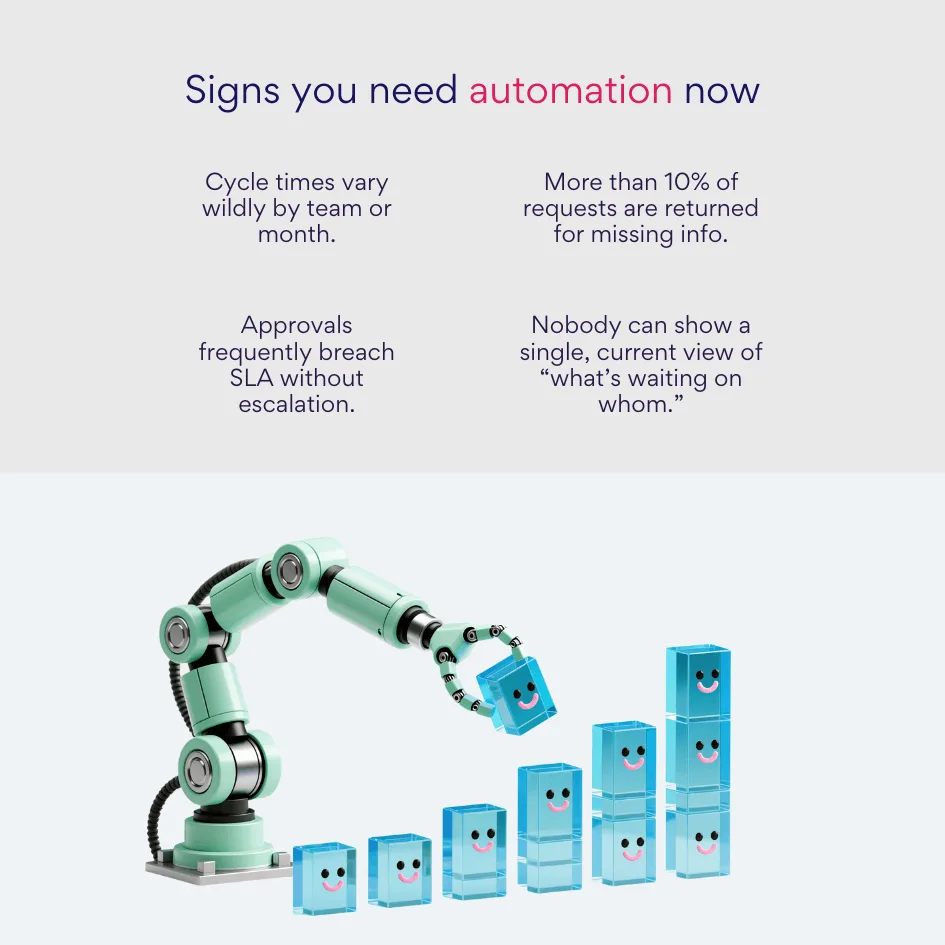
Wie Automation hilft: Automation schließt diese Lücken mit erforderlichen Daten, Zeitgenehmigungen und klarem Besitz, damit Anfragen vorhersehbar voranschreiten:
- Reduzierte Zykluszeit - automatische Benachrichtigungen bei der Einreichung, klare Fälligkeitstermine bei jedem Schritt und zeitbasierte Eskalationen für überfällige Genehmigungen.
- Datenqualität - erforderliche Felder und Anhänge bei der Einreichung, Validierungen für Kodierung und Grenzen sowie Duplikat-Erkennung.
- Transparenz und Prüfbarkeit - ein Aktionsprotokoll an den PO-Eintrag gebunden, Versionshistorie und SLA-Berichte, die zeigen, wo Zeit verbracht wird.
- Skalierbarkeit - konsistente, wiederverwendbare Regeln über Abteilungen und Kategorien hinweg ohne jeden Mal den Prozess neu zu schreiben.
Einschränkungen und Risiken zu planen: Behalten Sie diese Abwägungen im Hinterkopf, damit Ihr Rollout realistisch und unterstützbar bleibt:
- Anfängliche Komplexität - die Übersetzung von Richtlinien in Regeln, Schwellenwerte und Genehmigungsmatrizen erfordert fokussierten Setup.
- Menschliche Engpässe - ein beschäftigter Genehmiger kann die Arbeit immer noch aufhalten, wenn Sie Delegationen und Kalender nicht planen.
- Training und Support - Benutzer benötigen kurze, rollenbasierte Anleitungen, besonders wenn Ausnahmepfade vorhanden sind.
Automatisierung von Prozessschritten in der Praxis
Hier ist die Reihenfolge, die die meisten Teams folgen - beginnen Sie, wo manuelle Anstrengung am teuersten ist, dann Schicht in Raffinesse.
Was man zuerst automatisieren sollte und warum: Beginnen Sie, wo manuelle Anstrengung am höchsten ist und der Gewinn unmittelbar ist: Vollständigkeitsprüfungen, Routing und Erinnerungen.
- Datenvalidierung bei der Einreichung - blockieren Sie unvollständige Anfragen und verhindern Sie Überarbeit, indem Sie Felder und Anhänge vorab benötigen.
- Benachrichtigungen und Erinnerungen - standardisieren Sie Anfrage-, Genehmigungs-, Änderungsanfrage- und Eskalationsmeldungen, damit Arbeit in Bewegung bleibt.
- Routing nach Schwellenwert und Kategorie - stellen Sie sicher, dass die richtigen Personen die richtigen Anfragen ohne manuelle Weiterleitung sehen.
Von manuell zu automatisiert: der Übergang: Ersetzen Sie die fehleranfälligsten Schritte mit Regeln und Timern, dann erweitern Sie schrittweise, wenn Vertrauen wächst:
- Identifizieren Sie die Schritte mit dem meisten Hin und Her (fehlende Daten, wer als Nächstes genehmigt, überfällige Nachfassaktionen).
- Ersetzen Sie diese durch Pflichtfelder, Pflichtanhänge und automatische Routing-Regeln.
- Fügen Sie SLA-Timer hinzu; ist eine Genehmigung überfällig, wird sie automatisch eskaliert und protokolliert.
- Belassen Sie einfache einstufige Entscheidungen in Teams Approvals; leiten Sie mehrstufige Pfade über Power Automate.
Beispielregeln und wie jede davon einen Schritt „schließt“: Mit diesen Regeln übersetzen Sie Richtlinien in Workflow-Logik – jede beseitigt eine bestimmte Ursache für Verzögerungen oder Überarbeitung.
- Schwellenbeträge mit mehrstufigen Genehmigungen
Regel: ≤$5k Budget-Eigentümer; $5k–$25k Budget-Eigentümer + Direktor; >$25k Finanzen hinzufügen.
Schließt: Beseitigt Unklarheit darüber, „wer genehmigt“, und verhindert Grenzverletzungen.
- Parallele IT-/Sicherheitsgenehmigungen für relevante Kategorien
Regel: Wenn Kategorie = Software oder Datenverarbeitung, lösen Sie parallele Prüfungen durch IT-Sicherheit und Architektur aus.
Schließt: Verkürzt Leerlaufzeiten, weil serielle Abhängigkeiten dort entfallen, wo Prüfungen unabhängig voneinander sind.
- Pflichtfelder, Anhänge und Grenzprüfungen
Regel: Verlangen Sie Lieferant, Kategorie, Kostenstelle, Betrag/Wechselkurs, Steuerfelder sowie Angebote/Spezifikationen oder SoW; validieren Sie gegen die Grenzen der Richtlinie.
Schließt: Stoppt unvollständige Anfragen gleich am Eingang; vermeidet spätere Schleifen mit Änderungsanforderungen.
- Budget-Schwellenwertregeln und Routing
Regel: Routen Sie nach Kostenstelle/Projekt mit Einblick in das aktuelle Budget und die verbleibenden Mittel; blockieren Sie, wenn die Freigabe des Budget-Eigentümers fehlt.
Schließt: Stellt die Budgetverantwortung sicher, bevor eine Verpflichtung eingegangen wird.
- Automatische Eskalationen für überfällige Genehmigungen; automatisches Schließen von SLA-Aufgaben, sobald Bedingungen erfüllt sind
Regel: Überschreitet eine Genehmigung ihr SLA, benachrichtigen Sie den Genehmiger und eskalieren Sie nach einer festgelegten Karenzzeit an den Stellvertreter oder die nächste Ebene; schließen Sie verwaiste Aufgaben automatisch, wenn das Element zurückgezogen oder ersetzt wird.
Schließt: Verhindert unbemerkte Stillstände und räumt hinfällige Aufgaben aus den Warteschlangen.
Tool-Tipps für Microsoft 365: Setzen Sie den Prozess mit SharePoint und Power Automate um und halten Sie Entscheidungen am PO-Eintrag fest, damit alles vollständig nachvollziehbar bleibt.
- Trigger: SharePoint „Wenn ein Element erstellt oder geändert wird“.
- Genehmigungen: Verwenden Sie den Approvals-Konnektor für das Routing; wenn der Flow in SharePoint startet, hält die SharePoint-Aktion Genehmigungsanfrage für ein Element oder eine Datei erstellen Entscheidungen am PO-Eintrag fest.
- Erinnerungen & Eskalationen: Timer-Aktionen in Power Automate; nehmen Sie Fälligkeitszeit, Betrag, Kategorie und einen direkten Link zum Element auf.
- Einfach vs. komplex: Teams Approvals für Entscheidungen mit einem einzigen Genehmiger; Power Automate für Regeln, Schwellenwerte und parallele Zweige.
Wo VirtoSoftware zusätzlich Hebelwirkung bringt: Diese Apps vereinfachen die Wartung und fördern die Akzeptanz mit konfigurierbarem Routing, Erinnerungen und Prüfungen erforderlicher Artefakte.
- Virto Alerts & Reminders – planen Sie Erinnerungen und Eskalationen, um überfällige Genehmigungen zu reduzieren und SLAs einzuhalten.
- Virto Multiple File Upload – erfassen und validieren Sie erforderliche Artefakte bei der Einreichung, um die Qualität beim ersten Durchlauf zu verbessern.
Ergebnis: Die Automatisierung dieser Schritte bringt kürzere Zykluszeiten, weniger Rückgaben zur Überprüfung und eine saubere Audit-Spur. Beginnen Sie mit Validierung und Benachrichtigungen, ergänzen Sie Routing und Eskalationen und erweitern Sie dann auf parallele Prüfungen und Ausnahmepfade, wie es Ihre Kategorien erfordern.
👉 Was ist ein Genehmigungssystem für Bestellungen? Ein Genehmigungssystem für Bestellungen ist Software, die Bestellungen regelbasiert (Betrag, Kategorie, Kostenstelle) an die richtigen Personen weiterleitet, Daten und erforderliche Anhänge validiert, jede Entscheidung mit einem Zeitstempel versieht und sich mit Ihrem Finanz-/ERP-Stack synchronisiert – damit Genehmigungen schnell, kontrolliert und vollständig prüfbar sind.
Fehler und Komplexität im Genehmigungsworkflow für Bestellungen und wie Sie sie vermeiden
Selbst gut durchdachte Genehmigungsdesigns können ins Stocken geraten, wenn Richtlinien nicht im System hinterlegt sind, Beweise optional sind oder das Routing auf E-Mail beruht. Dieser Abschnitt zeigt, wo es üblicherweise hakt, was das kostet und wie Standardisierung plus Automatisierung in Microsoft 365/SharePoint – und für On-Premises die Workflow-Tools von VirtoSoftware – Genehmigungen schnell, mit klarer Verantwortlichkeit und audit-bereit halten.
Wo Fehler entstehen (und warum)
Bevor wir zu den Lösungen kommen, hier das Muster, das Sie in den meisten Organisationen sehen werden:
- Anfragen beginnen oft mit fehlenden Daten oder Anhängen, was vermeidbare Überarbeitung verursacht.
- Kontierungsfehler – falsche Kostenstelle, falsches Steuer-/MwSt.-Feld oder falscher Lieferant – rutschen durch, weil bei der Einreichung keine Validierungen erzwungen werden.
- Das Routing gerät ins Stocken, wenn Schwellenwerte und Genehmigermatrizen in einem Richtlinien-PDF statt im System stehen und seriell geroutet wird, wo unabhängige Prüfungen parallel laufen könnten.
- Compliance-Prüfungen für neue oder sensible Lieferanten erfolgen spät oder gar nicht.
- Und schließlich: Ohne SLAs oder Eskalationen auf Schrittebene werden Genehmigungen unbemerkt überfällig, und niemand sieht die Warteschlange oder wer eine Anfrage blockiert.
Folgen von Fehlern
Wenn der Workflow stockt, summieren sich die Verzögerungen: Anfragen gehen hin und her, Zykluszeiten werden länger, Lieferanten verlieren die Geduld und Projektmeilensteine verschieben sich. Das finanzielle Risiko wächst, wenn Genehmigungen an Schwellenwerten vorbeigehen und Einkäufe vom Vertrag abweichen. Gleichzeitig verlangsamen über E-Mails verstreute Entscheidungen Audits und untergraben das Vertrauen in die Zahlen.
Wie Sie Probleme verhindern und beheben
Die Lösung besteht darin, Richtlinien als Systemregeln zu hinterlegen und die Automatisierung sie genau im Moment der Arbeit durchsetzen zu lassen:
- Verlangen Sie wichtige Felder und Anhänge vorab und blockieren Sie die Einreichung, wenn Beweise fehlen; das beseitigt die meisten „Bitte erneut senden“-Schleifen.
- Routen Sie nach Betrag, Kategorie und Kostenstelle mit klarer Aufgabentrennung und nutzen Sie parallele Prüfungen, wo die Kontrollen unabhängig voneinander sind.
- Fügen Sie SLAs pro Schritt mit zeitgesteuerten Erinnerungen und automatischen Eskalationen für überfällige Genehmigungen hinzu; schließen Sie verwaiste Aufgaben, wenn ein Element zurückgezogen oder ersetzt wird.
- Führen Sie Aktionsprotokoll, Versionen und Kommentare am SharePoint-Element, damit Status und Beweise an einem Ort liegen.
In Microsoft 365 gehört mehrstufiges Routing zu Power Automate; verwenden Sie Teams Approvals nur für einstufige Entscheidungen. Wenn Flows von SharePoint-Elementen oder -Dateien ausgehen, binden Sie Entscheidungen mit der SharePoint-Aktion zum Erstellen einer Genehmigung für das Element bzw. die Datei direkt an den Datensatz – so bleiben Verlauf und Beweise zusammen.
Wo VirtoSoftware passt – Cloud und On-Premises
Wenn Sie SharePoint On-Premises nutzen, deckt das Virto Workflow Automation Web Part drei Anforderungen ab, die die Skalierung häufig behindern:
- Workflow Activities – ein Kit mit 200+ No-Code-Aktivitäten, die SharePoint Designer-Workflows erweitern (E-Mail-, Listen-, Berechtigungs-, Dokument- und AD-Aktionen) und Ihnen die Bausteine liefern, um Richtlinien ohne individuellen Code abzubilden.
- Workflow Scheduler – führt Workflows automatisch nach Zeitplan auf Website- oder Websitesammlungsebene aus, ideal für Eskalationsdurchläufe, regelmäßige Budgetprüfungen oder nächtliche Datenbereinigung.
- Workflow Status Monitor – eine zentrale Ansicht, um Workflow-Status über Listen und Elemente hinweg zu verfolgen, mit Filterung und der Möglichkeit zum Starten/Stoppen/Beenden, was Support und Audit-Vorbereitung vereinfacht.
Zusammen ermöglichen Ihnen diese On-Premises-Komponenten, Regeln durchzusetzen (z. B. die Genehmigung zu blockieren, wenn erforderliche Anhänge fehlen oder die Freigabe des Budget-Eigentümers nicht erfasst ist), Eskalationen zu planen und Ergebnisse zu überwachen, ohne individuellen Code zu schreiben.
Beispiele für Korrekturen und Effizienzgewinne
Vorab ein kurzer Hinweis: Jede Korrektur verknüpft einen bestimmten Fehler mit einer einfachen Kontrolle.
- Fehlende Angebote/Spezifikationen verursachen Überarbeitung → machen Sie Anhänge bei der Einreichung mit klaren Hinweisen zur Pflicht; Rückgaben zur Überprüfung sinken, Genehmigungen im ersten Durchlauf steigen.
- E-Mails à la „Wer genehmigt das?“ bremsen alles aus → hinterlegen Sie Schwellenwerte und kategoriespezifische Prüfer; das Routing wird vorhersehbar, Grenzverletzungen gehen zurück.
- Unbemerkter Stillstand in Posteingängen → fügen Sie SLAs mit Erinnerungen und Eskalation nach einer kurzen Karenzzeit hinzu; überfällige Genehmigungen werden sichtbar und kommen voran.
Die meisten Probleme in PO-Workflows sind vorhersehbar: implizite Regeln, optionale Beweise und manuelles Nachfassen. Standardisieren Sie die Richtlinie, verlangen Sie vollständige Daten bei der Einreichung, routen Sie nach Schwellenwerten und Kategorie (mit parallelen Prüfungen, wo sinnvoll) und automatisieren Sie Erinnerungen und Eskalationen für überfällige Genehmigungen. Halten Sie die Entscheidungshistorie am Element fest, damit Berichte und Audits einfach sind. In Microsoft 365 erweitern Power Automate und die VirtoSoftware-Apps, was Sie validieren und automatisieren können; in SharePoint On-Premises bietet Ihnen die Kombination aus Workflow Activities, Scheduler und Status Monitor dieselbe Disziplin ohne individuelle Entwicklung.
Softwarelösungen und Tools für die Genehmigung von Bestellungen
Bei der Wahl des richtigen Stacks geht es um die Balance zwischen Kontrolle, Geschwindigkeit und Wartbarkeit. Im Folgenden finden Sie pragmatische Optionen – von vollständigen Beschaffungsplattformen bis zu SharePoint-basierten Lösungen – und erfahren, wo VirtoSoftware die Möglichkeiten von Microsoft 365 und SharePoint erweitert.
Lösungen von Drittanbietern
Bevor wir uns SharePoint zuwenden, hilft ein Blick auf einige weit verbreitete Beschaffungssuiten, um die Erwartungen einzuordnen. Diese Tools sind leistungsstark, bringen aber Kosten und Implementierungsaufwand mit sich – es lohnt sich also, genau zu wissen, was Sie dafür bekommen.
- Coupa: Coupa zentralisiert Sourcing, Einkauf und Rechnungsstellung mit integrierter Lieferantenzusammenarbeit (z. B. können Lieferanten über das Coupa Supplier Portal Bestellungen empfangen und Rechnungen erstellen). Es unterstützt automatisierte Genehmigungen und leistungsstarke Ausgabenanalysen; die Kehrseite: Abonnementkosten und Rollout-Aufwand auf Programmebene. (coupa.com)
- SAP Ariba: Ariba bietet konfigurierbare Genehmigungsprozesse, die Genehmiger dynamisch anhand von Belegdaten und Kategorie hinzufügen, und eignet sich damit für komplexe Unternehmen; Komplexität und Integrationsaufwand sind die üblichen Punkte, die es abzuwägen gilt. (learning.sap.com)
- Oracle Procurement (Cloud / E-Business): Oracle routet Bestellungen über Workflow-Regeln, die an Kontierungssegmente (Kostenstelle, Intercompany usw.) gebunden sind, und verfügt über langjährig etablierte Workflow-Tools; die Kehrseite ist der Governance-Aufwand, um diese Regeln langfristig zu pflegen. (oracle.com)
SharePoint (einschließlich Power Automate-Genehmigungen und – optional – Teams Approvals für einfache Szenarien)
Wenn Ihre Organisation bereits Microsoft 365 nutzt, ist SharePoint oft der schnellste Weg mit den niedrigsten Gesamtbetriebskosten (TCO), um PO-Genehmigungen einzurichten, da Sie vorhandene Infrastruktur, Identitäts- sowie Sicherheits-/Compliance-Dienste nutzen.
Warum SharePoint für diese Aufgabe passt: Im Kern brauchen Sie einen sicheren Ort für Dokumente, strukturierte Metadaten, Automatisierung und Berechtigungen – genau das, was SharePoint bietet. Dokumentbibliotheken enthalten alle PO-Dateien und Beweise; Listen erfassen strukturierte Daten wie Betrag, Lieferant, Status und Genehmiger; und die Sicherheits-/Compliance-Funktionen von M365 sorgen für einen kontrollierten Zugriff.
💡 Erfahren Sie mehr über SharePoint-Dokumenten- & Content-Management:
- SharePoint Dokumentenmanagement: Funktionen & Best Practices
- SharePoint Best Practices: Struktur, Berechtigungen & Governance
- SharePoint-Dokumentbibliothek: Erstellen, Verwalten & Best Practices
- SharePoint Content Management: Funktionen und Best Practices
Genehmigungen und aktuelle Neuerungen: Für mehrstufiges Routing verwenden Sie die modernen Genehmigungen von Power Automate („Genehmigung starten und darauf warten“). Wenn Ihr Flow von einem SharePoint-Element oder einer Datei ausgeht, können Sie jetzt die Aktion Genehmigungsanfrage für ein Element oder eine Datei erstellen des SharePoint-Konnektors verwenden, um die Entscheidung an den Datensatz zu binden – nützlich für Status und Audit. Belassen Sie einstufige Entscheidungen in Teams Approvals; leiten Sie komplexe über Power Automate.
💡 Erfahren Sie mehr über SharePoint-Automatisierung:
- Erstellen und Testen eines Genehmigungsworkflows mit Power Automate
- SharePoint Automation & Workflows: Tools, Beispiele & Anleitung
- SharePoint-Workflows: So erstellen und nutzen Sie sie
Eine kurze Schritt-für-Schritt-Anleitung: Bilden Sie vor den Schritten den Prozess und die Schwellenwerte ab, damit die Umsetzung der Richtlinie folgt.
- Planen und entwerfen. Definieren Sie Stufen, Schwellenwerte und Rollen (z. B. wenn Betrag > X, dann Finanzen hinzufügen).
- Datenstruktur anlegen. Richten Sie eine PO-Bibliothek für Dokumente und eine Liste für Anfragen mit Spalten wie Betrag, Status, Genehmiger, Einreichungsdatum ein. (SharePoint unterstützt große Listen/Bibliotheken, falls Sie mit hohem Volumen rechnen.)
- Automatisierung konfigurieren. Lösen Sie bei „Element erstellt/geändert“ aus; fügen Sie Genehmigungen hinzu; verwenden Sie die SharePoint-Aktion Genehmigungsanfrage für ein Element oder eine Datei erstellen; aktualisieren Sie Statusfelder; senden Sie Benachrichtigungen; nehmen Sie erforderliche Anhänge in die Genehmigungskarten auf.
- Testen und starten. Führen Sie einen Pilot mit einer kleinen Gruppe durch, verfeinern Sie Nachrichten und SLAs und schulen Sie Anforderer/Genehmiger.
| Schritt | Konfigurieren | Ergebnis |
| Planung & Entwurf | Stufen, Schwellenwerte, Rollen | Richtlinie in Regeln übersetzt |
| Datenstruktur | PO-Bibliothek; Anfrageliste & Spalten | Ein Datensatz + Dateien pro PO |
| Automatisierung | Trigger, Genehmigungen, SharePoint „Genehmigungsanfrage für ein Element oder eine Datei erstellen“, Statusaktualisierungen | Geroutete, prüfbare Entscheidungen |
| Test & Start | Pilot, SLAs/Nachrichten verfeinern, Schulung | Sicherer Go-live und Akzeptanz |
Automatisierung eines Bestellworkflows mit VirtoSoftware-Produkten
Die Standardtools von SharePoint funktionieren, doch Teams wünschen sich oft umfassenderes Routing, bessere Visualisierung und einfachere Wartung. VirtoSoftware ergänzt diese Ebenen ohne individuellen Code.
SharePoint Online & Microsoft 365: Vorab ein kurzer Hinweis: Diese Apps setzen auf Ihrem bestehenden SharePoint-/M365-Mandanten auf und erweitern Automatisierung, Erinnerungen und Dateiverwaltung.
- Virto Calendar App für SharePoint Online & Microsoft 365 – überlagert Kalender aus SharePoint-Listen, Outlook und anderen Quellen, sodass Sie Genehmigungs-SLAs und Prüfzeitfenster visualisieren können (es gibt auch eine Teams-Edition, wenn Sie die Ansicht direkt in Teams haben möchten).
- Virto Multiple File Upload App für SharePoint Online & Microsoft 365 – vereinfacht die gebündelte Erfassung von Beweisen bei der Einreichung (Angebote, Spezifikationen) und verbessert so die Qualität beim ersten Durchlauf.
- Virto Alerts & Reminder App für SharePoint Online & Microsoft 365 – erstellt mithilfe von Vorlagen geplante Benachrichtigungen und Erinnerungen bei Überfälligkeit und hilft so, SLAs einzuhalten.
SharePoint On-Premises: Wenn Sie SharePoint Server nutzen, bietet VirtoSoftware On-Premises-Komponenten, die dieselbe Kontrolle abbilden, aber in Ihrem Rechenzentrum laufen.
- Virto Workflow Automation Web Part – ein Paket, das Folgendes kombiniert: Workflow Activities (ein umfangreiches Kit von No-Code-Aktionen für SharePoint Designer-Workflows), Workflow Scheduler (führt Workflows nach Zeitplan aus) und Workflow Status Monitor (eine zentrale Ansicht aller Workflows und ihres Status). Zusammen ermöglichen sie es, Regeln abzubilden, Eskalationen zu planen und Ergebnisse ohne individuelle Entwicklung zu überwachen – nützlich in streng kontrollierten On-Premises-Umgebungen.
- Virto Form Designer (On-Premises) – Formularanpassung per Drag-and-drop für übersichtlichere PO-Anfragemasken.
- Virto Notifications & Alerts Web Part – geplante Erinnerungen und Benachrichtigungen, um überfällige Genehmigungen zu reduzieren.
- Virto Calendar Web Part – aggregierte Kalenderansichten für Fristen und Prüftermine.
- Virto Multiple File Operations – Massen-Dateiaktionen, die die Handhabung von Beweisen in Bibliotheken beschleunigen.
Erkunden Sie VirtoSoftware-Apps & -Webparts



Empfehlungen zu Auswahl und Implementierung
Um den richtigen Weg zu wählen, orientieren Sie sich zuerst an Ihrer Plattformrealität und Ihrer IT-Richtlinie. Suiten wie Coupa/Ariba/Oracle sind sinnvoll, wenn Sie eine End-to-End-Beschaffung mit intensiver Lieferantenzusammenarbeit wollen und bereit für ein umfassenderes Transformationsprogramm sind. Wenn Sie bereits auf Microsoft 365 standardisiert sind und schnell eine gesteuerte PO-Genehmigung benötigen, ist SharePoint plus Power Automate meist der wirtschaftlichste Ausgangspunkt; ergänzen Sie Teams Approvals nur für einfache einstufige Entscheidungen.
Vor der Checkliste ein Vorgehen, das in den meisten Organisationen funktioniert: klein anfangen, die Gewinne belegen und dann schrittweise verfeinern.
- Phase 1 (Basis). Bauen Sie den Kern in SharePoint/Power Automate mit Schwellenwerten, Pflichtanhängen und SLAs auf.
- Phase 2 (Sichtbarkeit). Ergänzen Sie die Virto Calendar App (SharePoint Online) oder das Calendar Web Part (On-Premises), um Fristen zu visualisieren; veröffentlichen Sie Live-Warteschlangen und Ansichten überfälliger Elemente.
- Phase 3 (Governance im großen Maßstab). Ergänzen Sie Erinnerungen/Eskalationen (Virto Alerts & Reminder) und erweitern Sie auf SharePoint On-Premises die Routing-Logik mit dem Workflow Automation Web Part-Paket für geplante Durchläufe und zentrale Überwachung.
Ihr Ziel sind konsistente Regeln, vollständige Beweise bei der Einreichung, zeitgebundene Genehmigungen und eine einzige Aufzeichnung aller Entscheidungen – alles auf der Plattform, die Ihr Team bereits nutzt.
Praxisszenarien mit VirtoSoftware-Produkten
Diese Beispiele zeigen, wie Sie Richtlinien mit SharePoint Online & Microsoft 365 in funktionierende Genehmigungen übersetzen – die On-Premises-Entsprechungen folgen im Anschluss. Jedes Szenario kommt mit möglichst wenigen Aufzählungspunkten aus und konzentriert sich darauf, was Sie konfigurieren, warum es wichtig ist und welche VirtoSoftware-Tools am meisten helfen.
Schnelle Beschaffung unterhalb des Schwellenwerts
Wenn der Betrag klein und der Lieferant bekannt ist, lautet das Ziel: Geschwindigkeit ohne Verlust der Nachverfolgbarkeit. Erstellen Sie in SharePoint Online einen PO-Eintrag mit den Pflichtfeldern und leiten Sie ihn per Power Automate an einen einzigen Budget-Eigentümer weiter. Sorgen Sie für zeitgebundene Sichtbarkeit, damit nichts unbemerkt im Posteingang verfällt.
Vor der kurzen Liste die Grundidee: Halten Sie den Workflow einstufig, aber machen Sie Frist und Status für Anforderer und Genehmiger offensichtlich.
- Kalendersichtbarkeit & Erinnerungen. Zeigen Sie das Fälligkeitsdatum in einem gemeinsamen Kalender an und senden Sie vier Stunden vor Ablauf des SLA eine Erinnerung. Die Virto Calendar App für SharePoint Online & Microsoft 365 führt Kalenderquellen in einer Ansicht zusammen, während die Virto Alerts & Reminder App gezielte Erinnerungen für überfällige oder bald fällige Elemente plant.
Ergebnis: Einstufige Genehmigungen sind schnell abgeschlossen, und beide Seiten haben die Uhr im Blick, ohne manuelle Nachfass-E-Mails.
💡 Erfahren Sie, warum eine Benachrichtigungs-App wichtig ist, nachdem die nativen SharePoint-Benachrichtigungen eingestellt wurden: SharePoint-Benachrichtigungen Einstellung: Alternativen und nächste Schritte
Beschaffung von IT-Ausstattung
Bei IT-Hardware und -Software kommen Kategorieprüfungen (Architektur, Sicherheit) und strengere Anforderungen an Beweise hinzu. Führen Sie diese Prüfungen parallel durch, um Leerlaufzeiten zu reduzieren, und blockieren Sie die Einreichung, wenn Spezifikationen oder Angebote fehlen.
Vor den Konfigurationshinweisen: Nutzen Sie parallele Genehmigungen für unabhängige Prüfungen und erzwingen Sie Vollständigkeit gleich am Eingang.
- Parallele Genehmigungen & Pflichtanhänge. Bilden Sie bedingtes Routing nach Kategorie und Betrag in Power Automate ab und nutzen Sie die Virto Multiple File Upload App, damit Anforderer Spezifikationen und Angebote in einem Schritt anhängen – das verbessert die Qualität beim ersten Durchlauf.
Ergebnis: IT und Sicherheit prüfen gleichzeitig; Genehmiger sehen vollständige Spezifikationen; die Bestellung durchläuft den Prozess einmal, statt hin- und herzugehen.
CAPEX-Einkäufe
Große, aktivierungspflichtige Anschaffungen verdienen mehrstufiges Routing, Budgetdisziplin und eine belastbarere Audit-Spur. Halten Sie den Prozess überschaubar, indem Sie wichtige Termine visualisieren und Updates an das Management automatisieren.
Vor der Liste des Wesentlichen: Gestalten Sie die Route nach Betragsbändern, ergänzen Sie die Freigabe durch die Finanzabteilung und machen Sie Status/Berichte für die Führungsebene sichtbar.
- Mehrstufiges Routing, Audit-Spur und Management-Rhythmus. Bilden Sie Schwellenwerte und parallele Zweige in Power Automate ab; zeigen Sie Entscheidungstermine in der Virto Calendar App an; senden Sie mit der Virto Alerts & Reminder App wöchentliche Zusammenfassungen an ein Gruppenpostfach des Managements oder einen Teams-Kanal.
Ergebnis: Genehmigungen erfolgen auf den richtigen Ebenen, die Führungsebene sieht, was demnächst fällig wird, und die Audit-Spur liegt am SharePoint-Element.
On-Premises-Entsprechungen
Wenn Sie SharePoint Server betreiben, können Sie dieselbe Kontrolle in Ihrem eigenen Rechenzentrum umsetzen. Virto bündelt die zentralen Bausteine im Virto Workflow Automation Web Part, das drei Komponenten kombiniert:
- Workflow Activities – ein umfangreiches Kit von No-Code-Aktionen für SharePoint Designer-Workflows (Listen/Dokumente, E-Mail, Berechtigungen, Verzeichnisaufgaben), mit dem Sie Regeln ohne individuellen Code abbilden.
- Workflow Scheduler – führt Workflows nach Zeitplan aus (stündlich/täglich/wöchentlich), etwa für Eskalationsdurchläufe und Aufräumarbeiten.
- Workflow Status Monitor – eine konsolidierte Ansicht der Workflow-Status über Websites/Listen hinweg, um bei Support oder Audits zu verfolgen, zu filtern und einzugreifen.
Runden Sie die Lösung mit dem Notifications & Alerts Web Part für geplante Erinnerungen, dem Virto Calendar Web Part zur Visualisierung von Fälligkeitsterminen, dem Form Designer für schlankere PO-Eingabemasken und Multiple File Operations für die Massenverarbeitung von Beweisen ab. Zusammen decken diese Komponenten Erinnerungen, Kalender, Formulare und umfangreiche Dateiaufgaben vollständig On-Premises ab.
So lassen sich die drei Beispielszenarien On-Premises abbilden (kurz):
- Schnelle Beschaffung unterhalb des Schwellenwerts: einstufiger Workflow mit Activities; Fälligkeitsdatum sichtbar im Virto Calendar Web Part; Erinnerung über Notifications & Alerts.
- Beschaffung von IT-Ausstattung: parallele Zweige in Activities; Pflichtanhänge bei der Einreichung mit maßgeschneiderten Formularen erzwingen; Massenaktualisierung von Beweisen über Multiple File Operations.
- CAPEX: mehrstufige Genehmigungen mit Activities; wöchentliche Zusammenfassung über Notifications & Alerts; Portfolioansicht im Virto Calendar Web Part; Überwachung der Ausführungen im Workflow Status Monitor (Teil von Virto Workflow Automation).
In der Cloud wie On-Premises ist das Muster dasselbe: Routing- und Beweisanforderungen hinterlegen, Fristen in einem Kalender sichtbar machen und Erinnerungen sowie Zusammenfassungen automatisieren, damit überfällige Genehmigungen früh sichtbar werden und ohne manuelles Nachhaken vorankommen. Die genannten Virto Apps und Webparts liefern diese Bausteine auf der Plattform, die Sie bereits nutzen.
Erkunden Sie VirtoSoftware-Anwendungsfälle
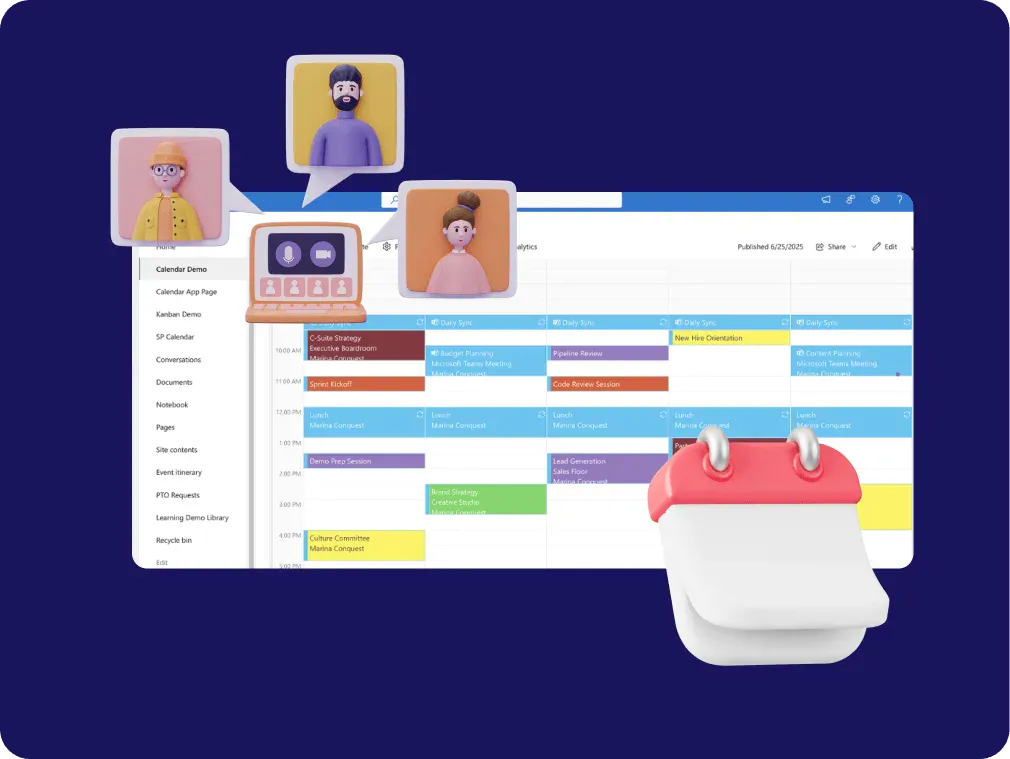
Gruppenbesprechungsplaner
Alle Gruppentermine in einem gemeinsamen Kalender: Stand-ups, Vollversammlungen und Kundentermine, nach Team und Raum getaggt. Im Browser oder in Teams, per Link geteilt, ohne Microsoft-Konto.
Mehr erfahren über Gruppenbesprechungsplaner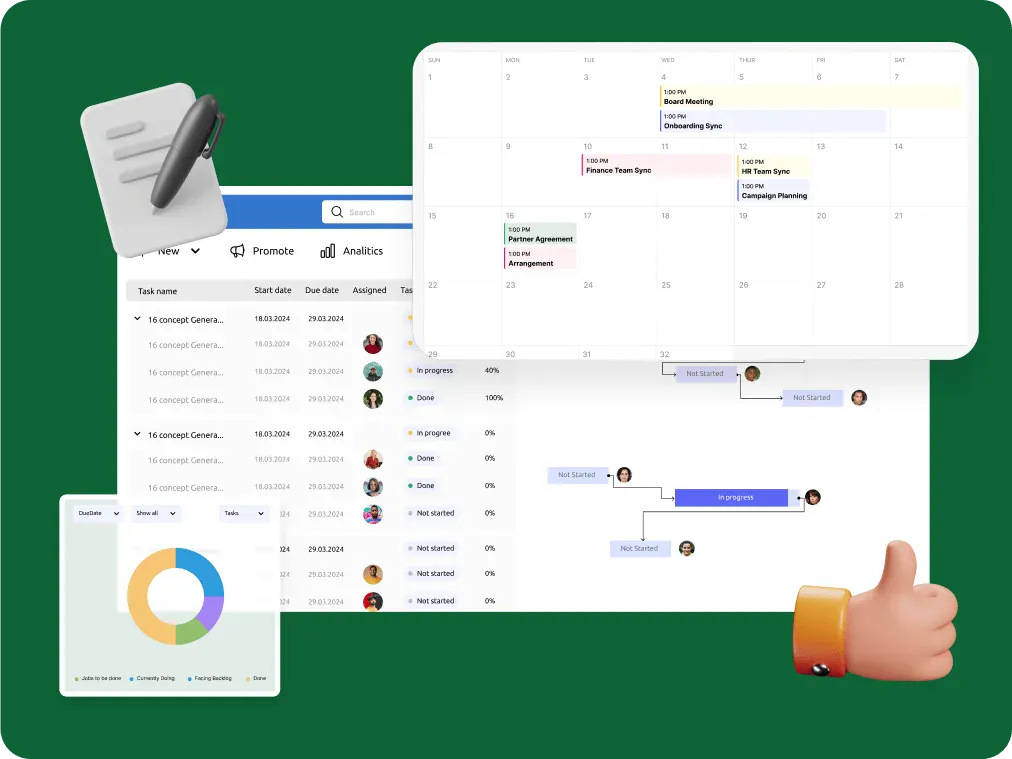
Automatisierung von Benachrichtigungen für Behörden
Für Behörden, Rechts- und Finanzteams: Die Virto Alerts & Reminder App sendet E-Mail- und Teams-Erinnerungen vor Fristen aus SharePoint-Listen und benachrichtigt Verantwortliche bei Änderungen.
Mehr erfahren über Automatisierung von Benachrichtigungen für BehördenFazit zu PO-Genehmigungsworkflows
Ein gut konfigurierter Genehmigungsworkflow für Bestellungen hält die Ausgaben im Plan, beschleunigt Entscheidungen und dokumentiert jeden Schritt, sodass Audits unkompliziert sind. Wenn Regeln, Schwellenwerte und Beweisanforderungen im System hinterlegt sind – statt der E-Mail überlassen zu bleiben –, ergeben sich Budgetkontrolle, schnelle Genehmigungen, Transparenz und Richtlinientreue.
Manuelle PO-Genehmigungen halten Druck selten stand. SharePoint bietet Ihnen die richtige Grundlage – Dokumentbibliotheken, Listen, Berechtigungen und Power Automate –, um gesteuerte Workflows aufzubauen, die zu Ihren Richtlinien passen. Neuere Funktionen wie die SharePoint-Aktion, mit der Sie eine Genehmigungsanfrage direkt für ein Element oder eine Datei erstellen, machen es noch einfacher, Entscheidungen an den Datensatz gebunden zu halten.
VirtoSoftware rundet die Lösung mit fertigen Komponenten für beide Umgebungen ab. In Microsoft 365 erweitern Apps wie Virto Calendar, Virto Alerts & Reminder und Virto Multiple File Upload Routing, Visualisierung, Benachrichtigungen und die Erfassung von Beweisen. On-Premises bieten das Virto Workflow Automation Web Part (das Workflow Activities, Workflow Scheduler und Workflow Status Monitor kombiniert) sowie ergänzende Webparts für Benachrichtigungen, Kalender, Formulare und Massen-Dateioperationen dieselbe Disziplin in Ihrem Rechenzentrum.
Wenn Sie Ihren eigenen Prozess bewerten, halten Sie zuerst fest, wo Anfragen ins Stocken geraten, was wegen fehlender Informationen zurückgeschickt wird und welche Genehmigungen überfällig werden. Nehmen Sie dann gezielte Änderungen vor – zuerst Pflichtfelder und Anhänge, dann Routing-Regeln und Eskalationen und schließlich Kalender und Berichte. Um diese Funktionen in Aktion zu sehen, vereinbaren Sie eine Demo oder installieren Sie eine kostenlose Testversion der Apps über unsere Website.
Weitere Ressourcen:
- Einrichten und Verwenden eines Einkaufsgenehmigungsworkflows - Business Central | Microsoft Learn
- Bestellungen genehmigen und bestätigen - Supply Chain Management | Dynamics 365 | Microsoft Learn
Relevante Seiten:
- Steigern Sie Ihren Workflow mit Kanban-Swimlanes: Best Practices und Top-Anwendungen
- Software zur Verwaltung von Unternehmensdokumenten: Funktionen, Typen und Vergleiche
- Kanban für Lean Manufacturing: Prinzipien, Vorteile & Real-World-Beispiele
- Wie man einen Budget-Kalender für intelligentere Planung erstellt und nutzt
- Software für behördliche Compliance-Verwaltung: Übersicht, Funktionen und Auswahlhandbuch
- Gehaltskalender: Anwendungen, Vorlagen und Tools für effiziente Gehaltsabrechnung