



Wie erstelle ich mit KI einen Schulstundenplan? [Schnellantwort]
Stundenplan mit KI in 5 Schritten erstellen:
- Wählen Sie ein kostenloses KI-Tool (ChatGPT, Claude, Copilot oder Gemini).
- Formulieren Sie einen Prompt mit Ihren Anforderungen (Fächer, Lehrkräfte, Zeitfenster, Räume, Pausen).
- Überarbeiten Sie das Ergebnis, um Doppelbuchungen zu beheben und den Plan zu verfeinern.
- Exportieren Sie den fertigen Plan als .xlsx-Datei mit echten Excel-Datumswerten für StartDate / EndDate (nicht als Text).
- Importieren Sie die .xlsx-Datei in das Microsoft 365-System Ihrer Schule über die Virto Calendar App (für Bildungseinrichtungen) – oder in Google Calendar bzw. Virto Shared Calendar für einzelne Lehrkräfte und Tutoren.
Die besten kostenlosen KI-Tools für Schulstundenpläne 2026: ChatGPT (kostenlose Version), Claude (kostenlose Version), Microsoft Copilot in M365 und Google Gemini. Für spezialisierte Schulplanung: aSc TimeTables, TimeTabler und Edval (kostenpflichtig).
Nutzen Sie Microsoft 365?
Springen Sie direkt zum Abschnitt KI-generierten Stundenplan in Microsoft 365 importieren, um zu sehen, wie die Virto Calendar App Ihre .xlsx-Datei in einen gemeinsamen Institutionskalender verwandelt (30 Tage kostenlos).
Das Erstellen eines Schul- oder Hochschulstundenplans bedeutete früher stundenlanges Arbeiten mit Tabellen und farbigen Ausdrucken. Im Jahr 2026 kann ein kostenloser KI-Chatbot in wenigen Minuten einen brauchbaren ersten Entwurf liefern. Diese Schritt-für-Schritt-Anleitung zeigt, wie Sie mit KI (ChatGPT, Claude, Copilot oder Gemini) einen Stundenplan erstellen und ihn anschließend in Microsoft 365, Teams oder einen kostenlosen Shared Calendar importieren.
Die besten kostenlosen KI-Stundenplan-Tools für Schulen [2026]
Es gibt zwei Kategorien von KI-Tools für Schulstundenpläne: universelle KI-Chatbots, die per Prompt Stundenpläne generieren (kostenlos), und spezialisierte Planungssoftware mit integrierter KI-Optimierung (überwiegend kostenpflichtig). Für die meisten Schulen sind die kostenlosen Universaltools überraschend leistungsfähig – vorausgesetzt, sie werden mit den richtigen Prompts eingesetzt.
| Tool | Typ | Am besten geeignet für | Kostenlose Version | Fazit |
|---|---|---|---|---|
| ChatGPT | Universelle KI | Schnelle Pläne, Prompts, Ideenfindung | Ja (GPT-4o eingeschränkt) | Bestes Allround-Tool |
| Claude | Universelle KI | Komplexe Anforderungen, langer Kontext | Ja | Bestes Tool für Feinheiten |
| Microsoft Copilot | Universelle KI | Schulen auf M365 | Ja (kostenlose Version) | Bestes Tool für M365-Schulen |
| Google Gemini | Universelle KI | Schulen auf Google Workspace | Ja | Bestes Tool für Workspace-Schulen |
| aSc TimeTables | Spezialsoftware | Große Schulen, komplexe Anforderungen | Nur Testversion | Am leistungsstärksten |
| TimeTabler | Spezialsoftware | Britische Sekundarschulen | Kostenpflichtig | Auf UK ausgerichtet |
Vergleich der besten kostenlosen und kostenpflichtigen KI-Stundenplan-Tools 2026.
Für Schulen oder Hochschulen ohne Budget für spezialisierte Planungssoftware ist der Workflow ChatGPT/Claude → .xlsx → Microsoft 365 (Virto Calendar App) oder Google Workspace für den KI-Generierungsschritt vollständig kostenlos und überraschend effektiv. Der folgende Abschnitt beschreibt genau diesen Workflow.
Haben Sie eine .xlsx-Datei mit KI erstellt? Importieren Sie sie in die Virto Calendar App.
Sobald Ihr KI-Tool einen Stundenplan erstellt hat, importieren Sie die .xlsx-Datei in die Virto Calendar App für Microsoft 365 und Teams, um ihn mit Mitarbeitenden, Schülerinnen und Schülern sowie Eltern zu teilen – die Schritt-für-Schritt-Demo finden Sie weiter unten.
Schulstundenplan mit KI erstellen (Schritt für Schritt)
Spezialisierte Planungssoftware bietet zwar leistungsstarke Funktionen, doch Budgetbeschränkungen veranlassen Schulen häufig, zugänglichere Alternativen zu erkunden. Kostenlose KI-Chatbots wie ChatGPT, Claude, Copilot und Gemini können beim Erstellen, Verwalten und Optimieren von Schulplänen überraschend effektiv sein – vorausgesetzt, man behandelt sie als Mitarbeitende und überarbeitet die Ausgabe iterativ.
Hinweise zur Prompt-Formulierung für KI-Stundenpläne
- Präzise sein: Definieren Sie Ihre Anforderungen klar – Anzahl der Klassen, Unterrichtsstunden, verfügbare Räume, Verfügbarkeit der Lehrkräfte sowie besondere Anforderungen wie Mittagspausen oder Freistunden.
- Kontext liefern: Nennen Sie Klassenstufen, Fächeranforderungen, Wahlfächer sowie gewünschte Ausgewogenheit bei Schwierigkeit und Lehrpensum.
- Iterieren und verfeinern: Erwarten Sie keine Perfektion beim ersten Versuch. Prüfen Sie den Plan, weisen Sie auf Konflikte hin und formulieren Sie neue Prompts.
- Menschen einbeziehen: KI ist ein Werkzeug, kein Ersatz. Prüfen Sie den fertigen Plan auf Machbarkeit, Fairness und Übereinstimmung mit den Werten Ihrer Schule.
Schritt 1 — Initialen Prompt formulieren
Beginnen Sie mit einem detaillierten Prompt. Je mehr Informationen Sie der KI geben, desto besser wird der erste Entwurf. Hier ein Beispiel für den Stundenplan einer Klasse 9 an einem Gymnasium:
„Bitte erstellen Sie einen Gymnasialstundenplan für 2 Gruppen der 9. Klasse für den Monat September 2026. Der Schultag beginnt um 8:30 Uhr und endet um 16:00 Uhr, mit Registrierung von 8:30–8:55 Uhr und Unterrichtsbeginn um 9:00 Uhr. Unterrichtsstunden dauern 40–60 Minuten mit 5-minütigen Pausen, einer 15-minütigen Pause nach 2 Stunden und 60 Minuten Mittagspause. Jede Unterrichtseinheit besteht in der Regel aus zwei aufeinanderfolgenden Stunden desselben Faches. Fächer dieses Semesters: Drama (Fr. Hart), Französisch (Hr. Dubois), Mathematik (Hr. Thompson), Geschichte (Dr. Collins), Geografie (Hr. Rivers), Englisch (Fr. Bennett), Musik (Fr. Hart), Informatik (Hr. Lewis), Sport (Trainer Jordan), Kunst und Design (Fr. Morgan), Literatur (Fr. Bennett), Chemie (Dr. Carter), Biologie (Dr. Carter), Physik (Dr. Mitchell). Räume: 2 Chemielabore, 1 Sporthalle, 2 Computerräume, 1 Dramastudio. Drama, Musik und Kunst und Design sind Wahlfächer, die als letzte Stunden des Tages angeboten werden."
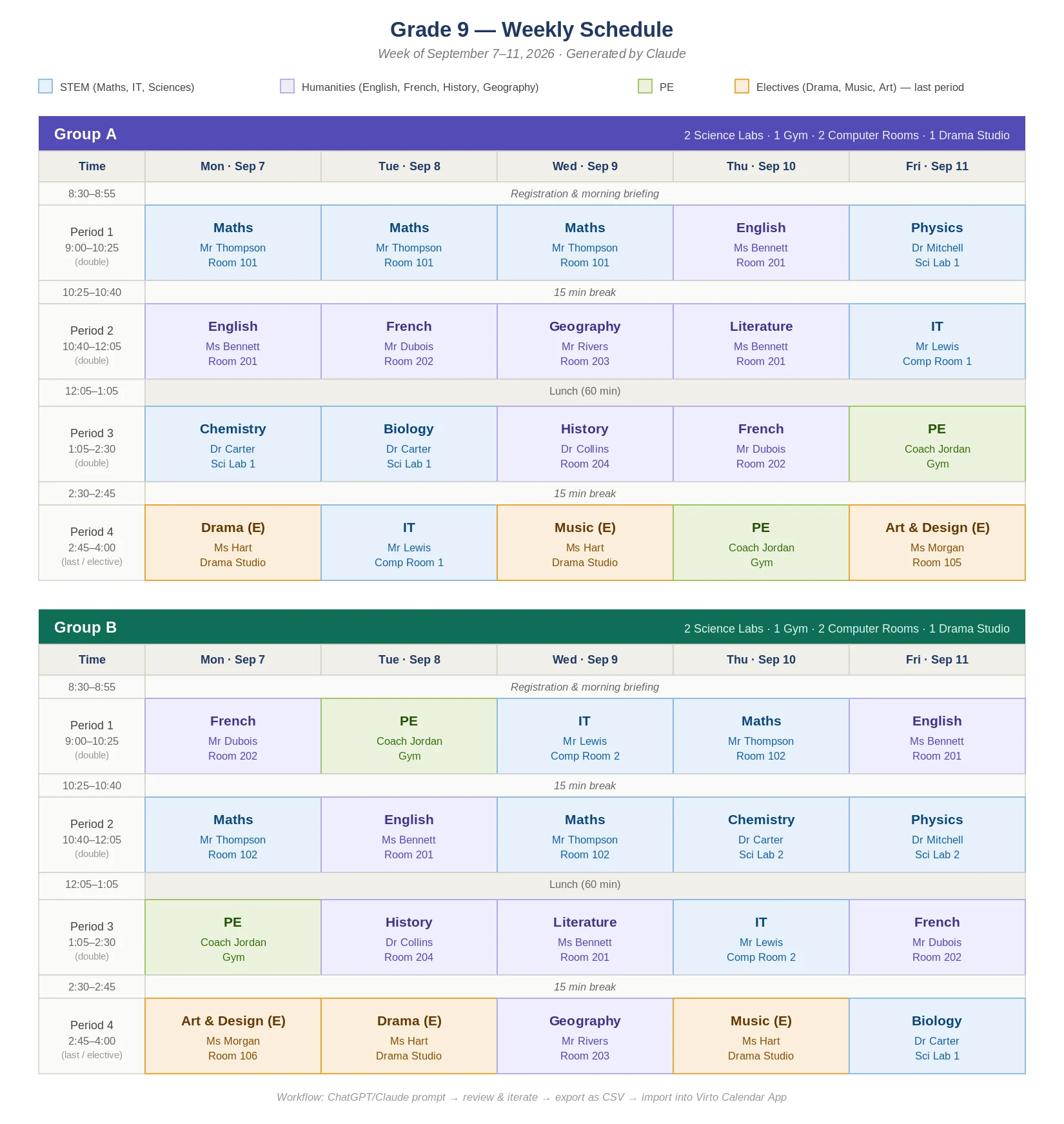
Abb. 1 — Antwort von Claude auf den initialen Stundenplan-Prompt
Schritt 2 — Konflikte beheben und verfeinern
Die meisten ersten Entwürfe enthalten mindestens einen Konflikt. In unserem Test hatte Claude Fr. Hart gleichzeitig für Gruppe A und Gruppe B eingeplant und keine genauen Datumsangaben gemacht. Typische Korrekturen, um die Sie die KI bitten müssen:
- Verfügbarkeit der Lehrkräfte — keine Lehrkraft gleichzeitig an zwei Orten einplanen.
- Genaue Zeitfenster — präzise Daten und Uhrzeiten für jede Stunde.
- Stunden und Pausen — Doppelstunden pro Fach sowie 5-minütige, 15-minütige und Mittagspausen.
Schritt 3 — Als Excel (.xlsx) exportieren
Sobald der Plan Ihre Pflichtanforderungen erfüllt, bitten Sie die KI um den finalen Export als herunterladbare .xlsx-Datei. Die genaue Anweisung, die für ChatGPT und Claude funktioniert:
„Exportieren Sie diesen Stundenplan als herunterladbare .xlsx-Datei mit den Spalten: Title, StartDate, EndDate, Subject, Teacher, Room. StartDate und EndDate müssen echte Excel-Datumswerte sein (kein Text). Subject sollte eine kurze Kategorie sein (z. B. Mathematik, Naturwissenschaften, Englisch), damit es als Choice-Feld für die Farbkodierung in SharePoint verwendet werden kann."
Alle vier gängigen Tools unterstützen dies direkt: ChatGPT (Advanced Data Analysis), Microsoft Copilot in M365, Claude (Datei-Artefakte) und Gemini liefern alle eine herunterladbare .xlsx-Datei mit korrekt formatierten Datumszellen. Wenn ein Tool die Tabelle nur inline darstellt, kopieren Sie sie in Excel, formatieren Sie StartDate / EndDate als Datum & Uhrzeit und speichern Sie die Arbeitsmappe als .xlsx, bevor Sie sie in SharePoint hochladen.
Schritt 4 — Stundenplan teilen oder importieren
Sobald Sie die .xlsx-Datei haben, haben Sie zwei Möglichkeiten: Sie können sie drucken und verteilen oder in den Kalender Ihrer Schule importieren, damit Mitarbeitende und Schülerinnen und Schüler den Stundenplan an dem Ort sehen, an dem sie bereits arbeiten. Den Microsoft 365-Import behandeln wir im Demo-Abschnitt zur Virto Calendar App weiter unten.
KI als Stundenplan-Generator für Hochschulen und Universitäten
Die Stundenplanung an Hochschulen und Universitäten unterscheidet sich von der in der Schule durch Umfang und Flexibilität – mehrere Standorte, studentengesteuerte Kurswahl, Verfügbarkeitsfenster der Dozierenden und rotierende Raumressourcen. KI hilft in drei Hauptszenarien.
Für Verwaltende — Abteilungsstundenpläne generieren
Nutzen Sie ein KI-Tool, um auf Basis von Anmeldedaten Kursabschnitte für Dozierende und Räume zu entwerfen. Beispiel-Prompt:
„Erstellen Sie einen Stundenplan für das Wintersemester der Informatikfakultät einer Universität mit 5.000 Studierenden. Rahmenbedingungen: 12 Dozierende, 8 Kurse (CS101, CS201, CS301, CS401, CS450, CS500, CS510, CS600), 3 Hörsäle (Kapazität 200, 100, 50), 2 Laborräume (Kapazität je 30). Jeder Kurs findet zweimal wöchentlich für 75 Minuten statt. CS101 (3 Abschnitte) und CS201 (2 Abschnitte) sind Pflichtveranstaltungen für alle Informatikstudierenden. Pflichtveranstaltungen dürfen nicht gleichzeitig stattfinden. Export als herunterladbare .xlsx-Datei mit den Spalten: Title, StartDate, EndDate, Subject (für alle Zeilen ‘Informatik’ verwenden, damit es später als Choice-Feld für die Farbkodierung nutzbar ist), course_code, section, professor, room. StartDate und EndDate müssen echte Excel-Datumswerte sein (kein Text)."
Für Studierende — persönlicher Stundenplaner
Studierende können KI nutzen, um ihren persönlichen Stundenplan aus einem Kursangebot zu optimieren. Beispiel-Prompt:
„Ich muss dieses Semester MATH201, ENGL202, PHYS300 und HIST101 belegen. Ich bevorzuge Vormittage, keine Freitagsveranstaltungen und mindestens 30 Minuten zwischen den Kursen für den Weg. Hier sind die verfügbaren Abschnitte [einfügen]. Schlagen Sie den optimalen Stundenplan vor und exportieren Sie ihn als .xlsx-Datei mit Title, StartDate, EndDate, Subject (Mathematik / Englisch / Physik / Geschichte), damit ich ihn in meinen Kalender importieren kann."
Für umfassende Unternehmensplanung
Für komplexe Mehrstanort-Hochschulen bieten KI-gestützte Scheduling-SaaS-Lösungen wie Civitas Learning, Ad Astra, CollegeNET und Jenzabar integrierte KI-Optimierung mit Anmeldedaten, Synchronisation mit Studierendeninformationssystemen und Prüfungsamt-Workflows. Unseren vollständigen Vergleich von Hochschulplanungssoftware finden Sie für eine detaillierte Gegenüberstellung.
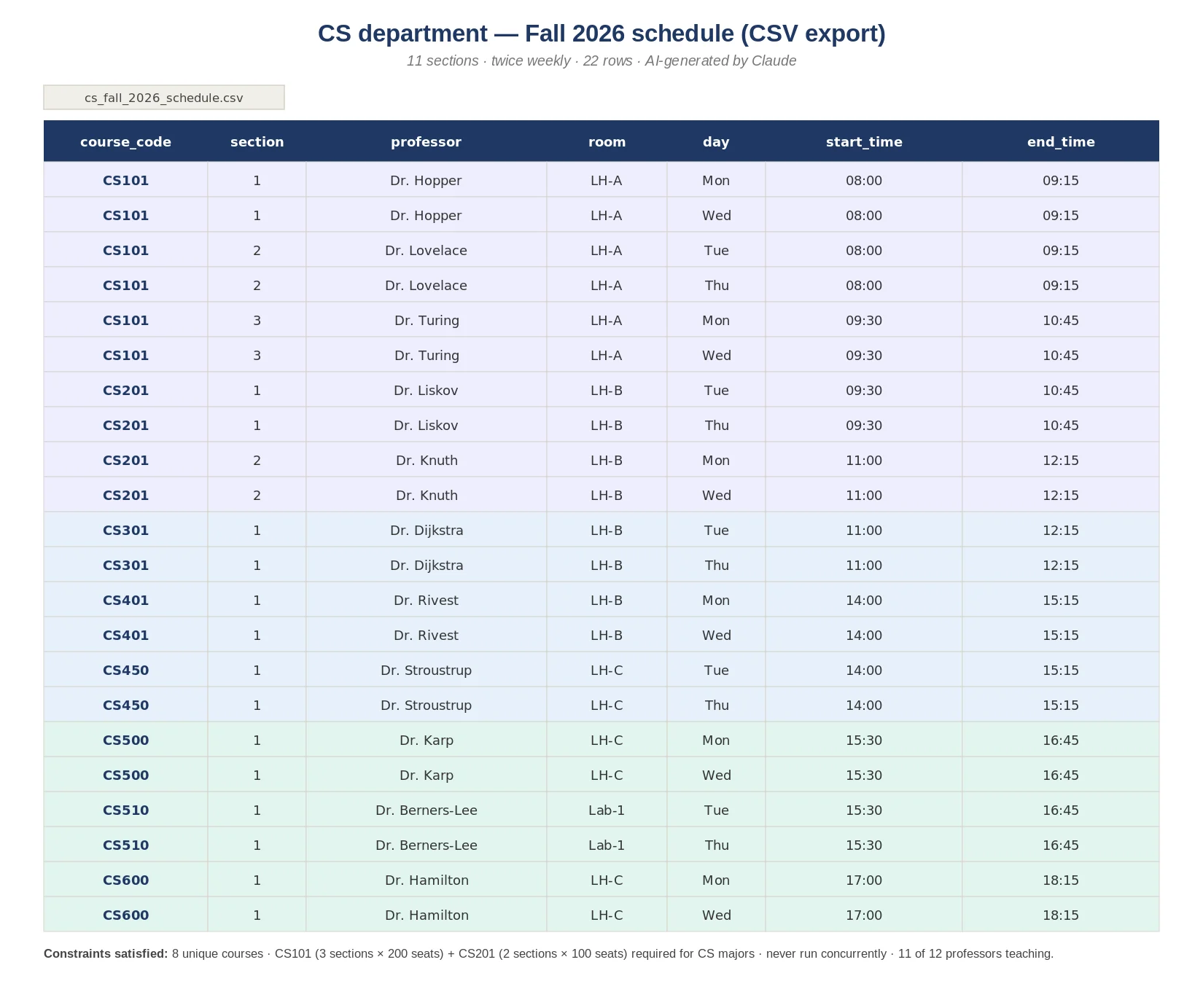
Abb. 4 — Beispiel eines KI-generierten Abteilungsstundenplans für eine Hochschule
Grundlagen der Schulstundenplanung
Schulstundenplanung ist der Prozess, Unterrichtsstunden, Lehrkräfte, Räume und Ressourcen zu einem kohärenten Wochenplan zusammenzuführen. Das Ziel ist ein ausgewogener Stundenplan, der den pädagogischen Anforderungen entspricht und die Einschränkungen bei Lehrkräften und Räumen berücksichtigt. Fünf Komponenten müssen typischerweise zusammenpassen: ein Klassenplan, der festlegt, wann welche Stunde stattfindet, Lehrerzuweisungen zu Fächern und Gruppen, Raumvergabe, Verwaltung gemeinsam genutzter Ressourcen (Labore, Sportanlagen) und außerschulische Aktivitäten.
Häufige Herausforderungen
- Begrenzte Ressourcen: Nicht genügend Klassenzimmer oder qualifizierte Lehrkräfte für den gewünschten Stundenplan.
- Ausgewogene Lehrbelastung: Gleichmäßige Verteilung der Unterrichtsstunden unter Berücksichtigung fachlicher Spezialisierungen.
- Terminüberschneidungen: Doppelbuchungen von Lehrkräften, Überlappungen bei Schülergruppen und Raumkonflikte vermeiden.
- Verbindung von Unterricht und Aktivitäten: Sport, Musik und AGs brauchen geschützte Zeitfenster, ohne den Kernunterricht zu beeinträchtigen.
- Individuelle Bedürfnisse: Schülerinnen und Schüler mit sonderpädagogischem Förderbedarf benötigen möglicherweise angepasste Stundenpläne.
Ein einfaches Praxisbeispiel
Stellen Sie sich vier Unterrichtsstunden vor, die geplant werden müssen: Mathematik (Hr. Turing, Klasse 9), Chemie (Fr. Curie, Klasse 9), Französisch (Fr. Curie, Klasse 10) und Geschichte (Hr. Jones, Klasse 10). Sie haben zwei Räume und zwei Zeitfenster (8:30–9:30 und 9:30–10:30 Uhr). Die Lösung: Raum A hat Mathematik dann Chemie für Klasse 9; Raum B hat Französisch dann Geschichte für Klasse 10. Keine Lehrkraft ist doppelt gebucht, keine Schülerin oder kein Schüler hat zwei Stunden gleichzeitig, und beide Räume sind vollständig ausgelastet. Selbst dieses Vier-Stunden-Beispiel zeigt, wie schnell echte Stundenplanung zu einem Problem der Constraint-Erfüllung wird – genau die Art von Problem, bei der KI ihre Stärken ausspielt.
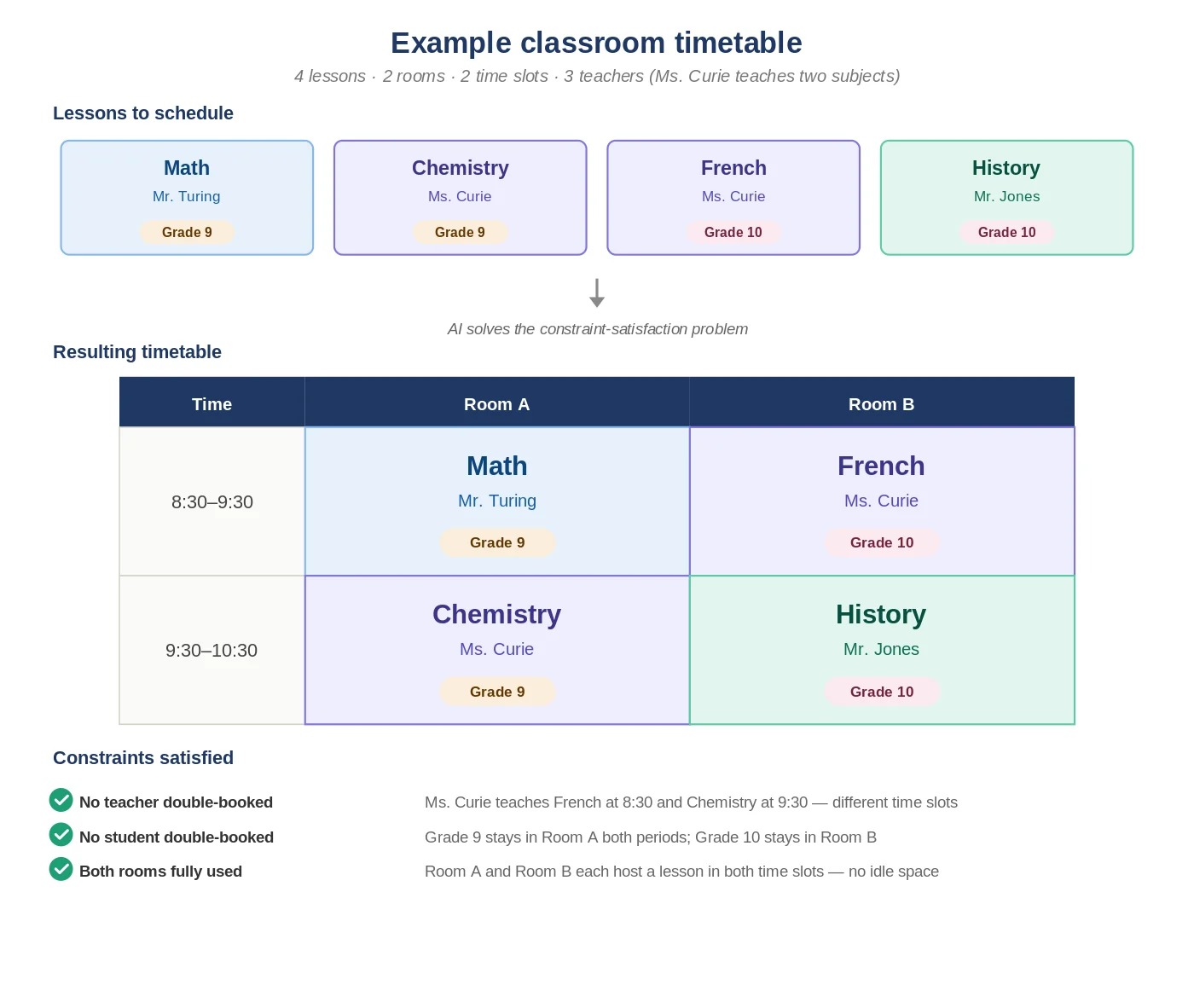
Abb. 5 — Beispiel eines Schulstundenplans (4 Stunden in 2 Räumen)
Hybride und Online-Stundenpläne
Seit der Pandemie haben viele Bildungseinrichtungen – insbesondere im Hochschulbereich – hybride Modelle eingeführt, die Präsenz- und Online-Lernen kombinieren. Verbreitete Ansätze sind Flipped Classrooms (neue Inhalte online, Diskussion in Präsenz), Blended Learning (Präsenzunterricht plus Online-Module) und rotierende Stundenpläne (wechselnde Präsenz- und Online-Wochen). Gute hybride Stundenpläne sind bewusst gestaltet – jede Online-Aktivität sollte etwas bieten, was die Präsenzstunde nicht kann, und umgekehrt.
Online- und Offline-Unterricht effektiv kombinieren
- Gezielte Integration: Nutzen Sie die Online-Zeit für das, was sie am besten kann (asynchrones Üben, Simulationen), und reservieren Sie die Präsenzzeit für Diskussionen, Labore und Leistungsbeurteilungen.
- Klare Kommunikation: Veröffentlichen Sie einen einzigen, verbindlichen Stundenplan und eine Aufgabenliste. Schülerinnen und Schüler sollten nie raten müssen, was online oder in Präsenz stattfindet.
- Pufferzeiten: Bauen Sie Einrichtungs- und Übergangsphasen ein, damit Lernende sich einloggen oder den Raum wechseln können, ohne Unterrichtszeit zu verlieren.
- Schulung der Lehrkräfte: Stellen Sie sicher, dass das Personal sicher mit der Online-Plattform umgehen kann und IT-Support verfügbar ist.
Vorteile und Herausforderungen (im Überblick)
Vorteile: Personalisierte Lernwege, breiterer Zugang zu Ressourcen und stärkeres Engagement, wenn interaktive Online-Elemente gut gewählt sind. Herausforderungen: Zeitmanagement und Konzentration, digitale Chancengleichheit (nicht jede Schülerin und jeder Schüler hat gleichen Zugang zu Geräten und Internet) sowie erhöhter Aufwand für Lehrkräfte, die zwei parallele Lernerfahrungen gestalten.
KI-generierten Stundenplan in Microsoft 365 importieren
Wenn Ihre Schule mit Microsoft 365 arbeitet, wird die .xlsx-Datei aus Schritt 3 in drei Phasen zu einem vollständig geteilten, farbcodierten Institutionskalender: Arbeitsmappe vorbereiten, in SharePoint hochladen und als Datenquelle in der Virto Calendar App hinzufügen.
Phase 1 — .xlsx-Datei vorbereiten
- Bestätigen Sie, dass die Arbeitsmappe die Spalten Title, StartDate, EndDate und eine klar benannte Subject-Spalte enthält (Teacher und Room sind typische Zusatzspalten).
- Bestätigen Sie, dass StartDate- und EndDate-Zellen als Excel-Datums- und Uhrzeitwerte formatiert sind (nicht als Text).
- Bestätigen Sie, dass Subject eine kleine Menge wiederholter Werte enthält (z. B. Mathematik, Naturwissenschaften, Englisch, Sport, Drama) – das ermöglicht es SharePoint, diese Spalte als Choice-Feld zu behandeln und schaltet die Farbkodierung in der Virto Calendar App frei.
- Öffnen Sie die Arbeitsmappe kurz in Excel, wenn Sie die Zellen vor dem Hochladen überprüfen möchten.
Phase 2 — Datei als SharePoint-Liste importieren
- Navigieren Sie zur gewünschten SharePoint-Website.
- Klicken Sie auf Neu → Liste → Aus Excel.
- Laden Sie Ihre .xlsx-Datei hoch – die Zellen StartDate und EndDate übertragen ihre Datums- und Uhrzeitformatierung direkt aus Excel nach SharePoint.
- Legen Sie im Vorschau-/Zuordnungsbildschirm die Spaltentypen fest: Title → Einzelne Textzeile; StartDate / EndDate → Datum und Uhrzeit; Subject → Choice (mit Werten wie Mathematik, Naturwissenschaften, Englisch, Sport, Drama); Teacher und Room → Einzelne Textzeile. Die Festlegung von Subject als Choice ermöglicht die Farbkodierung in der Virto Calendar App.
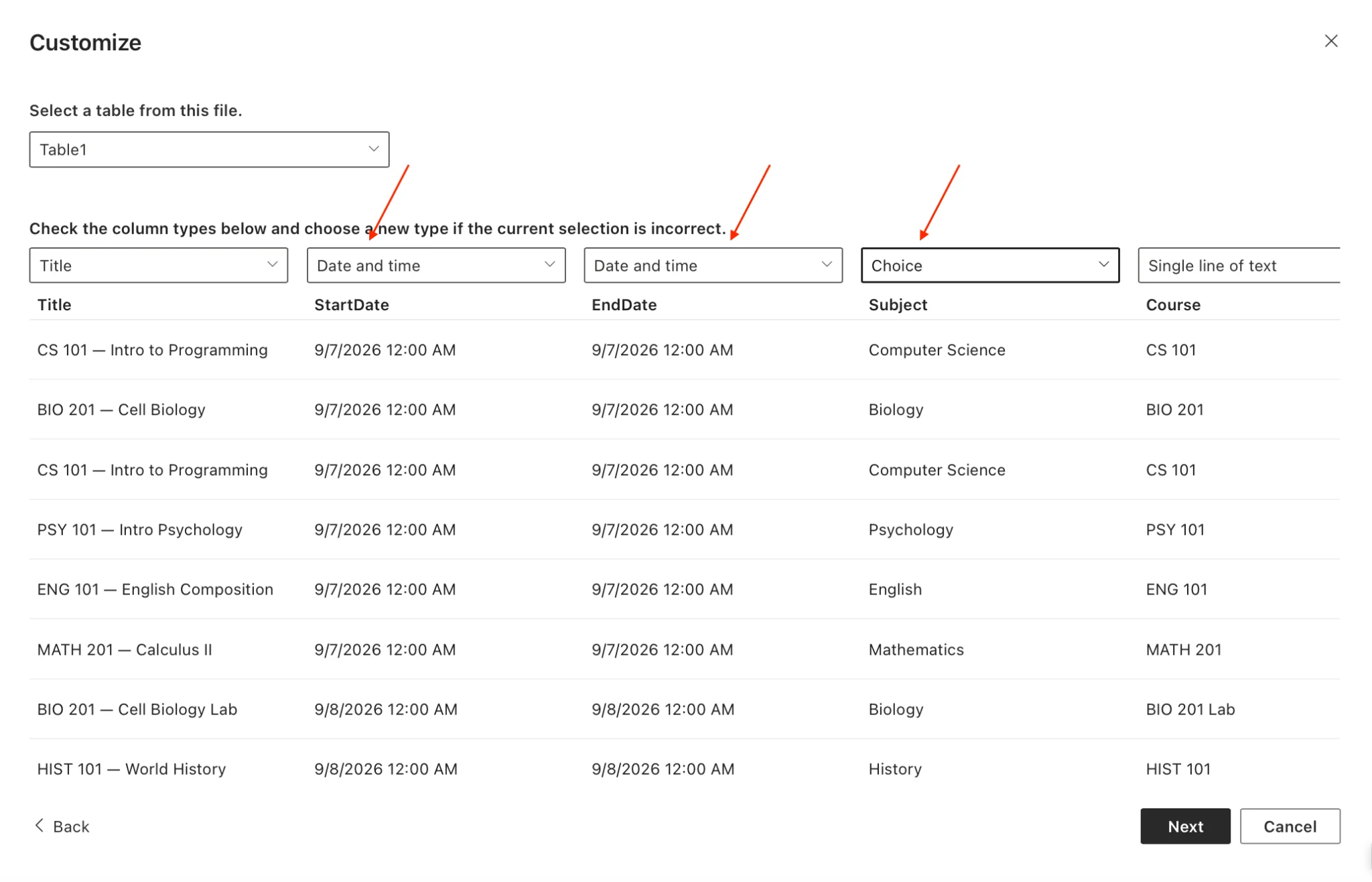
Abb. 6 — Spaltentypen beim SharePoint-Import aus Excel: StartDate / EndDate als Datum und Uhrzeit; Subject als Choice (ermöglicht die Farbkodierung in der Virto Calendar App).
- Benennen Sie die Liste und klicken Sie auf Erstellen.
- Überprüfen Sie die Daten: Öffnen Sie die Liste und stellen Sie sicher, dass jede Zeile korrekt übernommen wurde.
Warum .xlsx und nicht CSV?
SharePoints „Aus Excel"-Import liest Spaltentypen direkt aus der Arbeitsmappe. In einer .xlsx-Datei sind StartDate und EndDate echte Datumszellen, und Subject (mit seinen wiederholten Werten) kann zu Choice hochgestuft werden – sodass SharePoint die richtigen Spaltentypen automatisch erstellt, einschließlich desjenigen, der die Farbkodierung freischaltet. In einer CSV-Datei kommen alle Werte als reiner Text an, Datumsangaben können nicht im Kalender angezeigt werden, und Subject bleibt Text (keine Farbkodierung). Wenn Ihr KI-Tool eine CSV-Datei zurückgibt, nehmen Sie sich vor dem Hochladen fünf Sekunden: Öffnen Sie die Datei in Excel und wählen Sie Datei → Speichern unter → Excel-Arbeitsmappe (.xlsx).
Phase 3 — Liste als Datenquelle in der Virto Calendar App hinzufügen
- Öffnen Sie die Virto Calendar App und klicken Sie auf das Symbol Neuen Kalender hinzufügen.
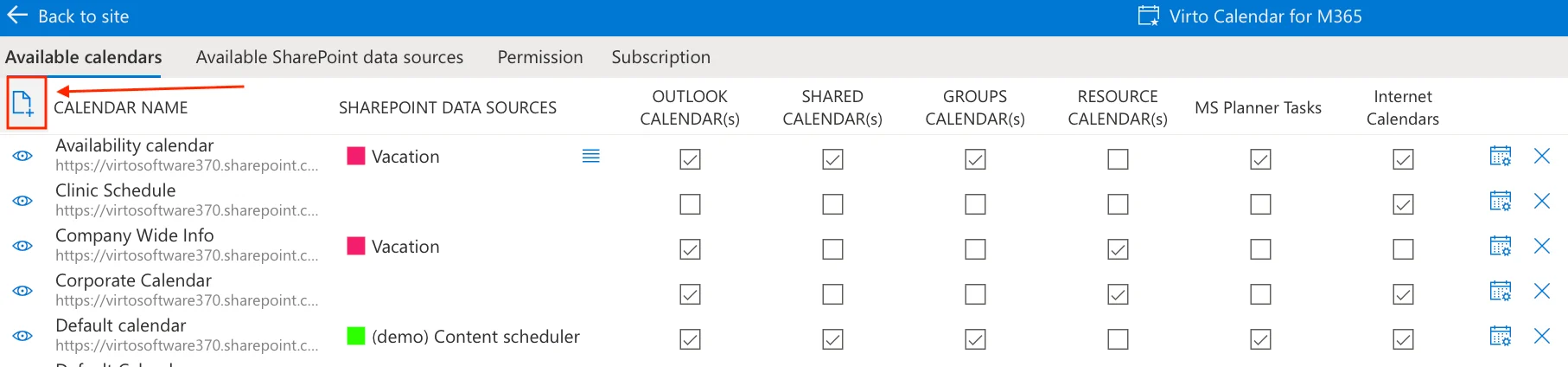
Abb. 7 — Neuen Kalender in der Virto Calendar App erstellen (Einstellungsbereich).
- Wählen Sie auf der Registerkarte Verfügbare Kalender die Option Neue SharePoint-Datenquelle erstellen.
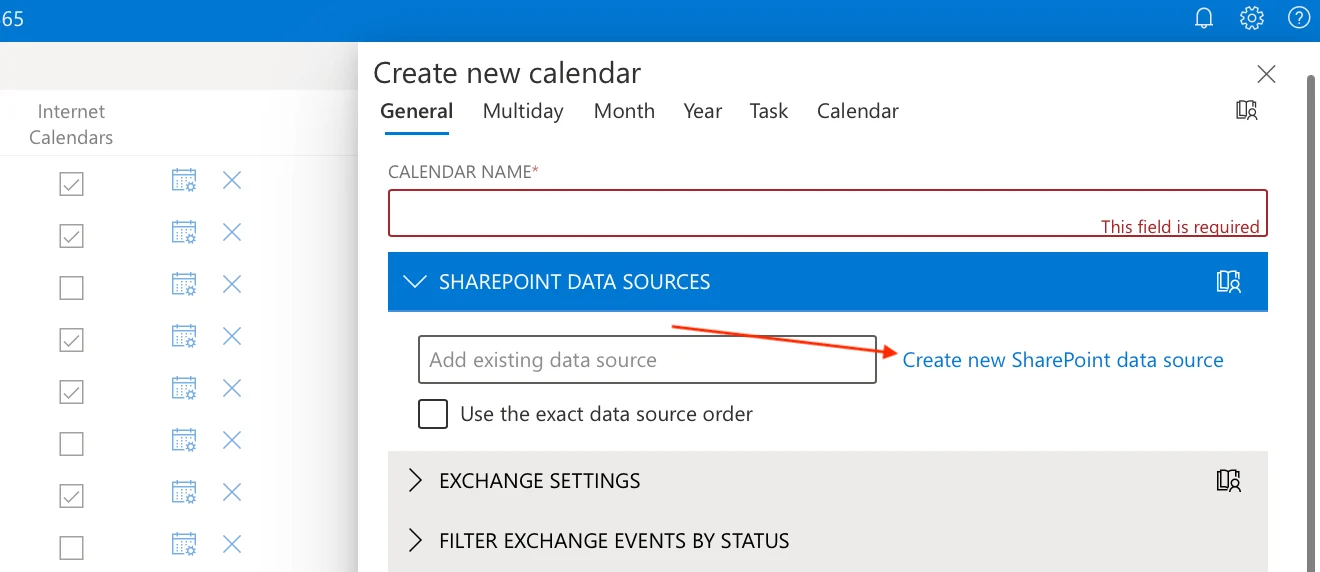
Abb. 8 — Neue SharePoint-Datenquelle in der Virto Calendar App erstellen.
- Wählen Sie Ihre neu erstellte SharePoint-Liste aus und füllen Sie Name, Website-URL und Zeitzone aus.
- Ordnen Sie die Felder zu: Title → Title, Start → StartDate, End → EndDate.
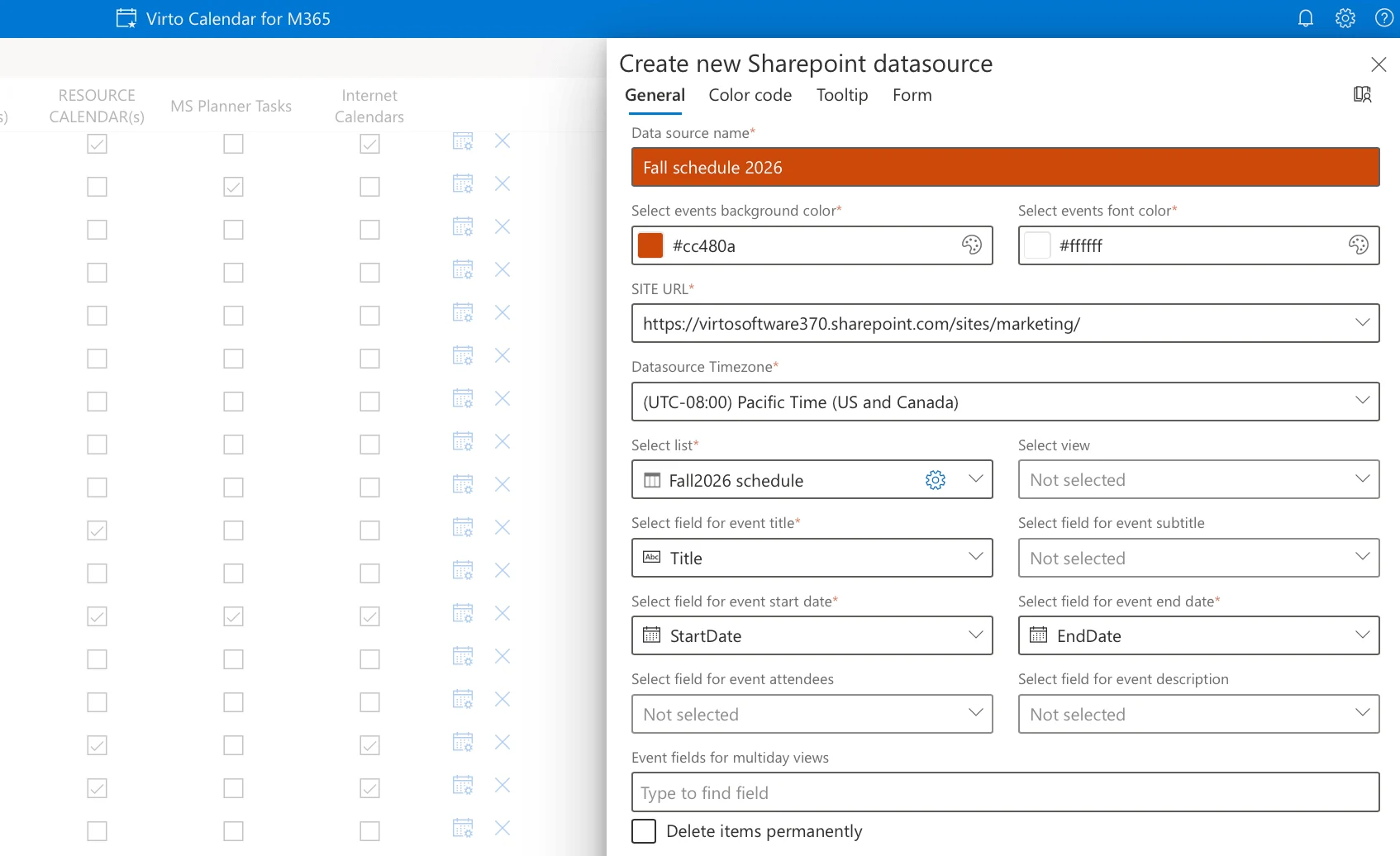
Abb. 9 — Feldzuordnung in der Virto Calendar App.
- Legen Sie für die Farbkodierung nach Fach das Kategoriefeld → Subject (die Choice-Spalte aus Phase 2) fest. Jeder Subject-Wert erhält eine eigene Farbe im Kalender – Mathematik in einer Farbe, Naturwissenschaften in einer anderen usw.
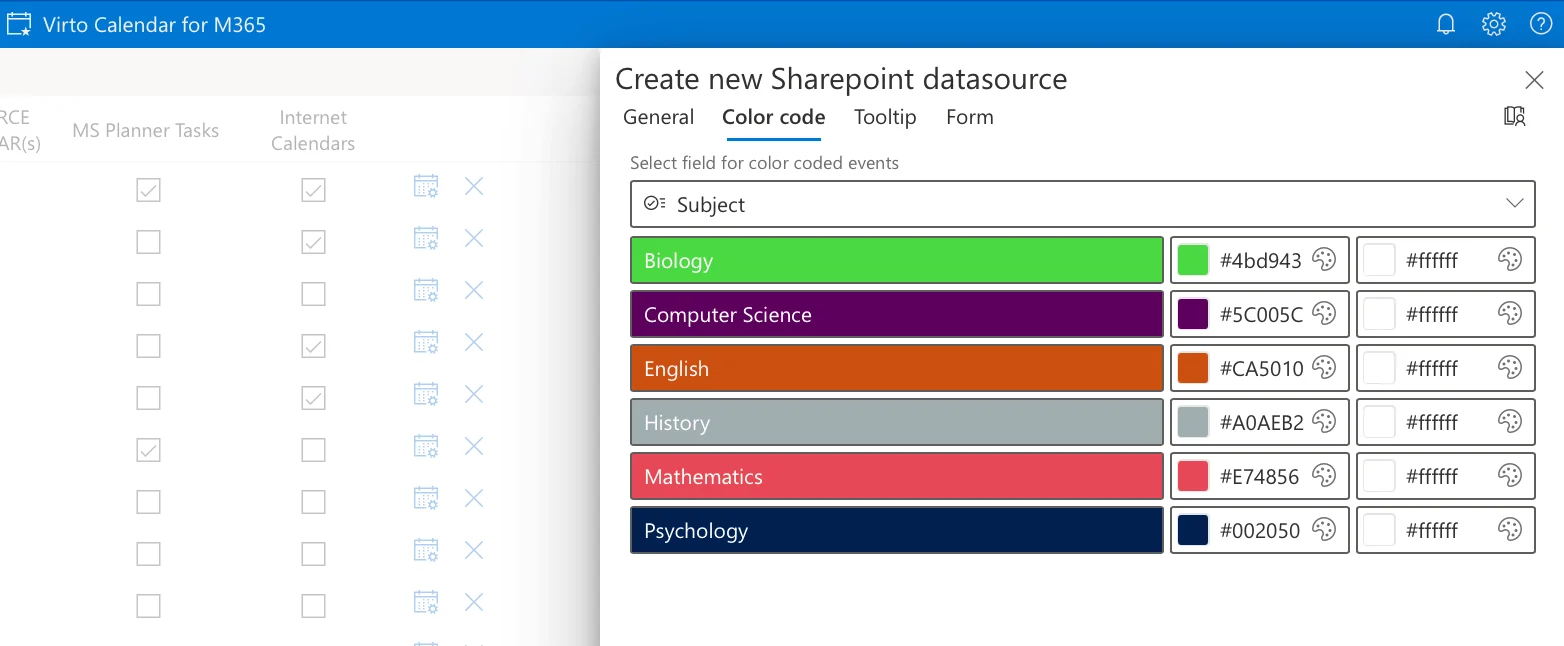
Abb. 10 — Farbkodierung nach Fach in der Virto Calendar App.
- Wählen Sie aus, welche Felder in Tooltips angezeigt werden sollen (Teacher und Room sind typische Optionen).
- Klicken Sie auf Speichern – der Stundenplan wird als visueller Kalender dargestellt, der in SharePoint-Seiten, Outlook und Microsoft Teams zugänglich ist.
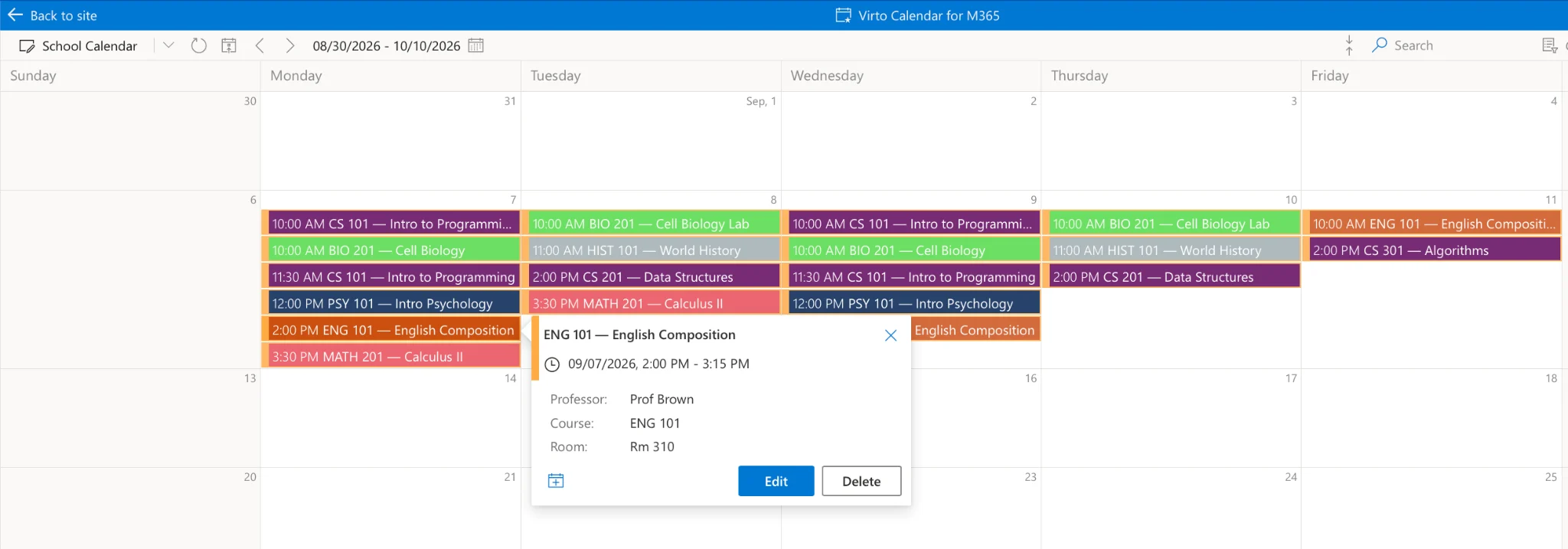
Abb. 11 — Fertig importierter Stundenplan in der Virto Calendar App, farbcodiert nach Fach.
Kein SharePoint? Virto Shared Calendar nutzen (kostenlos für Lehrkräfte)
Nicht jede einzelne Lehrkraft oder jeder Tutor verfügt über eine SharePoint-Website. Für leichtgewichtige Nutzung – Einzeltutoren, kleine Klassen oder eine Lehrkraft, die eine Nachmittagsbetreuung organisiert – empfiehlt sich der Virto Shared Calendar. Er läuft direkt in Microsoft Teams und Outlook, unterstützt anonymes Teilen, Echtzeit-Synchronisierung auf allen Geräten und granulare Berechtigungen – mit einem kostenlosen Kontingent von bis zu 15 Einträgen, was für einen typischen Wochenstundenplan ausreicht. KI-generierte Termine können direkt eingefügt, nach Klasse oder Gruppe markiert und als Link mit Schülerinnen, Schülern und Eltern geteilt werden.
Kostenlos für Lehrkräfte: Virto Shared Calendar (kostenlos für 15 Einträge)
Virto Shared Calendar bietet eine kostenlose Version (bis zu 15 Einträge) für einzelne Lehrkräfte, Tutoren und kleine Klassen – kein SharePoint erforderlich. Ideal zum Teilen eines Wochenstundenplans mit Schülerinnen, Schülern und Eltern.
Schulstundenplan für indische Schulen erstellen
Indische Schulstundenpläne folgen einer ähnlichen Logik wie internationale Pläne, haben jedoch spezifische lokale Anforderungen: Morgenappell, Gebetszeit, separate Stunden für Hindi oder eine Regionalsprache neben Englisch sowie Sportstunden (PT). Der gleiche KI-Workflow gilt – formulieren Sie einen Prompt mit Ihren Anforderungen, überarbeiten Sie ihn und exportieren Sie als .xlsx.
Beispiel-Prompt für eine indische CBSE-Schule:
„Erstelle einen Stundenplan für Klasse 9 einer indischen CBSE-Schule. Schultag: 8:00 bis 14:00 Uhr. Morgenappell: 8:00–8:20 Uhr. Unterrichtsstunden: je 40 Minuten. Fächer: Englisch, Hindi, Mathematik, Naturwissenschaften, Sozialkunde, Sanskrit, Sport, Informatik. Mittagspause: 11:20–11:50 Uhr. Mindestens 5 Stunden pro Woche für jedes Fach, mindestens 2 Sportstunden pro Woche. Dasselbe Fach darf nicht in zwei aufeinanderfolgenden Stunden stattfinden. Export als herunterladbare .xlsx-Datei mit den Spalten Title, StartDate, EndDate, Subject, Teacher, Room. StartDate und EndDate müssen echte Excel-Datumswerte sein."
Der gleiche Workflow gilt: KI prompten, auf Konflikte prüfen, als .xlsx exportieren und in Microsoft 365 (Virto Calendar App) oder Google Workspace importieren, damit Schülerinnen, Schüler und Eltern den Stundenplan einsehen können. ChatGPT, Claude und Gemini unterstützen Hinglish-Prompts und können CBSE/ICSE-konforme Stundenpläne erstellen.
Erfolgsgeschichten: KI im Schulalltag
Drei Bildungseinrichtungen zeigen, wie KI bereits heute den Schulbetrieb verändert – von der Studierendenbetreuung bis zur Stundenplanung.
Nova Southeastern University — KI-gestützte Studienabbruchprävention
Die Nova Southeastern University (NSU) in Florida nutzte die KI-Plattform Aible, um akademische Verläufe, demografische Daten, Finanzhilfen und Engagement-Daten zu analysieren und vorherzusagen, welche Studierenden am stärksten vom Studienabbruch bedroht sind. Innerhalb von 15 Tagen nach der Einführung erzielte die NSU eine Reduzierung der Studienabbruchquote um 17 %, indem sie frühzeitig und gezielt intervenieren konnte. (Vgl. Referenz [1].)
Universität Murcia — KI-Chatbot für Studierendenservices
Die Universität Murcia in Spanien setzte „Lola" ein, einen KI-Chatbot, der mit Campus-Informationen, Studienprogrammen und Studierendenservices trainiert wurde. Lola beantwortete 38.708 Fragen von 4.609 Studierenden mit einer Genauigkeitsrate von 91 %, entlastete das Verwaltungspersonal für wertschöpfendere Aufgaben und gab Studierenden rund um die Uhr Zugang zu Antworten. (Vgl. Referenz [2].)
Texas A&M-San Antonio — KI-gestützte Stundenplanung
Texas A&M-San Antonio implementierte die KI-gestützte Planungs- und Einschreibesoftware von Civitas Learning. Studierende geben ihre Kurse, bevorzugten Unterrichtszeiten und Einschränkungen (Arbeit, Pendelzeit) ein, und die KI generiert machbare Stundenplanoptionen. Das Ergebnis: eine reibungslosere Orientierungsphase, weniger Einschreibefehler und Studienberatende, die sich auf akademische und berufliche Gespräche konzentrieren können, statt auf Planungsdetails. (Vgl. Referenz [3].)
Häufig gestellte Fragen
Wie erstelle ich mit KI einen Schulstundenplan?
Wählen Sie ein kostenloses KI-Tool (ChatGPT, Claude, Copilot oder Gemini), formulieren Sie einen detaillierten Prompt mit Ihren Anforderungen (Fächer, Lehrkräfte, Räume, Zeitfenster, Pausen), überarbeiten Sie das Ergebnis, um Konflikte zu beheben, exportieren Sie als herunterladbare .xlsx-Datei mit echten Excel-Datumswerten für StartDate / EndDate und importieren Sie die Datei in das Kalender-System Ihrer Schule. Der vollständige Schritt-für-Schritt-Workflow ist oben beschrieben.
Was ist das beste kostenlose KI-Tool für Stundenpläne?
Für die meisten Schulen sind ChatGPT (kostenlose Version) und Claude (kostenlose Version) die leistungsfähigsten kostenlosen KI-Tools zur Stundenplangenerierung. Schulen auf Microsoft 365 sollten auch Copilot ausprobieren, und Google Workspace-Schulen sollten Gemini testen. Für spezialisierte Planungssoftware mit KI bietet aSc TimeTables eine kostenlose Testversion.
Wie erstelle ich einen Hochschulstundenplan mit KI?
Für Verwaltende: Prompt mit Informationen zu Abteilung, Dozierenden, Kursen, Räumen und Anmeldeeinschränkungen. Für Studierende: Prompt mit belegten Kursen, verfügbaren Kursabschnitten und persönlichen Präferenzen (z. B. „keine Freitagsveranstaltungen"). Die KI erstellt einen optimierten Stundenplan, der als herunterladbare .xlsx-Datei exportiert und in das Kalender-System der Hochschule importiert werden kann.
Kann KI kostenlos einen Schulstundenplan erstellen?
Ja. ChatGPT, Claude, Microsoft Copilot und Google Gemini bieten alle kostenlose Versionen, die in der Lage sind, Schul- und Hochschulstundenpläne zu erstellen. Die kostenlosen Tools funktionieren gut für Schulen mit bis zu etwa 500 Schülerinnen und Schülern und Standardanforderungen. Größere Einrichtungen mit Tausenden von Studierenden und komplexen Mehrstanort-Anforderungen profitieren möglicherweise von spezialisierter Bezahlsoftware.
Wie erstelle ich einen Stundenplan für Lehrkräfte?
Fügen Sie lehrkraftspezifische Anforderungen in Ihren KI-Prompt ein: Wer unterrichtet was, Verfügbarkeitsfenster, maximale Stunden pro Tag, bevorzugte Klassenzimmer und etwaige Spezialisierungen. Die KI stellt sicher, dass keine Lehrkraft doppelt gebucht wird. Exportieren Sie nach der Erstellung als herunterladbare .xlsx-Datei und importieren Sie in Microsoft 365 (über die Virto Calendar App) oder Google Workspace, damit jede Lehrkraft ihre personalisierte Ansicht sehen kann.
Wie importiere ich einen KI-generierten Stundenplan in Microsoft Teams?
Bitten Sie die KI, den Stundenplan als herunterladbare .xlsx-Datei mit den Spalten Title, StartDate, EndDate, Subject, Teacher, Room zu exportieren (StartDate und EndDate als echte Excel-Datumswerte, nicht als Text; Subject als kurze Kategorie wie Mathematik / Naturwissenschaften / Englisch, damit es zu einer Choice-Spalte hochgestuft werden kann). Nutzen Sie in SharePoint Neu → Liste → Aus Excel und laden Sie die Datei hoch – setzen Sie StartDate / EndDate auf Datum und Uhrzeit, Subject auf Choice (das ermöglicht die Farbkodierung) und alles andere auf Einzelne Textzeile. Fügen Sie dann die Liste als Datenquelle in der Virto Calendar App hinzu und ordnen Sie Title → Title, Start → StartDate, End → EndDate und Kategorie → Subject für die Farbkodierung zu. Der Stundenplan wird als visueller Kalender dargestellt, der in SharePoint-Seiten, Outlook und Microsoft Teams zugänglich ist. Die Virto Calendar App ist 30 Tage lang kostenlos testbar. Den vollständigen Schritt-für-Schritt-Workflow mit Screenshots finden Sie im Artikel oben.
Wie erstelle ich einen Stundenplan für eine indische Schule?
Indische Schulen können denselben KI-Workflow wie internationale Schulen nutzen, sollten aber indien-spezifische Elemente in den Prompt aufnehmen: Morgenappell, Hindi-/Regionalsprachstunden, Sportstunden (PT) und den typischen Schultag von 8:00 bis 14:00 Uhr. ChatGPT, Claude und Gemini unterstützen Hinglish-Prompts und können CBSE/ICSE-konforme Stundenpläne erstellen. Exportieren Sie als herunterladbare .xlsx-Datei und importieren Sie in Microsoft 365 oder Google Workspace.
Fazit
KI reduziert Zeit und Komplexität bei der Schulstundenplanung erheblich – sie automatisiert repetitive Aufgaben, optimiert den Ressourceneinsatz und berücksichtigt Anforderungen auf eine Weise, die manuelle Planung nicht leisten kann. Das Ergebnis sind ausgewogenere, flexiblere Stundenpläne, die den Realitäten einer modernen Schule oder Hochschule gerecht werden.
Kombinieren Sie KI mit dem richtigen Kalender-Tool, um den Kreis zu schließen. Für Microsoft 365- und Teams-Schulen bündeln die Virto Calendar App (30 Tage kostenlos testen) und die Virto Calendar App für Microsoft Teams Ihre KI-generierte .xlsx in einer einzigen Ansicht für Mitarbeitende und Schülerinnen und Schüler. Für einzelne Lehrkräfte und Tutoren ist die kostenlose Version des Virto Shared Calendar (bis zu 15 Einträge) die einfachste Möglichkeit, einen Wochenstundenplan zu teilen.
Bereit, Ihren KI-Stundenplan in die Praxis umzusetzen?
Testen Sie die Virto Calendar App 30 Tage lang kostenlos, oder buchen Sie eine kurze Demo, um zu sehen, wie Microsoft 365, Teams und SharePoint als Heimat für Ihren KI-generierten Stundenplan dienen können.
Weiterführende Artikel
- Der ultimative Leitfaden für Schulplanungssoftware 2026
- Classroom Scheduling Software: Features & Vergleichsleitfaden
- Die besten Kalender für Studierende: Der Expertenguide 2026
- KI-Tools für Schulpläne und Stundenpläne: Prompts & Anleitung
- Virto Calendar Overlay App für Microsoft 365
- Virto Calendar App für Microsoft Teams | Kostenlos testen
- Virto Calendar Web Part für SharePoint | Jetzt testen
- Virto Calendar App für Schulen, Hochschulen und Universitäten
Referenzen
- Fallstudie: Nova Southeastern University und Aible
- Fallstudie: Universität Murcia und Lola
- Fallstudie: Texas A&M-San Antonio und Civitas