



Microsoft 365-Kalender ist mehr als nur ein Ort zum Ablegen von Besprechungseinladungen. Es ist ein Planungssystem, das auf Exchange Online basiert und in Outlook, Teams und SharePoint angezeigt wird, damit Benutzer ihre Zeit selbst einteilen, mit Kollegen koordinieren und Team-Zeitpläne dort sichtbar machen können, wo die Arbeit tatsächlich stattfindet. Richtig genutzt deckt es tägliche persönliche Planung, Team-Sichtbarkeit und organisationsweite Planung ab - von Project Stand-ups bis zur Raumbuchung.
Doch viele Benutzer sind sich unsicher, welchen Kalender sie ansehen oder verwenden sollten. Ist es ihr persönlicher Postfach-Kalender, der Gruppenkalender, der an eine Microsoft 365-Gruppe gebunden ist, oder ein Ressourcenkalender für einen Raum oder eine Ausrüstung? Die Schnittstellen sehen ähnlich aus, die Einstiegspunkte variieren je nach App und die Berechtigungen unterscheiden sich gerade genug, um Reibungen zu verursachen. Diese Verwirrung führt oft zu fragmentierten Praktiken: Einige Ereignisse befinden sich in einem Kanalkalender, andere im persönlichen Kalender eines Benutzers und Raumbuchungen schweben in separaten Threads herum.
Für IT und Administratoren ist die Geschichte nicht einfacher. Verschiedene Kalendertypen werden an verschiedenen Orten erstellt und verwaltet, mit separaten Kontrollen für Freigabe, Datenschutz und Lebenszyklus. Fügen Sie Hybrid-Work-Muster hinzu - unterschiedliche Arbeitszeiten, mehrere Zeitzonen und eine Mischung aus persönlichen und virtuellen Meetings - und es ist leicht, dass eine Organisation Funktionen verpasst, die sie bereits bezahlt.
Wenn Kalender nicht konsistent eingerichtet oder verwendet werden, leidet die Zusammenarbeit. Benutzer buchen Räume doppelt, verpassen Kanal-Meetings oder können die wichtige Verfügbarkeit nicht sehen. Projekt-Zeitpläne verschieben sich, Status-Updates werden auf verschiedene Tools verteilt und Teams verbringen Zeit damit, Informationen zu verfolgen, die in einem gemeinsamen Kalender sichtbar sein sollten.
Dieser Artikel ist eine praktische Anleitung zur Behebung dieses Problems. Wir stellen die wichtigsten Microsoft 365-Kalendertypen vor - persönlich, Gruppe und Ressource -, erläutern ihre Unterschiede und zeigen, wie Sie jeden korrekt für die Zusammenarbeit konfigurieren. Am Ende wissen Sie, welchen Kalender für welche Aufgabe verwendet wird, wie Sie die richtigen Berechtigungen festlegen und wie Sie Kalender in Outlook, Teams und SharePoint sichtbar machen, damit Ihre Organisation zusammen und nicht parallel plant.
Grundlagen des Microsoft 365-Kalenders
Denken Sie an Microsoft 365-Kalender als die Planungsebene Ihres Mandanten. Er speichert Ereignisse in Exchange Online und zeigt diese Ereignisse überall dort an, wo Menschen arbeiten - Outlook, Teams und SharePoint - sodass persönliche Planung und Team-Koordination an einem Ort stattfinden.
Was ist Microsoft 365-Kalender?
Hier ist, was dieser Teil in einfachen Worten abdeckt. Zuerst definieren wir, was Microsoft 365-Kalender tatsächlich ist, dann zeigen wir, wo Benutzer ihn auf Desktop, Web und mobil verwenden können.
📖 Für weitere Informationen zu Microsoft 365-Kalendern und deren Verwaltung siehe: Microsoft 365-Kalender: Ein praktischer Leitfaden zur Verwaltung mehrerer M365-Kalender
Hat Microsoft 365 einen Kalender?
Ja - Microsoft 365 enthält einen vollständigen Kalenderdienst. Es ist keine eigenständige App, die Sie installieren; es ist eine Funktion von Exchange Online. Sie interagieren damit über verschiedene Schnittstellen:
- Outlook (Desktop und Web): die primäre Art, wie die meisten Menschen Meetings erstellen und verwalten.
- Outlook Mobile-Apps (iOS/Android): derselbe Postfach-Kalender auf Ihrem Telefon.
- Microsoft Teams: die Kalender-Oberfläche zeigt Ihre Outlook/Exchange-Meetings und ermöglicht es Ihnen, Teams-Meetings zu planen; Kanäle können einen Kanalkalender für Team-sichtbare Meetings haben.
- SharePoint: Kalender können auf Sites mit dem Gruppenkalender Web-Part angezeigt werden oder als Listenkalenderansichten für einfache Planung angezeigt werden.
Im Hintergrund verwaltet Exchange Online Speicherung, Synchronisierung, Berechtigungen und Verfügbarkeit, sodass an einem Ort vorgenommene Änderungen überall sonst angezeigt werden.
💡 Bevor wir Namen vergleichen, ist es hilfreich, die Plattform von der App zu unterscheiden, auf die Sie klicken.
Was ist der Unterschied zwischen Microsoft-Kalender und Outlook-Kalender?
Verwenden Sie dieses einfache mentale Modell, um Verwirrung zu vermeiden - dann erklären wir, was jeder Begriff bedeutet:
- Microsoft 365-Kalender ist das System: es umfasst persönliche Kalender (in Benutzer-Postfächern), Gruppenkalender (in Microsoft 365-Gruppen) und Ressourcenkalender (Räume/Ausrüstung). Es befindet sich in Exchange Online und wird über Microsoft 365 verteilt.
- Outlook-Kalender ist die Benutzeroberfläche für dieses System. Outlook - im Web, auf dem Desktop oder mobil - ist ein Fenster zu Ihren Kalendern; es ist kein separater Kalenderdienst.
Kurz gesagt, behandeln Sie Outlook-Kalender als Fenster und Microsoft 365-Kalender als Haus, das jeden Raum enthält: persönlich, Gruppe und Ressource.
💡 Mit diesem Modell im Hinterkopf ergibt der Feature-Set mehr Sinn.
Hauptfunktionen von Microsoft 365-Kalendern
Hier ist eine kurze Tour durch die Kernfunktionen - und wo sie in Outlook, Teams und mobil angezeigt werden.
- Planung von Meetings und Ereignissen. Erstellen Sie einmalige oder wiederkehrende Ereignisse, laden Sie Personen ein, fügen Sie Räume/Ausrüstung hinzu, und machen Sie jedes Meeting zu einem Teams-Meeting mit Beitrittsinformationen.
- Freigabe und Zugriffsrechte. Geben Sie Ihren Kalender für Kollegen frei und kontrollieren Sie, was sie sehen. Moderne Berechtigungsstufen umfassen: Kann sehen, wann ich beschäftigt bin, Kann Titel und Orte sehen, Kann alle Details sehen, Kann bearbeiten und Delegieren. Teams- und Gruppenkalender erben ihren eigenen Freigabe-Kontext, um Team-Ereignisse sichtbar zu halten.
- Synchronisierung auf allen Geräten. Da Exchange Online das Backend ist, werden Bearbeitungen in Outlook im Web in Desktop-Outlook, Teams und Outlook Mobile automatisch angezeigt.
- Integration mit Aufgaben und E-Mail.
- Wandeln Sie E-Mails direkt aus Outlook in Kalenderelemente um.
- Verbinden Sie Arbeit mit Aufgaben: Microsoft To Do-Aufgaben stehen neben Ihrem Zeitplan in Outlook und Planner-Pläne bieten eine Zeitplan-Ansicht; Sie können einen Plan zu einem iCalendar-Feed veröffentlichen, um diesen Zeitplan in Outlook anzuzeigen, falls erforderlich.
- Das Ergebnis ist ein einzelner Ort, um Zeit-Verpflichtungen, Meetings und Task-Zeitpläne zusammen anzuzeigen.
Zusammen machen diese Funktionen Microsoft 365-Kalender zu einem praktischen System für Zeitmanagement und Zusammenarbeit - nicht nur ein Tool zum Versenden von Besprechungseinladungen.
Kalendertypen in Microsoft 365
Microsoft 365 bietet mehrere Kalendertypen, die verschiedene Planungsbedürfnisse erfüllen. Das Verständnis, wofür jeder Typ bestimmt ist - und wo er angezeigt wird - verhindert doppelte Arbeit, verpasste Einladungen und Verwirrung über "wo die Wahrheit liegt".
| Kalendertyp | Am besten für | Wo es angezeigt wird | Wie es erstellt wird | Wichtige Einschränkungen |
| Persönlich (Postfach) | Persönliche Planung, 1:1s, Interviews | Outlook (alle), Teams (Ihr Kalender) | Kommt mit Postfach | Nicht für Team-weite Sichtbarkeit geeignet |
| Gemeinsam persönlich | Manager-Assistent, kleine Arbeitsgruppe | Outlook (alle) | Benutzer erstellt und teilt | An ein Postfach gebunden; Änderungen des Eigentümers können den Zugriff unterbrechen |
| Microsoft 365-Gruppe | Team-/Abteilungspläne, Project-Rituale | Outlook (unter der Gruppe), Teams (Kanal-Meetings über Kanalkalender) | Erstellen Sie eine Gruppe/Team | Nicht standardmäßig im Teams-Hauptkalender |
| Ressource (Räume/Ausrüstung) | Raumbuchung, Geräte, Labore | Outlook Room Picker | Admin erstellt Ressourcen-Postfach | Unterliegt Buchungsrichtlinien; nicht für allgemeine Ereignisse |
| SharePoint (Listen-/Kalenderansicht) | Seitenlokale Zeitpläne im Intranet | SharePoint-Seite | SharePoint-Liste + Kalenderansicht | Wird nicht mit Outlook synchronisiert; Events Web-Part keine Wiederholung |
| ICS-Abonnement | Externe schreibgeschützte Daten (Feiertage, Branche) | Outlook (Web/neues Windows, Desktop/mobil nach Synchronisierung) | Abonnieren von .ics | Schreibgeschützt; Aktualisierung nach Zeitplan des Herausgebers |
| Planner (iCal-Overlay) | Visualisierung von Plan-Zeitplänen in Outlook | Outlook (schreibgeschützt) | Plan zu iCal veröffentlichen und abonnieren | Einseitig; Bearbeitungen erfolgen immer noch in Planner/To Do |
Persönlicher Kalender (Exchange Online persönlicher Kalender)
Dies ist der Kalender, den jeder Benutzer mit seinem Postfach erhält. Er wird in Exchange Online gespeichert und angezeigt in Outlook für Windows/Mac, Outlook im Web, Outlook Mobile und in Teams (Ihre Kalenderansicht zeigt diesen gleichen Postfach-Kalender).
Ein persönlicher Kalender ist am besten für Ihren eigenen Zeitplan geeignet: Fokuszeit, 1:1s, Interviews, Erinnerungen und Meetings, bei denen Sie der Organisator sind. Der Planungs-Assistent ermöglicht es Ihnen, die Verfügbarkeit von Kollegen zu prüfen, Räume/Ausrüstung hinzuzufügen und jedes Meeting in ein Teams-Meeting umzuwandeln. Moderne Optionen wie Arbeitszeiten und Standort helfen Kollegen zu sehen, wenn Sie im Büro oder remote sind.
Verwenden Sie für:
- Aufrechterhaltung eines persönlichen Zeitplans
- Planung von Arbeit und persönlichen Aktivitäten
- Koordination von Meetings mit Kollegen unter Verwendung von Verfügbarkeit und vorgeschlagenen Zeiten
Setup-Notizen und Tipps:
- Es existiert standardmäßig - keine Admin-Arbeit erforderlich.
- Wenn andere Ihren Kalender verwalten müssen, verwenden Sie stattdessen Freigabe/Delegation (nächster Abschnitt).
- Vermeiden Sie, Team-weite Ereignisse hier einzutragen; sie werden nicht für die ganze Gruppe sichtbar sein.
Gemeinsam genutzter persönlicher Kalender
Manchmal muss der Kalender einer Person für jemand anderen sichtbar oder verwaltbar sein - denken Sie an Manager+Assistent, einen Project Lead mit einem Koordinator oder einen Helpdesk-Schicht-Eigentümer.
Die Freigabe verwendet klare Berechtigungsstufen: Kann sehen, wann ich beschäftigt bin, Kann Titel und Orte sehen, Kann alle Details sehen, Kann bearbeiten und Delegieren. "Delegieren" fügt Send-on-Behalf-Aktionen und Meeting-Verarbeitung hinzu, was ideal für Assistenten ist.
Verwenden Sie für:
- Ein Manager, dessen Assistent in ihrem Namen plant
- Kleine Arbeitspaare oder kleine Gruppen, die Bearbeitungszugriff benötigen
Einschränkungen:
- Nicht für große Teams geeignet - der Besitz ist an das Postfach einer Person gebunden.
- Wenn die Person das Unternehmen verlässt oder ihr Postfach sich ändert, brechen Zugriffsmuster auf.
Setup-Notizen und Tipps:
- Bevorzugen Sie "Delegieren" für echte Assistent-Szenarien; verwenden Sie "Kann bearbeiten" für Kollegen.
- Halten Sie sensible Ereignisse privat oder verwenden Sie bei Bedarf eingeschränkte Detail-Freigaben.
📖 Erfahren Sie mehr von offiziellen Quellen:
- Geben Sie Ihren Kalender in Outlook frei
- Geben Sie einen Kalender mit Bearbeitungs- oder Delegierungsberechtigungen in Outlook frei und greifen Sie darauf zu (neuer Outlook)
Gruppenkalender (Microsoft 365 Gruppenkalender)
Wenn Sie eine Microsoft 365-Gruppe erstellen (und jedes Standard-Team, das darauf basiert), werden automatisch ein Gruppen-Postfach und ein Kalender erstellt. Dies ist der freigegebene Kalender für das Team oder Projekt.
Gruppenkalender werden in Outlook (Desktop und Web) für Gruppenmitglieder angezeigt. In Teams werden Kanal-Meetings über die Registerkarte Kanalkalender angezeigt - dies ist eine Team-sichtbare Ansicht von Meetings, die in diesem Kanal geplant sind. Der Haupt-Teams-Kalender bleibt Ihr persönlicher Kalender.
📖 Erfahren Sie mehr über Gruppenkalender in unseren jeweiligen Leitfäden: Erstellen und Verwalten von Gruppenkalendern in Outlook: Der vollständige Leitfaden
Verwenden Sie für:
- Project-Teams, die Sprints, Meilensteine und wiederkehrende Rituale planen
- Abteilungsarbeitsgruppen, die einen gemeinsamen Platz für Team-Ereignisse benötigen
- Planung von Kanal-basierten Teams-Meetings, sodass sie für alle im Team sichtbar sind
Einschränkungen:
- Gruppenkalender werden standardmäßig nicht im Teams-Hauptkalender angezeigt; fügen Sie eine Kanalkalender-Registerkarte hinzu oder heften Sie Outlook im Web als Website-Registerkarte an, wenn Sie eine gemeinsame Ansicht in Teams benötigen.
- Externe Gäste können je nach Mandanten-Einstellungen begrenzte Sichtbarkeit haben.
Setup-Notizen und Tipps:
- Erstellen Sie zuerst die Gruppe/Team - der Zugriff wird durch die Mitgliedschaft automatisch kontrolliert.
- Für Kanal-Meetings erstellen Sie das Ereignis aus dem Kanal, sodass es im richtigen gemeinsamen Kontext landet.
📖 Erfahren Sie mehr über Kanalkalender von offiziellen Quellen:
- Sehen Sie alle Ihre Meetings in Microsoft Teams (Erstellen Sie einen Kanalkalender)
- Erste Schritte mit dem neuen Kalender in Microsoft Teams
SharePoint-Kalender (Listen und Apps)
SharePoint bietet Site-basierte Möglichkeiten, um Daten für ein Publikum anzuzeigen, das bereits eine Seite besucht. Es gibt zwei gängige Muster:
- Gruppenkalender Web-Part: zeigt die Ereignisse der Outlook-Gruppe in einer Listen-ähnlichen Ansicht auf einer modernen Seite an.
- Liste mit Kalenderansicht: eine SharePoint-Liste mit Datumsspalten, die als Kalender für einfache Planungsbedürfnisse angezeigt wird.
Verwenden Sie für:
- HR und Betrieb (Urlaube, PTO, Büroschließungen)
- Projektseiten (Meilensteine, Umstellungsfenster)
- Unternehmensereignisse auf der Intranet-Startseite
Einschränkungen:
- Moderne Listenkalenderansichten werden nicht mit Outlook synchronisiert. Klassisches "Mit Outlook verbinden" wird im neuen Outlook nicht unterstützt.
- Das Events Web-Part unterstützt keine Wiederholung; verwenden Sie einen Gruppenkalender, wenn Sie wiederholbare Ereignisse benötigen.
💡 Verwenden Sie einen Gruppenkalender, wenn Sie wiederholbare Ereignisse benötigen.
Setup-Notizen und Tipps:
- Bevorzugen Sie das Gruppenkalender Web-Part, wenn die Quelle der Wahrheit der Outlook-Gruppenkalender ist.
- Verwenden Sie Listenkalenderansichten für einfache, seitenlokale Zeitpläne, die keine Einladungen benötigen.
📖 Erfahren Sie mehr von offiziellen Quellen:
Ressourcenkalender
Räume und Ausrüstungen haben ihre eigenen Postfächer und Kalender, die im Exchange Admin Center verwaltet werden. Richtlinien können Anfragen automatisch akzeptieren oder ablehnen, Konflikte verhindern und Buchungsfenster erzwingen.
Verwenden Sie für:
- Besprechungsräume, Firmenwagen, Leih-Laptops, AV-Sets
- Einrichtungen, die Genehmigung oder spezifische Regeln erfordern
Vorteile:
- Automatische Konfliktverhinderung und konsistente Regeln
- Klares Eigentum durch IT/Facilities anstelle von Einzelpersonen
Setup-Notizen und Tipps:
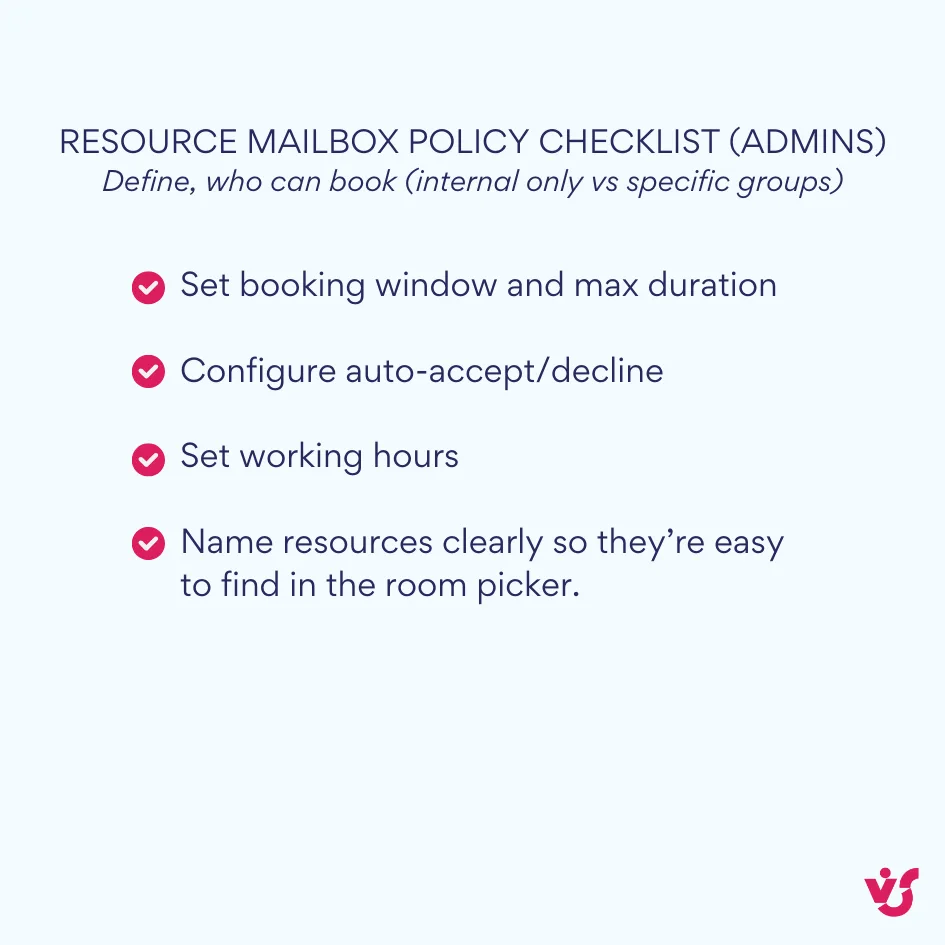
- Definieren Sie Buchungsrichtlinien im Voraus (Arbeitszeiten, maximale Dauer, wer buchen kann).
- Benennen Sie Ressourcen deutlich, damit sie leicht im Room Picker zu finden sind.
📖 Erfahren Sie mehr von offiziellen Quellen: Verwalten Sie Ressourcen-Postfächer in Exchange Online.
ICS und Drittanbieter-Kalender
Sie können externe Kalender über .ics abonnieren, um Feiertage, Branchenereignisse oder Partner-Zeitpläne einzubeziehen. Abonnements werden in Outlook im Web/neuer Outlook hinzugefügt (Kalender hinzufügen→Aus Web abonnieren).
| Quelle | Hinzufügen wo | Bearbeiten in Outlook? | Aktualisierungsmodell |
| ICS-Feed (extern) | Outlook (Web/neues Windows) → Aus Web abonnieren | Nein (schreibgeschützt) | Herausgeber-gesteuerte Abfrage |
| Planner-Plan (iCal) | Planner → iCal veröffentlichen → In Outlook abonnieren | Nein (schreibgeschützt) | Exchange fragt den veröffentlichten Feed ab |
| SharePoint-Listenkalendersicht | SharePoint-Seite | Nicht anwendbar | Seitenlokale; keine Outlook-Synchronisierung |
| Gruppenkalender Web-Part | SharePoint-Seite (zieht Outlook-Gruppe) | Bearbeiten Sie in Outlook/Teams | Real-time von Exchange Online |
Verwenden Sie für:
- Öffentliche Feiertage über Regionen
- Messe-Kalender, Release-Kalender, Lieferanten-Blackout-Daten
Einschränkungen:
- Schreibgeschützt und aktualisiert sich nach dem Zeitplan des Anbieters; nicht sofort.
- Der Link kann weit verbreitet sein - teilen Sie ihn mit Bedacht.
- Teams selbst kann sich nicht auf ICS abonnieren; wenn Sie es in Teams sichtbar benötigen, heften Sie Outlook im Web als Registerkarte an.
Setup-Notizen und Tipps:
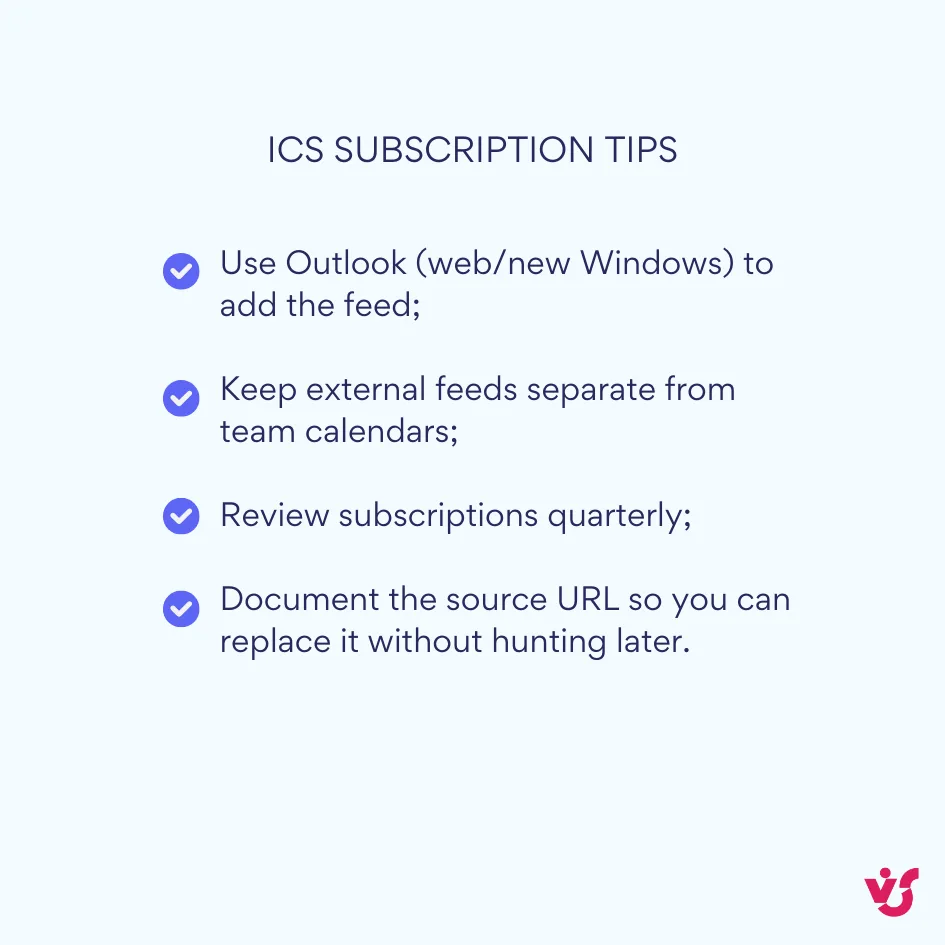
- Halten Sie externe Feeds separat von Team-/Gruppenkalendern, um Unübersichtlichkeit zu vermeiden.
- Überprüfen Sie Abonnements regelmäßig, um veraltete Feeds zu entfernen.
📖 Erfahren Sie mehr von offiziellen Quellen: Importieren oder abonnieren Sie einen Kalender in Outlook im Web
Planner-Integration
Aufgaben treiben oft Meetings und Fristen voran. Planner bietet eine Zeitplan-Ansicht in der App, und Sie können einen Plan zu einem iCalendar-Feed veröffentlichen, um diesen Zeitplan in Outlook anzuzeigen.
Verwenden Sie für:
- Project-Teams, die Aufgaben mit Meilensteinen und Meetings abstimmen
- Visualisierung von Task-Zeitplänen neben anderen Kalendern
Einschränkungen:
- Die iCal-Verbindung ist einseitig und schreibgeschützt - Änderungen in Outlook bearbeiten keine Aufgaben.
- Für tägliche Aufgabenarbeit bleiben Sie in Planner/To Do; verwenden Sie die Kalenderansicht für Sichtbarkeit.
Setup-Notizen und Tipps:
- Verwenden Sie Buckets/Labels in Planner, sodass die Zeitplanansicht aussagekräftig ist.
- Veröffentlichen Sie in Outlook nur für Pläne, die von breitem Datums-Bewusstsein profitieren.
📖 Erfahren Sie mehr von offiziellen Quellen: Sehen Sie Ihren Planner-Zeitplan in Outlook-Kalender
Alles zusammenbringen
Jeder Kalendertyp löst ein anderes Problem. Wählen Sie den richtigen für die Aufgabe, und Sie werden Lärm reduzieren, während Sie die Sichtbarkeit verbessern.
- Persönlich & geteilt: persönliche Planung und Assistent-Arbeitsabläufe.
- Gruppe & SharePoint: Team-/Abteilungskoordination, Meilensteine und Intranet-Sichtbarkeit.
- Ressourcenverwaltung: zuverlässige Buchung von Räumen und Ausrüstung ohne Konflikte.
- ICS-Integration: bereichern mit externen Daten wie Feiertagen und Branchenereignissen.
- Planner-Overlay: verbinden Sie Task-Zeitpläne mit der Kalenderansicht, die Personen bereits überprüfen.
Nächstes Mal zeigen wir die genauen Setup-Schritte für jeden.
Wählen Sie den richtigen Kalendertyp:
- Gruppenkalender: wenn Team-/Abteilungs-Ereignisse gemeinsames Eigentum und wiederkehrende Rituale benötigen.
- Kanalkalender: wenn Meetings zu einem bestimmten Teams-Kanal gehören und Sichtbarkeit im Kanal benötigen.
- Persönlicher Kalender: wenn es Ihr eigener Zeitplan ist, 1:1s oder private Sperrungen.
- Gemeinsam genutzter persönlicher Kalender: wenn eine kleine Crew (z.B. Manager-Assistent) schnelle Co-Ordination benötigt.
- Ressourcenkalender (Raum/Ausrüstung): wenn Sie Räume/Geräte mit automatischem Akzeptieren und Richtlinien buchen.
- Gemeinsam genutzter Postfach-Kalender: wenn ein generisches Postfach (Rezeption/Betrieb) Ereignisse besitzen und verwalten sollte.
- SharePoint-Ereignisse (Liste+Web-Part): wenn Sie einen Intranet-Seiten-Zeitplan benötigen; keine Outlook-Synchronisierung, keine Wiederholung.
- Gruppenkalender Web-Part: wenn Sie einen Gruppenkalender der Outlook-Gruppe auf SharePoint-Seiten anzeigen möchten.
- ICS-Abonnement: wenn externe Feiertage/Branchendaten überlagert werden; schreibgeschützt.
- Planner→Outlook (iCal): wenn Sie Plan-Aufgaben auf einem Kalender sichtbar machen möchten; schreibgeschützt.
Einrichtung von Microsoft 365-Kalendern
Bevor Sie Einstellungen ändern oder neue MS-Kalender erstellen, ist es hilfreich zu wissen, wo Sie den Kalender in jeder App öffnen können und welche Funktionen in den aktuellen Schnittstellen verfügbar sind.
Outlook-Kalender-Einstellungen
Outlook ist das primäre Fenster zu Ihrem Microsoft 365-Kalender. Der genaue Pfad hängt davon ab, welcher Outlook Sie verwenden, also beginnen Sie damit, den Kalender dort zu öffnen, wo Sie am meisten arbeiten.
Wo Sie den Kalender finden
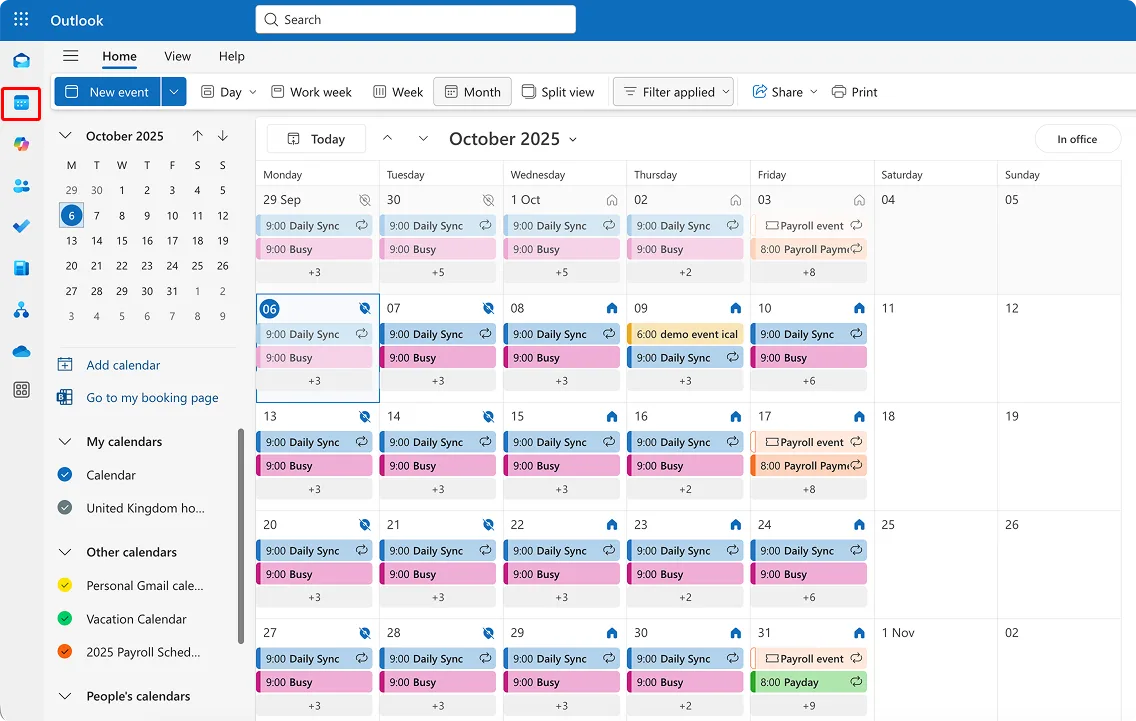
- Neuer Outlook für Windows / Outlook im Web: Öffnen Sie Outlook und wählen Sie Kalender aus der linken Leiste. (Der neue Outlook für Windows spiegelt jetzt die Web-Erfahrung wider.)
- Klassischer Outlook für Windows (Legacy Desktop): Wählen Sie Kalender aus der Navigationsleiste (unten oder links, abhängig von Ihrem Layout).
- Outlook für Mac: Wählen Sie Kalender in der linken Seitenleiste.
- Outlook mobil (iOS/Android): Tippen Sie auf das Kalender-Symbol in der unteren Navigation.
💡 Ein kurzer Überblick über das, was Sie dort tun können, spart später Zeit.
Kernaktionen, die Sie täglich verwenden:
- Ereignisse und Termine erstellen. Klicken oder tippen Sie auf einen Zeitfenster → Neues Ereignis. Fügen Sie Teilnehmer, einen Raum und Teams-Meeting-Details hinzu.
- Machen Sie es wiederkehrend. Wählen Sie im Ereignisformular Wiederholen und legen Sie tägliche/wöchentliche/monatliche Regeln, Enddaten oder benutzerdefinierte Muster fest.
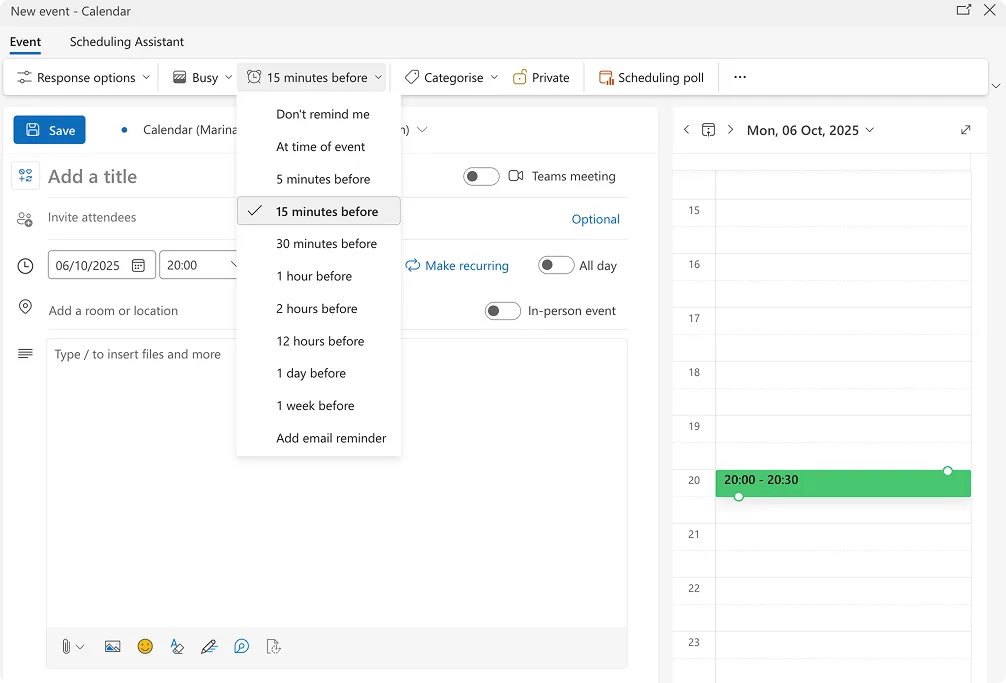
- Erinnerungen festlegen. Wählen Sie eine Erinnerungszeit (z.B. 15 Minuten), damit Outlook und Ihr Telefon Sie vor dem Meeting benachrichtigen.
- Mit Kategorien farblich kodieren. Wenden Sie Kategorien an, um verwandte Meetings zu gruppieren - verwenden Sie ein konsistentes Schema über Ihr Team hinweg, wenn möglich.
- Teams-Meeting mit einem Klick hinzufügen. Aktivieren Sie Teams-Meeting im Ereignis. Beitrittsinformationen und Konferenzeinwahl werden automatisch hinzugefügt.
- Verwenden Sie den Planungs-Assistent. Sehen Sie die Verfügbarkeit von Teilnehmern, finden Sie einen Raum und wählen Sie eine Zeit, die für alle passt.
- Legen Sie Arbeitszeiten & Ort fest. In Outlook-Einstellungen definieren Sie Ihre Arbeitszeiten pro Tag und ob Sie im Büro oder remote arbeiten, damit Kollegen Sie angemessen einplanen.
💡 Freigabe und Delegation ermöglichen es anderen Personen, Ihren Kalender zu sehen oder zu verwalten, wenn nötig.
📖 Erfahren Sie mehr: Legen Sie Ihre Arbeitszeiten und Ihren Ort in Outlook fest
Delegieren Sie den Kalenderzugriff (Schritt für Schritt)
- Neuer Outlook für Windows / Outlook im Web
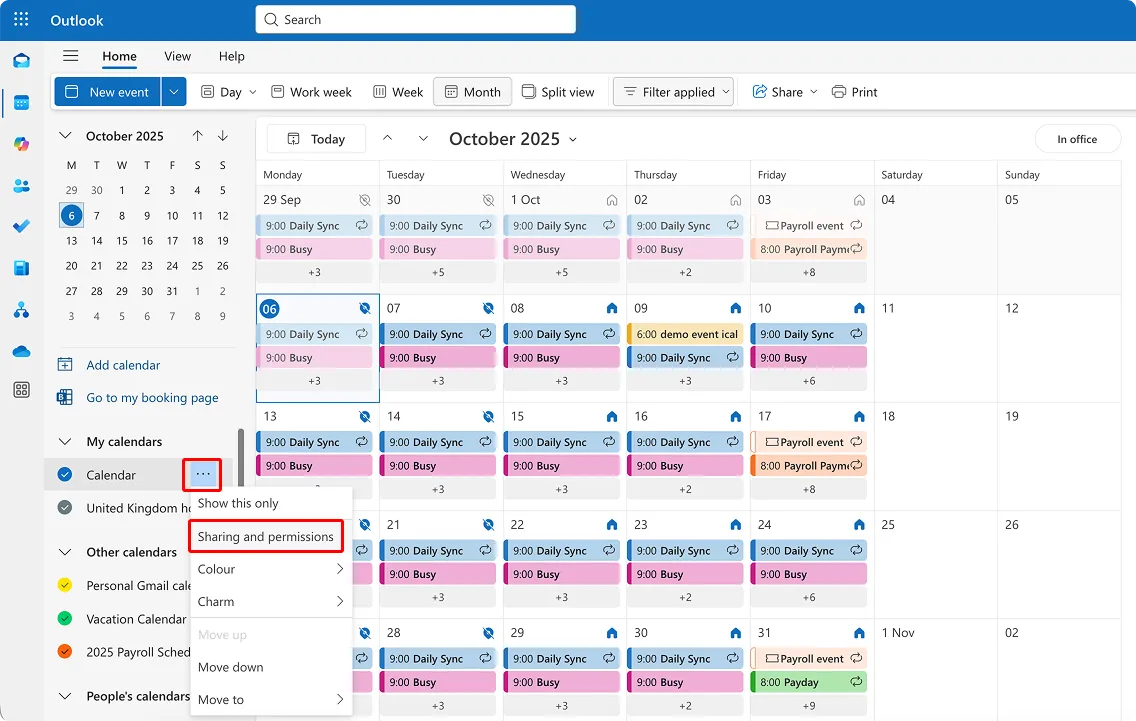
- Gehen Sie zu Kalender → Freigeben (oder Freigabe und Berechtigungen).
- Geben Sie den Namen der Person ein.
- Wählen Sie eine Berechtigungsstufe (siehe Stufen unten).
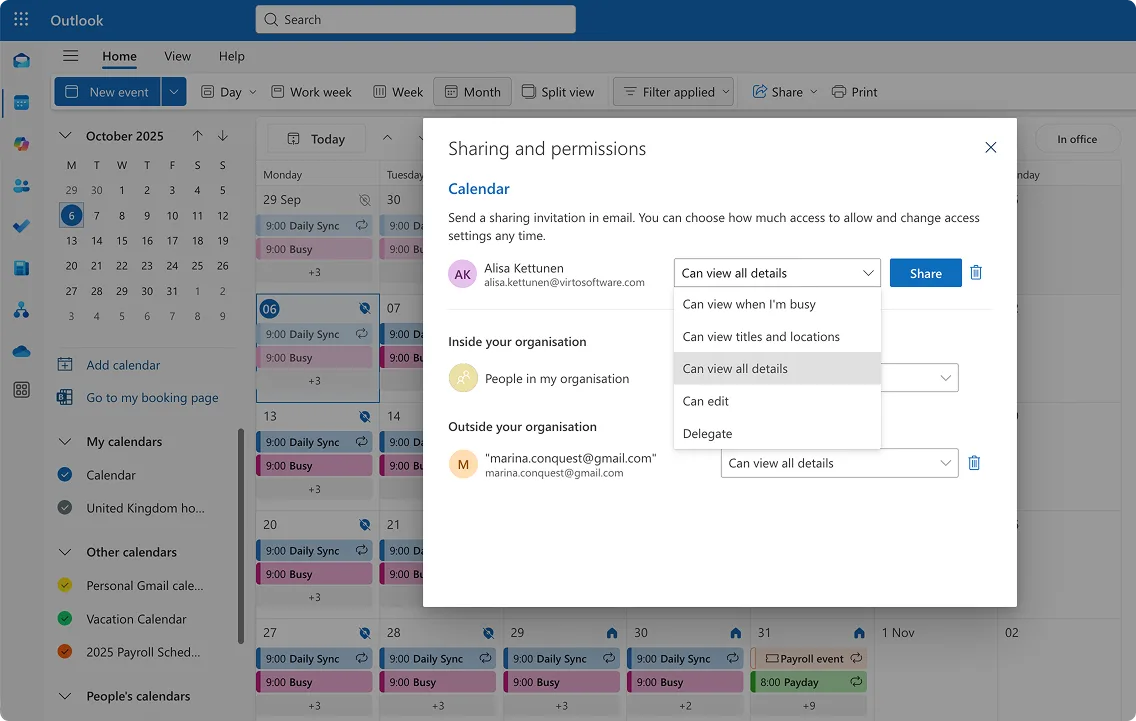
- Teilen.
- Klassischer Outlook für Windows (Legacy Desktop)
- Klicken Sie in Kalender mit der rechten Maustaste auf Ihren Kalender → Eigenschaften (oder Freigabeberechtigungen).
- Hinzufügen Sie die Person.
- Wählen Sie ihre Berechtigungsstufe.
- OK zum Speichern.
Berechtigungsstufen:
- Kann sehen, wann ich beschäftigt bin - nur Frei/Besetzt, keine Details.
- Kann Titel und Orte sehen - Betreffzeilen und Orte sind sichtbar.
- Kann alle Details sehen - vollständiger Lesezugriff.
- Kann bearbeiten - Ereignisse erstellen und bearbeiten.
- Delegieren - bearbeiten sowie Meeting-Verarbeitung und Send-on-Behalf; am besten für Assistenten.
💡 Tipp: Halten Sie sensible Elemente privat oder verwenden Sie eingeschränkte Detail-Freigaben, wenn erforderlich.
Gemeinsam genutzter Kalender
Manchmal benötigen Sie einen Kalender, der nicht an ein ganzes Team gebunden ist, aber auch nicht nur der private Zeitplan einer Person. Hier kommt ein Office 365-Kalender zum Einsatz, den Sie erstellen und freigeben.
Einen gemeinsam genutzten Kalender erstellen:
- Outlook im Web / neues Outlook: Kalender → Kalender hinzufügen → Leeren Kalender erstellen → Namen vergeben → erstellen. Öffnen Sie den neuen Kalender → Freigeben → Personen hinzufügen und deren Berechtigungsstufen festlegen.
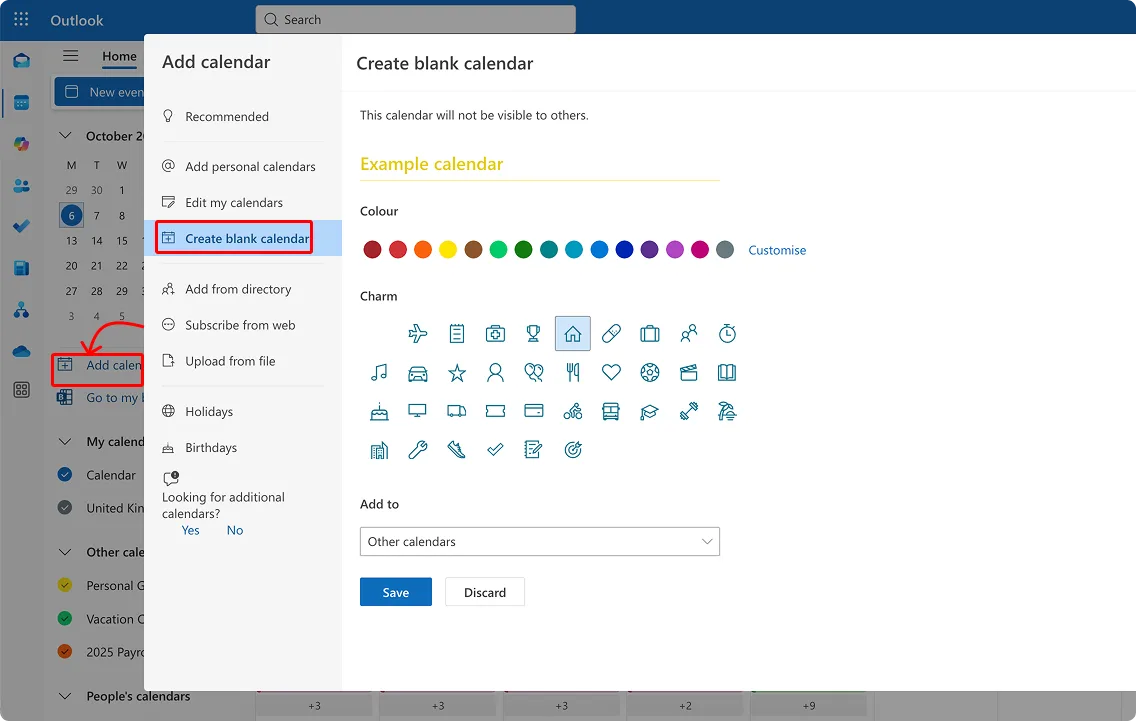
- Klassisches Outlook für Windows: Erstellen Sie in Kalender einen neuen Kalender unter Meine Kalender → Rechtsklick → Freigabeberechtigungen → Personen hinzufügen und Zugriff festlegen.
Einen vorhandenen persönlichen Kalender freigeben:
- Geben Sie Ihren Hauptkalender auf die gleiche Weise frei: Freigeben → Personen auswählen → Berechtigungsstufen festlegen. Das ist in Szenarien mit Manager und Assistent üblich.
Gute Anwendungsfälle:
- Ein Manager gibt seinen Kalender für einen Assistenten frei (verwenden Sie Delegieren).
- Ein kleines Projekt-Trio nutzt einen gemeinsam genutzten Microsoft 365-Kalender, um Vorstellungsgespräche oder Bereitschaftsdienste im Blick zu behalten.
Gemeinsam genutzter Kalender vs. Gruppenkalender – was ist der Unterschied?
Anhand dieser kurzen Gegenüberstellung entscheiden Sie, wohin Ihre Ereignisse gehören – teamweite Planung gehört an den einen Ort, persönliche Abläufe und Assistent-Arbeitsabläufe an einen anderen.
- Ein gemeinsam genutzter Kalender wird von einem Benutzer manuell erstellt und gezielt für bestimmte Personen freigegeben.
- Ein Gruppenkalender wird automatisch mit einer Microsoft 365-Gruppe erstellt und steht standardmäßig allen Gruppenmitgliedern zur Verfügung.
Microsoft 365-Gruppenkalender
Für die Planung auf Teamebene verwenden Sie den Kalender, der zu einer Microsoft 365-Gruppe gehört (und damit auch zu einem Standard-Team).
So wird er erstellt: Erstellen Sie eine Microsoft 365-Gruppe (oder ein Team). Gruppen-Postfach und Kalender werden automatisch angelegt:
- Option A – die Gruppe in Outlook erstellen (empfohlen für die Sichtbarkeit in Outlook)
- Öffnen Sie Outlook im Web oder das neue Outlook für Windows → Gruppen → Gruppe erstellen (oder Neue Gruppe).
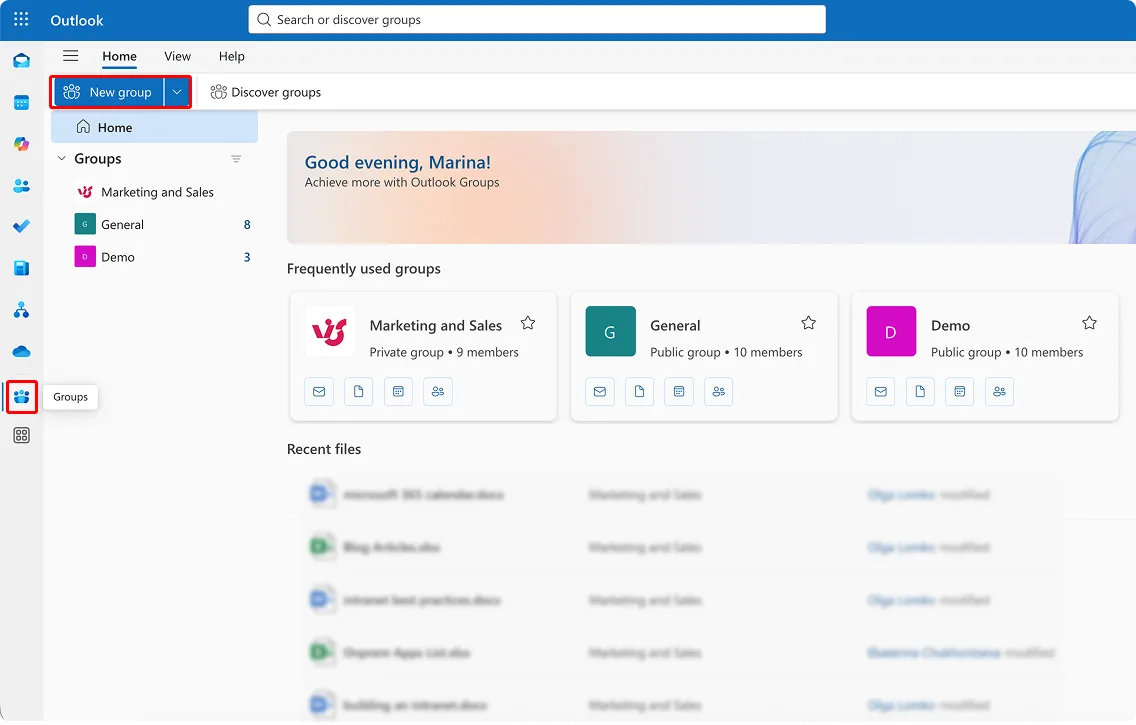
- Benennen Sie die Gruppe, wählen Sie die Datenschutzeinstellung (Öffentlich oder Privat), fügen Sie Besitzer/Mitglieder hinzu und schließen Sie die Einrichtung ab.
- Öffnen Sie in Outlook im linken Bereich Gruppen → wählen Sie Ihre Gruppe aus → Kalender (oder Ereignisse; aktivieren Sie unbedingt „Im Posteingang folgen“, damit Sie Gruppenereignisse in Ihrem Kalender sehen), um den gemeinsamen Kalender zu nutzen
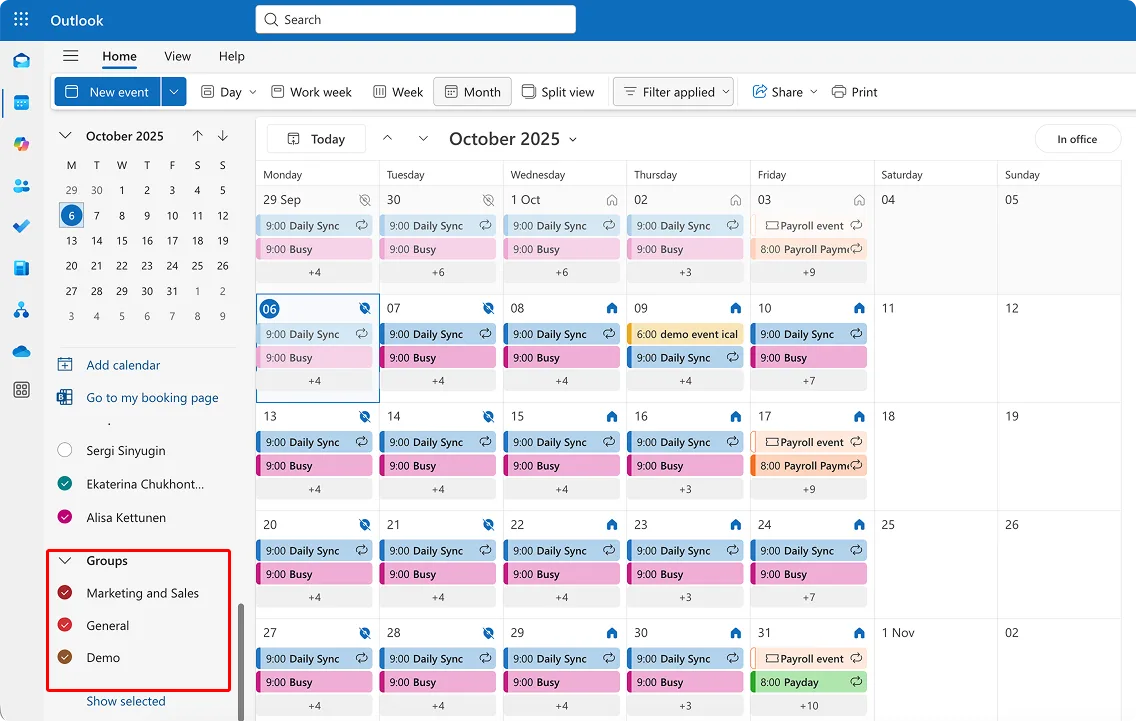
- Option B – ein Team in Microsoft Teams erstellen
- Wählen Sie in Teams Team erstellen oder einem Team beitreten → Team erstellen (von Grund auf oder aus einer vorhandenen Gruppe).
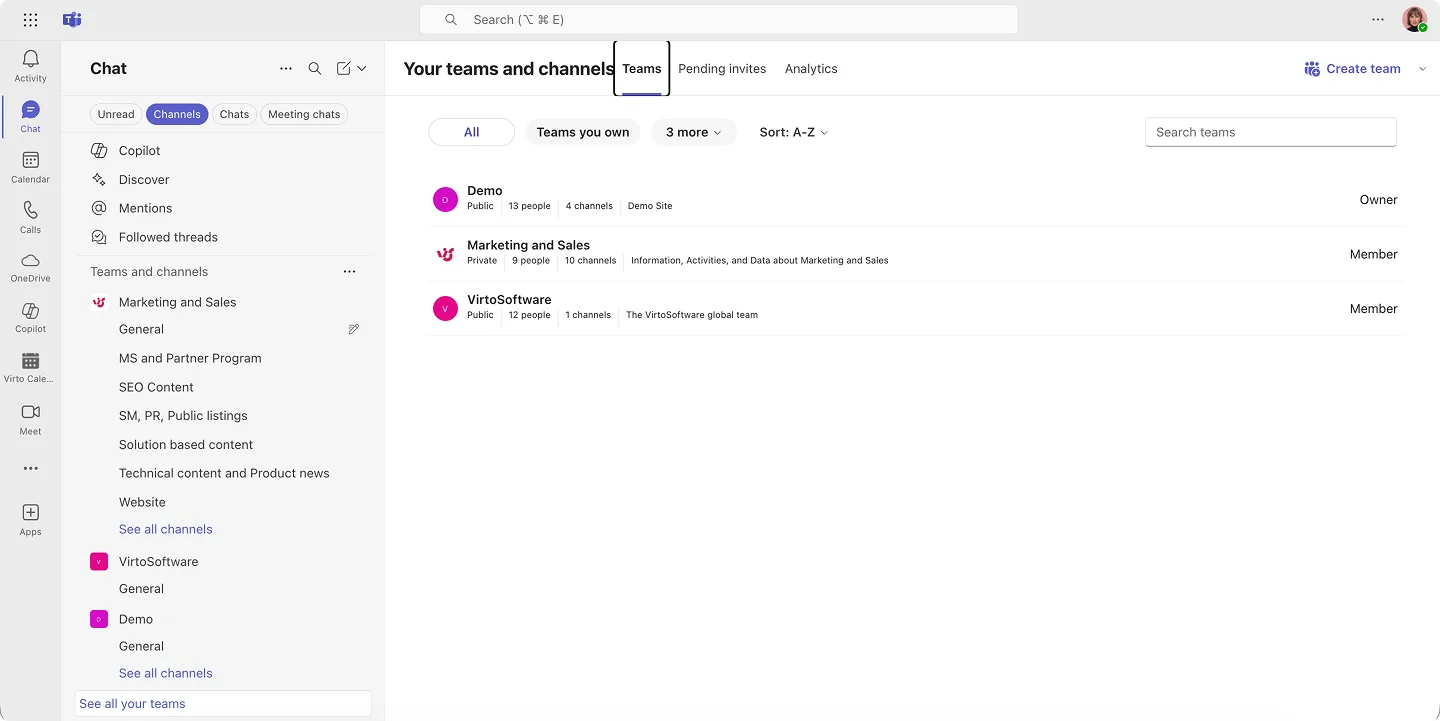
- Teams erstellt bzw. verknüpft im Hintergrund eine Microsoft 365-Gruppe, einschließlich Gruppen-Postfach und Kalender. Hinweis: Wenn die Gruppe aus Teams stammt, ist das Gruppen-Postfach standardmäßig in Outlook ausgeblendet; Administratoren können es mit Set-UnifiedGroup -HiddenFromExchangeClientsEnabled:$false einblenden, wenn es in Outlook sichtbar sein soll.
Manche Mandanten schränken ein, wer Microsoft 365-Gruppen erstellen darf. Wenn Sie Gruppe erstellen nicht sehen, hat Ihr Administrator dies möglicherweise eingeschränkt; er kann bestimmten Benutzern/Gruppen die Erstellung über eine Richtlinie in Microsoft Entra ID erlauben.
❗Verwechseln Sie ein freigegebenes Postfach nicht mit einer Microsoft 365-Gruppe. Auch ein freigegebenes Postfach hat einen gemeinsam genutzten M365-Kalender, ist aber für gemeinsame E-Mail-Identitäten (wie info@) gedacht und nicht für Team-Arbeitsbereiche.
📖 Erfahren Sie mehr von offiziellen Quellen:
| Erstellungsweg | Sichtbarkeit in Outlook | Verhalten in Teams | Hinweise |
| In Outlook erstellen (Gruppe) | Für Mitglieder unter „Gruppen“ angezeigt | Kanal-Meetings werden über den Kanalkalender angezeigt | Empfohlen für Outlook-zentrierte Sichtbarkeit |
| In Teams erstellen (Team) | Gruppen-Postfach/-Kalender standardmäßig ausgeblendet | Kanal-Meetings im Kanalkalender sichtbar | Administratoren können sie mit Set-UnifiedGroup -HiddenFromExchangeClientsEnabled:$false einblenden |
Wo er seine Stärken ausspielt:
- Planung von Team-Meetings, Sprint-Ritualen und Abteilungsereignissen.
- Nachverfolgen von Projektfristen, bei denen alle dieselbe Ansicht benötigen.
- Kanalbasierte Meetings, die automatisch für das Team sichtbar bleiben.
💡 Tipp: Wenn Sie den vollständigen Outlook-Gruppenkalender in Teams nutzen möchten, heften Sie Outlook im Web als Website-Registerkarte an. Der Kanalkalender eignet sich am besten für kanalspezifische Meetings.
📖 Mehr über Microsoft 365-Gruppen erfahren Sie hier: Microsoft 365 Groups: Was sie sind und wie man sie nutzt
Integration mit Teams und SharePoint
Ihre Kalender erscheinen dort, wo die Zusammenarbeit stattfindet. So sind sie heute miteinander verbunden.
Teams:
- Ihr Outlook-Kalender erscheint automatisch im Teams-Kalender; in Outlook geplante Meetings werden auch hier angezeigt.
- Verwenden Sie eine Registerkarte Kanalkalender, um die Kanal-Meetings eines Teams anzuzeigen.
- Für eine vollständige Gruppenkalenderansicht heften Sie Outlook im Web als Registerkarte oder App an.
💡 Kanal-Meetings: Im Kanal für alle sichtbar; im Kalender einer Person erscheinen sie nur, wenn Sie die Person als Teilnehmer hinzufügen oder sie selbst „Zum Kalender hinzufügen“ wählt.
SharePoint:
- Verwenden Sie das Web-Part Gruppenkalender, um Ereignisse einer Outlook-Gruppe auf einer modernen Seite anzuzeigen.
- Verwenden Sie eine Liste mit Kalenderansicht für einfache Zeitleisten, die nur auf der Seite existieren.
- Hinweis: Moderne SharePoint-Kalender werden nicht mit Outlook synchronisiert. Das alte Mit Outlook verbinden aus klassischen Websites wird im neuen Outlook nicht unterstützt.
💡 Tipp: Für Intranetseiten wie HR oder Unternehmenskommunikation bietet das Web-Part „Gruppenkalender“ eine konsistente Quelle der Wahrheit, ohne Ereignisse zu duplizieren.
| Aufgabe | Hier erledigen | Hinweise |
| Ereignisse erstellen/bearbeiten, Teams-Meeting hinzufügen, farblich kennzeichnen | Outlook (Web/neues Windows/Desktop/Mobil) | Primäre Oberfläche; Änderungen werden überall synchronisiert |
| Team-Kanal-Meetings anzeigen/planen | Teams → Registerkarte „Kanalkalender“ | Kanal-Meetings sind für das Team sichtbar; persönliche Kalender befinden sich im Teams-Kalender |
| Einen Teamkalender auf einer Intranetseite anzeigen | SharePoint → Web-Part „Gruppenkalender“ | Holt Ereignisse der Outlook-Gruppe auf eine Seite |
| Externe (ICS-)Kalender hinzufügen | Outlook (Web/neues Windows) → Kalender hinzufügen → Vom Web abonnieren | Schreibgeschützt; der Anbieter bestimmt den Aktualisierungsrhythmus |
| Planner-Aufgaben in einem Kalender sehen | Planner → als iCal veröffentlichen → in Outlook abonnieren | Einseitiges Overlay zur Übersicht |
Einrichtung von Benachrichtigungen und Synchronisierung
Zuverlässige Benachrichtigungen und eine konsistente Synchronisierung verhindern verpasste Meetings und doppelte Arbeit. Richten Sie sie einmal ein, und sie begleiten Sie auf allen Geräten.
Benachrichtigungen und Erinnerungen:
- Outlook (Web/neues Outlook/Desktop): Legen Sie im Ereignisformular eine Erinnerung fest. Wählen Sie unter Einstellungen → Benachrichtigungen Popup-Benachrichtigungen/Banner und Töne aus.
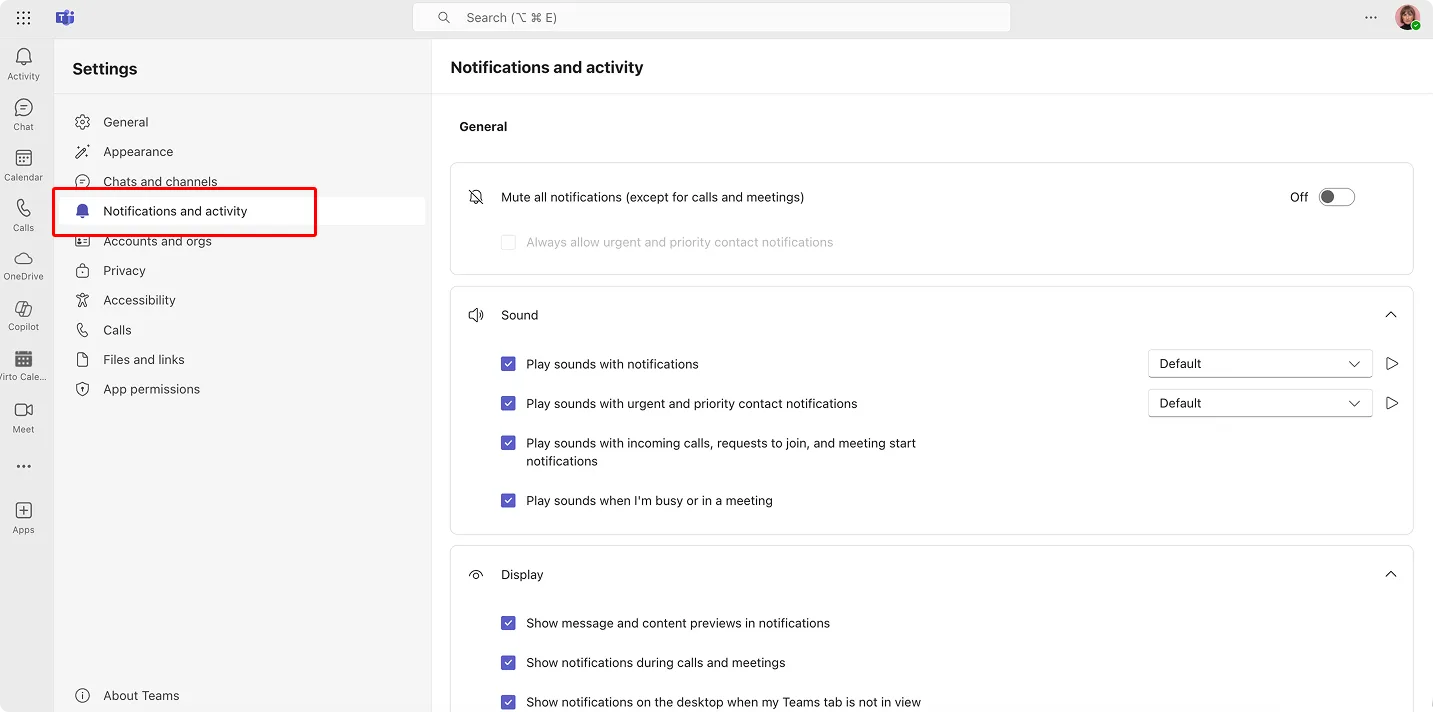
- Erinnerungen für Teams-Meetings: Teams sendet vor Beginn Benachrichtigungen zum Beitreten; die Teams-Benachrichtigungen können Sie unter Einstellungen → Benachrichtigungen feinabstimmen.
- Outlook mobil: Stellen Sie sicher, dass Benachrichtigungen für die App in den iOS-/Android-Einstellungen und in Outlook unter Einstellungen → Benachrichtigungen aktiviert sind.
Synchronisierung über alle Geräte:
- Verwenden Sie dasselbe Geschäftskonto in Outlook Desktop, Web und Mobil – Exchange Online hält die Kalender automatisch synchron.
- Wenn Sie ICS-Feeds abonnieren, fügen Sie sie unter Outlook im Web/neues Outlook → Kalender hinzufügen → Vom Web abonnieren hinzu. ICS ist schreibgeschützt und wird nach dem Zeitplan des Anbieters aktualisiert.
- Möchten Sie Planner-Pläne in Outlook sehen, veröffentlichen Sie den Plan aus Planner als iCalendar-Feed und abonnieren ihn anschließend in Outlook (schreibgeschützt).
💡 ICS-Feeds: Fügen Sie sie in Outlook (Web/neues Windows) hinzu. Teams kann sie nicht direkt abonnieren – heften Sie Outlook im Web als Registerkarte an, wenn Sie diese Ansicht in Teams benötigen.
Integritätsprüfungen:
- Überprüfen Sie Zeitzone sowie Arbeitszeiten & Ort in den Outlook-Einstellungen, damit der Planungs-Assistent sinnvolle Zeiten vorschlägt.
- Wenn ein Gerät nicht mehr synchronisiert, authentifizieren Sie das Konto in Outlook mobil erneut oder entfernen Sie das Profil in der App und fügen Sie es neu hinzu.
📖 Weitere Informationen zur Synchronisierung finden Sie in den folgenden Leitfäden:
- Outlook-Kalender synchronisiert nicht? So beheben Sie das Problem
- Teams-Kalender synchronisiert sich nicht mit Outlook: So beheben Sie das Problem
- Teams-Kalender zu Outlook hinzufügen (und beide synchronisieren)
Kurze Zusammenfassung
Hier das kompakte Playbook für eine verlässliche Planung in Outlook, Teams und SharePoint:
- Verwenden Sie Outlook, um Ereignisse zu erstellen, Erinnerungen festzulegen, Termine farblich zu kennzeichnen und Teams-Meetings hinzuzufügen.
- Nutzen Sie Freigabe/Delegierung für kleine, personenbezogene Szenarien und einen Gruppenkalender für die Teamplanung.
- Machen Sie Kalender in Teams über Kanalkalender-Registerkarten und in SharePoint über das Web-Part „Gruppenkalender“ sichtbar.
- Konfigurieren Sie Benachrichtigungen einmal und verlassen Sie sich darauf, dass Exchange Online alles auf Desktop, Web und Mobilgeräten synchron hält.
Implementierungsszenarien aus der Praxis
Microsoft Office-Kalender spielen ihre Stärken aus, wenn Sie sie auf die tägliche Arbeit abbilden. Im Folgenden finden Sie gängige Setups, nach denen Teams fragen – mit konkreten Tools und Leitplanken, die darauf beruhen, wie die Plattform heute funktioniert.
Für Mitarbeiter: ein einheitliches Dashboard
Kaum jemand arbeitet mit nur einem Kalender. Die meisten jonglieren mit einem persönlichen Postfach-Kalender, ein oder zwei Gruppenkalendern und vielleicht einem ICS-Feed für Feiertage. Das Ziel ist eine einzige Ansicht.
Öffnen Sie zunächst Outlook – Desktop, Web oder das neue Outlook für Windows – und wählen Sie die Kalender aus, die Sie nebeneinander oder überlagert sehen möchten. In Teams zeigt der Kalender Ihren persönlichen Outlook 365-Kalender; fügen Sie in wichtigen Kanälen Registerkarten Kanalkalender für teamweit sichtbare Meetings hinzu. Für Sichtbarkeit im Stil eines Intranets zeigen Sie den Zeitplan der Gruppe mit dem Web-Part Gruppenkalender auf einer SharePoint-Seite an.
Warum das funktioniert:
- Ein Ort für persönliche Meetings, Team-Ereignisse und wichtige Termine.
- Änderungen werden überall synchronisiert, weil Exchange Online das Backend ist.
- Optional: Veröffentlichen Sie einen Planner-Plan als iCal und abonnieren Sie ihn in Outlook, um Aufgaben-Zeitleisten zu sehen (schreibgeschützt).
Beispiel-Setup:
- Persönlicher Postfach-Kalender + Gruppenkalender des Projektteams + Firmenfeiertage per ICS. Alles erscheint in Outlook auf Laptop und Telefon. Arbeitszeiten & Ort helfen Kollegen, sinnvolle Zeiten zu wählen.
Für HR: Urlaubs- und Dienstreisekalender
HR braucht ein klares Bild davon, wer wann abwesend ist. Gleichzeitig soll der Zeitplan sichtbar sein, ohne alle mit Einladungen zu überschwemmen.
Verwenden Sie eine SharePoint-Seite für die Sichtbarkeit und einen Gruppenkalender als Quelle der Wahrheit:
- Erstellen Sie eine Microsoft 365-Gruppe (z.B. „HR-Operations“) oder nutzen Sie eine vorhandene, und verwalten Sie Abwesenheiten als ganztägige Ereignisse im Gruppenkalender.
- Betten Sie diesen Kalender mit dem Web-Part Gruppenkalender in die HR-Website ein.
- Wenn Sie einen Antragsprozess benötigen, sammeln Sie Urlaubsanträge über eine SharePoint-Liste oder ein Formular und lassen Sie einen Power Automate-Flow genehmigte Einträge zum Gruppenkalender hinzufügen.
Vorteile:
- Transparente Planung, damit Teams Urlaube ohne Überschneidungen planen.
- Genehmigte Abwesenheiten erscheinen in Outlook und Teams für die relevanten Personen.
- Keine Abhängigkeit vom klassischen SharePoint-„Mit Outlook verbinden“ (im neuen Outlook nicht unterstützt).
Für Projektmanager: Kalender mit Meilensteinen und Ressourcen
Projekte brauchen Meilensteine, klare Zuständigkeiten und die Verfügbarkeit von Personen und Räumen.
Kombinieren Sie drei Bausteine:
- M365-Gruppenkalender für die Meetings und Meilensteine des Projektteams.
- Planner für Aufgaben – verwenden Sie die Ansicht Zeitplan. Veröffentlichen Sie den Plan als iCal und abonnieren Sie ihn in Outlook, wenn diese Termine im Kalender sichtbar sein sollen (einseitig/schreibgeschützt).
- Ressourcenkalender für Räume oder Ausrüstung, die über die Raumauswahl gebucht werden – mit Konfliktrichtlinien, die die IT festlegt.
Beispiel:
- Bei einer Produkteinführung enthält der Gruppenkalender die Planungstermine und wichtigen Fristen; Planner verfolgt die rückwärts geplanten Aufgaben; Räume werden über Ressourcen-Postfächer reserviert, damit Testlabore und Besprechungsräume nicht doppelt gebucht werden.
Für Führungskräfte (C-Suite): strategischer Jahreskalender
Führungskräfte brauchen das große Ganze, nicht jedes Stand-up. Erstellen Sie einen übergeordneten Gruppenkalender (z.B. „Executive Office“) nur mit strategischen Punkten: Vorstandssitzungen, Quartalsreviews, große Produkteinführungen, Investorenveranstaltungen.
So bleibt er leicht erfassbar:
- Halten Sie Ereignisdetails knapp; verlinken Sie auf die zugehörigen Präsentationen in SharePoint.
- Geben Sie ihn für alle Direktoren mit Lesezugriff frei; erteilen Sie den Assistenten der Geschäftsleitung Rechte zum Delegieren.
- Heften Sie den Kalender als Registerkarte Website im Team der Geschäftsleitung an oder markieren Sie ihn einfach in Outlook als Favoriten.
Ergebnis
- Ein zentraler Ort, um den kritischen Pfad des Unternehmens zu verfolgen – sichtbar in Outlook und Teams, ohne persönliche Kalender zu überladen.
Für Abteilungen: Gruppenkalender:
Jede Abteilung kann eine eigene Microsoft 365-Gruppe haben (oft dieselbe, die auch für das Team verwendet wird). Nutzen Sie deren Gruppenkalender für alles, was die gesamte Abteilung sehen soll.
Beispiele:
- Marketing: Kampagnenlaufzeiten, Content-Veröffentlichungen, Webinare.
- IT: Release-Fenster, Änderungsstopps, Wartungsfenster.
- Vertrieb: SKO, Checkpoints zum Quartalsende, wichtige Kundenveranstaltungen.
Warum das skaliert:
- Die Mitgliedschaft steuert den Zugriff; es muss keine manuelle Freigabeliste gepflegt werden.
- Ereignisse sind in Outlook sichtbar; kanalspezifische Meetings erscheinen in Teams über Registerkarten Kanalkalender.
- Für Sichtbarkeit im Intranet betten Sie ihn über das Web-Part Gruppenkalender ein.
Für IT und Administratoren: Ressourcen- und Zugriffsverwaltung
Die IT prägt die Nutzererfahrung, indem sie buchbare Ressourcen und sinnvolle Berechtigungen definiert.
Ressourcenkalender:
- Erstellen Sie Postfächer für Räume und Ausrüstung im Exchange Admin Center.
- Legen Sie Buchungsrichtlinien fest: wer buchen darf, maximale Dauer, Regeln für die automatische Annahme, Arbeitszeiten.
- Schulen Sie Benutzer darin, Räume/Ausrüstung aus der Auswahl zu wählen, statt Orte frei einzutippen.
Zugriff und Governance:
- Standardisieren Sie die Berechtigungsstufen für persönliche Kalender: Empfehlen Sie standardmäßig Kann sehen, wann ich beschäftigt bin; verwenden Sie Delegieren für Assistenten.
- Bevorzugen Sie Gruppenkalender für teamweite Sichtbarkeit, statt den Kalender einer einzelnen Person für viele Personen freizugeben.
- Überprüfen Sie ICS-Abonnements regelmäßig; sie sind schreibgeschützt und werden nach dem Zeitplan des Herausgebers aktualisiert.
Betrieblicher Nutzen:
- Weniger Doppelbuchungen, klarere Zuständigkeiten und Kalender, die weiter funktionieren, wenn Personen ihre Rolle wechseln.
Szenarien in die Praxis umsetzen
Wählen Sie den Kalendertyp, der zur Zielgruppe passt:
- Mitarbeiter-Dashboard: persönlicher Kalender + ausgewählte Gruppenkalender, optional mit ICS.
- HR: Gruppenkalender, in SharePoint sichtbar gemacht; Genehmigungen über Formulare/Flows.
- Projekte: Gruppenkalender + Planner-Zeitplan + Ressourcen-Postfächer.
- Führungskräfte: fokussierter Gruppenkalender, verwaltet über Delegierung.
- Abteilungen: ein Gruppenkalender pro Team; Kanalkalender für Kanäle.
- IT/Admin: Ressourcen-Postfächer definieren und einheitliche Freigaberichtlinien festlegen.
Als Nächstes stellen wir Best Practices für Kalender vor, damit Sie sicher weitermachen können.
Best Practices für Microsoft 365-Kalender
Gute Kalender entstehen nicht zufällig. Die folgenden Tipps helfen Ihnen, Zeitpläne übersichtlich, Berechtigungen vernünftig und Ressourcen konfliktfrei zu halten – in Outlook, Teams und SharePoint.
Separate Kalender für Projekte erstellen
Wenn jede Projekteinladung im persönlichen Kalender einer Person landet, wird es schnell unübersichtlich. Geben Sie jedem Projekt einen eigenen gemeinsamen Ort, damit die Teamzeit nicht die individuelle Zeit verdrängt.
So gehen Sie vor:
- Erstellen Sie eine Microsoft 365-Gruppe für das Projekt (oder nutzen Sie das bestehende Team). Deren Gruppenkalender wird zum gemeinsamen Projektkalender.
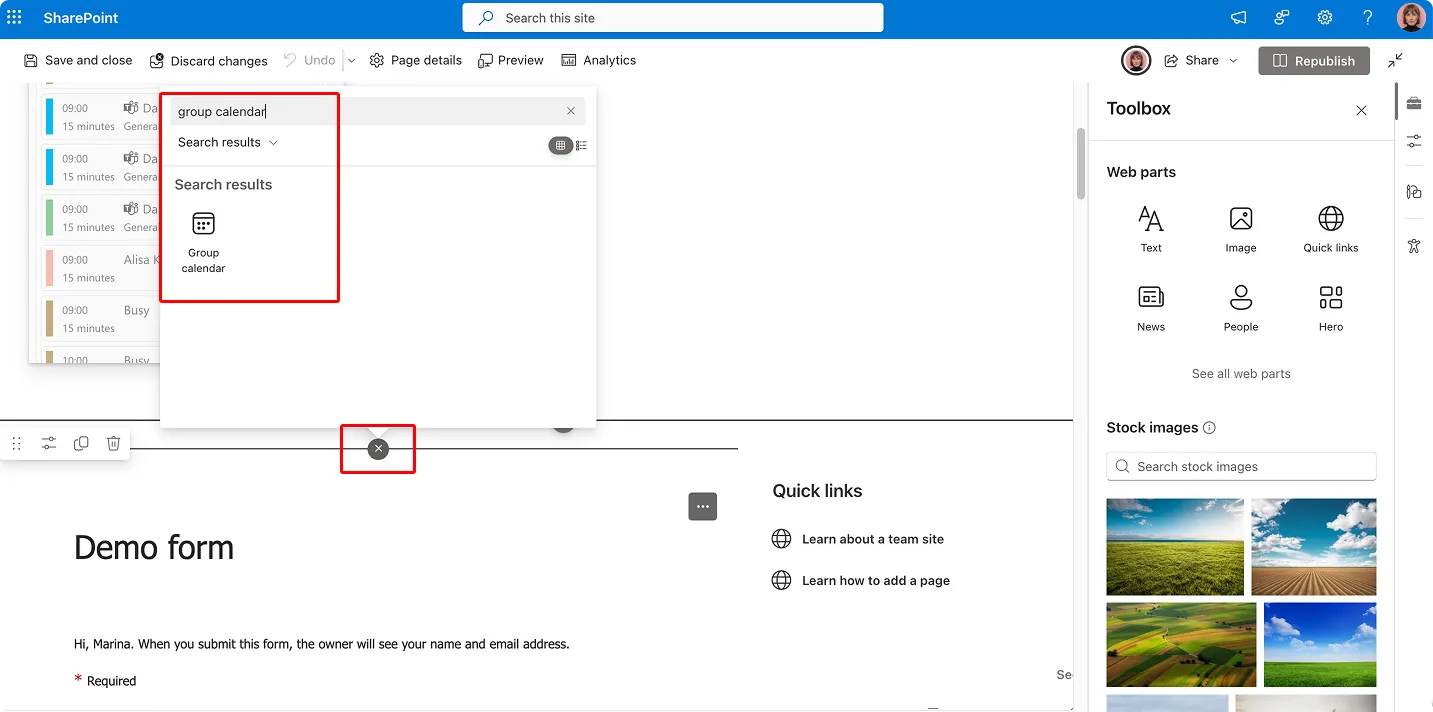
- Für reine „Ankündigungs“-Sichtbarkeit auf einer SharePoint-Seite zeigen Sie die Ereignisse der Gruppe mit dem Web-Part Gruppenkalender an. Verwenden Sie eine SharePoint-Liste mit Kalenderansicht nur für einfache Zeitleisten, die keine Einladungen benötigen.
Warum das hilft:
- Klare Trennung zwischen persönlichen und Team-Verpflichtungen.
- Einfachere Übergabe und Kontinuität, wenn Personen ihre Rolle wechseln.
- Übersichtlicheres Aufgabenmanagement, da Projekttermine nicht in persönlichen Kalendern untergehen.
Tipps:
- Verwenden Sie eine Namenskonvention (z.B. „Proj-Launch-Q4-2025“), damit Kalender leicht zu finden sind.
- Archivieren oder verbergen Sie die Gruppe, wenn das Projekt endet, um Unordnung zu vermeiden.
Gruppenkalender statt manueller Freigabe verwenden
Den Kalender einer einzelnen Person manuell für ein großes Publikum freizugeben, skaliert nicht. Mitgliedschaften ändern sich, Zugriffsrechte verselbstständigen sich, und der Kalender verschwindet, wenn der Besitzer das Unternehmen verlässt.
Tun Sie stattdessen Folgendes:
- Erstellen oder nutzen Sie den Microsoft 365-Gruppenkalender der Abteilung. Alle Mitglieder der Gruppe erhalten in Outlook automatisch den richtigen Zugriff; Kanal-Meetings erscheinen in Teams über Registerkarten Kanalkalender.
Vorteile:
- Weniger Zugriffsfehler und weniger Verwaltungsaufwand.
- Automatische Sichtbarkeit in Outlook und Teams, ohne eine lange Freigabeliste pflegen zu müssen.
- Eine einzige Quelle der Wahrheit für Team-Ereignisse.
Wann ein freigegebener persönlicher Kalender dennoch sinnvoll ist:
- Szenarien mit Manager + Assistent, in denen Zugriff mit der Stufe Delegieren nötig ist.
- Sehr kleine Ad-hoc-Gruppen mit kurzfristigem Bedarf.
Ressourcenverwaltung über Ressourcenkalender zentralisieren
Räume, Fahrzeuge, Leihgeräte und Labore sollten nie im Kalender eines Menschen gebucht werden. Verwenden Sie Ressourcen-Postfächer, damit Exchange Online die Regeln für alle durchsetzt.
So richten Sie es ein (Administratoren):
- Erstellen Sie im Exchange Admin Center Postfächer für Räume oder Ausrüstung.
- Konfigurieren Sie Richtlinien: wer buchen darf, Buchungszeiträume, maximale Dauer, Arbeitszeiten und automatisches Annehmen/Ablehnen.
Warum das hilft:
- Automatische Konfliktvermeidung.
- Fairer, transparenter Zugang zu gemeinsam genutzten Ressourcen.
- Klare Auswertungen zur Auslastung.
Tipp für Benutzer:
- Wählen Sie Räume/Ausrüstung in Outlook immer über die Raumauswahl aus; tippen Sie den Ort nicht frei in das Ortsfeld ein.
ICS-Kalender für globale Ereignisse einbinden
Externe Zeitpläne sind wichtig – Feiertage, Branchenkonferenzen, Sperrzeiten von Lieferanten. Binden Sie sie als .ics-Abonnements ein, damit alle mit Kontext planen.
So fügen Sie sie hinzu:
- In Outlook im Web/im neuen Outlook: Kalender hinzufügen → Vom Web abonnieren. Fügen Sie den ICS-Link ein und geben Sie dem Kalender einen Namen.
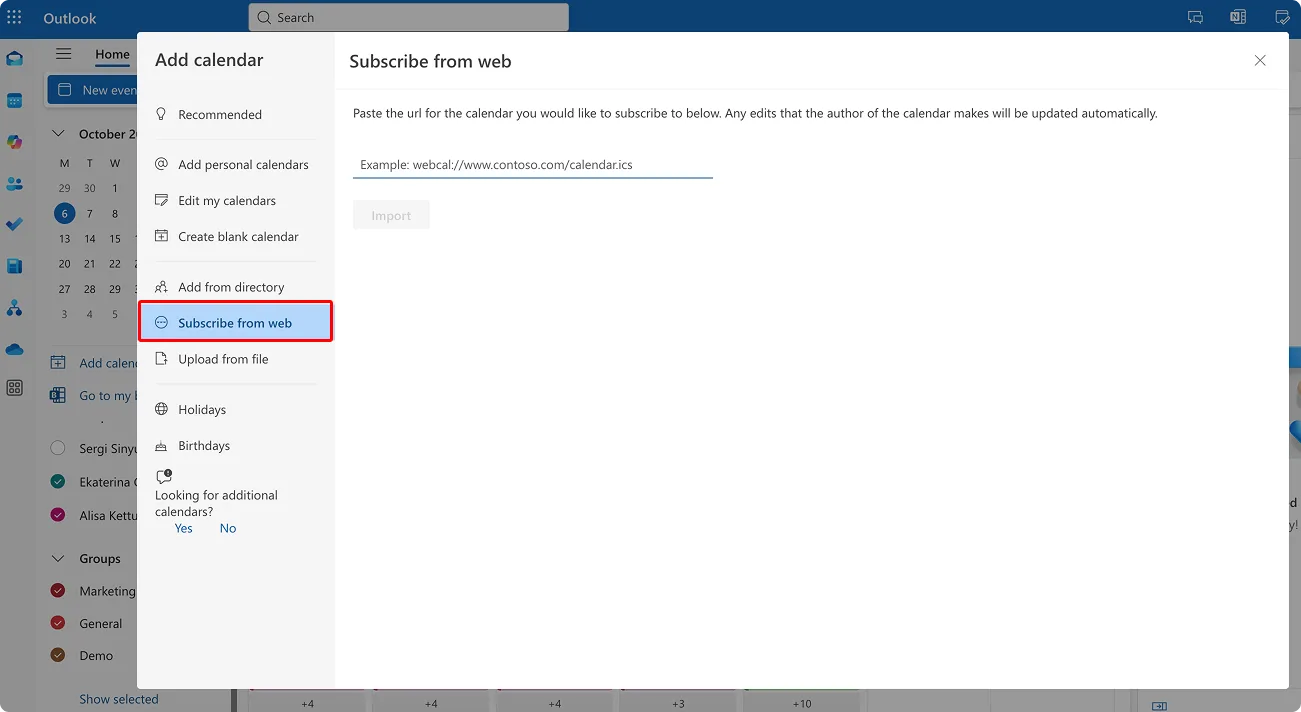
- Beachten Sie: ICS ist schreibgeschützt und wird nach dem Zeitplan des Herausgebers aktualisiert. Teams selbst kann nicht abonnieren; wenn Sie den Kalender in Teams sehen möchten, heften Sie Outlook im Web als Registerkarte an.
Anwendungsfälle:
- Feiertagskalender für mehrere Länder.
- Branchenweite Veranstaltungskalender (Messen, Apple-/Google-Release-Wochen).
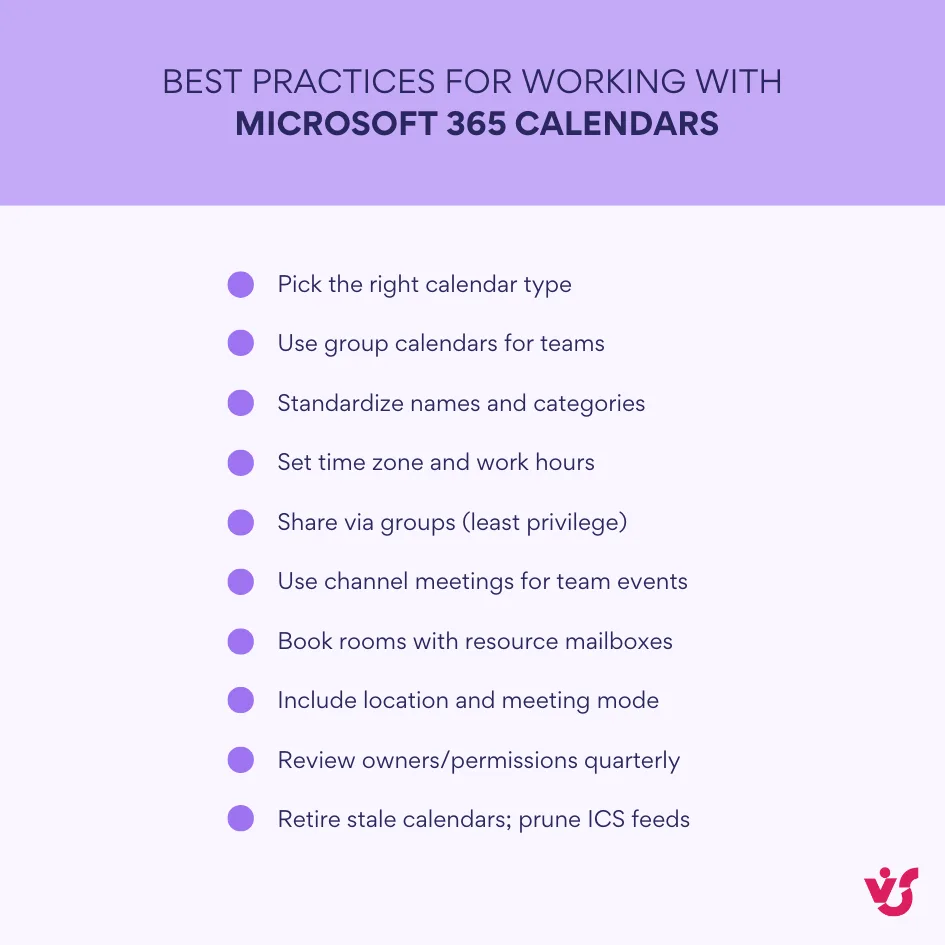
Zugriffsrechte und Relevanz der Kalender regelmäßig prüfen
Kalender altern. Mitarbeiter gehen, Projekte werden abgeschlossen, Zugriffe bleiben bestehen.
Governance-Checkliste (vierteljährlich):
- Entfernen oder verbergen Sie ungenutzte Kalender (abgeschlossene Projekte, veraltete Abteilungskalender).
- Überprüfen Sie die Berechtigungen für persönliche und Gruppenkalender. Beschränken Sie externen Zugriff auf nur Lesen und nur dort, wo es nötig ist.
- Bereinigen Sie ICS-Feeds, die keinen Mehrwert mehr bieten.
- Stellen Sie sicher, dass Zeitzonen sowie Arbeitszeiten & Ort für Schlüsselrollen korrekt eingestellt sind.
Vorteile:
- Weniger Rauschen, besserer Datenschutz und schnellere Planung.
Verwenden Sie Kategorien und Farbcodierung
Farbe ist ein starkes Signal. Ein einfaches Schema macht große Kalender auf einen Blick lesbar.
Praktisches Schema:
- Grün: interne Meetings
- Rot: externe Meetings oder Kunden-Meetings
- Blau: Projektereignisse
- Lila: persönliche Zeit/Fokuszeit
Tipps:
- Vereinbaren Sie teamweit die Bedeutung einer Handvoll Farben. Zu viele Kategorien bewirken das Gegenteil.
- Kategorien werden zwischen den Outlook-Clients synchronisiert, sodass das Schema die Benutzer vom Desktop bis aufs Mobilgerät begleitet.
📖 Mehr zu Farbcodierung und Kategorisierung finden Sie in den folgenden Leitfäden:
- Kalender farblich codieren: Die besten Farben & Anleitung
- Optimieren Sie Ihren Arbeitskalender: Erkunden Sie Kategorien-Ideen für Google, Outlook und MS Teams
Integration mit Planner und To Do
Aufgaben und Zeit gehören zusammen. Nutzen Sie die Aufgaben-Tools von Microsoft, damit Termine nicht in Tabellenkalkulationen landen.
So stimmen Sie beides ab:
- Verwalten Sie Aufgaben in Planner (Teamaufgaben) und To Do (persönliche Aufgaben). Verwenden Sie in Planner die Ansicht Zeitplan für Zeitleisten.
- Wenn Sichtbarkeit in Outlook hilft, veröffentlichen Sie den Plan als iCalendar-Feed und abonnieren Sie ihn in Outlook. Denken Sie daran: Die Verbindung ist einseitig/schreibgeschützt.
- Blenden Sie in Outlook Mein Tag ein, um To Do-Aufgaben neben Ihrem Kalender zu sehen.
💡 Planner → Outlook: Veröffentlichen Sie den Plan als iCal und abonnieren Sie ihn in Outlook, um den Zeitplan schreibgeschützt einzublenden.
Ergebnis:
- Eine Oberfläche für Meetings, Fristen und persönliche Aufgaben – ohne doppelte Einträge.
📖 Weitere Informationen zu Planner finden Sie hier:
- Microsoft Planner Premium: Funktionen, Preise und wie Sie es bekommen (2026)
- Der neue Microsoft Planner: Was sich geändert hat, wichtigste Funktionen und Nutzung 2026
- Microsoft Teams Planner: Einrichtung und Nutzung – Anleitung
- Microsoft Planner: Was es ist und wie man es nutzt
Verwenden Sie Zugriffs- und Sicherheitsrichtlinien
Konsistenz schlägt Ad-hoc-Entscheidungen. Legen Sie Standards fest, damit Freigaben vorhersehbar und sicher sind.
Richtlinien-Starterset (Administratoren):
- Standardfreigabe persönlicher Kalender: mandantenweit Kann sehen, wann ich beschäftigt bin.
- Assistenten: Delegieren verwenden; Kollegen: Kann bearbeiten nur, wenn es begründet ist.
- Team-Ereignisse: standardmäßig Gruppenkalender verwenden; keine massenhafte Freigabe eines persönlichen Kalenders.
- Externe Benutzer: höchstens Lesezugriff und nur dort, wo es erforderlich ist.
Ergebnis:
- Weniger versehentliche Änderungen und klar nachvollziehbare Zuständigkeiten.
📖 Weitere Informationen zu Sicherheit, Berechtigungen und Governance in Microsoft-Apps finden Sie in den folgenden Leitfäden:
- Microsoft Teams Governance: Richtlinien und Best Practices
- SharePoint Best Practices: Struktur, Berechtigungen & Governance
- Leitfaden zu Microsoft Teams Sicherheit & Datenschutz
- Microsoft Teams Berechtigungen: Rollen, Kanäle & Apps
- SharePoint-Berechtigungen: Stufen, Gruppen & Best Practices
Regelmäßige Audits und Mitarbeiterschulungen
Auch gute Setups verändern sich mit der Zeit. Kurze Auffrischungen halten alle effektiv.
Was die Schulung abdecken sollte:
- Welcher Kalender wann zu verwenden ist (persönlich vs. Gruppe vs. Ressource).
- Wie man sicher freigibt und wann man delegiert.
- Räume/Ausrüstung richtig buchen.
- Nutzung von Registerkarten Kanalkalender in Teams und des Web-Parts Gruppenkalender in SharePoint.
Audit-Signale, auf die Sie achten sollten:
- Überschneidende Buchungen für denselben Raum.
- Große persönliche Kalender, die für viele Betrachter freigegeben sind (durch einen Gruppenkalender ersetzen).
- Veraltete Projekte, die noch auf Abteilungsseiten sichtbar sind.
Nutzen:
- Höhere digitale Kompetenz, weniger Planungsfehler und Kalender, denen die Leute wirklich vertrauen.
Erweiterte Funktionen mit VirtoSoftware-Apps
Bei gut eingerichteten Kalendern geht es nicht darum, immer mehr Tools anzuhäufen. Es geht darum, intelligentere Ansichten zu schaffen – die richtige Mischung aus Quellen, Layouts und Berechtigungen –, damit jede Rolle genau das sieht, was sie braucht, und zwar dort, wo sie arbeitet.
Virto Calendar App für Microsoft Teams & Microsoft 365
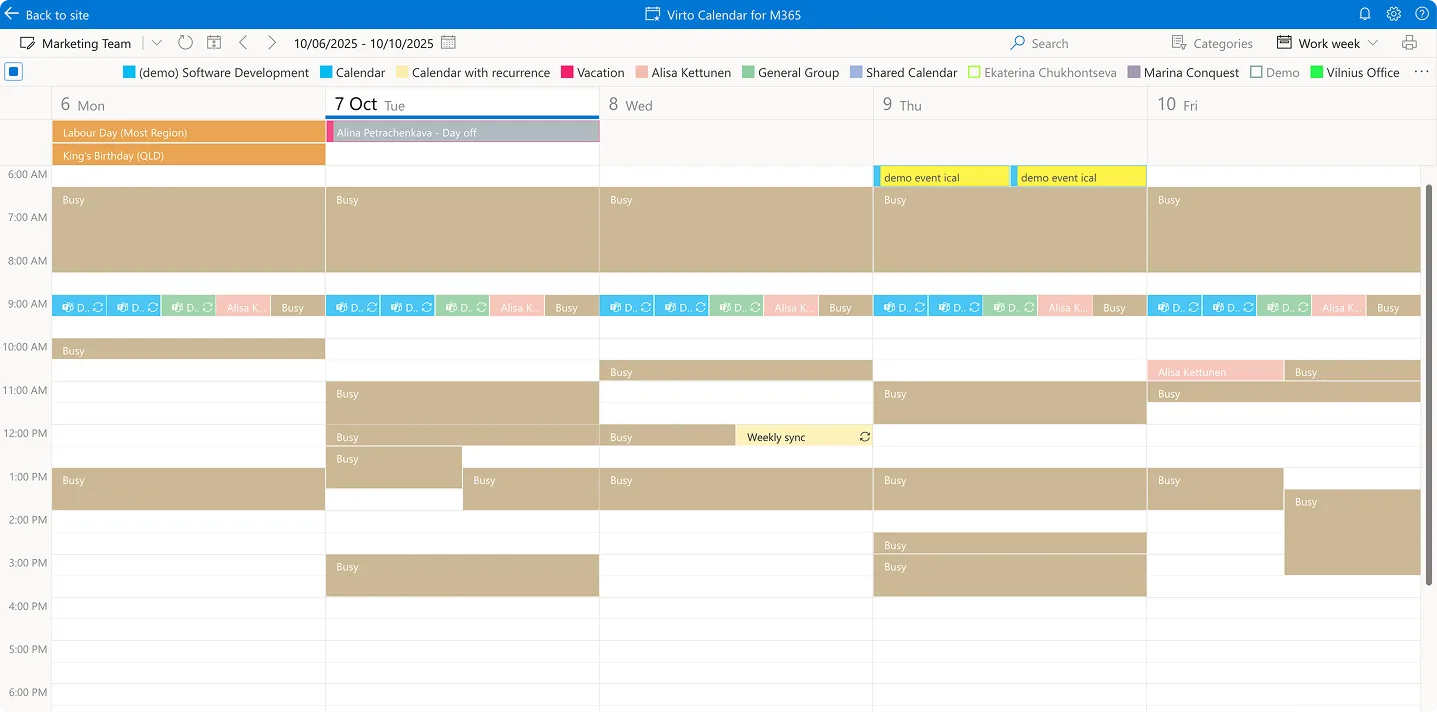
Bevor wir ins Detail gehen, behalten Sie das Ziel im Blick: viele Kalender in einer übersichtlichen Ansicht zusammenführen, ohne die Sicherheit zu gefährden oder Daten zu duplizieren.
Verbessern Sie Ihr Management mit VirtoSoftware

Was die App leistet:
- Mehrere Kalender an einem Ort überlagern. Mit Virto Calendar können Sie in Teams „unbegrenzt“ viele Microsoft 365- und Web-Kalender (einschließlich Google und iCal) übereinanderlegen, sodass alle persönliche, Gruppen-, Raum- und externe Termine gemeinsam sehen.
- Flexible Visualisierung. Benutzer können zwischen Tages-, Wochen-, Monats-, Jahres-, Flat-Year-, Quartals-, Aufgaben-/Gantt-ähnlicher und überlagerter Ansicht wechseln – mit Farbcodierung für einen schnellen Überblick.
- Funktioniert in Teams und SharePoint. Derselbe Kalender kann in Teams genutzt und auf SharePoint/SharePoint Online angezeigt werden – ein zentraler Planungs-Hub für Seiten und Kanäle.
- Unternehmensanmeldung und delegierter Zugriff. Die App fordert delegierte Berechtigungen nur von einem autorisierten Benutzer in Ihrem Mandanten an und folgt damit dem Anmeldemodell von Microsoft.
Virto Shared Calendar App
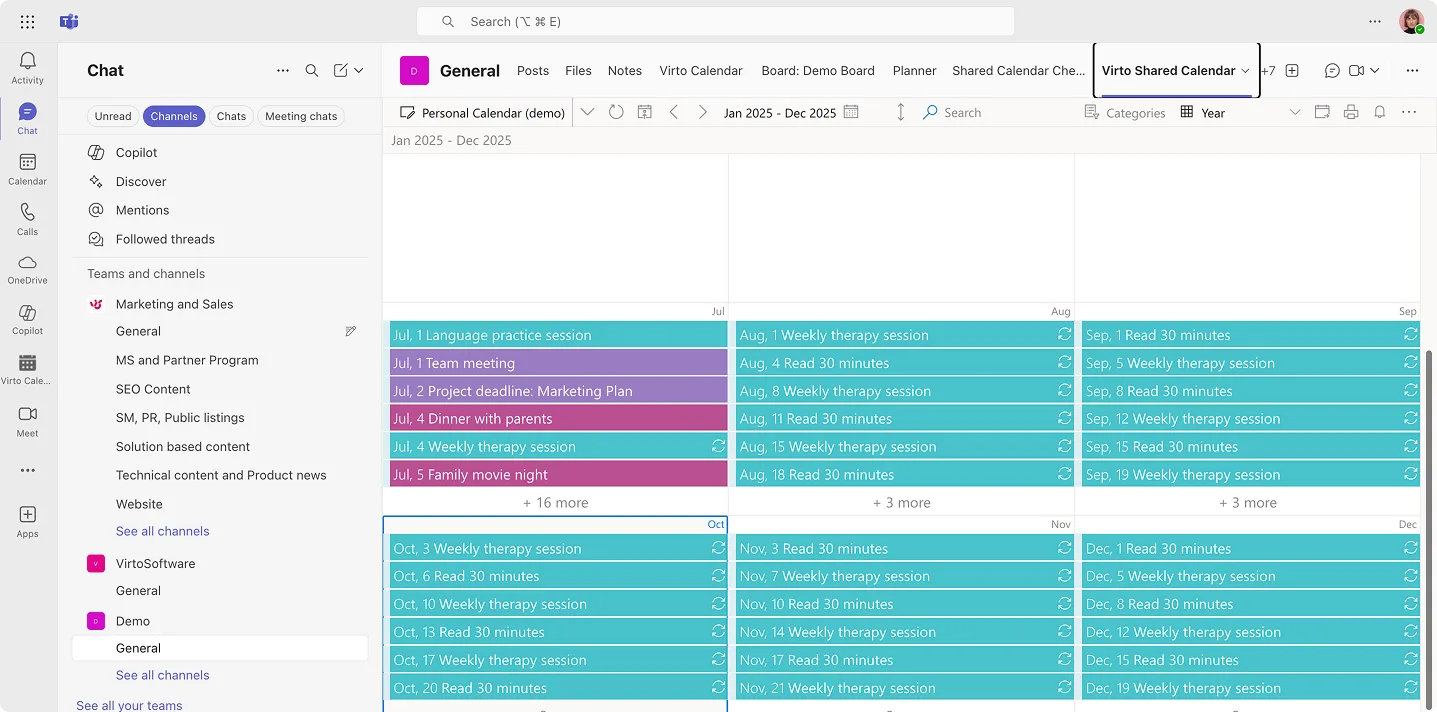
Ein schlanker Kalender für Microsoft Teams und das Web, der sich auf gemeinsame Team-Zeitpläne konzentriert – ohne die Komplexität von Überlagerungen. Erstellen Sie Ereignisse mit Tags und Farbcodierung, betten Sie den Kalender in einen Teams-Kanal ein, legen Sie granulare Anzeige-/Bearbeitungsberechtigungen fest und gewähren Sie Externen Lesezugriff über anonyme Links – ganz ohne Microsoft-Konto. Er ist für schnelle, unkomplizierte Planung gedacht und nicht dafür, mehrere Kalender zusammenzuführen (dafür gibt es Virto Calendar).
Verbessern Sie Ihr Management mit VirtoSoftware

Wo die App passt:
Wenn Sie einfache Planungs- oder Zugriffsanpassungen sonst per Skript erledigen würden, können Sie sie mit dieser App über eine übersichtliche Oberfläche vornehmen: Ereignisse hinzufügen, steuern, wer sie ändern darf, und alle auf allen Geräten synchron halten – in Teams oder in einer eigenständigen Web-App.
📖 Mehr über Virto Shared Calendar erfahren Sie hier:
- Virto Calendar App vs. Virto Shared Calendar: Leitfaden zu Virto-Planungslösungen
- Einführung von Virto Shared Calendar: Mühelose Terminplanung für Teams, Kunden und darüber hinaus
Warum diese Apps wichtig sind (und wie sie zu Ihrer Governance passen)
Eine kurze Überleitung: Es geht nicht darum, Microsoft 365-Kalender zu ersetzen – sondern darum, sie zu kuratieren.
- Viele Quellen, eine zentrale Ansicht. Überlagern Sie persönliche, Gruppen-, Ressourcen-, SharePoint-Listen- und externe Kalender, damit Teams aus einer einzigen, vertrauenswürdigen Ansicht heraus planen.
- Ansichten, die zur Aufgabe passen. Wechseln Sie zwischen Tages-/Wochen-/Monats-/Jahres-/Aufgabenlayouts und nutzen Sie Farbcodierung, damit HR, Projektmanager und Führungskräfte dieselben Daten jeweils im passenden Detailgrad durchsehen können.
- Dafür gemacht, dort zu sein, wo gearbeitet wird. In Teams für Kanäle und Meetings anheften; zu SharePoint-Seiten für Sichtbarkeit im Intranet hinzufügen. Keine zusätzlichen „Wo muss ich nachsehen?“-Schritte.
- Sicherheit, die Sie prüfen können. Delegierte Berechtigungen und ein von Microsoft veröffentlichter Eintrag zur App-Zertifizierung helfen Administratoren, vor dem Rollout zu prüfen, wie der Zugriff funktioniert.
Erkunden Sie VirtoSoftware-Anwendungsfälle
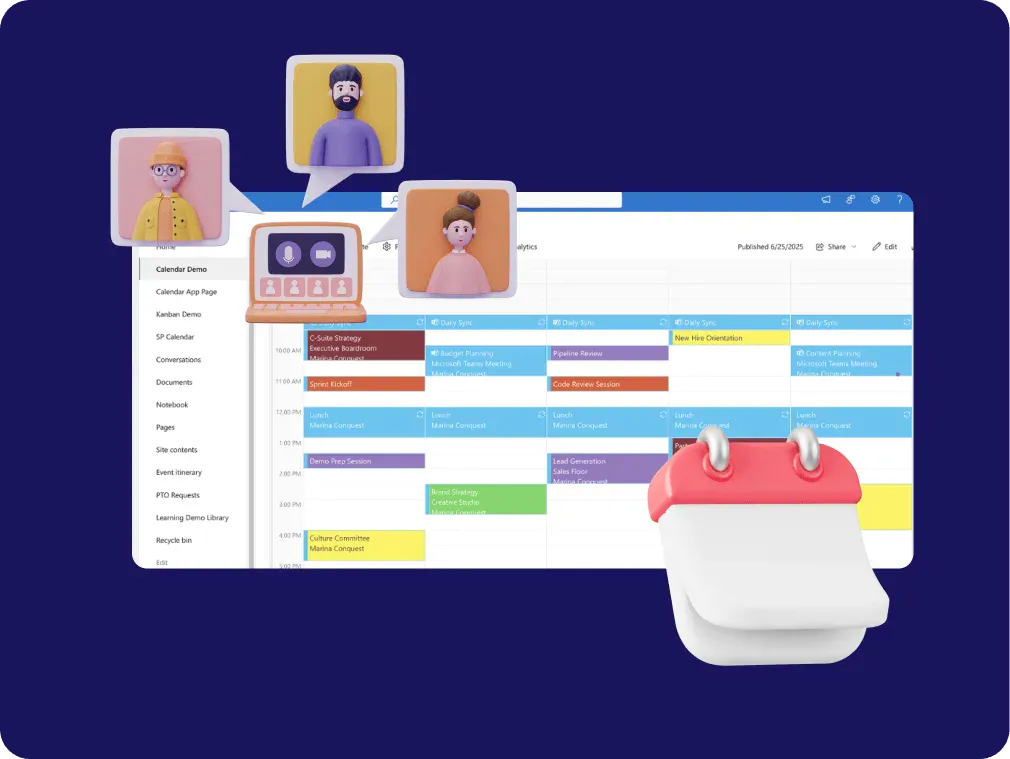
Gruppenbesprechungsplaner
Alle Gruppentermine in einem gemeinsamen Kalender: Stand-ups, Vollversammlungen und Kundentermine, nach Team und Raum getaggt. Im Browser oder in Teams, per Link geteilt, ohne Microsoft-Konto.
Mehr erfahren über Gruppenbesprechungsplaner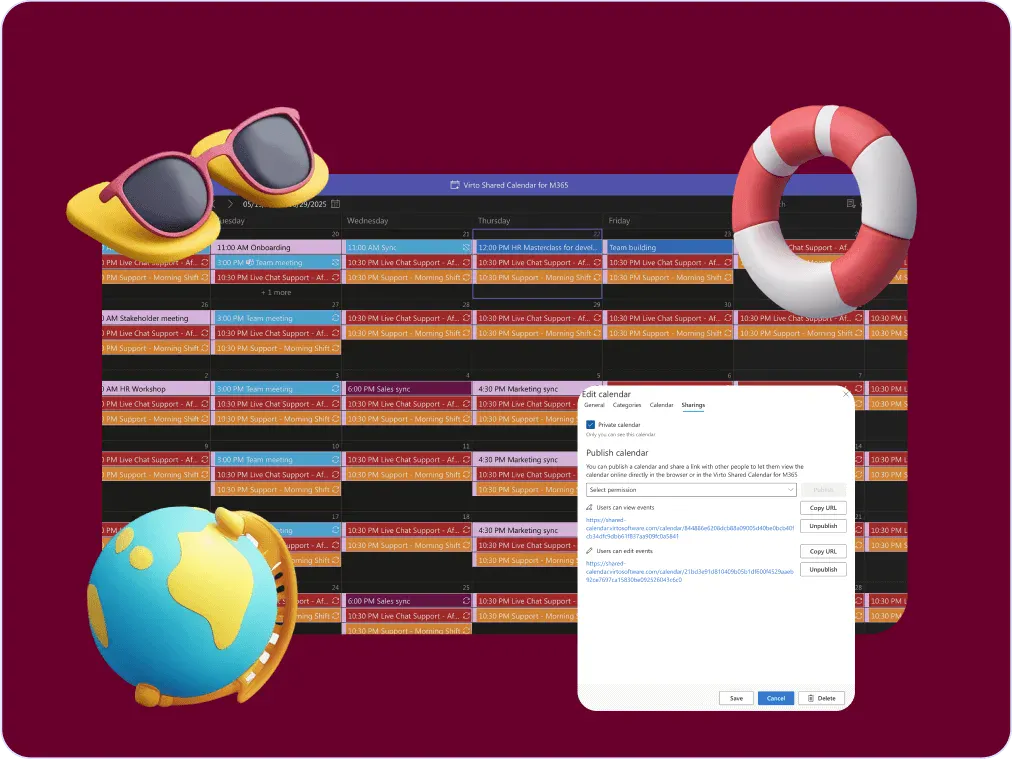
Unternehmensfeiertagskalender
Feiertage aus einem iCal-Feed, Schließtage und Urlaub in einem Kalender, per Link geteilt mit Mitarbeitenden, Freelancern und Lieferanten. Virto Shared Calendar öffnet sich im Browser oder in Teams.
Mehr erfahren über Unternehmensfeiertagskalender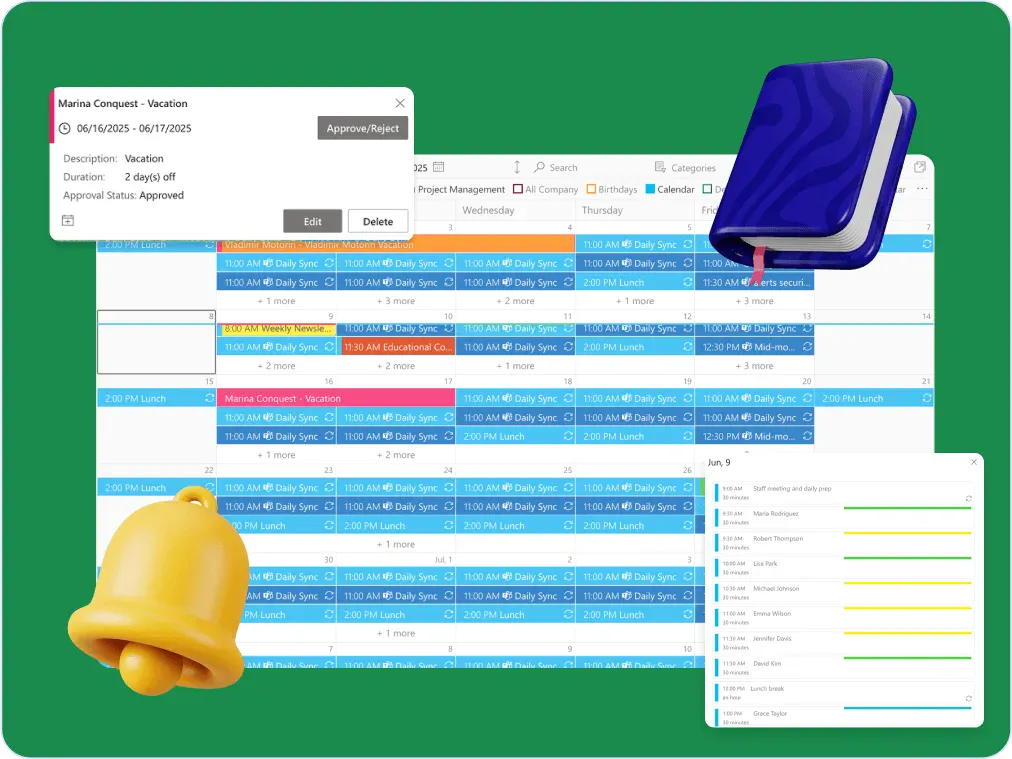
Gesamtplan
Der richtige Gesamtplan erleichtert die Verwaltung aller beweglichen Teile. Von funktionsübergreifenden Teams bis hin zu externen Partnern - alle bleiben auf dem Laufenden, und nichts geht unter.
Mehr erfahren über GesamtplanUnterm Strich
Die Kalender-Apps von VirtoSoftware ersetzen Microsoft 365-Kalender nicht – sie formen sie zu rollenbezogenen, farbcodierten Dashboards, die Ihre Teams tatsächlich nutzen können. Wenn Sie Exchange-Kalender, SharePoint-Termine, Raumbuchungen und externe .ics-Feeds in einer übersichtlichen Oberfläche sehen müssen, geben Ihnen diese Apps die nötigen Steuerungsmöglichkeiten – ohne Berechtigungen zu verletzen oder Kopien zu erzeugen.
Fazit zum Office 365-Kalender
Der Microsoft 365-Kalender ist nicht ein einzelner Kalender – er ist ein mehrstufiges System aus persönlichen, gemeinsam genutzten, Gruppen- und Ressourcenkalendern. Da alles in Exchange Online liegt und in Outlook, Teams und SharePoint angezeigt wird, können Sie das Setup an echte Geschäftsanforderungen anpassen: persönliche Planung für Einzelne, gemeinsam genutzte/delegierte Kalender für Assistenten, Gruppenkalender für Teams und Abteilungen sowie Ressourcenkalender für Räume und Ausrüstung.
Gut konfiguriert, steigern diese Bausteine Produktivität und Transparenz. Alle sehen die richtigen Ereignisse, Räume werden nicht doppelt gebucht, und Führungskräfte erhalten einen klaren Blick auf das Wesentliche. Schlecht konfiguriert, zersplittert die Arbeit über persönliche Kalender, Zugriffsrechte verselbstständigen sich, und Teams verpassen Informationen, die offensichtlich hätten sein sollen.
VirtoSoftware-Apps helfen Ihnen, noch weiter zu gehen. Indem Sie mehrere Kalender in rollenbasierten Ansichten übereinanderlegen – ohne Berechtigungen zu verletzen –, machen Sie das Rückgrat des Microsoft 365-Kalenders zu einem zentralen Hub für die Arbeit. Teams erhalten farbcodierte, filterbare Ansichten; HR und Projektmanager erhalten Dashboards, die Ereignisse, Meilensteine und Ressourcen kombinieren; die IT behält Sicherheit und Governance bei.
Vereinbaren Sie eine Demo oder starten Sie eine kostenlose Testversion der Virto Calendar-Apps über unsere Website und erstellen Sie die einheitlichen Kalenderansichten, die sich Ihre Teams schon lange wünschen.
Nachfolgend finden Sie weitere Ressourcen für Kontext und verwandte Themen:
Offizielle Microsoft-Ressourcen
- Willkommen bei Ihrem Outlook-Kalender
- Teilbare Online-Kalender-App
- Einführung in den Outlook-Kalender
- Kalenderfreigabe in Microsoft 365
- Outlook für alltägliche E-Mails und Kalender
- Zusätzliche Kalender erstellen
Relevante Seiten
- Wie man einen Budget-Kalender für intelligentere Planung erstellt und nutzt
- Top Teams Kalender für kleine Unternehmen im Jahr 2025
- Was ist ein plattformübergreifender Kalender und wie man den besten auswählt
- Der ultimative Leitfaden für öffentliche Kalender: Tools, Anwendungsfälle und Tipps zum Teilen
- Was ist ein gemeinsamer Kalender und wie man ihn nutzt