



Da Remote- und Hybrid-Arbeitsmodelle zur Norm werden, Teams über Zeitzonen verteilt sind und Event-Kalender komplexer werden, ist die Notwendigkeit für transparente Informationsfreigabe zu einer kritischen Geschäftsfunktion geworden. Öffentliche Kalender bieten eine elegante Lösung für diese moderne Koordinationsherausforderung.
Während traditionelle freigegebene Kalender in geschlossenen Ökosystemen funktionieren - typischerweise spezifische Einladungen erfordern und auf interne Teams beschränkt sind - stellen öffentliche Kalender einen grundlegend anderen Ansatz dar. Diese Kalender können für breitere Zielgruppen geöffnet werden, einschließlich Clients, Partner, Veranstaltungsteilnehmer und sogar die Öffentlichkeit, was beispiellose Transparenz und Zugänglichkeit schafft.
Dieser Leitfaden zielt darauf ab, öffentliche Kalender zu demystifizieren, indem wir ihren grundlegenden Zweck, praktische Anwendungen und Implementierungsstrategien untersuchen. Wir werden Sie durch den Schritt-für-Schritt-Prozess der Erstellung und Freigabe öffentlicher Kalender auf verschiedenen Plattformen führen und hervorheben, welche Tools am besten für verschiedene Anwendungsfälle und organisatorische Anforderungen geeignet sind.
Darüber hinaus werden wir untersuchen, wie spezialisierte Lösungen wie die Virto Calendar App die Funktionalität öffentlicher Kalender mit erweiterten Funktionen erweitern, die über Standardangebote hinausgehen und umfassendere Kontrolle, Anpassungsoptionen und Integrationsfähigkeiten für Organisationen mit komplexen Planungsanforderungen bieten.
Was ist ein öffentlicher Kalender?
In diesem Abschnitt werden wir das Konzept eines öffentlichen Kalenders untersuchen, wie er sich von traditionellen freigegebenen Kalendern unterscheidet, und die praktischen Anwendungen betrachten, die öffentliche Kalender in verschiedenen Organisationen und Gemeinschaften wertvoll machen. Wir werden klären, was es bedeutet, einen öffentlichen Kalender zu pflegen, und die spezifischen Szenarien identifizieren, in denen dieses Tool unerlässlich wird.
Öffentliche Kalender definieren: Was ist ein öffentlicher Kalender?
Ein öffentlicher Kalender ist ein Planungstool, das Benutzer über einen direkten Link oder über eine Plattformoberfläche ohne Genehmigung oder Anmeldedaten zugänglich ist. Im Gegensatz zu privaten Kalendern, die die Sichtbarkeit auf den Besitzer beschränken, sind öffentliche Kalender dazu ausgelegt, Informationen an ein breiteres Publikum zu übertragen - sei es Kunden, Gemeindemitglieder, Studenten oder andere Stakeholder.
Öffentliche vs. freigegebene Kalender
Obwohl sie ähnlich erscheinen mögen, erfüllen öffentliche und freigegebene Kalender grundlegend unterschiedliche Zwecke:
- Freigegebene Kalender erfordern spezifische Berechtigungen und funktionieren normalerweise innerhalb geschlossener Ökosysteme. Der Kalenderbesitzer muss Teilnehmer explizit einladen, die oft Konten auf derselben Plattform benötigen. Diese Kalender sind ideal für interne Teamkoordination, bei der Datenschutz wichtig ist.
- Öffentliche Kalender funktionieren nach einem offenen Zugriffsmodell und ermöglichen es jedem mit dem Link, den Kalender anzusehen, ohne sich anzumelden oder die Genehmigung zu beantragen. Sie priorisieren die Informationsverbreitung gegenüber dem Datenschutz und eignen sich daher für die Übertragung von Zeitplänen an externe Zielgruppen.
Hier ist ein Überblick über die Unterschiede zwischen den beiden in Tabellenform zur einfachen Referenzierung:
| Merkmal | Öffentliche Kalender | Freigegebene Kalender |
| Zugangsanforderungen | Können ohne spezifische Benutzerkonten oder Einladungen angesehen werden | Erfordert normalerweise Benutzerkonten und explizite Freigabeberechtigungen |
| Zielgruppengröße | Verfügbar für breitere Zielgruppen (allgemeine Öffentlichkeit, Clients, externe Partner) | Normalerweise auf bestimmte Personen innerhalb einer Organisation beschränkt |
| Authentifizierung | Oft über öffentliche Links ohne Anmeldedaten zugänglich | Erfordert normalerweise Authentifizierung bei Microsoft 365, Google usw. |
| Anzeigeoptionen | Normalerweise schreibgeschützt mit begrenzten Details oder vollständiger Transparenz basierend auf Einstellungen | Kann unterschiedliche Berechtigungsstufen bieten, einschließlich Bearbeitungsrechte |
| Integration | Kann auf Websites eingebettet werden, öffentliche Portale oder über URL freigegeben | Hauptsächlich innerhalb des Kalenderanwendungsökosystems sichtbar |
| Anwendungsfälle | Veranstaltungsankündigungen, Sprechstunden, Gemeinschaftszeitpläne, Ressourcenverfügbarkeit | Teamkoordination, interne Meetings, Ressourcenplanung |
| Sichtbarkeitskontrolle | Begrenzte Granularität bei der Kontrolle, welche Details sichtbar sind | Detaillierte Kontrolle darüber, welche Ereignisse für bestimmte Benutzer sichtbar sind |
| Benachrichtigungssystem | Begrenzte oder keine Benachrichtigungen für Betrachter | Teilnehmer erhalten Updates und Benachrichtigungen über Änderungen |
| Hauptvorteil | Maximale Zugänglichkeit und Transparenz | Größere Kontrolle und Zusammenarbeitsfähigkeiten |
| Sicherheitsstufe | Niedriger - priorisiert Zugänglichkeit gegenüber Sicherheit | Höher - nutzt die Sicherheitsinfrastruktur der Organisation |
Was bedeutet es, einen öffentlichen Kalender zu haben?
Die Pflege eines öffentlichen Kalenders stellt eine Verpflichtung zu Transparenz und Zugänglichkeit dar. Es bedeutet:
- Schaffung einer zentralen Informationsquelle für Planungsinformationen
- Reduzierung des Kommunikationsaufwandes durch Beseitigung sich wiederholender Planungsfragen
- Bereitstellung von Self-Service-Zugriff auf Timing-Informationen für Stakeholder
- Etablierung klarer Erwartungen in Bezug auf Verfügbarkeit und Veranstaltungen
- Vertrauensaufbau durch konsistente und transparente Informationsfreigabe
Häufige Anwendungsfälle für öffentliche Kalender
Öffentliche Kalender erfüllen unterschiedliche Anforderungen in verschiedenen Organisationen und Gemeinschaften. Ihre Flexibilität und Zugänglichkeit machen sie in zahlreichen Szenarien zu wertvollen Tools, von der Übertragung von Ereignissen bis zur Koordinierung komplexer Operationen. Lassen Sie uns einige der häufigsten und effektivsten Anwendungen untersuchen:
Ankündigung von Veranstaltungen
- Bildungsinstitute veröffentlichen umfangreiche Stundenplan-, Prüfungs- und Campus-Veranstaltungsplanung, damit Studieren ihre akademischen Aktivitäten planen können, ohne die Verwaltung zu kontaktieren
- Nonprofit-Organisationen teilen Freiwilligenmöglichkeiten, Fundraising-Veranstaltungen und Gemeinschaftsservice-Zeitpläne, um die Partizipation zu maximieren
- Lokale Gemeinschaften und Clubs verwalten Kalender mit Meetings, sozialen Zusammenkünften und besonderen Veranstaltungen, um Engagement und regelmäßige Teilnahme zu fördern
Organisation der Unternehmensarbeit
- Unternehmen veröffentlichen abteilungsspezifische Arbeitszeitpläne, einschließlich Betriebszeiten, Startdaten und Wartungsfenster
- Kundenorientierte Teams teilen Verfügbarkeitskalender für Empfangszeiten, Supportfenster und technische Hilfsverfügbarkeit
- Öffentlich ausgerichtete Unternehmen kommunizieren Feiertagsschließungen, spezielle Öffnungszeiten und Werbeaktionsveranstaltungszeitpläne
Synchronisierung von Aktivitäten in verteilten Teams
- Hybrid-Teams nutzen öffentliche Kalender, um interne Veranstaltungen, Gesamtzusammenkünfte und Projektfristen über mehrere Standorte hinweg zu übertragen
- Funktionsübergreifende Teams verwalten öffentliche Kalender, die Sprint-Überprüfungen, Planungssitzungen und andere sich wiederholende Arbeitsabläufe anzeigen
- Client-Partner-Beziehungen profitieren von selektiven öffentlichen Kalendern, die relevante Meetings und Meilensteine ohne Offenlegung sensibler interner Planungsdetails freigeben
Öffentliche Kalender in diesen Szenarien helfen Organisationen, Informationen leichter zu teilen, Planungskopfschmerzen zu reduzieren und Timing-Erwartungen kristallklar zu machen - ohne den Aufwand, zu verwalten, wer was sehen kann.
Vorteile der Verwendung öffentlicher Kalender
In diesem Abschnitt werden wir die zahlreichen Vorteile untersuchen, die öffentliche Kalender für Organisationen und Einzelpersonen bieten. Von der Verbesserung der Transparenz bis zur Rationalisierung der Koordinierungsprozesse bieten öffentliche Kalender Lösungen für häufige Planungsprobleme und schaffen neue Möglichkeiten für Engagement und Effizienz.
Transparenz und Zugänglichkeit von Informationen
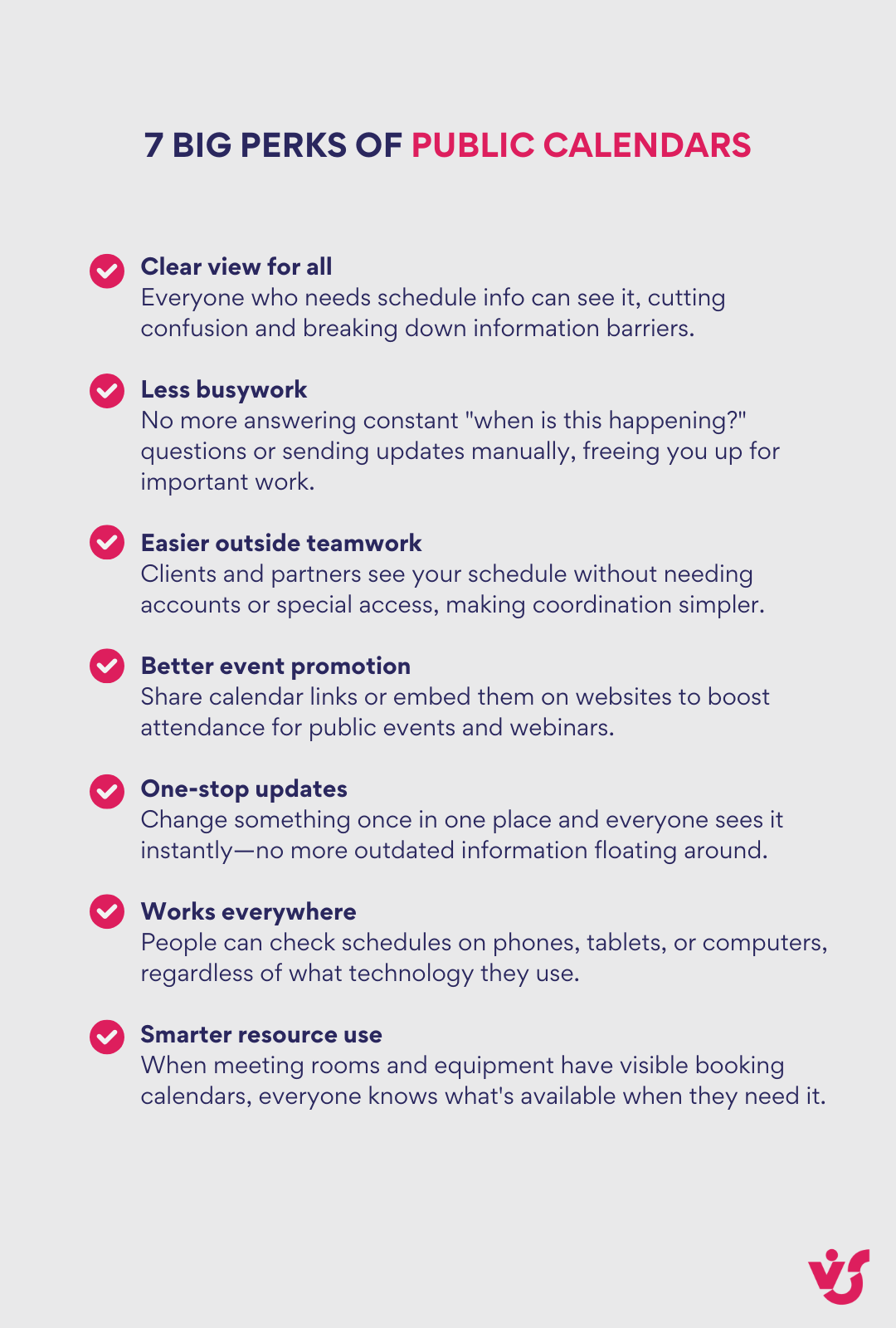
Öffentliche Kalender demokratisieren Planungsinformationen, indem sie Ereignisse, Aktivitäten und Meetings für Interessierte sichtbar machen, ohne Anmeldedaten oder spezielle Berechtigungen erforderlich zu machen. Dieser offene Ansatz beseitigt Gatekeeping und stellt sicher, dass alle Stakeholder - ob Teamkollegen, Clients oder Gemeinschaftsteilnehmer - gleich berechtigt Zugang zu kritischen Timing-Informationen haben.
Zentraler Zeitplan
Vielleicht der bedeutendste Vorteil öffentlicher Kalender ist ihre Fähigkeit, als einzige Informationsquelle zu fungieren. Anstatt Planungsinformationen über mehrere Kanäle zu verbreiten (E-Mails, Messaging-Apps oder Dokumente), schafft ein öffentlicher Kalender einen Ort mit Autorität für alle zeitgebundenen Informationen. Diese Zentralisierung:
- Beseitigt redundante Kommunikation und Informationsduplikation
- Reduziert erheblich das Risiko von Inkonsistenzen und Fehlern
- Stellt sicher, dass alle Updates in Echtzeit stattfinden und sofort für alle Betrachter sichtbar sind
- Erstellt einen zuverlässigen historischen Aktivitäts- und Ereignisdatensatz
Einfache Koordination mit großen Zahlen
Mit wachsenden Teilnehmergruppen werden traditionelle Koordinationsmethoden schnell unverwaltbar. Öffentliche Kalender skalieren mühelos, ob Sie Ereignisse für Dutzende oder Hunderte von Teilnehmern organisieren:
- Zeitplanänderungen, Stornierungen und Ergänzungen werden sofort allen mitgeteilt
- Kein Bedarf, nachzuverfolgen, wer aktualisierte Informationen hat oder nicht
- Beseitigt die administrative Last der Verwaltung von Verteilerlisten
- Bietet konsistente Informationen unabhängig davon, wann Teilnehmer den Zeitplan überprüfen
Möglichkeit, den Kalender auf einer Website einzubetten
Öffentliche Kalender lassen sich nahtlos in Websites und digitale Plattformen integrieren, was Besuchern ermöglicht, bevorstehende Ereignisse anzusehen, ohne die Seite zu verlassen. Diese Integrationsfähigkeit:
- Verbessert die Website-Funktionalität mit dynamischen, immer aktuellen Ereignisinformationen
- Erhöht die Besucherbeteiligung durch Hervorhebung bevorstehender Möglichkeiten
- Reduziert Beteiligungshürden durch sofort sichtbare Zeitpläne
- Schafft einen professionellen Eindruck mit automatisch aktualisierten Inhalten
Produktivitäts- und Klarheitsverbesserungen
Über ihre grundlegenden Planungsfunktionen hinaus bieten öffentliche Kalender erhebliche operative Vorteile:
- Reduziert wiederholte Fragen: Teams verbringen weniger Zeit damit, grundlegende Planungsfragen zu beantworten ("Wann ist das Meeting?" "Wo ist das Ereignis?")
- Minimiert Planungschaos: Klare Sichtbarkeit reduziert Doppelbuchungen und Planungskonflikte
- Lenkt Fokus auf Inhalte: Weniger Zeit für Koordinierung bedeutet mehr Zeit für sinnvolle Arbeit
- Stellt Datenschutz sicher: Teilnehmer sehen immer die neueste Version, was Verwirrung durch veraltete Informationen beseitigt
Praktische Anwendungen
Die Vielseitigkeit öffentlicher Kalender macht sie in zahlreichen Szenarien wertvoll:
- Webinar und Zeitpläne von Online-Veranstaltungen
Bildungsplattformen und Trainingsunternehmen veröffentlichen monatliche Kalender kostenloser Online-Kurse oder Workshops, damit Benutzer Möglichkeiten entdecken und sich im Voraus registrieren können. Dies erhöht die Partizipationsraten und reduziert den Werbungsaufwand.
- Schulveranstaltungskalender
Bildungsinstitute verwenden öffentliche Kalender, um Eltern über wichtige Daten auf dem Laufenden zu halten - Eltern-Lehrer-Konferenzen, Ferien, Prüfungen und außerschulische Aktivitäten. Automatische Erinnerungen stellen sicher, dass nichts in geschäftigen Familienkalendern übersehen wird.
- Client-Meetings und Produktdemonstrationen
Unternehmen nutzen öffentliche Kalender, um verfügbare Zeitfenster für Konsultationen, Präsentationen oder Produktdemonstrationen anzuzeigen. Dieser Self-Service-Ansatz erhöht die Buchungsraten und reduziert die administrative Last für Vertriebsteams.
- Verfügbarkeit von Service-Abteilungen
Support-Teams im technischen Bereich und Kundenserviceabteilungen veröffentlichen ihre Betriebszeiten über öffentliche Kalender und setzen klare Erwartungen darüber, wann Benutzer Hilfe erhalten können. Diese Transparenz verbessert die Kundenzufriedenheit durch Beseitigung von Unsicherheit.
- Gemeinschafts- und Nonprofit-Veranstaltungskalender
Lokale Organisationen verwalten öffentliche Kalender, um Mitglieder über bevorstehende Meetings, Fundraiser und Treffen zu informieren. Diese konsistente Kommunikation stärkt Engagement und Beteiligung und vereinfacht die Freiwilligenkoordination.
Tools zur Erstellung öffentlicher Kalender und Empfehlungen zur Auswahl
In diesem Abschnitt werden wir die führenden Plattformen zur Erstellung und Freigabe öffentlicher Kalender untersuchen, die Ihnen bei der Identifizierung helfen, welche Lösung am besten zu Ihren spezifischen Anforderungen passt. Wir werden die einzigartigen Funktionen, Stärken und Einschränkungen jeder Plattform untersuchen und dann gezielte Empfehlungen basierend auf verschiedenen Anwendungsfällen und organisatorischen Anforderungen machen.
Beliebte Plattformen zur Erstellung öffentlicher Kalender
Wenn es um die Erstellung und Freigabe öffentlicher Kalender geht, stechen mehrere Plattformen durch ihre Zugänglichkeit, Funktionen und Integrationsmöglichkeiten hervor. Jede bietet unterschiedliche Vorteile je nach Ihren Anforderungen - von einfacher Veranstaltungsfreigabe bis hin zu komplexer Teamkoordination. Lassen Sie uns die führenden verfügbaren Optionen untersuchen und ihre einzigartigen Stärken und möglichen Einschränkungen hervorheben:
Google Kalender
Google Kalender bietet eine kostenlose, benutzerfreundliche Lösung zur Erstellung öffentlich zugänglicher Kalender mit robusten Freigabefähigkeiten.
Profis:
- Einfache Benutzeroberfläche zum Erstellen und Verwalten der Kalendersichtbarkeit
- Mehrere Freigabeoptionen einschließlich öffentlicher Links und Website-Einbettung
- Nahtlose Integration mit Gmail, Google Meet und Google Workspace
- Kostenlos für grundlegende Nutzung mit großzügigen Funktionen
- Ausgezeichnete mobile Apps und geräteübergreifende Synchronisierung
Nachteile:
- Begrenzte Anpassung im Vergleich zu spezialisierten Lösungen
- Erfordert Google-Konto für die Erstellung (aber nicht für die Anzeige)
- Grundlegende Analyse- und Berichtsfähigkeiten
Google Kalender ist ideal für Einzelpersonen, kleine Teams und Organisationen, die eine unkomplizierte Kalenderlösung mit zuverlässiger Leistung und breiter Zugänglichkeit benötigen.
Microsoft Outlook Kalender (Microsoft 365)
Microsofts Kalenderlösung bietet leistungsstarke Funktionen, besonders für Organisationen, die bereits in das Microsoft-Ökosystem investiert sind.
Profis:
- Tiefe Integration mit Teams, Office-Apps und Microsoft 365
- Robuste Freigabeoptionen für interne und externe Zielgruppen
- Erweiterte Berechtigungskontrollen und Sicherheitsfunktionen
- Vertraute Benutzeroberfläche für Microsoft-Benutzer
Nachteile:
- Erfordert Microsoft 365 Abonnement für volle Funktionalität
- Öffentliche Freigabefunktionen weniger intuitiv als Googles Ansatz
- Hauptfokus auf Organisations- statt öffentlicher Nutzung
Outlook Kalender funktioniert am besten für Unternehmen und Organisationen, die bereits Microsoft 365 verwenden, besonders wenn Kalenderinformationen mit anderen Microsoft-Tools integriert werden müssen.
Calendly
Im Gegensatz zu traditionellen Kalendern konzentriert sich Calendly speziell auf die Planung von Meetings und Terminen über öffentliche Buchungsseiten.
Profis:
- Zweckgebaut für die Planung mit Clients und externen Parteien
- Eliminiert die Planungshin- und Hergespräche mit automatisierter Buchung
- Integriert mit Google Kalender, Outlook, Zoom und verschiedenen CRMs
- Anpassbare Buchungsseiten und Planungsregeln
- Automatische Erinnerungen und Benachrichtigungen
Nachteile:
- Keine vollständige Kalendarlösung - fokussiert auf Terminbuchung
- Begrenzte kostenlose Plan mit Kernfunktionen, die bezahlte Abonnements erfordern
- Weniger geeignet für die Übertragung von Ereignissen als für deren Buchung
Calendly zeichnet sich für Fachleute aus, die häufig Meetings mit Clients, Patienten oder Stakeholdern planen und den administrativen Aufwand minimieren müssen.
Teamup Kalender
Teamup bietet eine spezialisierte Gruppenkalenaderlösung mit flexiblen Freigabeoptionen und keinen Registrierungsanforderungen für Benutzer.
Profis:
- Keine Konten erforderlich für Kalender-Betrachter - Zugriff über Link
- Sub-Kalender zur Organisation verschiedener Ereignistypen oder Abteilungen
- Granulare Berechtigungseinstellungen (schreibgeschützt, nur hinzufügen, ändern usw.)
- Farbcodierungs- und Filterungsfähigkeiten
- Einfaches Einbetten auf Websites und Blogs
Nachteile:
- Weniger verbreitet als große Plattformen wie Google oder Microsoft
- Einige erweiterte Funktionen erfordern bezahlte Pläne
- Begrenzte Integrationen im Vergleich zu größeren Ökosystemen
Teamup ist besonders effektiv für Freiwilligenorganisationen, Gemeinschaftsgruppen und Teams, die mehrere Zeitpläne mit minimalen Setupanforderungen koordinieren müssen.
Zoho Kalender
Als Teil der umfassenden Zoho Produktivitätssuite bietet Zoho Kalender starke öffentliche Kalenderfunktionen mit geschäftsorientierten Fähigkeiten.
Profis:
- Nahtlose Integration mit anderen Zoho-Anwendungen
- Mehrere Freigabeoptionen einschließlich öffentlicher Links und Website-Einbettung
- Starke Datenschutzkontrollen und Zugriffsverwaltung
- Saubere, intuitive Benutzeroberfläche
- Verfügbar als Teil der kostenlosen Zoho-Ebene
Nachteile:
- Am wertvollsten für diejenigen, die bereits Zohos Ökosystem verwenden
- Kleinere Benutzerbasis bedeutet weniger Drittanbieter-Integrationen
- Mobile Apps weniger poliert als einige Konkurrenten
Zoho Kalender bietet hervorragendes Preis-Leistungs-Verhältnis für Unternehmen, die bereits Zoho-Anwendungen verwenden, und bietet solide öffentliche Kalenderfunktionalität innerhalb einer integrierten Produktivitätssuite.
Apple iCloud Kalender
Apples Kalenderlösung bietet nahtlose Integration über Apple-Geräte mit einfachen öffentlichen Freigabefähigkeiten.
Profis:
- Native Integration mit macOS, iOS und iPadOS
- Einfaches Veröffentlichung von öffentlichen Kalendern über iCloud
- Saubere, intuitive Benutzeroberfläche, die konsistent mit Apple Design ist
- Kostenlos mit Apple ID
- Zuverlässige Synchronisierung über Apple-Geräte
Nachteile:
- Weniger Funktionalität auf Nicht-Apple-Plattformen
- Weniger Integrationsoptionen mit Nicht-Apple-Diensten
- Begrenzte Anpassung im Vergleich zu spezialisierten Lösungen
iCloud Kalender funktioniert am besten für Apple-Benutzer, die einen einfachen, zuverlässigen Kalender mit grundlegenden öffentlichen Freigabefähigkeiten suchen.
So wählen Sie das richtige Tool
Die Auswahl der idealen Plattform hängt von mehreren Faktoren ab, die mit Ihren spezifischen Anforderungen übereinstimmen:
- Verwendungszweck
- Veranstaltungsübertragung erfordert einfache öffentliche Sichtbarkeit (Google Kalender, Teamup)
- Arbeitszeitplanung profitiert von Berechtigungskontrollen und Gruppenfunktionen (Outlook, Teamup)
- Terminbuchung benötigt Self-Service-Planungsfähigkeiten (Calendly)
- Datenschutzanforderungen
- Erwägen Sie, ob Sie granulare Kontrolle darüber benötigen, welche Informationen sichtbar sind
- Bestimmen Sie, ob Sie für verschiedene Zielgruppen unterschiedliche Freigabeebenen benötigen
- Bewerten Sie, ob Kalendarbetrachter Ereignisdetails oder nur Verfügbarkeit sehen sollten
- Integrationsbedarf
- Bewerten Sie vorhandene Tools, die Ihr Team verwendet (CRM, Kommunikationsplattformen usw.)
- Erwägen Sie, ob Kalenderdaten in andere Systeme fließen müssen
- Bewerten Sie die Bedeutung von mobilen Zugriffen und plattformübergreifender Unterstützung
- Benutzererlebnis
- Bewerten Sie die Einfachheit der Einrichtung für Administratoren
- Berücksichtigen Sie das Anzeigeerlebnis für Kalendernutzer
- Bewerten Sie, wie einfach Kalender aktualisiert und gepflegt werden können
- Technische Anforderungen
- Website-Einbettungsfähigkeiten, wenn erforderlich
- Mobile Responsivität für Zugriff unterwegs
- Unterstützung für sich wiederholende Ereignisse und komplexe Planungsmuster
- Budgetüberlegungen
- Kostenlose Optionen funktionieren gut für grundlegende Anforderungen
- Bezahlte Lösungen bieten erweiterte Funktionen für komplexe Anforderungen
- Enterprise-Optionen bieten Sicherheits- und Compliance-Funktionen
Vergleich von öffentlichen Kalenderplattformen
Der folgende Vergleich hebt die wichtigsten Unterschiede zwischen den wichtigsten öffentlichen Kalenderplattformen hervor und hilft Ihnen zu identifizieren, welche Lösung am besten zu Ihren spezifischen Anforderungen passt, basierend auf Ihrem Anwendungsfall, vorhandener Technologie-Ökosystem und erforderlichen Funktionen.
| Plattform | Am besten für | Methode der öffentlichen Freigabe | Hauptstärken | Einschränkungen | Bemerkenswerte Integrationen |
| Google Kalender | Persönliche Nutzung, kleine Teams, einfache Veranstaltungsfreigabe | Link-Freigabe, Website-Einbettung | Benutzerfreundliche Benutzeroberfläche, breite Einführung, solides mobiles Erlebnis | Begrenzte Anpassung, grundlegende Analytik | Gmail, Google Meet, Google Workspace Apps |
| Microsoft Outlook Kalender | Unternehmensumgebungen, Microsoft 365-Benutzer | Veröffentlichte Links (HTML/ICS), interne Freigabe | Starke Unternehmensmerkmale, Sicherheitskontrollen, Integration des Microsoft-Ökosystems | Weniger intuitive öffentliche Freigabe, Abonnement erforderlich für volle Funktionen | Teams, Outlook, Office Apps, SharePoint |
| Calendly | Terminplanung, Client-Buchungen | Öffentliche Buchungsseiten | Automatisierte Planung, eliminiert E-Mail-Hin- und Herweg, anpassbare Planungsregeln | Nicht für traditionelle Kalenderfreigabe, begrenzte kostenlose Plan | Google Kalender, Outlook, Zoom, CRMs, Zahlungsplattformen |
| Teamup Kalender | Gemeinschaftsgruppen, Freiwilligenorganisationen, Teams ohne IT-Support | Link-Freigabe, Sub-Kalender, Website-Einbettung | Kein Konto erforderlich für Betrachter, granulare Berechtigungen, Farbcodierung | Weniger verbreitete Einführung, begrenzte Integrationen | iCalendar, begrenzte Drittanbieter-Optionen |
| Zoho Kalender | Unternehmen, die Zoho-Ökosystem verwenden | Link-Freigabe, Einbettung, Organisationsfreigabe | Integration mit Zoho-Apps, saubere Benutzeroberfläche, starke Datenschutzkontrollen | Am wertvollsten innerhalb des Zoho-Ökosystems | Zoho Apps, Zoom, Slack |
| Apple iCloud Kalender | Apple-Benutzer, persönliche Planung | Öffentliche Links (ICS) | Nahtlose Integration mit Apple-Geräten, saubere Benutzeroberfläche | Begrenzte Funktionalität auf Nicht-Apple-Plattformen | Apple-Ökosystem, begrenzte Drittanbieter |
Empfehlungen nach Anwendungsfall
Die Auswahl der richtigen Kalenderplattform hängt stark von Ihren spezifischen Anforderungen und Ihrem Kontext ab. Verschiedene Tools zeichnen sich in verschiedenen Szenarien aus, und die Auswahl der am meisten geeigneten Lösung kann Ihre Produktivität und Ihr Benutzererlebnis erheblich verbessern. Nachfolgend finden Sie maßgeschneiderte Empfehlungen für gängige Anwendungsfälle, die Ihnen helfen, die Plattform zu identifizieren, die den größten Wert in Ihrer spezifischen Situation bietet:
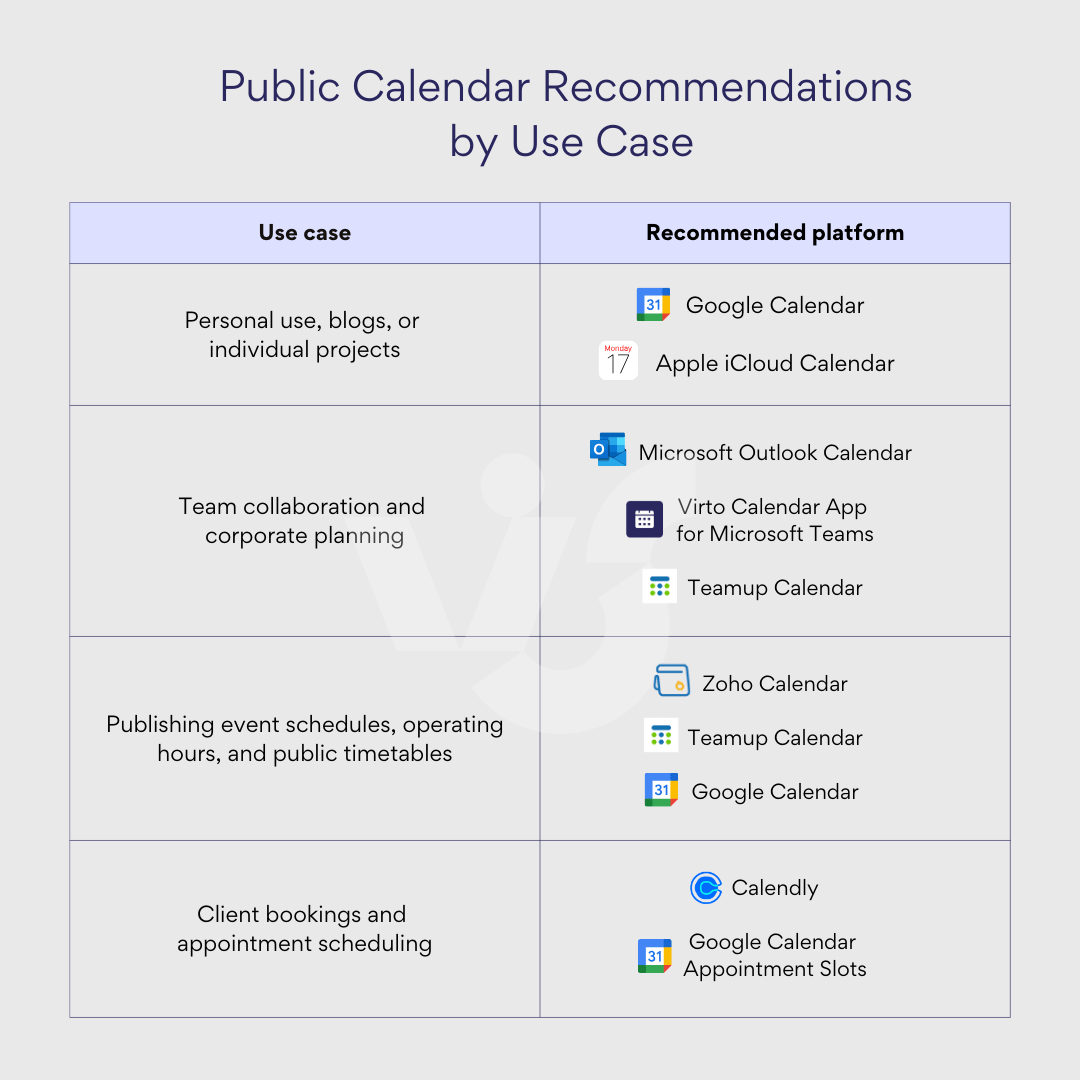
- Für persönliche Nutzung, Blogs oder individuelle Projekte
- Google Kalender bietet die beste Balance zwischen Einfachheit und Funktionalität - einfach zu teilen über Links oder auf Websites einzubetten, ohne technische Kenntnisse erforderlich zu sind.
- Apple iCloud Kalender ist die natürliche Wahl für engagierte Apple-Benutzer mit nahtloser Integration über Geräte und einfacher öffentlicher Veröffentlichung.
- Für Teamzusammenarbeit und Unternehmensplanung
- Microsoft Outlook Kalender zeichnet sich in Organisationen aus, die bereits Microsoft 365 verwenden, mit starker Integration mit Teams und anderen Microsoft-Tools.
- Virto Calendar App für Microsoft Teams erweitert die Funktionen von Outlook mit zusätzlichen Funktionen, die speziell für verteilte Teams und komplexe Planungsanforderungen entwickelt wurden.
- Teamup Kalender bietet eine hervorragende Alternative für Teams, die Einfachheit ohne das Microsoft-Ökosystem suchen.
- Für Veröffentlichung von Ereigniszeitplänen, Öffnungszeiten und öffentliche Fahrpläne
- Teamup Kalender bietet außergewöhnliche Flexibilität mit Sub-Kalendern und einfacher Link-Freigabe - ideal für Gemeinschaftsorganisationen und öffentlich ausgerichtete Zeitpläne.
- Zoho Kalender funktioniert gut für Unternehmen, die bereits Zoho-Produkte verwenden, mit starken Einbettungsoptionen und geschäftsorientierten Funktionen.
- Google Kalender bleibt eine starke Wahl für einfache Zeitplanveröffentlichung mit breiter Kompatibilität.
- Für Client-Buchungen und Terminplanung
- Calendly ist der klare Anführer für diesen Anwendungsfall, mit zweckgebaut Funktionalität für Self-Service-Buchung mit automatischen Bestätigungen und Erinnerungen.
- Google Kalender Appointment Slots bietet eine leichte Alternative für einfache Buchungsanforderungen innerhalb des Google-Ökosystems.
Allgemeine Plattformempfehlungen: Was ist der beste teilbar Kalender?
Für das optimierteste Erlebnis sollten Sie Ihr vorhandenes Technologie-Ökosystem berücksichtigen:
- Google Workspace-Benutzer: Nutzen Sie Google Kalender für eine nahtlose Integration mit Ihren vorhandenen Tools.
- Microsoft 365-Organisationen: Verwenden Sie den Outlook Kalender, erweitert um die Virto Calendar App, für einen umfassenden Funktionsumfang.
- Apple-orientierte Benutzer: Setzen Sie auf den iCloud Kalender für die native Integration mit Ihren Geräten.
- Zoho-Geschäftskunden: Profitieren Sie von der Integration des Zoho Kalenders mit Ihren vorhandenen Zoho-Anwendungen.
- Teams, die Einfachheit brauchen: Wählen Sie Teamup für eine unkomplizierte Freigabe, ohne dass ein Konto erforderlich ist.
- Fachleute mit Kundenkontakt: Entscheiden Sie sich für Calendly, um Terminbuchungen zu optimieren.
Wählen Sie eine Lösung, die zu Ihren tatsächlichen Anforderungen passt und mit Ihren bereits genutzten Tools funktioniert – so holen Sie das Beste aus öffentlichen Kalendern heraus, ohne unnötigen Ärger oder eine steile Lernkurve.
Öffentlichen Google Kalender erstellen: So erstellen Sie einen öffentlichen Kalender in Google Kalender
Google Kalender bietet eine einfache und zugleich leistungsstarke Möglichkeit, öffentliche Kalender zu erstellen und mit anderen zu teilen – ob für private Termine, Gemeinschaftsaktivitäten oder Zeitpläne einer Organisation. In dieser Anleitung führe ich Sie Schritt für Schritt durch die Erstellung eines öffentlichen Kalenders, den jeder über einen Link aufrufen oder auf Ihrer Website eingebettet sehen kann, und gebe Ihnen Tipps zur Verwaltung von Datenschutz und Zugänglichkeit.
Wie erstelle ich einen öffentlichen Kalender in Google? Schritt-für-Schritt-Anleitung zum Erstellen eines öffentlichen Kalenders
- Google Kalender öffnen
- Rufen Sie Google Kalender auf
- Melden Sie sich mit Ihrem Google-Konto an (falls Sie noch nicht angemeldet sind)
- Einen neuen Kalender erstellen
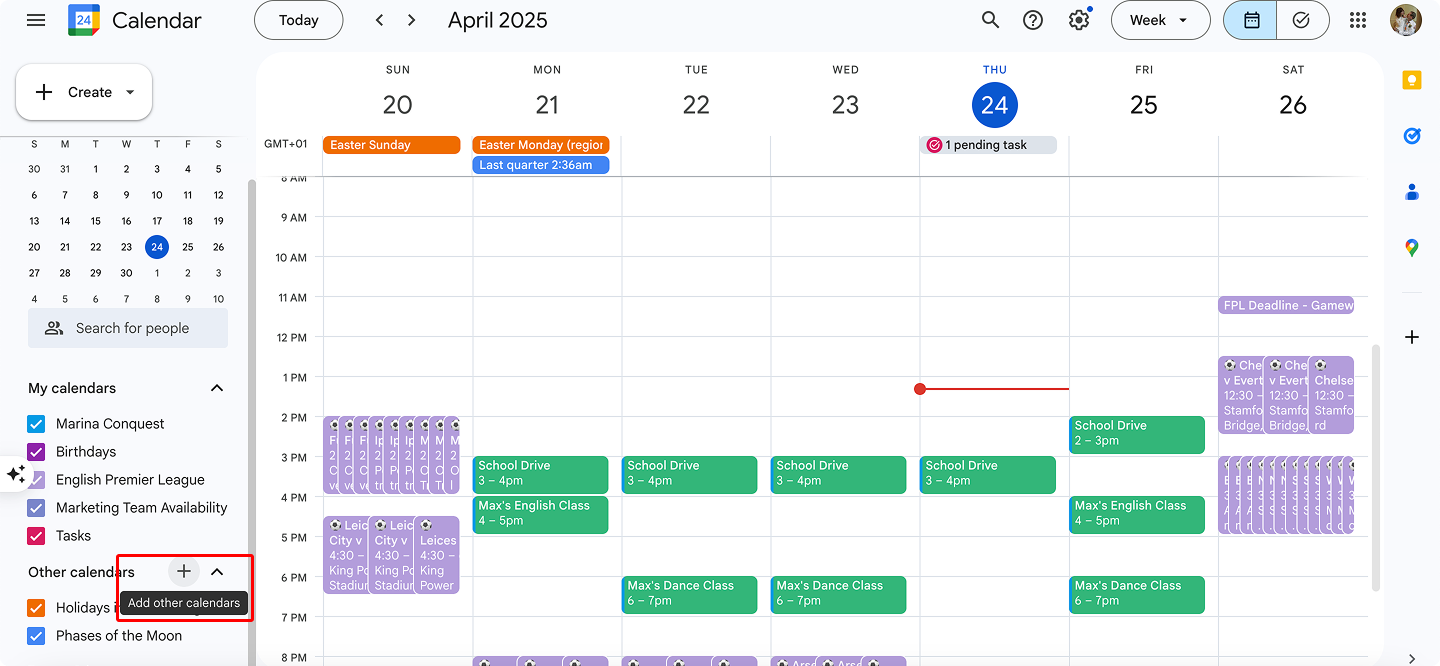
- Suchen Sie in der linken Seitenleiste den Bereich „Weitere Kalender“
- Klicken Sie auf das „+“-Symbol neben „Weitere Kalender“
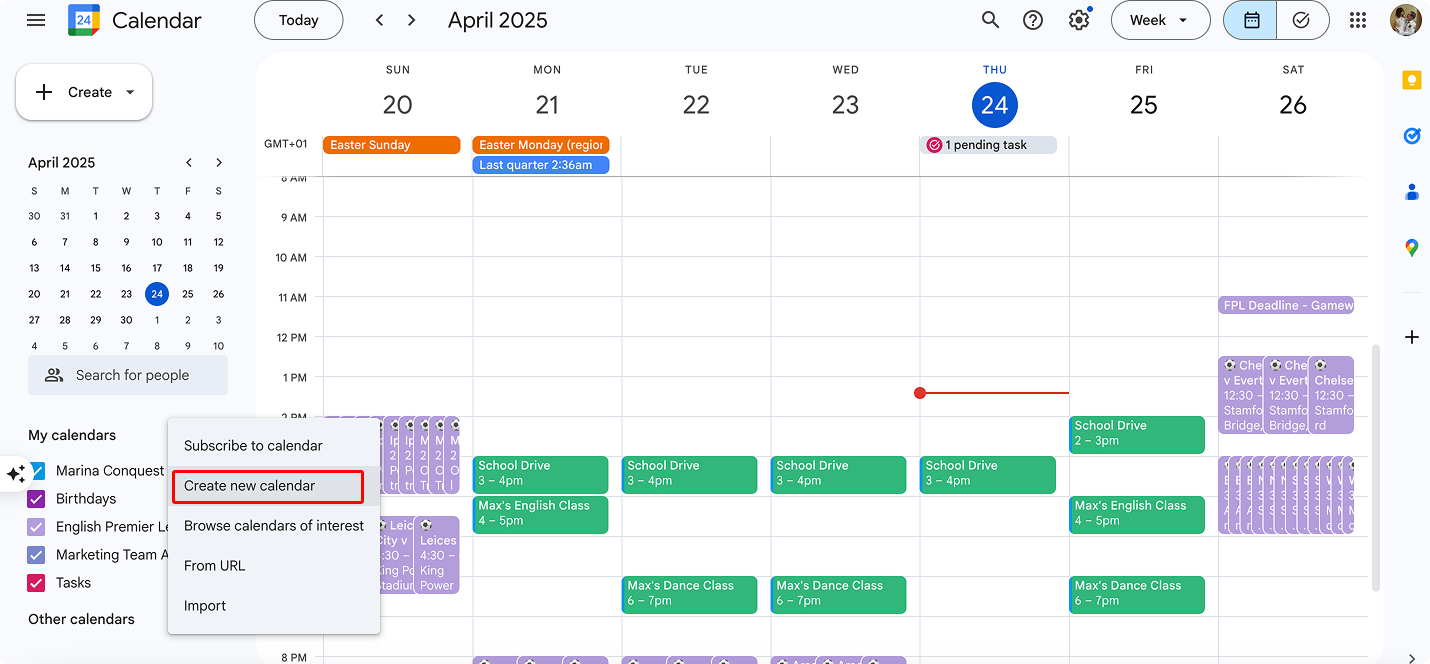
- Wählen Sie im Dropdown-Menü „Neuen Kalender erstellen“
- Kalenderdetails einrichten
- Geben Sie einen aussagekräftigen Namen für Ihren Kalender ein (z. B. „Gemeinschaftsveranstaltungen“, „Teamzeitplan“)
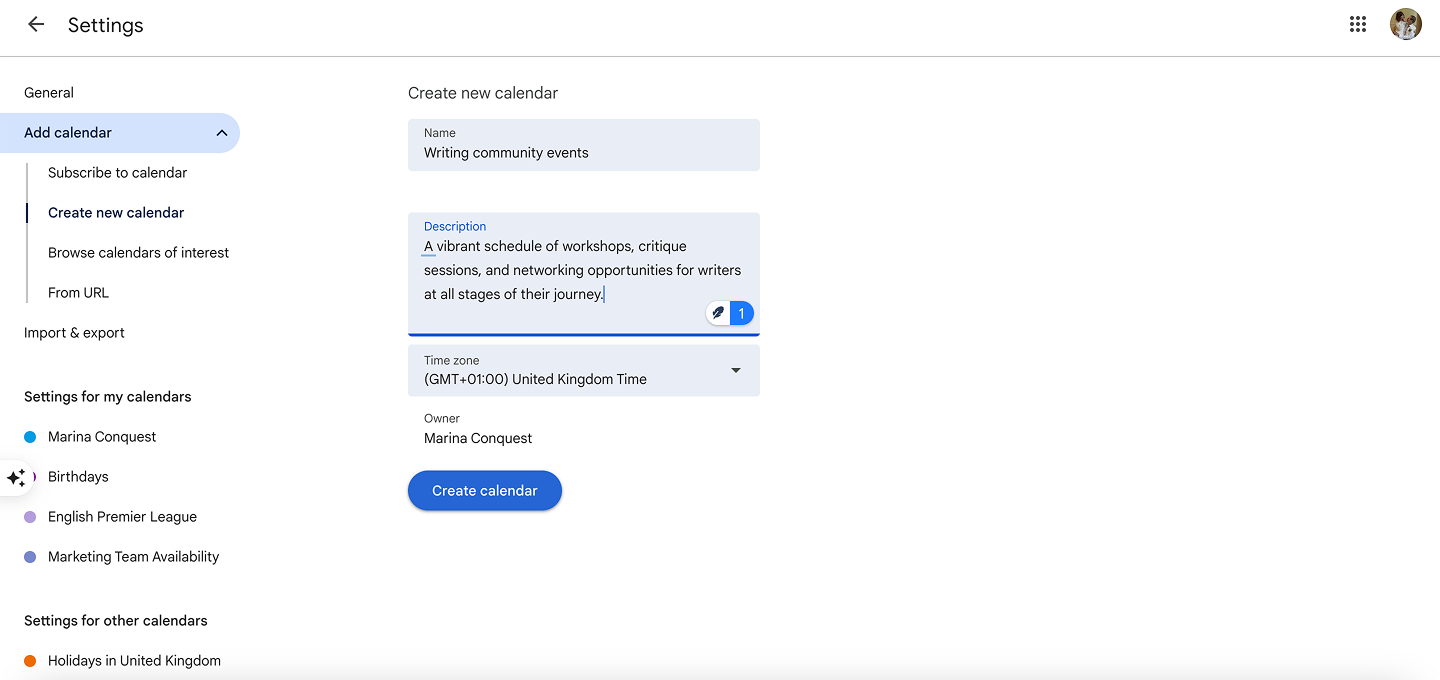
- Fügen Sie eine Beschreibung hinzu, damit andere den Zweck des Kalenders verstehen
- Wählen Sie die passende Zeitzone für Ihre Termine
- Klicken Sie zum Abschluss auf die Schaltfläche „Kalender erstellen“
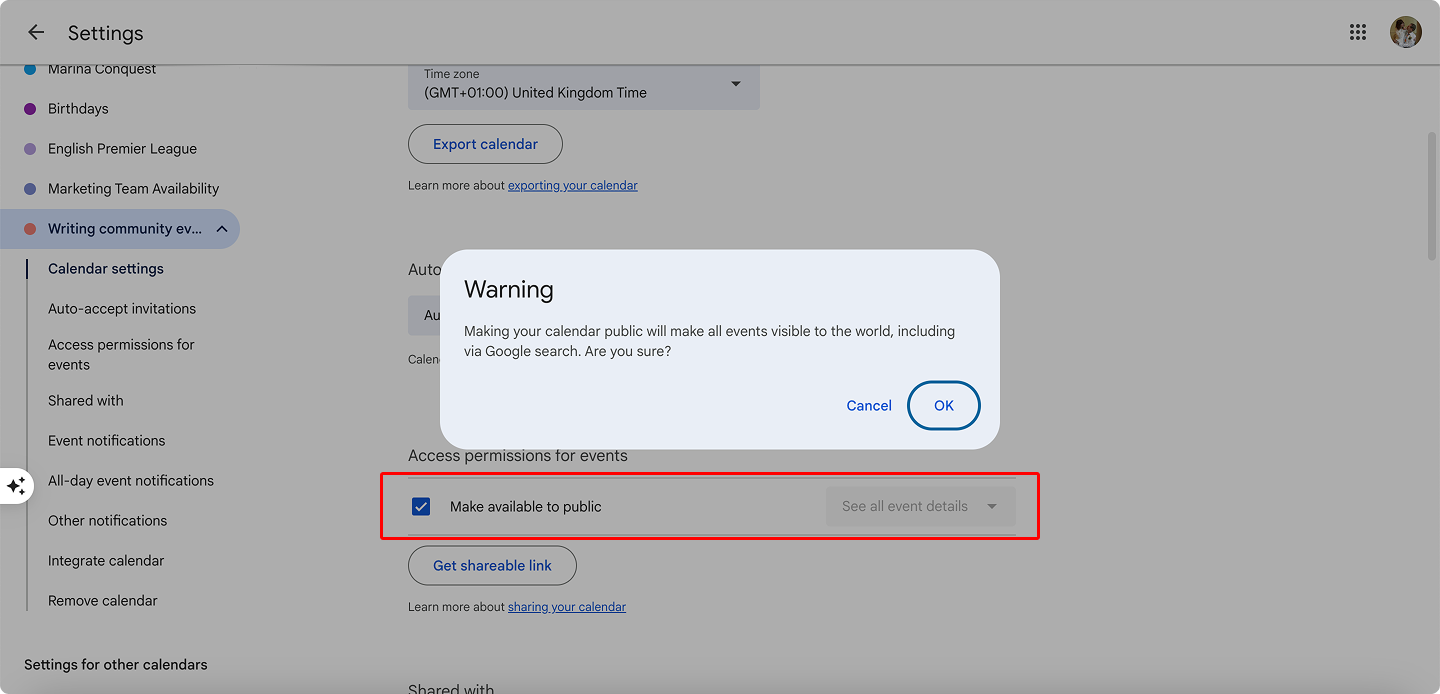
- Einstellungen für den öffentlichen Zugriff festlegen
- Suchen Sie Ihren neuen Kalender in der linken Seitenleiste
- Klicken Sie auf das Drei-Punkte-Menü neben dem Kalendernamen
- Wählen Sie „Einstellungen und Freigabe“
- Scrollen Sie nach unten zum Bereich „Zugriffsberechtigungen“
- Aktivieren Sie das Kontrollkästchen „Öffentlich freigeben“
- Datenschutzeinstellungen wählen
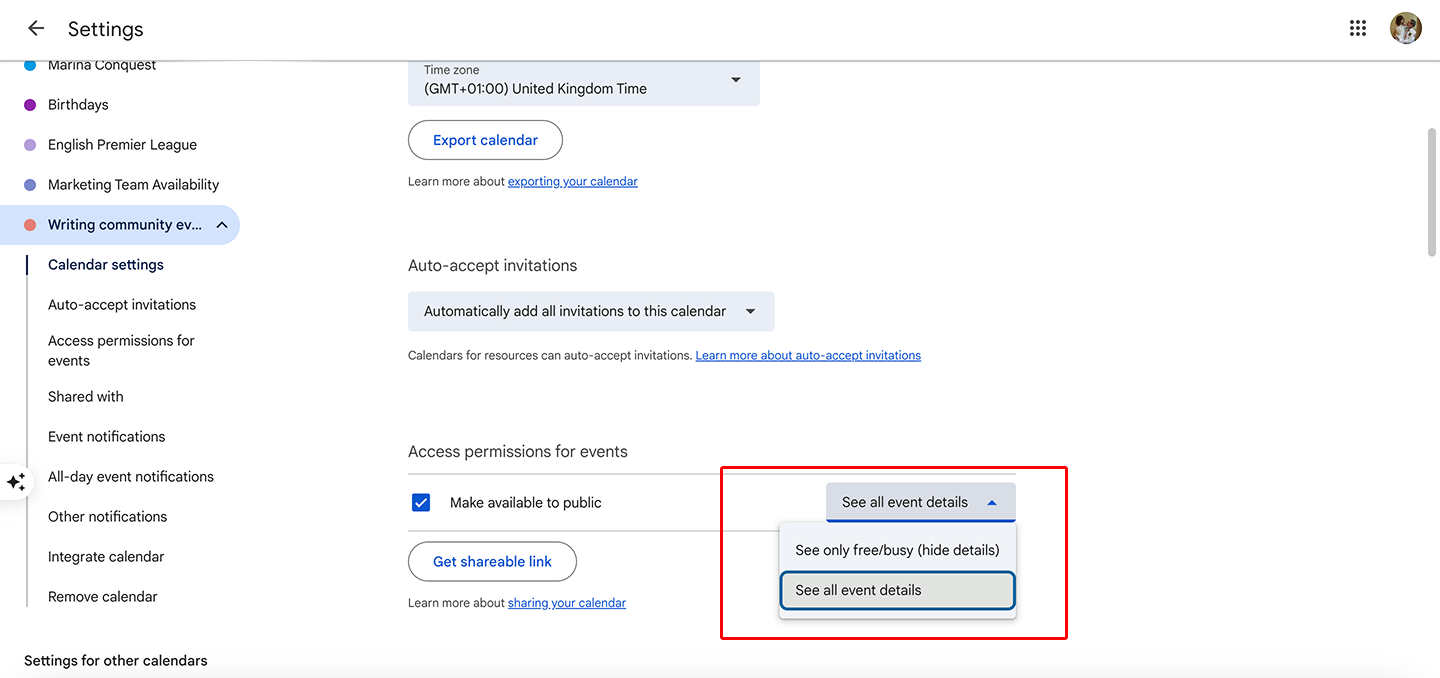
- Legen Sie fest, welche Informationen Sie teilen möchten:
- „Nur Angaben zu frei/gebucht anzeigen (Details ausblenden)“ – andere sehen nur, wann Sie verfügbar oder beschäftigt sind
- „Alle Termindetails anzeigen“ – andere sehen die vollständigen Informationen zu Ihren Terminen
- Wählen Sie die gewünschte Option im Dropdown-Menü aus
- Legen Sie fest, welche Informationen Sie teilen möchten:
- Freigabelink abrufen
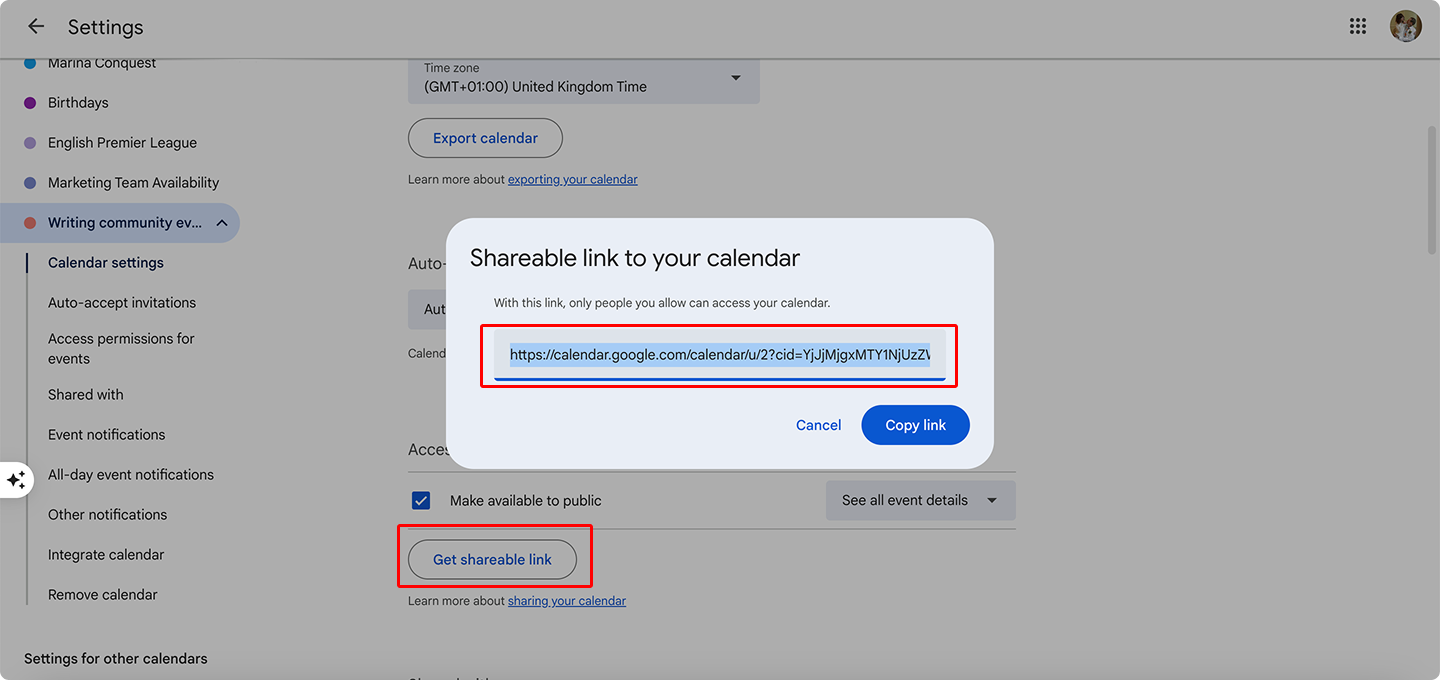
- Suchen Sie im selben Bereich „Zugriffsberechtigungen“ nach „Öffentliche URL für diesen Kalender“
- Klicken Sie auf die Schaltfläche „Link kopieren“, um die URL in die Zwischenablage zu kopieren
- Teilen Sie diesen Link mit allen, die Zugriff auf Ihren Kalender benötigen
- Auf einer Website einbetten (optional)
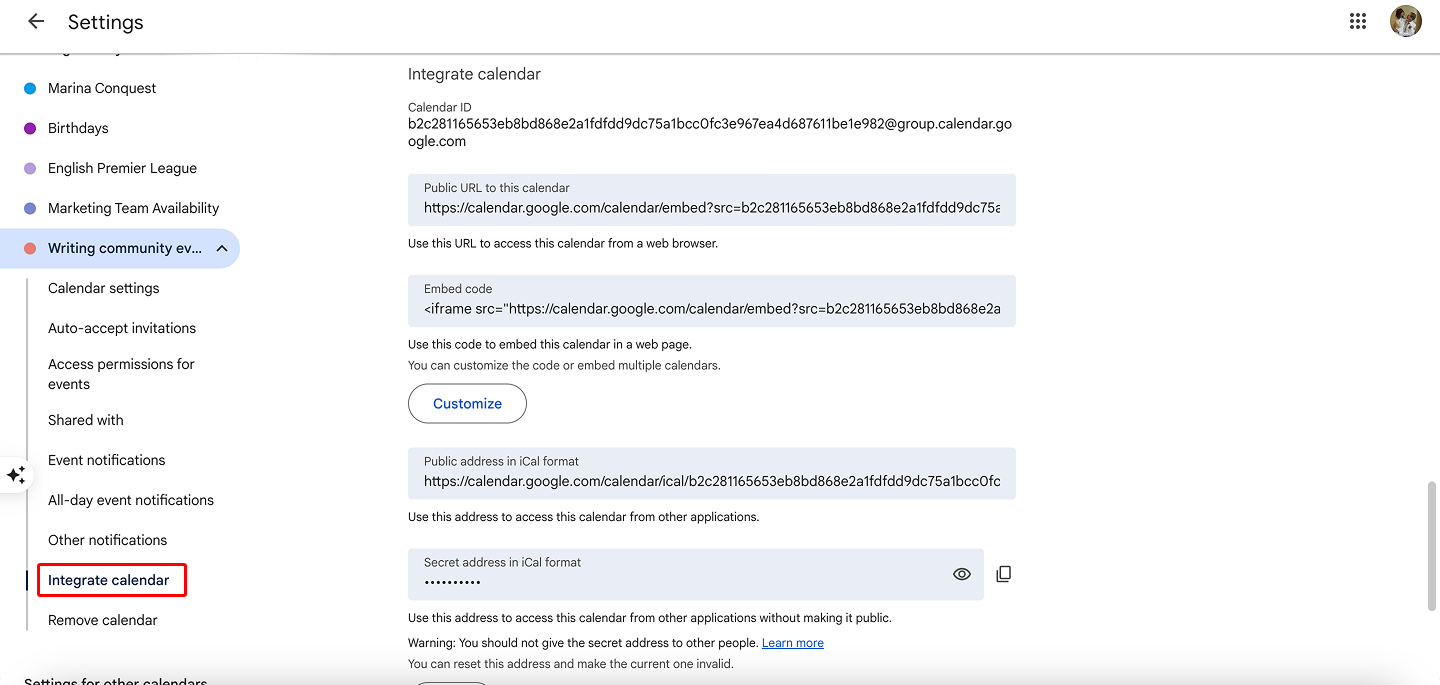
- Scrollen Sie, weiterhin unter „Einstellungen und Freigabe“, nach unten zu „Kalender integrieren“
- Suchen Sie nach „Code zum Einbetten“ und passen Sie bei Bedarf die Darstellungsoptionen an
- Klicken Sie auf „Code kopieren“ und fügen Sie den HTML-Code in Ihre Website oder Ihren Blog ein
- Individuelle Berechtigungen festlegen (optional)
- Klicken Sie im Bereich „Für bestimmte Personen freigeben“ auf „Personen hinzufügen“
- Geben Sie E-Mail-Adressen ein und wählen Sie die Berechtigungsstufe (ansehen, bearbeiten, Änderungen vornehmen)
- Klicken Sie auf „Senden“, um die Personen über den Zugriff zu benachrichtigen
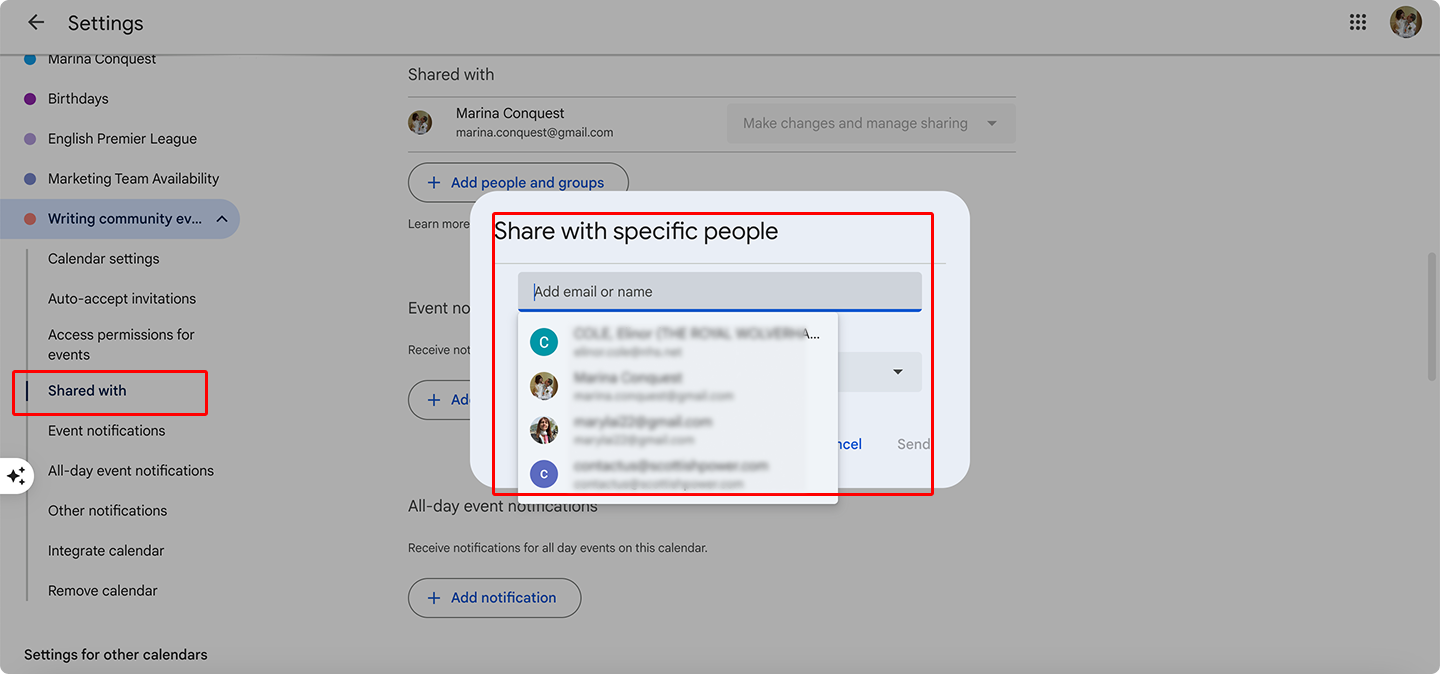
Ihr Kalender ist jetzt öffentlich und für alle zugänglich, die den Link haben – oder, falls eingebettet, über Ihre Website!
Wie finde ich öffentliche Kalender in Google?
So finden Sie öffentliche Kalender, die andere erstellt haben:
- Klicken Sie in der linken Seitenleiste auf das „+“ neben „Weitere Kalender“
- Wählen Sie „Interessante Kalender durchsuchen“
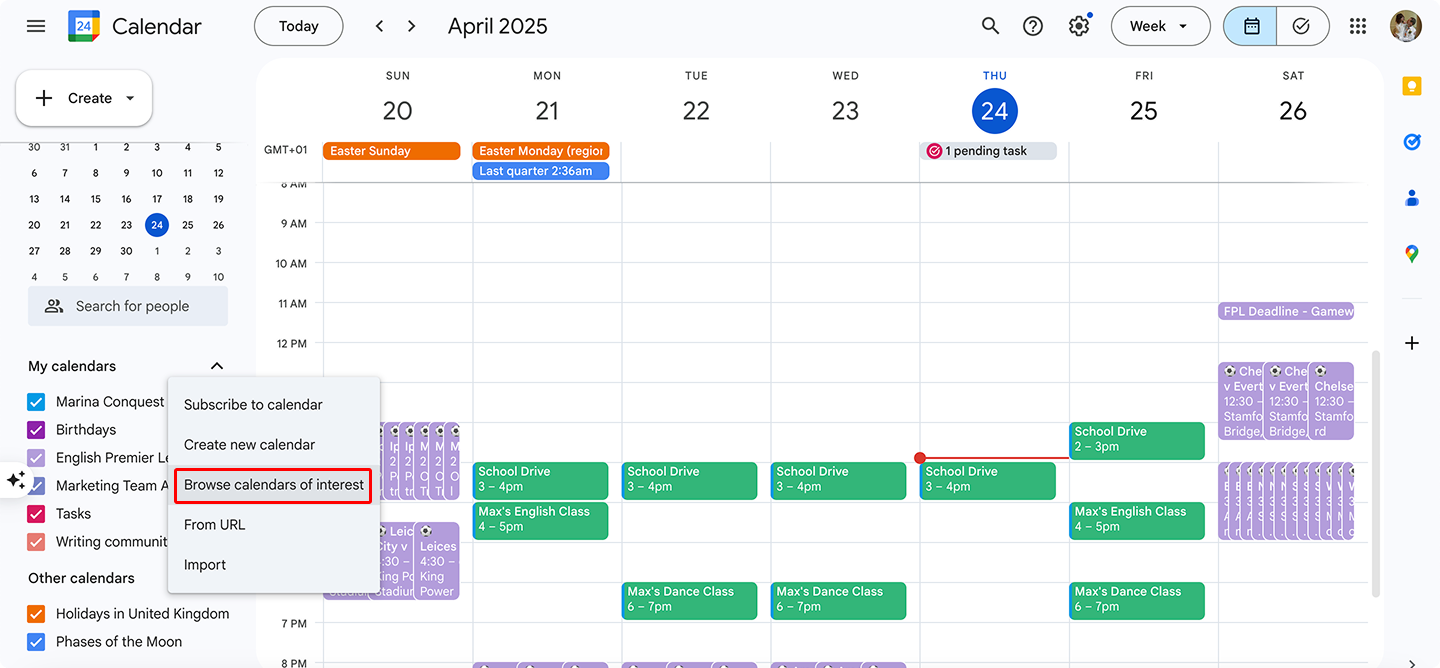
- Durchsuchen Sie Kategorien wie „Sport“, „Feiertage“ oder „Regionale Kalender“
- Klicken Sie auf einen beliebigen Kalender, um ihn zu abonnieren
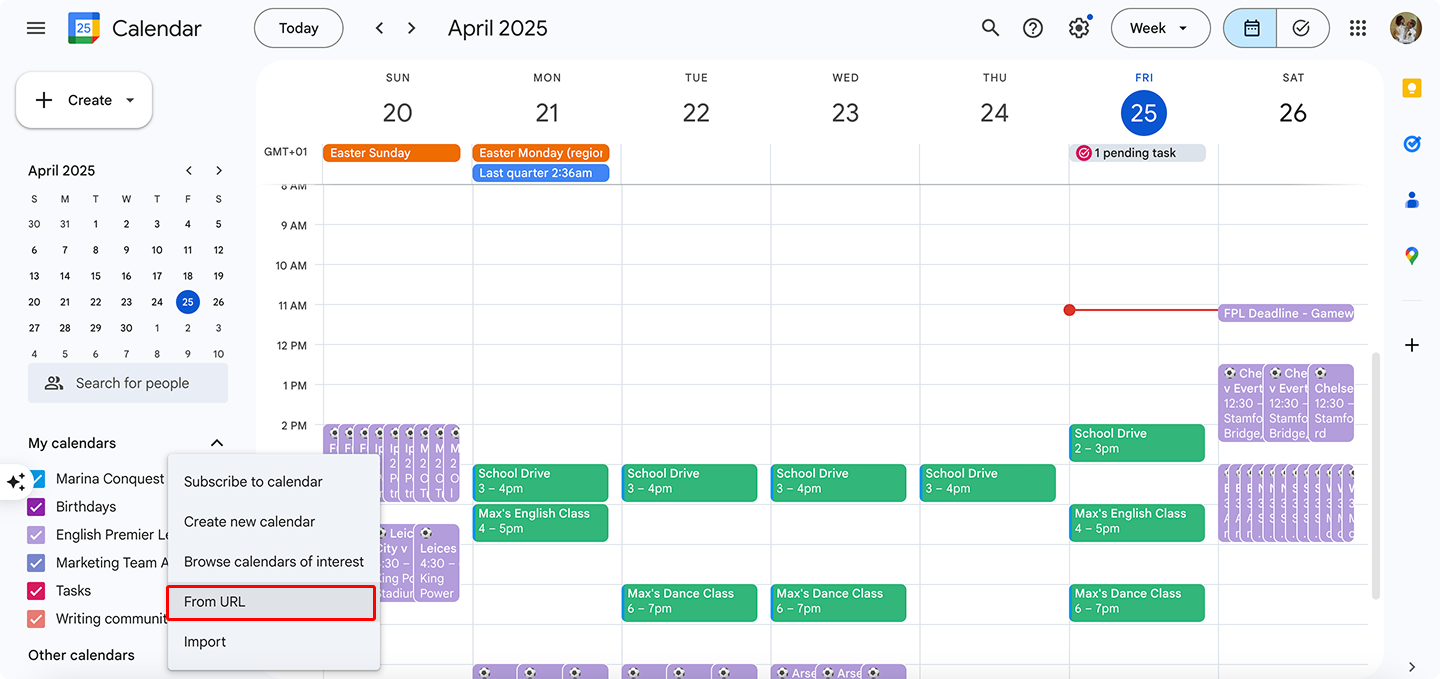
- Hat jemand den Link zu seinem Kalender mit Ihnen geteilt, können Sie diesen öffentlichen Kalender auch hinzufügen, indem Sie „Per URL“ wählen und den Link einfügen
Alternativ können Sie über die Google-Suche oder in Community-Foren nach öffentlichen Kalendern zu Ihren Interessen suchen. Viele Organisationen veröffentlichen ihre Veranstaltungskalender öffentlich.
So erstellen, gestalten und teilen Sie einen öffentlichen Kalender
Einen öffentlichen Kalender zu erstellen ist erst der Anfang – entscheidend für eine erfolgreiche Kalenderverwaltung ist, ihn mit den richtigen Zugriffseinstellungen wirkungsvoll zu teilen. In diesem Abschnitt betrachten wir die verschiedenen Zugriffsoptionen für öffentliche Kalender, geben Schritt-für-Schritt-Anleitungen für unterschiedliche Freigabemethoden und Empfehlungen, die Ihnen helfen, die für Ihre Anforderungen am besten geeignete Veröffentlichungsmethode zu wählen.
Zugriffsoptionen für öffentliche Kalender
Wenn Sie einen öffentlichen Kalender erstellen, ist die Festlegung der passenden Zugriffsebene für Ihre Zielgruppe eine wichtige Entscheidung, die sich sowohl auf die Funktionalität als auch auf die Sicherheit auswirkt.
Nur ansehen (die häufigste Option)
- Benutzer sehen den Kalender und alle veröffentlichten Ereignisse, können aber keine Änderungen vornehmen
- Ideal zum Veröffentlichen auf Websites, zum Versenden per E-Mail oder zum Teilen in sozialen Medien
- Perfekt, um Sprechzeiten, Stundenpläne, Veranstaltungsprogramme oder Konferenzagenden zu kommunizieren
- Bewahrt die Integrität des Kalenders und stellt die Informationen zugleich einem breiten Publikum bereit
Ansehen mit Details oder nur der Verfügbarkeit
- Einige Plattformen (insbesondere Google Kalender) ermöglichen es, Ereignisse lediglich als „Beschäftigt“ anzuzeigen, ohne Details preiszugeben
- Nützlich, um die zeitliche Verfügbarkeit zu zeigen, ohne vertrauliche Besprechungsinhalte offenzulegen
- Häufig genutzt für interne HR-Kalender, Beratungszeitpläne oder wenn der Datenschutz eine Rolle spielt
- Schafft ein Gleichgewicht zwischen Transparenz und Vertraulichkeit
Eingeschränkte Bearbeitung (auf Einladung)
- Auch wenn öffentliche Kalender in erster Linie zum Ansehen dienen, können Sie bestimmten Benutzern Bearbeitungsrechte erteilen, indem Sie sie per E-Mail hinzufügen
- Ermöglicht einen breiten Zugriff auf den Kalender, während die Bearbeitungsmöglichkeiten auf Organisatoren oder Administratoren beschränkt bleiben
- Schafft eine Umgebung für die Zusammenarbeit mit angemessenen Kontrollen
- Verhindert unbefugte Änderungen und ermöglicht zugleich Beiträge des Teams
Kombinierter Zugriff (flexibler Ansatz)
- Das vielseitigste Format für Organisationen und Gemeinschaften
- Beispiel: Derselbe Kalender ist auf einer Website eingebettet (öffentliche Ansicht), während ein Moderationsteam Bearbeitungszugriff hat
- Ermöglicht es, aktuelle Zeitpläne mit einem großen Publikum zu teilen, ohne versehentliche Änderungen zu riskieren
- Bietet maximale Flexibilität und bewahrt zugleich die Integrität des Kalenders
So erstellen und teilen Sie einen öffentlichen Kalender
Verschiedene Plattformen bieten unterschiedliche Methoden, um öffentliche Kalender zu erstellen und zu veröffentlichen. Hier sind die grundlegenden Schritte mit gängigen Kalenderlösungen:
- Veröffentlichung über einen direkten Link
Dies ist die einfachste Freigabemethode – Kalender erstellen, öffentliche Einstellungen aktivieren und den Link verteilen.
In Google Kalender:
- Navigieren Sie zu Kalendereinstellungen → Kalenderzugriff
- Aktivieren Sie das Kontrollkästchen „Öffentlich freigeben“
- Legen Sie fest, ob alle Details oder nur der Status frei/gebucht angezeigt werden sollen
- Kopieren Sie die öffentliche URL und teilen Sie sie per E-Mail, Messenger oder in sozialen Medien
Mit dieser Zugriffsmethode können andere den Kalender ansehen, ohne ihn bearbeiten zu können, und die Empfänger benötigen kein Konto auf derselben Plattform.
- Einbetten auf einer Website (Embed-Code)
Google Kalender, Outlook, Zoho und Teamup bieten alle HTML-Einbettungscodes, die sich in Websites einfügen lassen.
Wichtige Merkmale:
- Praktisch, um Zeitpläne auf Landingpages, Blogs oder Websites von Organisationen zu veröffentlichen
- Anpassbare Darstellungsparameter (Größe, Farben, Wochen-/Monatsansicht)
- Zeigt stets aktuelle Informationen an, ohne manuelle Aktualisierungen
- Bietet ein nahtlos integriertes Kalendererlebnis innerhalb Ihres bestehenden Webauftritts
So erzeugen Sie den Einbettungscode in Google Kalender:
- Öffnen Sie die Einstellungen Ihres Kalenders
- Scrollen Sie zum Bereich „Kalender integrieren“
- Kopieren Sie den bereitgestellten HTML-Code
- Fügen Sie ihn in den HTML-Editor Ihrer Website ein
- Automatische Anzeige in Plattformen und Ökosystemen
In Organisationen mit integrierten Software-Ökosystemen lassen sich Kalender mit anderen Systemkomponenten verbinden.
Beispiele:
- Benutzer von Microsoft Teams oder SharePoint können Kalender mit Teamkanälen oder Websites verbinden
- Besonders relevant für Unternehmensumgebungen, die Microsoft 365 nutzen
- Schafft eine einheitliche Informationsumgebung, ohne dass ein separater Kalenderzugriff nötig ist
- Sorgt für ein einheitliches Branding und Benutzererlebnis
👉 Wie erstelle ich einen teilbaren Kalender? Wählen Sie zunächst Ihre bevorzugte Kalenderplattform (Google Kalender, Microsoft Outlook oder Apple Kalender). Erstellen Sie getrennt von Ihrem persönlichen Kalender einen neuen Kalender, indem Sie über Ihre Kalendereinstellungen „Kalender hinzufügen“ oder eine ähnliche Option wählen. Passen Sie die Freigabeberechtigungen auf der Seite mit den Kalendereinstellungen an, die Sie meist über die drei Punkte neben Ihrem Kalendernamen erreichen. Kopieren Sie den generierten Freigabelink oder geben Sie direkt die E-Mail-Adressen der Personen ein, mit denen Sie den Kalender teilen möchten. Speichern Sie Ihre Einstellungen und testen Sie den freigegebenen Zugriff, indem Sie den Link in einem Inkognito-Browserfenster öffnen.
Empfehlungen zur Wahl der Veröffentlichungsmethode
Welche Veröffentlichungsmethode die richtige ist, hängt von Ihrer Zielgruppe, Ihren technischen Anforderungen und Ihren Sicherheitsanforderungen ab.
Für Websites, Blogs und Veranstaltungen
- Beste Wahl: Einbettungscode
- Warum: Fügt sich optisch in das Design Ihrer Website ein
- Vorteile: Zeigt stets aktuelle Daten an, ohne manuelle Aktualisierungen
- Zu beachten: Erfordert grundlegende HTML-Kenntnisse oder ein Content-Management-System, das Einbettungen unterstützt
Für vielfältige Zielgruppen ohne gemeinsames System
- Beste Wahl: Freigabe per direktem Link
- Warum: Universell zugänglich, unabhängig davon, welche Plattformen die Empfänger nutzen
- Vorteile: Praktisch für Clients und externe Benutzer, die möglicherweise andere Kalendersysteme verwenden
- Zu beachten: Empfänger können den Kalender nicht automatisch, sondern nur mit zusätzlichen Schritten zu ihren eigenen Kalendern hinzufügen
Für komplexe Zugriffsanforderungen
- Beste Wahl: Kombinierter Ansatz mit öffentlicher Ansicht und eingeschränkter Bearbeitung
- Warum: Bringt Zugänglichkeit und Kontrolle ins Gleichgewicht
- Beispiel: Administratoren haben Bearbeitungszugriff, während die breite Öffentlichkeit den Kalender nur ansehen kann
- Vorteile: Hält den Kalender korrekt und sorgt zugleich für maximale Verbreitung
Wie greife ich auf einen öffentlichen Google Kalender zu?
So greifen Sie auf einen öffentlichen Google Kalender zu, den jemand mit Ihnen geteilt hat:
- Wenn Sie einen direkten Link erhalten haben:
- Klicken Sie einfach auf den Link, um den Kalender in Ihrem Browser anzusehen
- Für die einfache Ansicht ist kein Google-Konto erforderlich
- So fügen Sie ihn Ihrem eigenen Google Kalender hinzu:
- Klicken Sie in der linken Seitenleiste auf das „+“ neben „Weitere Kalender“
- Wählen Sie „Per URL“
- Fügen Sie die URL des öffentlichen Kalenders ein
- Klicken Sie auf „Kalender hinzufügen“
- Bei auf Websites eingebetteten Kalendern:
- Der Kalender erscheint direkt auf der Webseite
- Die Interaktionsmöglichkeiten hängen davon ab, wie der Eigentümer die Einbettung konfiguriert hat
- Suchen Sie nach einer Option wie „Zu meinem Kalender hinzufügen“, sofern vorhanden
Wenn Sie diese Freigabeansätze und Zugriffsoptionen kennen, können Sie einen öffentlichen Kalender einrichten, der für Ihre Situation die richtige Mischung aus Offenheit, Sicherheit und Funktionen bietet.
👉 Wie machen Sie den Kalender öffentlich zugänglich? Öffnen Sie Ihre Kalendereinstellungen und suchen Sie nach Datenschutz- oder Freigabeoptionen. Ändern Sie die Berechtigungen von „Privat“ auf „Öffentlich“ oder wählen Sie „Öffentlich freigeben“ (die genaue Bezeichnung variiert je nach Plattform). Legen Sie passende Sichtbarkeitseinstellungen für Ereignisdetails fest – überlegen Sie, ob Titel, Orte und Beschreibungen für alle sichtbar sein sollen. Kopieren Sie die öffentliche URL, die Ihr Kalenderdienst nach der Aktivierung des öffentlichen Zugriffs bereitstellt. Verteilen Sie diesen Link per E-Mail, über Ihre Website oder in sozialen Medien, oder zeigen Sie den Kalender mit dem Einbettungscode auf einer Webseite an.
Wie die Virto Calendar App Ihnen bei der Arbeit mit öffentlichen Kalendern in Teams hilft
Die Verwaltung öffentlicher Kalender in einer Umgebung für die Zusammenarbeit wie Microsoft Teams kann die Effizienz und Koordination Ihrer Organisation erheblich verbessern. In diesem Abschnitt zeigen wir, wie die Apps der Virto Calendar-Familie die Möglichkeiten von Teams um leistungsstarke Funktionen zur Kalenderfreigabe erweitern, betrachten die verschiedenen verfügbaren Virto Calendar-Lösungen und stellen die neue Virto Shared Calendar App vor, die speziell für die vereinfachte Verwaltung öffentlicher Kalender entwickelt wurde.
Die Virto Calendar-Familie
Virto Calendar gibt es in mehreren spezialisierten Varianten, die jeweils auf unterschiedliche Anforderungen von Organisationen zugeschnitten sind:
- Virto Calendar für Microsoft 365 und SharePoint Online: Eine umfassende Kalenderlösung, die vollständig in das Microsoft 365-Ökosystem integriert ist und Organisationen eine zentrale Planungsdrehscheibe bietet.
- Virto Calendar für Microsoft Teams: Speziell für die Teams-Umgebung entwickelt; Benutzer können damit unbegrenzt viele Microsoft 365- und Webkalender wie Google und iOS direkt in Teams verwalten.
- Virto Shared Calendar App: Das neueste Mitglied der Familie, das auf Einfachheit und reibungslose Freigabe innerhalb und außerhalb Ihrer Organisation setzt.
Vorstellung der Virto Shared Calendar App: Ihr einfacher, öffentlicher freigegebener Kalender
Anders als ihre funktionsreicheren Geschwister, die sich auf Kalenderüberlagerung und Integrationsmöglichkeiten konzentrieren, verfolgt die neue Virto Shared Calendar App einen anderen Ansatz. Sie setzt auf unkomplizierte Ereignisverwaltung und nahtlose Freigabe und ist damit ideal für Teams, die eine unkomplizierte Kalenderfunktionalität ohne die Komplexität mehrerer Kalenderintegrationen benötigen.
Zu den wichtigsten Merkmalen von Virto Shared Calendar gehören:
- Vereinfachte Benutzeroberfläche: Ereignisse erstellen, taggen und teilen – ohne komplexe Überlagerungen oder komplizierte Einstellungen
- Anonymer Zugriff: Kalender mit externen Stakeholdern teilen, ohne dass diese ein Microsoft-Konto benötigen
- Plattformübergreifende Verfügbarkeit: Nutzung in Microsoft Teams oder als eigenständige Webanwendung
- Farbcodierung und Tags: Ereignisse mit visuellen Hinweisen organisieren und einfach kategorisieren
Erweiterte Möglichkeiten für öffentliche Kalender in Teams
Die Virto Calendar-Familie, insbesondere die neue Shared Calendar App, verbessert die Funktionsweise öffentlicher Kalender in Teams erheblich:
- Zentrale Ereignisverwaltung
Virto Calendar schafft in Teams einen zentralen Ort, an dem Ihre Organisation Ereignisse, Besprechungen und Zeitpläne über eine einzige Oberfläche verwalten kann. So entfällt der Wechsel zwischen Anwendungen beim Planen und Koordinieren von Aktivitäten, und alle kalenderbezogenen Funktionen bleiben in Ihrem Teams-Workflow.
- Erstellung öffentlicher Kalender in Microsoft 365
Während Teams standardmäßig nur grundlegende Kalenderfunktionen bietet, erweitert Virto diese um spezielle Funktionen zur Erstellung öffentlicher Kalender. Diese Kalender lassen sich direkt in Teams-Kanäle einbetten, sodass Zeitpläne während Teamdiskussionen und der Zusammenarbeit im jeweiligen Kontext sichtbar sind.
- Unterstützung verteilter Teams
Für Organisationen mit Remote- oder verteilten Mitarbeitenden bietet Virto Calendar eine Lösung, die geografische Grenzen überwindet. Teammitglieder an verschiedenen Standorten können dieselben Kalender aufrufen, ansehen und (mit den entsprechenden Berechtigungen) bearbeiten – so bleiben alle unabhängig von ihrem physischen Standort synchron.
Wichtige Funktionen für die Verwaltung öffentlicher Kalender
Virto Calendar Apps bieten ein umfassendes Set an Tools, die speziell darauf ausgelegt sind, die Funktionalität öffentlicher Kalender in Microsoft Teams zu verbessern. Diese Funktionen machen aus einfacher Terminplanung ein leistungsstarkes Kommunikations- und Koordinationswerkzeug, das sich an die individuellen Workflow-Anforderungen Ihrer Organisation anpasst. Die folgenden Funktionen machen Virto besonders wertvoll für Teams, die ihre Kalenderfreigabe verbessern möchten:
- Nahtlose Teams-Integration
Virto Calendar wurde speziell für die Teams-Umgebung entwickelt und erscheint nativ in der Benutzeroberfläche der Anwendung. Das sorgt für ein einheitliches Benutzererlebnis und macht Schulungen der Mitarbeitenden für externe Tools überflüssig.
- Unterstützung mehrerer Zeitzonen
Für global tätige Organisationen passt Virto Calendar die Uhrzeiten von Ereignissen automatisch an die Zeitzoneneinstellungen jedes Benutzers an. Das vermeidet Verwirrung und stellt sicher, dass alle Besprechungen und Fristen in ihrer Ortszeit sehen.
- Flexible Ansichtsoptionen
Zeigen Sie Ihren Kalender je nach Planungsbedarf in verschiedenen Formaten an – Tag, Woche, Monat oder sogar Jahr. Dank dieser Flexibilität eignet sich Virto sowohl für die detaillierte Tagesplanung als auch für die langfristige strategische Planung.
- Sicherheit auf Unternehmensniveau
Alle Virto Calendar-Produkte halten die Sicherheitsstandards von Microsoft 365 ein. So bleiben Ihre Planungsdaten geschützt und sind dennoch für berechtigte Benutzer zugänglich.
Praktische Anwendungen für öffentliche Kalender
Sehen wir uns an, wie Organisationen Virto Calendar Apps nutzen können, um häufige Planungsherausforderungen zu lösen. Die folgenden Praxisbeispiele zeigen die Vielseitigkeit öffentlicher Kalender in Teams und wie sie sich an die spezifischen Anforderungen einer Organisation anpassen lassen. Diese Beispiele lassen sich sofort und mit minimalem Einrichtungsaufwand umsetzen und bieten Teams jeder Größe unmittelbaren Mehrwert.
- Abteilungsplanung
Erstellen Sie eigene öffentliche Kalender für einzelne Abteilungen, die die gesamte Organisation einsehen kann. So kann beispielsweise das Marketingteam die Starttermine und Fristen seiner Kampagnen veröffentlichen, damit andere Abteilungen ihre Aktivitäten entsprechend abstimmen können.
Beispielkonfiguration: Erstellen Sie einen Virto Shared Calendar mit dem Titel „Marketingkalender 2025“, kennzeichnen Sie Ereignisse mit Farbcodes nach Kampagne und teilen Sie ihn als Registerkarte in den relevanten Teams-Kanälen aller Abteilungen.
- Projektmanagement
Richten Sie projektspezifische Kalender ein, die Meilensteine, Fristen und Teambesprechungen erfassen. Diese Kalender lassen sich mit Stakeholdern innerhalb und außerhalb der Organisation teilen, sodass alle den Projektzeitplan im Blick haben.
Beispielkonfiguration: Erstellen Sie für eine neue Produkteinführung einen Kalender mit verschiedenfarbigen Tags für Entwicklungsmeilensteine, Marketingaktivitäten und Reviews durch die Geschäftsleitung, und teilen Sie ihn dann in Teams mit dem Produktteam sowie über anonyme Zugriffslinks mit externen Fertigungspartnern.
- Unternehmensweite Veranstaltungskoordination
Pflegen Sie einen zentralen Unternehmenskalender für Betriebsferien, Townhalls, Schulungen und gesellige Veranstaltungen. Mit Virto Calendar lassen sich diese Veranstaltungen ganz einfach für alle Mitarbeitenden veröffentlichen, während Abteilungen weiterhin eigene Anpassungen vornehmen können.
Beispielkonfiguration: Erstellen Sie in Virto Calendar für Teams einen Kalender „Unternehmensveranstaltungen 2025“, tragen Sie alle Veranstaltungen der Organisation ein und heften Sie ihn als Registerkarte im Kanal „Allgemein“ Ihres unternehmensweiten Teams an.
Die Virto Calendar-Familie, insbesondere mit der schlanken Virto Shared Calendar App, erweitert die nativen Planungsfunktionen von Microsoft Teams erheblich. Mit ihren einfachen und dennoch leistungsstarken Optionen zur Kalenderfreigabe können Organisationen Aktivitäten besser koordinieren, die Transparenz über Teams hinweg verbessern und den Kalenderzugriff bei Bedarf über die Grenzen der Organisation hinaus erweitern. Ob Sie umfassende Funktionen zur Kalenderüberlagerung oder einfach eine unkomplizierte Lösung für freigegebene Kalender benötigen – Virto bietet die Tools, mit denen Teams zur vollständigen Planungszentrale wird.
Entdecken Sie die Kalender-Anwendungsfälle von VirtoSoftware
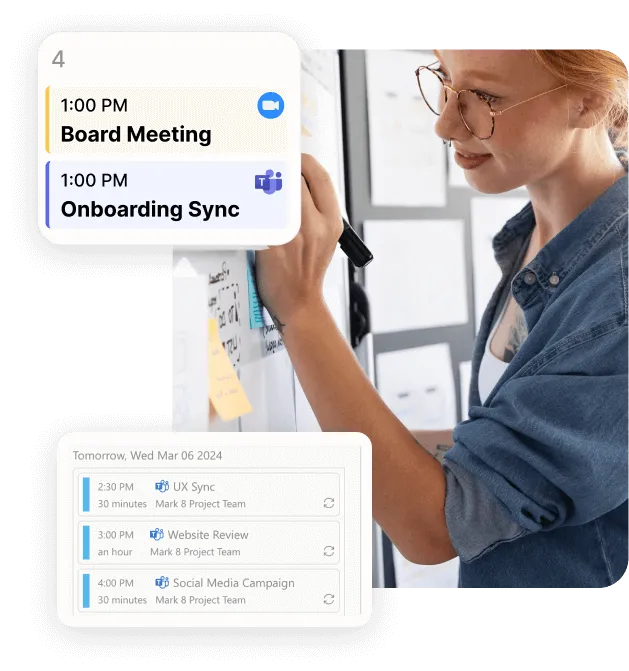
Team- und Projektkalender
Maximieren Sie die Projekttransparenz und die teamübergreifende Koordination mit dem Virto-Kalender, optimieren Sie Arbeitsabläufe und vereinfachen Sie die Kommunikation mit den Beteiligten.
Mehr erfahren über Team- und Projektkalender
Veranstaltungskalender
Planen und führen Sie Unternehmensmeetings und Veranstaltungen mühelos mit unserem funktionsreichen Kalender durch. Sorgen Sie für Echtzeit-Transparenz für interne und externe Nutzer.
Mehr erfahren über Veranstaltungskalender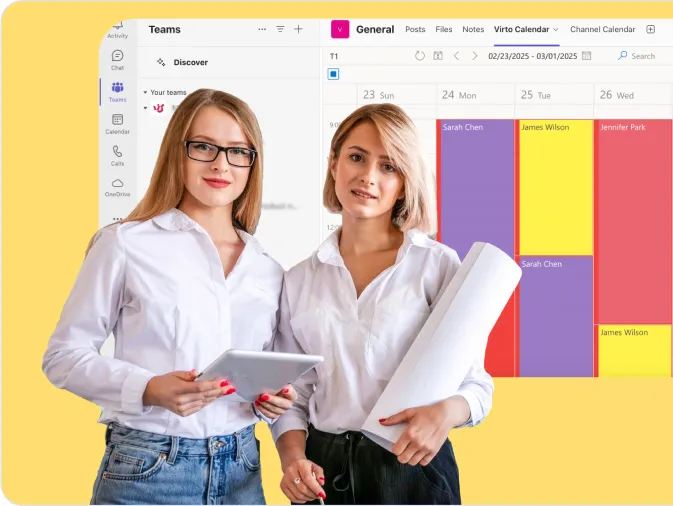
Kalender für die abteilungsübergreifende Kommunikation
Unterstützen Sie Ihre Abteilungen bei der besseren Zusammenarbeit mit Virto Calendar für Microsoft 365. Koordinieren Sie Besprechungen, teilen Sie Ressourcen und verwalten Sie abteilungsübergreifende Projekte an einem Ort.
Mehr erfahren über Kalender für die abteilungsübergreifende KommunikationFazit
Öffentliche Kalender haben sich von einfachen Planungstools zu leistungsstarken Kommunikations- und Koordinationszentralen entwickelt. Sie bieten eine bequeme Möglichkeit, Ereignisse zentral anzuzeigen, Zeitpläne zu verwalten und Informationen mit der richtigen Zielgruppe zu teilen – ohne endlose Korrespondenz, Verwirrung oder Zugriffsprobleme. Indem Sie einen öffentlichen Kalender erstellen und teilen, können Sie die Transparenz erhöhen, die Koordination verbessern und wertvolle Zeit sparen – für sich selbst und für alle, die Ihren Zeitplan einsehen müssen.
Die Wahl der Plattform und des Kalenderformats hängt letztlich von Ihren konkreten Zielen, Ihrer Branche und Ihrem Arbeitsumfeld ab. Google Kalender bietet einen benutzerfreundlichen Ansatz mit breiter Zugänglichkeit, während Microsoft Outlook eine robuste Integration in das Microsoft 365-Ökosystem bietet. Für Teams in speziellen Umgebungen wie Behörden oder Bildungseinrichtungen können zweckgebundene Lösungen zusätzliche Vorteile bieten, die auf deren besondere Anforderungen zugeschnitten sind.
Für Organisationen, die bereits Microsoft Teams oder SharePoint nutzen, sticht die Virto Calendar App als optimale Lösung hervor. Sie integriert sich nahtlos in das Microsoft-Ökosystem und bietet erweiterte Funktionen für öffentliche Kalender, darunter Farbcodierung, erweiterte Kategorisierung und Überlagerungsfunktionen, die Standardkalendern fehlen. Mit Virto Calendar können Teams zentrale, visuelle und leicht zugängliche öffentliche Kalender erstellen, die in ihren bestehenden Workflows funktionieren und zugleich leistungsstarke Funktionen hinzufügen, die die Lücke zwischen interner Teamplanung und öffentlich zugänglichen Kalendern schließen.
Wir laden Sie ein, eine kostenlose Demo der Virto Calendar Apps zu vereinbaren und aus erster Hand zu sehen, wie sie die Terminplanung in Ihrem Team verändern können. Alternativ können Sie auf unserer Website eine kostenlose Testversion herunterladen und die Funktionen in Ihrem eigenen Tempo erkunden.
Um Ihr Wissen über die Kalenderverwaltung zu vertiefen, empfehlen wir diese weiterführenden Ressourcen:
Offizielle Ressourcen der Plattformen:
- Öffentlichen Google Kalender erstellen & verwalten
- Outlook-Kalender für andere zur reinen Ansicht freigeben
Hilfreiche Blogartikel: