


Effektives Projektmanagement ist zu einem entscheidenden Erfolgsfaktor für Organisationen geworden. Der integrierte Ansatz von Microsoft für Projektmanagement-Tools ermöglicht es Unternehmen, ihre Arbeitsabläufe zu rationalisieren, genaue Kontrolle über Fristen zu behalten und konsistente Qualität bei Lieferergebnissen sicherzustellen. Ob durch die robusten Planungsfunktionen von Microsoft Project, den Kollaborationsarbeitsbereich von Teams oder die intuitive Aufgabenverwaltung von Planner - diese Tools helfen Organisationen, Kommunikationsbarrieren zu beseitigen und eine synchronere Arbeitsumgebung zu schaffen.
Diese umfassende Übersicht wird Microsofts wichtigste Projektmanagement-Angebote untersuchen und ihre charakteristischen Merkmale, Integrationsfähigkeiten und praktischen Anwendungen analysieren. Wir werden verschiedene Tools im Microsoft-Ökosystem vergleichen und Ihnen dabei helfen, zu verstehen, welche Lösungen am besten zu unterschiedlichen Projektmanagement-Anforderungen passen - von der Koordination kleiner Teams bis zur Verwaltung komplexer, Multi-Stakeholder-Projektportfolios.
Abschließend werden wir VirtoSoftware-Produkte erkunden und empfehlen, leistungsstarke Apps, die tief im Microsoft-Umfeld integriert sind. Diese Erweiterungen entsprechen wesentlichen Sicherheitsprotokollen und erweitern die Projektmanagement-Funktionen von Microsoft um wertvolle Funktionen, die in Standard-Microsoft-Anwendungen oft nicht verfügbar sind, und bieten so eine vollständige und robuste Projektmanagementlösung.
👉 Interessiert sich mehr über Projektmanagement zu erfahren? Schauen Sie sich unsere dedizierten Abschnitte an:
- VirtoSoftware-Blog zum Projektmanagement
- VirtoSoftware-Tools für Kanban-Projektmanagement-Anwendungsfall
- VirtoSoftware-Tools für Agile-Projektmanagement-Anwendungsfall
Was ist Microsoft-Projektmanagementsoftware?
Bevor wir tiefer in das breitere Ökosystem von Microsofts Projektmanagement-Tools eintauchen, lassen Sie uns zunächst Microsoft Project, die Flaggschiff-Projektmanagementsoftware des Unternehmens, untersuchen. Als Microsofts Kernangebot in diesem Bereich stellt Project das umfassendste und leistungsfähigste Tool in ihrem Projektmanagement-Arsenal dar. Das Verständnis seiner Funktionen wird eine solide Grundlage für die Erkundung anderer Microsoft-Projektmanagementlösungen bieten, da viele davon ähnliche Prinzipien teilen, während sie verschiedene Organisationsbedürfnisse und Betriebsmaßstäbe erfüllen.
👉 Was sind einige Microsoft Office-Projektmanagement-Tools? Microsoft bietet mehrere Tools für das Projektmanagement, darunter Microsoft Project, eine robuste Desktop-Anwendung für komplexe Projekte, und Premium-Pläne in Microsoft Planner, die im August 2025 sein früheres Cloud-basiertes Gegenstück, Project for the web, abgelöst haben. Für einfachere Aufgabenverwaltung und Teamzusammenarbeit bietet Microsoft Planner einen visuellen Kanban-ähnlichen Ansatz. Einzelpersonen können ihre Aufgaben mit Microsoft To-Do verwalten. Darüber hinaus verbessern SharePoint und Microsoft Teams die Projektmanagement durch Dateifreigabe, Aufgabensynchronisierung und Workflow-Organisation.
Was ist Microsoft Project?
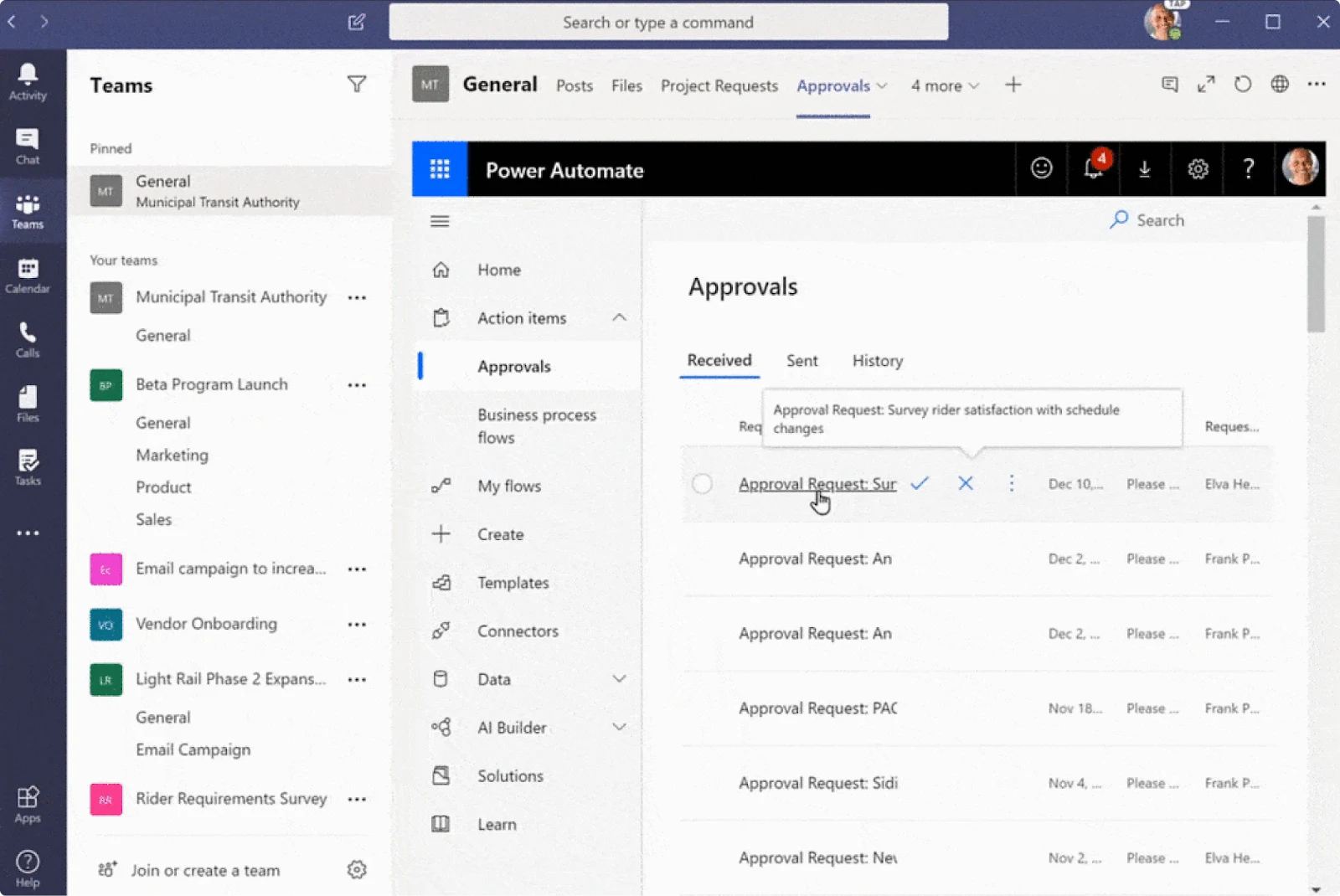
Microsoft Project ist eine Powerhouse in der Projektmanagement-Landschaft und bietet eine ausgereifte Plattform, die die komplexen Anforderungen moderner Projektausführung bewältigt. Im Kern ist es eine umfassende Lösung, die komplexe, mehrphasige Projekte von überwältigenden Herausforderungen in verwaltbare, strukturierte Arbeitsabläufe umwandelt. Egal, ob Sie eine Softwareentwicklungsinitiative orchestrieren, ein Bauprojekt verwalten oder einen Produktstart koordinieren - Microsoft Project bietet das robuste Framework, das notwendig ist, um Komplexität in den Griff zu bekommen.
Die Software befasst sich mit dem gesamten Projektlebenszyklus, beginnend mit der anfänglichen Planung und sich bis zur Ausführung bis zur endgültigen Berichterstellung erstreckend. Projektmanager können detaillierte Projektpläne erstellen, Ressourcen zuweisen und verfolgen, den Fortschritt gegenüber Baselines überwachen und aussagekräftige Berichte generieren - alles in einer einzigen, integrierten Umgebung. Die Plattform zeichnet sich dadurch aus, dass sie große Projekte in verwaltbare Komponenten aufteilt und es Teams ermöglicht, sich auf spezifische Lieferergebnisse zu konzentrieren, während sie den Überblick behalten.
Eine der größten Stärken von Microsoft Project liegt in seiner Skalierbarkeit. Kleine Teams können es zur Verwaltung geradliniger Projekte mit grundlegender Aufgabenverfolgung und Deadline-Verwaltung einsetzen, während große Organisationen seine erweiterten Funktionen für Portfoliomanagement, Ressourcenoptimierung und detaillierte Finanzanalyse nutzen können. Die Software passt sich der Komplexität Ihres Projekts an und bietet auf jeder Stufe die richtige Kontrolle und Sichtbarkeit.
Wofür wird MS Project-Software verwendet?: Wichtigste Funktionen, die Microsoft Project auszeichnen
Lassen Sie uns die wesentlichen Funktionen untersuchen, die Microsoft Project zu einer herausragenden Lösung in der Projektmanagement-Landschaft machen. Diese Funktionen demonstrieren nicht nur die Tiefe der Software, sondern zeigen auch, wie sie die Art und Weise verändern kann, wie Organisationen Projektplanung und -ausführung angehen:
- Interaktive Gantt-Diagramme: Wandeln Sie Projekt-Zeitpläne in visuelle Roadmaps um und machen Sie es einfach, Aufgabenabhängigkeiten und kritische Pfade zu verstehen. Diese dynamischen Diagramme ermöglichen schnelle Anpassungen der Zeitpläne und sofortige Visualisierung der Auswirkungen von Änderungen.
- Erweiterte Ressourcenverwaltung: Gewinnen Sie präzise Kontrolle über die Ressourcenzuweisung, einschließlich Personal, Ausrüstung und Materialien. Die Software hilft, Überallokation zu verhindern und potenzielle Ressourcenkonflikte zu erkennen, bevor sie die Projektausführung beeinträchtigen.
- Anpassbare Zeitpläne: Erstellen Sie überzeugende visuelle Darstellungen von Projekt-Meilensteinen und -Phasen. Diese Zeitpläne können für verschiedene Stakeholder angepasst werden, um den Projektstatus effektiv auf allen Organisationsebenen zu kommunizieren.
- Umfassende Berichterstellungssuite: Greifen Sie auf eine breite Palette vordefinierter Berichte zu oder erstellen Sie benutzerdefinierte, um Projektgesundheit, Ressourcennutzung, Kosten und Fortschritt zu verfolgen. Echtzeitdashboards bieten sofortige Einblicke in die Projektleistungsmetriken.
- Finanzmanagement-Tools: Überwachen und kontrollieren Sie Projektkosten mit integrierten Budgetierungstools. Verfolgen Sie geplante vs. tatsächliche Kosten, prognostizieren Sie zukünftige Ausgaben und behalten Sie enge Kontrolle über Projektfinanzen.
- Teamzusammenarbeitsfunktionen: Ermöglichen Sie nahtlose Kommunikation und Dateifreigabe zwischen Teammitgliedern, mit Integrationsfähigkeiten, die sich auf andere Microsoft 365-Anwendungen wie Teams und SharePoint erstrecken.
Für diejenigen, die sich fragen, "Wofür wird MS Project-Software verwendet?", dient es als wesentliches Tool für Projektmanager, die Folgendes benötigen:
- Entwicklung und Wartung detaillierter Projekt-Zeitpläne
- Optimierung der Ressourcenallokation über mehrere Projekte
- Überwachung von Projektkosten und Budgetverwaltung
- Überwachung des Aufgabenfortschritts und Identifikation möglicher Verzögerungen
- Erstellung umfassender Projektberichte
- Erleichterung der Teamzusammenarbeit und Kommunikation
- Analyse der Projektleistung und Treffen datengestützter Entscheidungen
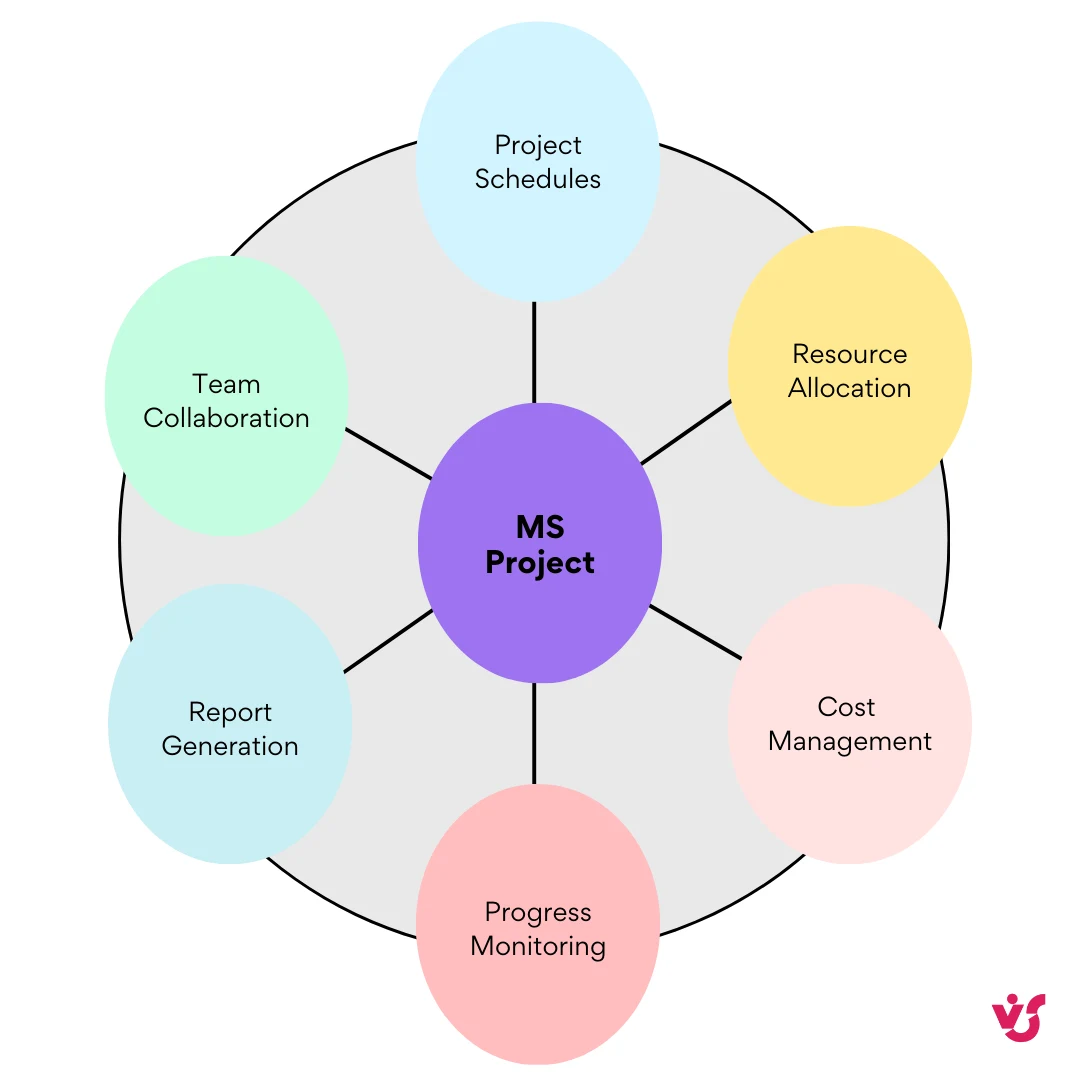
Microsoft Project hat sich über einfache Aufgabenverwaltung hinaus zu einem unverzichtbaren Tool für Organisationen entwickelt, die die Kontrolle über ihre Projektportfolios behalten möchten, um Effizienz zu steigern und die konsistente Lieferung von Ergebnissen sicherzustellen. Sein robustes Feature-Set, kombiniert mit nahtloser Integration mit anderen Microsoft-Tools, macht es zu einem Eckpfeiler des erfolgreichen Projektmanagements in der heutigen Geschäftsumgebung.
👉 Wie heißt die Projektmanagementsoftware von Microsoft? Die Hauptprojektmanagementsoftware von Microsoft heißt Microsoft Project, erhältlich in mehreren Versionen, darunter Project Desktop und Project Online (das am 30. September 2026 eingestellt wird); Project for the web wurde am 1. August 2025 eingestellt, seine Projekte wurden zu Premium-Plänen im neuen Microsoft Planner. Diese Lösungen werden durch Microsoft Planner für leichtere Projektmanagement-Anforderungen und Teams für Projekt-Zusammenarbeit ergänzt. Das gesamte Ökosystem funktioniert zusammen, um eine vollständige Projektmanagementlösung im Microsoft 365-Umfeld bereitzustellen.
Wichtigste Microsoft-Projektmanagement-Tools
Microsofts Projektmanagement-Ökosystem bietet eine vielfältige Palette von Tools, die jeweils bestimmte Projektmanagement-Anforderungen und Teamamynamiken erfüllen. Von unternehmensgestuften Lösungen bis zu persönlichen Aufgabenverwaltungs-Apps können diese Tools unabhängig oder in Kombination funktionieren, um eine umfassende Projektmanagement-Umgebung zu schaffen. In diesem Abschnitt werden wir Microsofts Kern-Projektmanagement-Angebote untersuchen und Ihnen dabei helfen, zu verstehen, welche Tools am besten zu Ihren Organisationsbedürfnissen passen und wie sie effektiv kombiniert werden können, um die Projektabwicklung zu verbessern.
Was ist das MS-Projektmanagement-Tool?: MS Project-Tool und seine Funktionen
Wie oben beschrieben, steht Microsoft Project als Eckpfeiler von Microsofts Projektmanagement-Lösungen und bietet robuste Funktionen für die Verwaltung komplexer, mehrdimensionaler Projekte. Sein umfassendes Feature-Set ermöglicht es Projektmanagern, detaillierte Zeitpläne zu erstellen, Ressourcen mit Genauigkeit zuzuweisen, Aufgabenabhängigkeiten zu verfolgen und aussagekräftige Leistungsberichte zu erstellen. Die Stärke der Plattform liegt in ihrer Fähigkeit, komplexe Projektstrukturen zu bewältigen und gleichzeitig Flexibilität in der Ausführung zu bewahren.
Große und mittlere Unternehmen schätzen Microsoft Project besonders für seine umfangreichen Anpassungsoptionen, nahtlose Integration mit anderen Microsoft-Tools und anpassbare Managementansätze. Ob Sie traditionelle Wasserfallmethoden oder agile Frameworks folgen, Project kann so angepasst werden, dass verschiedene Projektmanagement-Stile unterstützt werden.
Microsoft hat drei unterschiedliche Microsoft Project-Tools angeboten, um verschiedene Organisationsbedürfnisse zu erfüllen:
- Microsoft Project for the Web war die moderne, Cloud-basierte Entwicklung von Projektmanagement, bis es am 1. August 2025 eingestellt wurde; seine Projekte sind heute Premium-Pläne in Microsoft Planner, die seine intuitive, browserbasierte Schnittstelle beibehalten, die Projektplanung und -ausführung für Teams jeder Größe zugänglich macht. Diese Version legt den Schwerpunkt auf Benutzerfreundlichkeit, ohne wesentliche Projektmanagement-Funktionen zu opfern, und ist ideal für mittlere und kleine Teams, die eine Balance zwischen Funktionalität und Einfachheit suchen.
- Microsoft Project Online liefert eine unternehmensgesteuerte Lösung, die für Organisationen entwickelt wurde, die komplexe Projektportfolios verwalten. Es bietet erweiterte Funktionen wie benutzerdefinierte Berichterstellung, Ressourcenoptimierung und tiefe Analysefähigkeiten. Diese Version bietet die Tools, die notwendig sind für Portfoliomanagement, Ressourcenkapazitätsplanung und detaillierte Projektanalyse, die größere Organisationen benötigen.
- Microsoft Project Desktop stellt die traditionelle Desktop-Anwendungserfahrung dar und bietet robuste Offline-Funktionen und detaillierte Projektkontrolle. Es bietet umfassende Projektplanungsfunktionen, erweiterte Planungstools und tiefe Ressourcenverwaltungsfunktionen. Diese Version ist besonders für Projektmanager geeignet, die präzise Kontrolle über Projektdetails benötigen und eine funktionsreiche Desktop-Schnittstelle bevorzugen, besonders in Umgebungen, in denen die Internetverbindung möglicherweise begrenzt ist oder wenn sensible Daten lokal gehalten werden müssen.
Unten finden Sie eine umfassende Tabelle, die drei Hauptversionen von Microsoft Project über wichtige Aspekte für einfache Referenz vergleicht:
| Funktion | Project for the Web (heute Planner-Premium-Pläne) | Project Online | Project Desktop (Professional/Standard) |
| Bereitstellung | Cloud-basiert | Cloud-basiert | Desktop-Anwendung (Abonnement oder unbefristete Lizenz) |
| Komplexität | Einfache bis mittlere Projekte | Mittlere bis komplexe Projekte | Komplexe Projekte, Portfoliomanagement |
| Benutzeroberfläche | Vereinfachte, intuitive Web-Schnittstelle | Web-Schnittstelle, ähnlich wie Desktop-Versionen | Traditionelle Desktop-Anwendungsschnittstelle |
| Zusammenarbeit | Gut, integriert mit Microsoft Teams | Gut, unterstützt Teamzusammenarbeitsfunktionen | Erfordert SharePoint oder Project Server für robuste Zusammenarbeit |
| Berichterstellung | Grundlegende Berichterstellungsfunktionen | Erweiterte Berichterstellung und Business Intelligence | Robuste Berichterstellung und Anpassungsoptionen |
| Ressourcenverwaltung | Grundlegende Ressourcenzuweisung und -verfolgung | Erweiterte Ressourcenverwaltung, Kapazitätsplanung | Umfassende Ressourcenverwaltung, einschließlich Ressourcenausgleich und Kostenverfolgung |
| Anpassung | Begrenzte Anpassung | Moderate Anpassungsoptionen | Stark anpassbar, einschließlich benutzerdefinierter Felder und Workflows |
| Kostenkontrolle | Grundlegende Kostenverfolgung | Erweiterte Kostenmanagement und Budgetierung | Detaillierte Kostenverfolgung, Budgetierung und Prognose |
Microsoft Planner
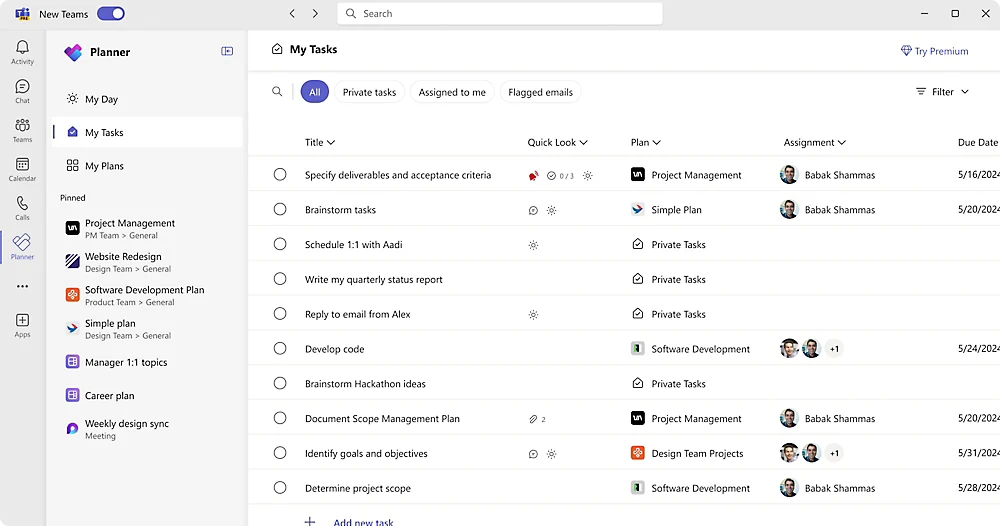
Microsoft Planner dient als visuelle Aufgabenverwaltungslösung, die bei der Unterstützung von kleinen bis mittleren Teams hervorragend ist. Sein intuitives Design dreht sich um Kanban-Boards und ist perfekt für Teams, die eine unkomplizierte Aufgabenorganisation ohne die Komplexität einer vollständigen Projektmanagementsoftware benötigen.
Wichtigste Funktionen:
- Visuelle Kanban-Boards für Aufgabenorganisation
- Drag-and-drop-Aufgabenverwaltung
- Aufgabenzuweisung von Teammitgliedern mit klarer Eigenverantwortung
- Fortschrittsverfolgung durch Statusaktualisierungen
- Nahtlose Microsoft Teams-Integration
- Dateianhang-Funktionen für Aufgabenkontext
- Kalenderansicht für Deadline-Verwaltung
Beim Vergleich von Microsoft Project und Planner hängt die Wahl hauptsächlich vom Projektumfang und den Teamanforderungen ab. Planner glänzt in Zusammenarbeit-Umgebungen, in denen visuelle Aufgabenverfolgung und Teamkoordination die primären Anliegen sind. Project ist dagegen besser für Projekte geeignet, die detaillierte Planung, Ressourcenverwaltung und komplexe Abhängigkeiten erfordern.
Hier ist eine Vergleichstabelle dieser beiden Projektmanagement-Lösungen von Microsoft zur einfachen Referenz:
| Funktion/Aspekt | Microsoft Project | Microsoft Planner |
| Zweck | Komplexes Projektmanagement und Portfoliplanung | Leichte Aufgabenverwaltung und Teamzusammenarbeit |
| Zielbenutzer | Professionelle Projektmanager, PMO-Büros | Teamleiter, kleine Teams, aufgabenfokussierte Gruppen |
| Lernkurve | Steil - erfordert Training und Fachwissen | Niedrig - intuitiv und einfach zu erlernen |
| Kernfunktionen | • Erweiterte Planungstools • Ressourcenverwaltung • Portfoliomanagement • Kapazitätsplanung • Kostenverfolgung • Risikomanagement • Detaillierte Gantt-Diagramme • Abhängigkeitsmapping | • Aufgabenboards (Kanban) • Grundlegende Aufgabenzuweisung • Visuelle Fortschrittsverfolgung • Einfache Planung • Dateianhänge • Grundlegende Berichterstellung • Teamzusammenarbeit • Checklisten-Verwaltung |
| Am besten genutzt für | • Großflächige Projekte • Multi-Phase-Initiativen • Komplexe Ressourcenallokation • Portfoliomanagement • Detaillierte Projektplanung • Finanzverfolgung | • Team-Aufgabenverwaltung • Tägliche Arbeitsorganisation • Sprint-Planung • Einfache Projektkoordination • Teamzusammenarbeit • Agile-Workflows |
| Integration | • Vollständige Microsoft 365-Suite • Power BI • SharePoint • Drittanbieter-Tools | • Microsoft Teams • Microsoft 365-Suite • Grundlegende SharePoint-Integration |
| Visualisierung | • Gantt-Diagramme • Ressourcen-Diagramme • Netzwerk-Diagramme • Timeline-Ansichten • Benutzerdefinierte Dashboards | • Kanban-Boards • Diagramm-Ansicht • Kalender-Ansicht • Grundlegende Fortschritts-Diagramme |
| Berichterstellung | Erweiterte Berichterstellungsfunktionen mit: • Benutzerdefinierte Berichte • Ressourcennutzung • Kostenanalyse • Portfolio-Einblicke • Trendanalyse | Grundlegende Berichterstellung mit: • Aufgabenstatus • Team-Fortschritt • Einfache Diagramme • Aktivitätslogs |
| Kosten | Höherer Preispunkt, separate Lizenzierung | Enthalten in Microsoft 365 |
| Mobiler Zugriff | Begrenzt, hängt von Version ab | Vollständige Mobil-Unterstützung |
| Teamgröße | Skalierbar für große Teams und Organisationen | Optimal für kleine bis mittlere Teams |
| Zusammenarbeit | Projekt-fokussierte Zusammenarbeit mit formalen Workflows | Team-fokussierte Zusammenarbeit mit informalen Workflows |
Zusammenfassend der Vergleich und um Ihnen bei der Wahl der richtigen Microsoft Project-Lösung zu helfen, beachten Sie die folgenden Empfehlungen:
Wählen Sie Microsoft Project, wenn:
- Ihre Projekte mehrere Phasen, komplexe Abhängigkeiten und lange Planungshorizonte beinhalten
- Sie granulare Kontrolle über die Ressourcenallokation und detaillierte Kostenverfolgung über Projekte benötigen
- Sie ein Portfolio von Projekten verwalten und Cross-Project-Abhängigkeiten und Ressourcenteilung analysieren müssen
- Ihre Stakeholder ausgereifte Berichterstellung mit anpassbaren Dashboards und eingehender Analytik benötigen
- Sie in einer Umgebung tätig sind, in der formale Projektmanagement-Methoden wesentlich sind, und Ihr Team über professionelles Projektmanagement-Fachwissen verfügt
Wählen Sie Microsoft Planner, wenn:
- Sie eine intuitive Plattform zur Koordination von Team-Aufgaben und Zusammenarbeit benötigen
- Ihr Team agile Methoden befolgt und ein visuelles Kanban-ähnliches Board für Arbeitsverfolgung benötigt
- Sie unkomplizierte Projekte verwalten, die keine komplexe Planung oder Ressourcenverwaltung erfordern
- Ihr Team ein flexibles Tool zur Organisierung täglicher Aufgaben und Teamverantwortlichkeiten benötigt
- Sie möchten, dass Teammitglieder eine Lösung sofort nutzen können, mit minimalem Training - perfekt für Teams, die neu bei Projektmanagement-Tools sind
Kurz gesagt - Microsoft Project und Planner erfüllen unterschiedliche Anforderungen im Projektmanagement-Spektrum. Project ist ein umfassendes Tool für professionelle Projektmanager, die komplexe Initiativen bearbeiten, während Planner eine zugängliche Lösung für Teams ist, die unkomplizierte Aufgabenverwaltung und Zusammenarbeit benötigen.
NB: Das umbenannte "Microsoft Planner"-Erlebnis
Wir dachten, Sie sollten wissen, dass Microsoft seine Projektmanagement-Tools im Rahmen eines Umbrandings aktualisiert hat, das von 2024 bis 2025 lief.
Die Kernänderung war die Vereinigung mehrerer Microsoft-Aufgaben- und Projektmanagement-Tools zu einem einzigen, umgebrandeten "Microsoft Planner"-Erlebnis. Dieser neue Planner hat die Funktionalität von To Do, dem klassischen Planner und Project for the web übernommen und ist eine App zur Verwaltung von einfachen Aufgaben bis zu komplexen Projekten.
Hier ist eine Aufschlüsselung der Änderungen:
- Konsolidierung von Apps: Microsoft To Do, der klassische Microsoft Planner und Project for the web wurden in den neuen Microsoft Planner zusammengeführt. Dies bedeutet, dass Sie eine App in Teams und im Web für alle Ihre Aufgaben- und Projektmanagement-Anforderungen haben. Die Tasks-App in Teams (die To Do und Planner kombinierte) wurde im April 2024 in "Planner" umbenannt.
- Verbesserte Funktionalität: Der neue Planner hat Funktionen von allen konsolidierten Apps geerbt. Dies umfasst die grundlegende Aufgabenverwaltung von To Do, die Zusammenarbeitsfunktionen des vorhandenen Planners und die fortgeschritteneren Projektmanagement-Fähigkeiten von Project for the web (wie Gantt-Diagramme, Abhängigkeiten und benutzerdefinierte Felder). Baselines und Abhängigkeiten mit Vorlauf- und Verzögerungszeit (Lead/Lag) sind inzwischen hinzugekommen, Portfolios wurden ebenfalls angekündigt.
- KI-Integration: Copilot wurde in Planner integriert, was es Benutzern ermöglicht, Pläne zu erstellen, Ziele zu setzen, Fortschritte zu verfolgen und mithilfe natürlicher Sprache-Prompts auf Änderungen zu reagieren.
- Skalierbarkeit: Der neue Planner ist so konzipiert, dass er von der Verwaltung einzelner Aufgaben bis zu größeren Teamprojekten und sogar unternehmensweitem Projektmanagement skaliert. Er nutzt die Power Platform für angepasste Berichterstellung (Power BI) und Workflows (Power Automate); die Viva Goals-Integration für die OKR-Ausrichtung endete mit der Einstellung von Viva Goals am 31. Dezember 2025.
- Integration mit Microsoft 365: Microsoft hat eine tiefere Integration mit anderen Microsoft 365-Apps wie Loop, Outlook und Teams für einen nahtloseren Workflow angekündigt – etwa, dass gekennzeichnete E-Mails in Outlook und Aktionselemente aus Teams-Meetings in Planner sichtbar werden und vorhandene Planner-Pläne in Loop-Workspaces gebracht werden können.
- Funktionen für Frontline-Worker: Die Aufgabenverwaltungsfunktionen für Frontline-Worker, etwa das Veröffentlichen von Aufgabenlisten, sind in der Planner-App in Teams (früher Tasks-App) geblieben.
Wie Microsoft Project for the Web Teil von Planner wurde:
Microsoft Project for the web wurde im Wesentlichen in den neuen Planner aufgenommen. Seine Funktionen, wie Gantt-Diagramme, Boards, Zeitpläne, Sprints, Team-Workload-Ansichten, Ziel-Ausrichtung, benutzerdefinierte Felder und Aufgabenverlauf, wurden als Premium-Pläne Teil des neuen Planner-Erlebnisses. Benutzer, die mit Project for the web gearbeitet haben, finden diese Funktionen in der neuen, einheitlichen Planner-App, in Teams und im Web. Project for the web wurde am 1. August 2025 als separate App eingestellt. Premium-Pläne werden über Planner Plan 1 sowie Planner and Project Plan 3 und 5 (früher Project Plan 1, 3 und 5) lizenziert.
Wichtigster Punkt
Dies war eine bedeutende Umstrukturierung und Umbranding. Während der Name "Planner" bleibt, ist es eine neue, umfassendere App, die ein One-Stop-Shop für alle Work-Management-Anforderungen im Microsoft-Ökosystem sein soll. Es ist nicht mehr nur ein einfacher Task-Manager, sondern ein robustes Projektmanagement-Tool, das die Kraft von Project for the web integriert.
👉 Erfahren Sie hier mehr über die Änderungen: Der neue Microsoft Planner: Ein einheitliches Erlebnis, das To-Dos, Aufgaben, Pläne und Projekte zusammenbringt.
Microsoft To-Do
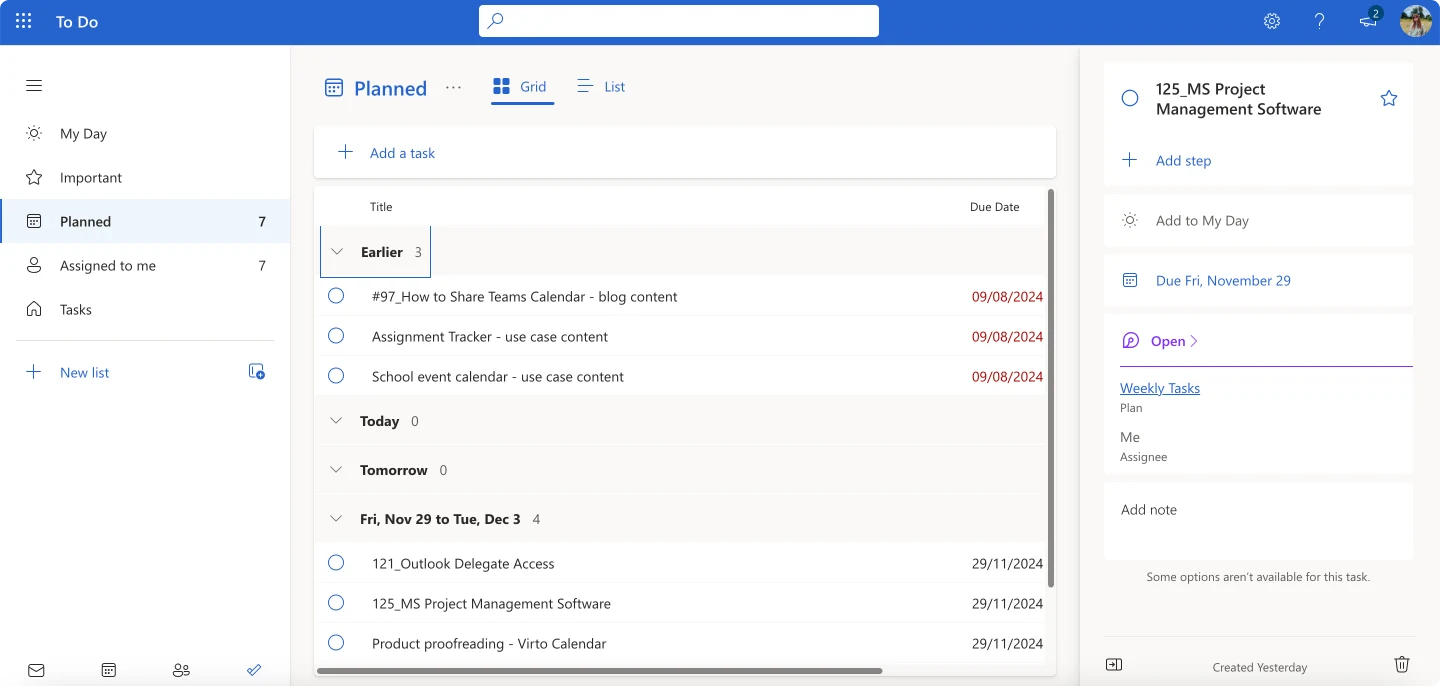
Microsoft To-Do bringt persönliche Aufgabenverwaltung in das Microsoft-Ökosystem und bietet eine optimierte Lösung für individuelle Produktivität. Dieses leichte Tool hilft Benutzern, ihre tägliche Arbeit und persönliche Aufgaben durch einfache, intuitive Listenverwaltung zu organisieren.
Die Anwendung zeichnet sich durch Funktionen aus, die die persönliche Produktivität verbessern:
- Anpassbare Aufgabenlisten und -kategorien
- Intelligente Tagesplanung mit Funktion "Mein Tag"
- Fälligkeitsdatum-Erinnerungen und wiederkehrende Aufgaben
- Integration von Outlook-Kalender und E-Mail
- Geräteübergreifende Synchronisierung
- Funktionen für geteilte Listen für kleine Zusammenarbeit
Hier ist ein Vergleich der drei bereits besprochenen Projekt-Tools:
| Funktion/Aspekt | Microsoft To-Do | Microsoft Planner | Microsoft Project |
| Primärer Zweck | Persönliche Aufgabenverwaltung und Tagesplanung | Team-Aufgabenverwaltung und Zusammenarbeit | Professionelles Projektmanagement und Portfoliplanung |
| Zielbenutzer | Einzelne Benutzer, Profis, die persönliche Arbeitslasten verwalten | Kleine bis mittlere Teams, Teamleiter | Projektmanager, PMO-Büros, Portfolio-Manager |
| Komplexitätsstufe | Einfach - minimales Lernen erforderlich | Moderat - intuitives Team-Tool | Komplex - erfordert Training |
| Kernfunktionen | • Persönliche To-Do-Listen • "Mein Tag"-Planung • Erinnerungen • Aufgabenprioritisierung • Grundlegende Freigabe • Notizen und Untergaben | • Kanban-Boards • Team-Aufgabenzuweisung • Fortschrittsverfolgung • Dateifreigabe • Team-Kalender • Grundlegende Berichterstellung | • Erweiterte Planung • Ressourcenverwaltung • Kostenverfolgung • Portfoliomanagement • Detaillierte Berichterstellung • Risikomanagement |
| Am besten genutzt für | • Persönliche Aufgabenorganisation • Tägliche Planung • Individuelle Produktivität • Einfache Aufgabenfreigabe • Persönliche Erinnerungen | • Team-Koordination • Sprint-Planung • Zusammenarbeit an Projekten • Team-Aufgabenverfolgung • Grundlegendes Projektmanagement | • Großflächige Projekte • Ressourcenplanung • Multi-Projekt-Management • Komplexe Planung • Detaillierte Projektkontrolle |
| Integration | • Outlook • Microsoft 365-Apps • Grundlegende Teams-Integration | • Microsoft Teams • SharePoint • Microsoft 365-Suite | • Vollständige Microsoft 365-Suite • Power BI • Unternehmens-Systeme |
| Zusammenarbeit | Begrenzt: fokussiert auf individuelle Nutzung mit grundlegender Freigabe | Team-fokussiert mit Gruppenfunktionen | Unternehmens-Zusammenarbeit |
| Maßstab | Individuelle Aufgaben und kleine geteilte Listen | Kleine bis mittlere Team-Projekte | Großflächige organisatorische Projekte |
| Kosten | Kostenlos mit Microsoft 365 | Enthalten in Microsoft 365 | Separate Lizenzierung erforderlich |
| Mobiler Zugriff | Vollständige Mobil-Unterstützung | Vollständige Mobil-Unterstützung | Begrenzte Mobil-Funktionalität |
Wann sollten Sie Microsoft To-Do verwenden?
Microsoft To-Do ist Ihre ideale Wahl, wenn:
- Sie ein Produktivitäts-Tool zur Verwaltung von Tages-Aufgaben, Meetings und Fristen in einer intuitiven Schnittstelle benötigen
- Sie Arbeitselemente effektiv mit Wichtigkeitsflags, Fälligkeitsdaten und der intelligenten "Mein Tag"-Planungsfunktion priorisieren möchten
- Sie stark auf Outlook vertrauen und Ihre Aufgaben nahtlos mit Ihrer E-Mail und Ihrem Kalender synchronisieren möchten
- Sie eine einfache Lösung für das Setzen und Verfolgen persönlicher Fristen ohne komplexe Projektmanagement-Funktionen suchen
- Sie die Flexibilität möchten, Aufgabenlisten gelegentlich mit Kollegen für einfache Zusammenarbeit zu teilen, während Sie den Fokus primär auf Ihre Arbeit behalten
Die unterschiedlichen Rollen von Microsoft To-Do, Planner und Project verstehen
Nun lassen Sie uns untersuchen, wie jedes der besprochenen Tools seine einzigartige Aufgabe in verschiedenen Aspekten der Arbeitsorganisation erfüllt:
Tägliche Arbeitsorganisation:
- To-Do: Perfekt für Einzelpersonen, die ihre Arbeitslast verwalten
- Planner: Ideal für Team-basierte Projekte und Initiativen
- Project: Wesentlich für komplexe, organisationsweite Initiativen
Aufgabenverwaltungsansatz:
- To-Do: Fokus auf Einzelaufgaben mit persönlichen Erinnerungen, wiederkehrenden Elementen und benutzerdefinierten Listen - wie die Verwaltung Ihrer täglichen Arbeitsroutine und persönlichen Projekte
- Planner: Schwerpunkt auf Team-Aufgaben mit klarer Eigenverantwortung, Statusaktualisierungen und kooperativer Fortschrittsverfolgung, wie die Koordination eines Website-Redesign-Projekts
- Project: Umfassende Verwaltung von Projekt-Aufgaben mit komplexen Abhängigkeiten, Ressourcenbeschränkungen und detaillierter Planung - wie die Orchestrierung einer unternehmensweiten digitalen Transformation
Zusammenarbeitsspektrum:
- To-Do: Primär persönliches Tool mit Option zur Freigabe bestimmter Listen - perfekt für die Verwaltung Ihrer eigenen Arbeitslast bei gelegentlicher Zusammenarbeit an gemeinsamen Aufgaben
- Planner: Für Team-Zusammenarbeit mit gemeinsamen Boards, Gruppendiskussionen und kollektiver Fortschrittsverfolgung konzipiert - ideal für Departements-Projekte und Team-Initiativen
- Project: Unternehmens-Zusammenarbeit, die mehrere Teams, Abteilungen und Stakeholder unterstützt - wesentlich für großflächige organisatorische Projekte
Planungs-Zeithorizonte:
- To-Do: Fokussiert auf unmittelbare und kurzfristige Planung (tägliche Routinen und wöchentliche Ziele) mit Unterstützung wiederkehrender Aufgaben
- Planner: Unterstützt mittelfristige Planung mit Team-Meilensteinen und Projektphasen, die sich über Wochen bis Monate erstrecken
- Project: Ermöglicht langfristige strategische Planung über Quartale und Jahre mit detaillierter Zeitleisten-Verwaltung
Durch das Verständnis und die Nutzung der Stärken jedes Tools können Organisationen einen effizienten Workflow schaffen, der Produktivität auf jedem Level unterstützt - von der persönlichen Aufgabenverwaltung bis zur unternehmensweiten Projektportfolio-Koordination.
👉 Gibt es dedizierte Microsoft-Planungs-Software? Microsoft bietet mehrere dedizierte Microsoft-Projektplanungs-Tools, wobei Microsoft Project ihre Flaggschiff-Projektmanagement-Lösung ist, während Microsoft Planner als leichteres Planungs-Tool für Team-Aufgabenverwaltung dient. Der neue einheitliche Microsoft Planner hat Funktionen aus Project for the web, dem klassischen Planner und To Do in einer einzigen umfassenden Planungs-Lösung kombiniert. Diese Tools sind konzipiert, um verschiedene Planungs-Anforderungen zu erfüllen - von einfachen Aufgabenlisten bis zu komplexen Projekt-Portfolios.
Microsoft SharePoint: Microsoft 365-Projektmanagementsoftware
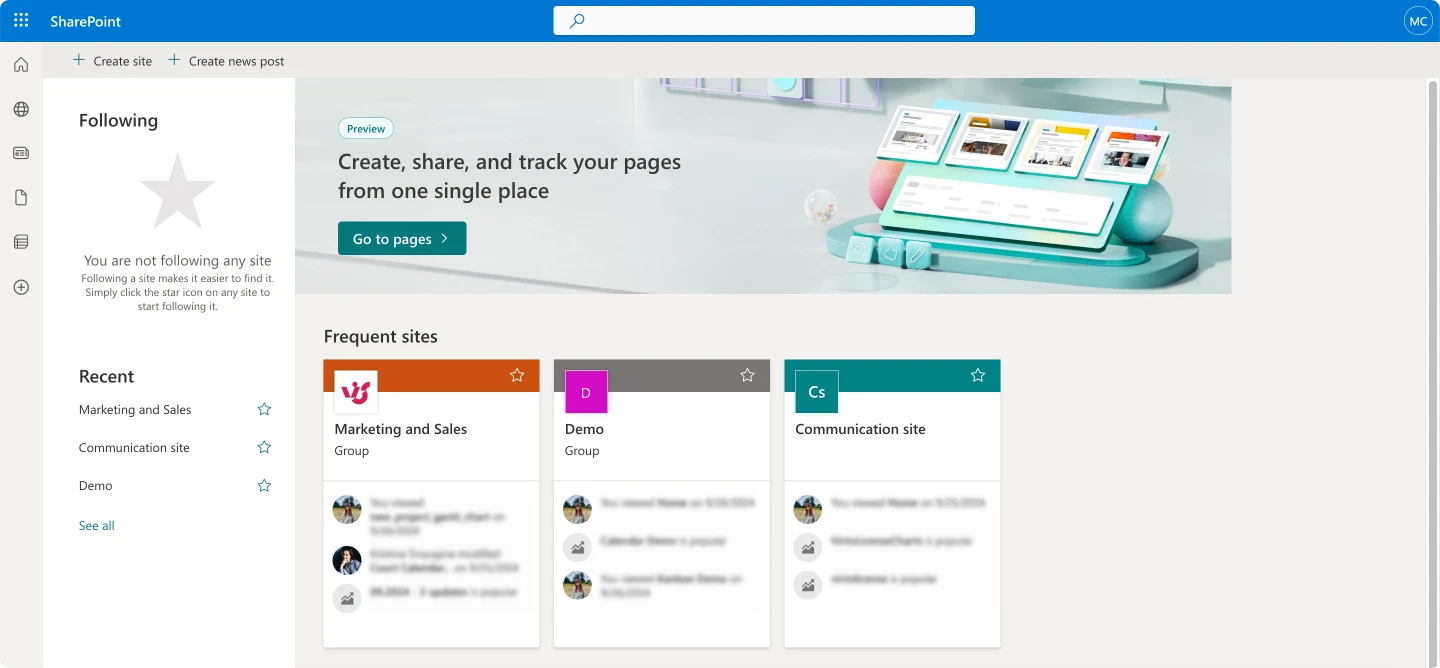
Während vor allem als Dokumentenverwaltungssystem bekannt, hat sich SharePoint zu einer vielseitigen Projektmanagement-Plattform entwickelt. Es dient als zentraler Hub für Projekt-Dokumentation, Zusammenarbeit und Informationsfreigabe und ist damit ein wesentliches Tool zur Wartung von Projekt-Wissensdatenbanken und zur Förderung der Teamzusammenarbeit.
SharePoints Projektmanagement-Fähigkeiten beinhalten:
- Dokumentenversionskontrolle und gemeinsame Bearbeitung
Das ausgefeilte Dokumentenmanagementsystem von SharePoint ermöglicht es mehreren Teammitgliedern, gleichzeitig und ohne Konflikte an denselben Dateien zu arbeiten. Jede Änderung wird nachverfolgt, und frühere Versionen bleiben erhalten, sodass bei der Zusammenarbeit nichts verloren geht. Teammitglieder sehen, wer welche Änderungen wann vorgenommen hat, und können bei Bedarf einfach zu einer früheren Version zurückkehren. Das ist besonders wertvoll, wenn mehrere Stakeholder an Projektdokumentation, Angeboten oder technischen Spezifikationen mitarbeiten.
- Benutzerdefinierte Vorlagen für Projektwebsites
Mit anpassbaren Vorlagen können Projektmanager schnell standardisierte Projektumgebungen einrichten. Diese Vorlagen lassen sich auf bestimmte Projekttypen oder die Anforderungen einzelner Abteilungen zuschneiden und sorgen so für Einheitlichkeit in der gesamten Organisation. Eine Vorlage kann Standard-Dokumentbibliotheken, Aufgabenlisten, Kalender und automatisierte Workflows enthalten – das spart wertvolle Einrichtungszeit und wahrt die bewährten Verfahren der Organisation. Eine Vorlage für Marketingprojekte könnte zum Beispiel Bereiche für Kampagnenmaterialien, Content-Kalender und Genehmigungs-Workflows enthalten, während sich eine Vorlage für IT-Projekte auf technische Dokumentation und Change-Management-Prozesse konzentriert.
- Aufgabenlisten und Zeitleisten-Visualisierung
SharePoint bietet flexible Tools zur Aufgabenverwaltung, die sich an die Komplexität Ihres Projekts anpassen lassen. Aufgabenlisten können in verschiedenen Formaten angezeigt werden, von einfachen Listen bis hin zu Zeitleisten im Gantt-Stil – so haben Teams unterschiedliche Möglichkeiten, den Projektfortschritt zu verfolgen und zu visualisieren. Projektmanager können Abhängigkeiten festlegen, Meilensteine setzen und Aufgaben an Teammitglieder zuweisen, wobei automatische Benachrichtigungen alle über ihre Verantwortlichkeiten und Fristen auf dem Laufenden halten.
- Teamkalender und Fristenverfolgung
Die Kalenderfunktion der Plattform geht über die einfache Terminplanung hinaus und macht Projektzeitleisten, Meilensteine und Fristen für das gesamte Team sichtbar. Diese Kalender lassen sich mit Outlook synchronisieren, sodass Projekttermine überall dort verfügbar sind, wo Teammitglieder ihre Termine prüfen. Farbcodierung und Filteroptionen erleichtern die Unterscheidung zwischen verschiedenen Projektphasen oder Aktivitätsarten, während Overlay-Funktionen es Teams ermöglichen, mehrere Kalender gleichzeitig anzuzeigen und so Ressourcen besser zu planen.
- Automatisierte Workflow-Erstellung
Zu den leistungsstärksten Funktionen von SharePoint gehört die Möglichkeit, routinemäßige Projektprozesse zu automatisieren. Workflows lassen sich für Dokumentgenehmigungen, das Einholen von Feedback, Statusaktualisierungen und andere regelmäßige Projektaktivitäten erstellen. Lädt ein Teammitglied beispielsweise ein neues Dokument zur Prüfung hoch, kann SharePoint automatisch die zuständigen Stakeholder benachrichtigen, den Genehmigungsstatus verfolgen und das Dokument je nach Genehmigungsphase in die passenden Ordner verschieben. Diese Automatisierung verringert den manuellen Aufwand und sorgt für eine einheitliche Prozessausführung.
- Berechtigungsbasierte Zugriffskontrolle
Dank des granularen Sicherheitsmodells von SharePoint können Projektmanager genau steuern, wer auf die verschiedenen Projektbestandteile zugreifen, sie bearbeiten oder freigeben darf. Das ist entscheidend bei Projekten mit sensiblen Informationen oder externen Stakeholdern. Berechtigungen lassen sich auf verschiedenen Ebenen festlegen – von ganzen Websites bis hin zu einzelnen Dokumenten – und an die sich ändernden Projektanforderungen anpassen. Externe Kunden erhalten beispielsweise nur Lesezugriff auf bestimmte Liefergegenstände, während Teammitglieder volle Bearbeitungsrechte für die Projektmaterialien haben.
- Integration mit anderen Microsoft-Tools
Die nahtlose Integration von SharePoint in das Microsoft 365-Ökosystem schafft eine vernetzte Projektumgebung. Teams können:
- in Echtzeit über Teams zusammenarbeiten und dabei auf SharePoint-Dokumente zugreifen
- Projektzeitleisten aktualisieren, die mit Microsoft Project synchronisiert werden
- Power BI-Dashboards erstellen, die Daten aus SharePoint-Listen abrufen
- mit Power Automate komplexe Workflows über mehrere Anwendungen hinweg erstellen
- Aufgaben zwischen Planner und SharePoint-Aufgabenlisten synchron halten
Dank dieser Integrationsfähigkeit kann SharePoint als grundlegende Plattform für das Projektmanagement dienen, während für bestimmte Anforderungen spezialisierte Tools zum Einsatz kommen. Ein Team könnte zum Beispiel SharePoint für die Dokumentenverwaltung und die grundlegende Aufgabenverfolgung nutzen, Microsoft Project für komplexe Ressourcenzuweisung und Planner für das agile Sprint-Management.
Mit diesen Funktionen schafft SharePoint eine zentrale, sichere und effiziente Projektmanagement-Umgebung, die sich an die spezifischen Anforderungen jedes Projekts und jeder Organisation anpassen lässt und zugleich flexibel genug bleibt, um mit diesen Anforderungen zu wachsen und sich weiterzuentwickeln.
Verbessern Sie Ihr Projektmanagement mit Virto



Vergleichsanalyse: SharePoint vs. Project vs. Planner
Während SharePoint bei Dokumentenverwaltung und Teamzusammenarbeit glänzt, bietet Project leistungsstarke Funktionen für die Projektplanung, und Planner ermöglicht eine schlanke Aufgabenverwaltung. Der folgende Vergleich zeigt die jeweiligen Stärken und Schwerpunkte der einzelnen Plattformen und hilft Teams, das richtige Tool für ihre spezifischen Anforderungen zu wählen:
| Aspekt | SharePoint | Microsoft Project | Microsoft Planner |
| Hauptfokus | Dokumentenverwaltung und Teamzusammenarbeit | Professionelles Projektmanagement | Team-Aufgabenverwaltung |
| Am besten geeignet für | • Dokumentenlastige Projekte • Teamzusammenarbeit • Wissensmanagement • Prozessautomatisierung | • Komplexe Projektplanung • Ressourcenverwaltung • Portfoliomanagement • Detaillierte Terminplanung | • Organisation von Team-Aufgaben • Visuelle Aufgabenverfolgung • Einfache Projektkoordination • Sprint-Management |
| Dokumentenverwaltung | Erweitert, mit Versionskontrolle und gemeinsamer Bearbeitung | Grundlegendes Anhängen von Dokumenten | Grundlegendes Anhängen von Dateien |
| Aufgabenverwaltung | Mittel, mit benutzerdefinierten Listen | Erweitert, mit Abhängigkeiten | Grundlegend, mit Karten und Listen |
| Funktionen für die Zusammenarbeit | • Umfassende Dokumentfreigabe • Teamwebsites • Diskussionsforen • Wiki-Seiten | • Aufgabenzuweisung • Ressourcenfreigabe • Projektansichten | • Board-Freigabe • Team-Kommentare • Grundlegende Dateifreigabe |
| Anpassbarkeit | Hochgradig anpassbar | Mäßig anpassbar | Eingeschränkt anpassbar |
| Lernkurve | Mittel bis hoch | Hoch | Niedrig |
| Kosten | In M365 enthalten | Separate Lizenz | In M365 enthalten |
Wann sollten Sie also SharePoint verwenden?
Verwenden Sie SharePoint, wenn:
- Ihr Projekt dokumentenintensiv ist
- Sie Projekte verwalten, bei denen zahlreiche Dokumente, Spezifikationen und Liefergegenstände entstehen
- Ihr Team häufig mit Vorlagen, Formularen und standardisierten Dokumenten arbeitet
- Sie umfangreiche Projektdokumentation pflegen müssen, darunter Anforderungen, Spezifikationen und Berichte
- mehrere Versionen von Dokumenten über den gesamten Projektlebenszyklus nachverfolgt und aufbewahrt werden müssen
- Sie eine geordnete Ablage und ein einfaches Wiederfinden von Projektartefakten benötigen
- Sie eine starke Versionskontrolle und gemeinsame Bearbeitung benötigen
- mehrere Teammitglieder gleichzeitig an denselben Dokumenten arbeiten müssen
- Sie Änderungen und Überarbeitungen von Dokumenten lückenlos nachvollziehbar dokumentieren müssen
- Ihr Team Dokumentversionen vergleichen oder zu früheren Versionen zurückkehren können muss
- die Echtzeit-Zusammenarbeit an Dokumenten für Ihren Workflow unverzichtbar ist
- Sie nachverfolgen müssen, wer welche Änderungen wann vorgenommen hat
- Prozessautomatisierung entscheidend ist
- Ihre Projekte wiederkehrende Workflows umfassen, die sich standardisieren lassen
- Sie automatisierte Genehmigungsprozesse für Dokumente oder Liefergegenstände benötigen
- Ihr Team automatische Benachrichtigungen zu Aufgabenzuweisungen und Fristen benötigt
- Sie den manuellen Aufwand in Projektmanagementprozessen verringern möchten
- Sie bestimmte Schritte in Prüf- und Genehmigungszyklen für Dokumente verbindlich vorgeben müssen
- für verschiedene Projektphasen benutzerdefinierte Trigger und Aktionen eingerichtet werden müssen
- Teamzusammenarbeit und Wissensaustausch Priorität haben
- Ihr Team einen zentralen Hub für den Zugriff auf Projektinformationen und Neuigkeiten benötigt
- Sie eine durchsuchbare Wissensdatenbank für projektbezogene Informationen aufbauen möchten
- Teammitglieder Erkenntnisse und Neuigkeiten über Diskussionsforen oder Wikis teilen müssen
- Sie Bereiche für Team-Ankündigungen und Projektneuigkeiten benötigen
- abteilungsübergreifende Zusammenarbeit häufig vorkommt und optimiert werden soll
- Sie Projektwissen für die spätere Verwendung oder für ähnliche Projekte bewahren müssen
- Sie anpassbare Workflow-Lösungen benötigen
- Standardvorlagen für das Projektmanagement nicht zu Ihren individuellen Prozessen passen
- Sie benutzerdefinierte Formulare und Methoden zur Datenerfassung erstellen müssen
- Ihr Team spezifische Ansichten und Layouts für Projektinformationen benötigt
- Sie eigene Projekt-Dashboards und Berichte erstellen möchten
- Ihre Prozesse sich an veränderte Projektanforderungen anpassen müssen
- Sie andere Geschäftssysteme und Tools integrieren müssen
👉 Mehr über SharePoint erfahren Sie im entsprechenden Bereich unseres Blogs: Blogartikel von VirtoSoftware zu SharePoint Online & SharePoint On-Premises.
Microsoft Teams
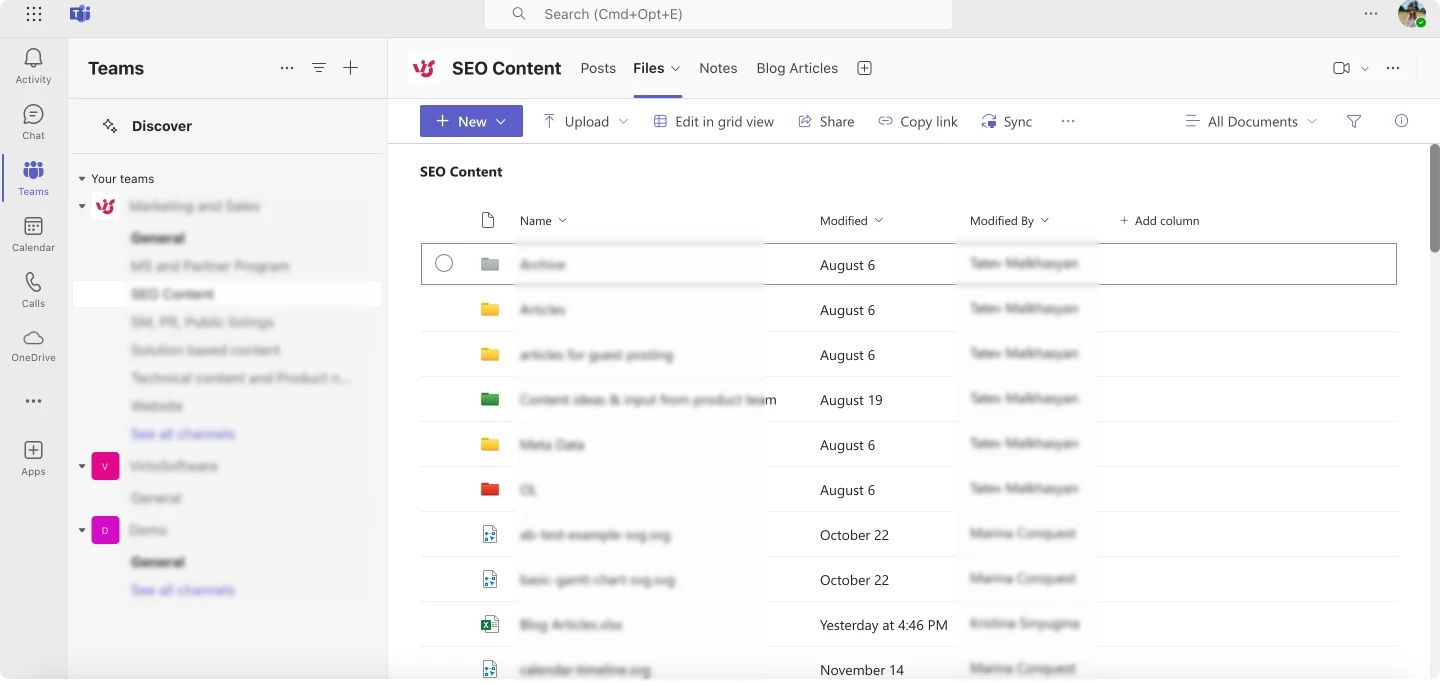
Microsoft Teams ist längst mehr als die Kommunikationsplattform, als die es begonnen hat: Es hat sich zum zentralen Nervensystem für Projektmanagement und Teamzusammenarbeit entwickelt. Durch die nahtlose Integration mit anderen Microsoft-Tools und leistungsstarke Projektmanagement-Funktionen direkt in der eigenen Oberfläche schafft Teams einen einheitlichen Arbeitsbereich, in dem Kommunikation und Projektdurchführung zusammenfließen.
Zu den zentralen Projektmanagement-Funktionen in Teams gehören:
- Integrierte Kommunikationstools
- Echtzeit-Chat für schnelle Teamdiskussionen und Updates
- Kanalbasierte Unterhaltungen für geordnete, themenbezogene Diskussionen
- Hochwertige Videokonferenzen für virtuelle Teambesprechungen
- Bildschirmfreigabe und Funktionen für gemeinsame Präsentationen
- Sprachanrufe und Webinar-Funktionen
- Aufzeichnung und Transkription von Besprechungen zum späteren Nachschlagen
- Funktionen zur Projektorganisation
- Eigene Kanäle für verschiedene Projektbereiche oder Arbeitsstränge
- Angeheftete Nachrichten und Dateien für schnellen Zugriff auf wichtige Informationen
- Wiki-Registerkarten für Projektdokumentation und Richtlinien
- Gemeinsamer Kalender für Teamtermine und Fristen
- Benutzerdefinierte Registerkarten für häufig genutzte Ressourcen
- Lesezeichen für wichtige Nachrichten und Unterhaltungen
- Integration mit Projektmanagement-Tools
- Microsoft Planner-Integration für visuelle Aufgabenverwaltung
- SharePoint-Integration für die Dokumentenverwaltung
- To-Do-Synchronisierung für die persönliche Aufgabenverfolgung
- OneNote-Integration für Besprechungsnotizen und Projektdokumentation
- Forms-Integration für Datenerfassung und Umfragen
- Power BI-Integration für Projektanalysen und Berichte
- Dateiverwaltung und Zusammenarbeit
- Zusammenarbeit an Dokumenten in Echtzeit
- Versionskontrolle und gemeinsame Bearbeitung
- Dateifreigabe mit passenden Berechtigungseinstellungen
- Cloudspeicher über SharePoint und OneDrive
- Unterhaltungen und Kommentare zu Dateien
- Suchfunktion über alle freigegebenen Inhalte hinweg
Entdecken Sie verwandte Anwendungsfälle
Terminplanung für Mandanten
Optimieren Sie die Mandantentermine Ihrer Kanzlei mit einer Terminplanungslösung für Juristen: Beratungsgespräche effizient verwalten, Arbeitslasten ausgleichen, Zufriedenheit steigern.
Mehr erfahren über Terminplanung für Mandanten
Urlaubsplaner für Mitarbeiter
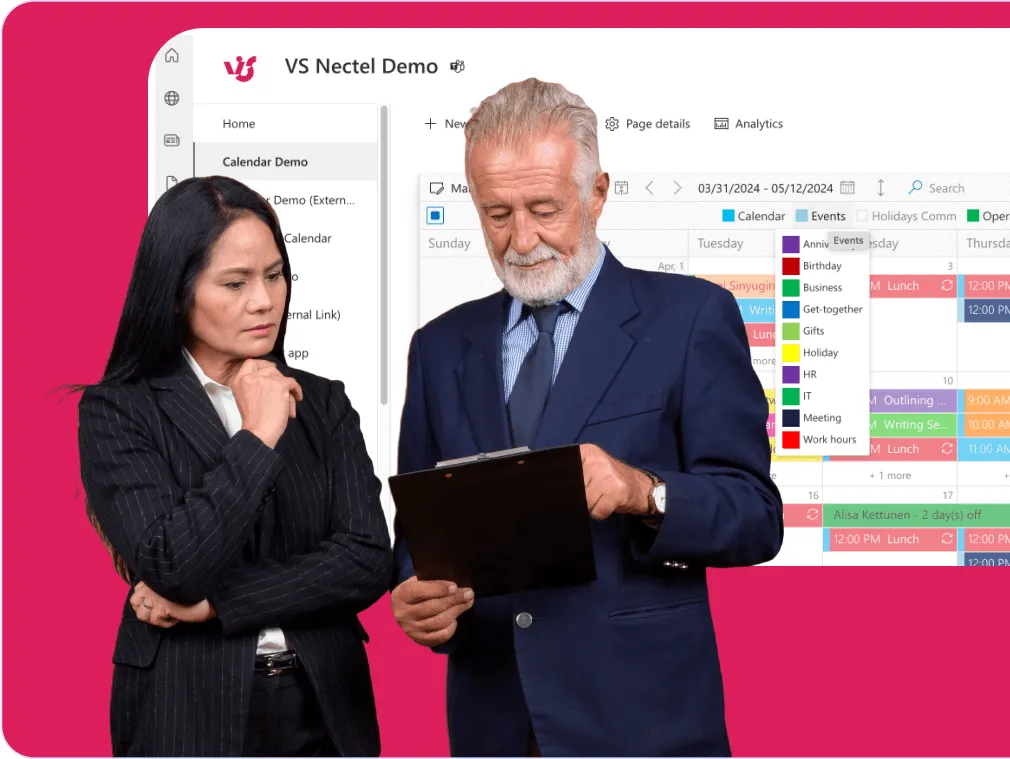
Virto Calendar App zeigt genehmigten Urlaub neben den gesetzlichen Feiertagen jedes Landes, in dem Ihr Team arbeitet – wer abwesend ist und welche Büros geschlossen sind.
Mehr erfahren über Urlaubsplaner für MitarbeiterGibt es in MS Teams ein Projektmanagement-Tool?
Ja, Teams bietet mehrere native und integrierte Projektmanagement-Funktionen:
Native Projektmanagement-Funktionen:
- Planner-App (früher Tasks by Planner and To Do) für die Aufgabenverwaltung
Diese integrierte Lösung zur Aufgabenverwaltung vereint das Beste aus beiden Welten. Teammitglieder können persönliche Aufgaben in To-Do verwalten und gleichzeitig in Planner an Team-Aufgaben zusammenarbeiten – alles innerhalb der Teams-Oberfläche. Projektmanager können Aufgaben-Boards erstellen, Verantwortlichkeiten zuweisen, Fälligkeitsdaten festlegen und den Fortschritt anhand visueller Indikatoren verfolgen. Teammitglieder können ihre Arbeit priorisieren, den Aufgabenstatus aktualisieren und relevante Dateien oder Kommentare direkt zu Aufgaben hinzufügen, sodass eine transparente und kooperative Umgebung für die Aufgabenverwaltung entsteht.
- Teamkalender für die Terminverwaltung
Die Kalenderfunktion in Teams geht über die einfache Terminplanung hinaus. Sie dient als zentraler Hub für Projektzeitleisten, Meilensteine und die Verfügbarkeit des Teams. Teammitglieder können alle projektbezogenen Termine einsehen, Besprechungen mit automatischer Konflikterkennung planen und mit ihren Outlook-Kalendern synchronisieren. Der Kalender lässt sich mit verschiedenen Ansichten anpassen, was die Visualisierung von Projektzeitplänen und Fristen erleichtert.
- Bereich „Dateien“ für die Dokumentenorganisation
Mit dem Bereich „Dateien“ bietet Teams einen strukturierten Ansatz für die Dokumentenverwaltung. Teams können damit Ordnerhierarchien anlegen, Dokumentbibliotheken einrichten und eine Versionskontrolle führen. Teammitglieder können Dokumente in Echtzeit gemeinsam bearbeiten, Änderungen nachverfolgen und Dokumentaktualisierungen lückenlos nachvollziehen. Die Suchfunktion erleichtert das Auffinden bestimmter Dateien, während die Freigabeeinstellungen für eine angemessene Zugriffskontrolle sorgen.
- Wiki für das Wissensmanagement
Die Wiki-Funktion dient als lebendiges Dokumentationszentrum, in dem Teams ihre Projekt-Wissensdatenbank aufbauen und pflegen können. Besonders wertvoll ist sie für:
- das Ablegen von Projektrichtlinien und Verfahren
- das Dokumentieren technischer Spezifikationen
- das Pflegen von FAQs und Anleitungen zur Fehlerbehebung
- das Festhalten wichtiger Entscheidungen und ihrer Begründung
- das Erstellen von Onboarding-Materialien für neue Teammitglieder
- Ankündigungen und Nachverfolgung von Updates
Teams bietet verschiedene Möglichkeiten, Projekt-Stakeholder auf dem Laufenden zu halten. Mit der Ankündigungsfunktion können Projektmanager wichtige Neuigkeiten hervorheben, und durch das Anheften von Nachrichten bleiben kritische Informationen jederzeit leicht zugänglich. Teams können eigene Kanäle für Updates einrichten, mit @Erwähnungen gezielt bestimmte Teammitglieder ansprechen und Benachrichtigungen für wichtige Mitteilungen einrichten.
- Aktivitätsfeed zur Überwachung des Projektfortschritts
Der Aktivitätsfeed bietet eine Echtzeit-Ansicht der Projektaktivitäten und hält Teammitglieder auf dem Laufenden über:
- Kürzliche Dateiänderungen
- Neue Unterhaltungsthreads
- Änderungen am Aufgabenstatus
- Besprechungstermine und Aktualisierungen
- Beiträge von Teammitgliedern
Projektmanagement-Integrationen von Drittanbietern
Durch Integrationen von Drittanbietern lässt sich Teams erweitern, was seine Projektmanagement-Funktionen erheblich ausbaut. Hier sind einige der Tools, die Sie in Ihre Teams-Umgebung integrieren können:
- Monday.com
- Asana
- Trello
- Jira
- ClickUp
- Weitere beliebte Projektmanagement-Tools
Mit diesen Integrationen können Teams:
- ihre bevorzugten Projektmanagement-Tools beibehalten und gleichzeitig die Kommunikationsfunktionen von Teams nutzen
- den Wechsel zwischen Anwendungen reduzieren
- Projektinformationen plattformübergreifend synchron halten
- ihren Projektmanagement-Ansatz an spezifische Anforderungen anpassen
Die Kombination aus nativen Funktionen und Integrationen von Drittanbietern macht Teams zu einer vielseitigen Projektmanagement-Plattform, die sich an unterschiedliche Projektmethoden und Teampräferenzen anpassen lässt. Ob mit den integrierten Tools oder mit spezialisierten Projektmanagement-Lösungen: Teams bietet die Flexibilität und die Funktionen, die für ein effektives Projektmanagement in der heutigen kollaborativen Arbeitswelt nötig sind.
👉 Mehr über Microsoft Teams erfahren Sie im folgenden Bereich unseres Blogs: Blogartikel von VirtoSoftware zu Microsoft Teams
Weitere Microsoft-Software für das Projektmanagement
Neben den speziellen Projektmanagement-Anwendungen können auch mehrere andere Microsoft-Tools eine wertvolle unterstützende Rolle für ein effektives Projektmanagement spielen.
Power BI
Power BI ist ein leistungsstarkes Analyse- und Visualisierungstool, das rohe Projektdaten in aussagekräftige Erkenntnisse verwandelt. Mit dieser Business-Intelligence-Plattform können Projektmanager und Stakeholder:
Dynamische Projekt-Dashboards erstellen:
- Automatisch aktualisierte Fortschrittsverfolgung: Sobald Teammitglieder ihren Fortschritt aktualisieren, werden die Dashboards automatisch aktualisiert und liefern eine nahezu Echtzeit-Darstellung des Projektzustands. Interaktive Visualisierungen wie Gantt-Diagramme passen sich dynamisch an, und farbcodierte Indikatoren heben Bereiche hervor, die Aufmerksamkeit erfordern.
- Drilldown-Funktionen: Projektleiter können von übergeordneten Zusammenfassungen bis zu den Details einzelner Aufgaben navigieren und so potenzielle Probleme schnell erkennen und beheben.
Benutzerdefinierte KPIs und Leistungskennzahlen überwachen:
- Maßgeschneiderte Scorecards: Projektmanager können Dashboards gestalten, die genau die KPIs verfolgen, die für ihre Projekte entscheidend sind. Diese Visualisierungen machen Trends und Muster sichtbar, und visuelle Warnungen lenken die Aufmerksamkeit auf mögliche Probleme, sobald Kennzahlen außerhalb akzeptabler Bereiche liegen.
Ansichten für Ressourcen- und Kapazitätsplanung nutzen:
- Visuelle Ressourcenzuweisung: Heatmaps und Auslastungsdiagramme vermitteln auf einen Blick, wie Ressourcen eingesetzt werden. Power BI unterstützt die Kapazitätsplanung, indem es Projektmanagern hilft, die aktuelle Ressourcenzuweisung zu visualisieren und Über- oder Unterauslastung zu erkennen – für eine wirksamere Verteilung der Arbeitslast.
Budget verfolgen und Finanzen analysieren:
- Kostenüberwachung: Power BI erleichtert den Abgleich der Kosten mit dem Budget und bietet nahezu in Echtzeit Einblick in die Projektfinanzen. Visualisierungen zur Earned-Value-Analyse helfen zu verstehen, wie wirksam die Mittel eingesetzt werden. Das System kann Kostenabweichungen und drohende Überschreitungen kennzeichnen.
Zeitleisten & Meilensteine visualisieren:
- Interaktive Zeitleisten: Projektzeitleisten werden visualisiert und zeigen den Fortschritt gegenüber wichtigen Meilensteinen sowie die Abhängigkeiten zwischen Aufgaben übersichtlich an. Power BI unterstützt zwar die Visualisierung von Zeitleisten, für komplexe Terminplanung und die Analyse des kritischen Pfads bietet spezielle Projektmanagement-Software wie Microsoft Project jedoch umfassendere Funktionen.
Umfassende Berichte erstellen:
- Automatisierte Berichterstellung: Power BI automatisiert die Erstellung und Verteilung von Berichten, sorgt für Einheitlichkeit und erlaubt die Anpassung an die Bedürfnisse der Empfänger.
Projektübergreifende Leistung analysieren:
- Erkenntnisse auf Portfolioebene: Projektmanager und PMO-Leiter können Projekte anhand verschiedener Kennzahlen vergleichen und so bewährte Verfahren und Verbesserungspotenziale in ihrem gesamten Projektportfolio erkennen.
Trends erkennen & prognostizieren
- Datengestützte Trendanalyse: Die Analysefunktionen von Power BI helfen, Trends und Muster in Projektdaten zu erkennen, und liefern wertvolle Erkenntnisse für Prognosen und ein vorausschauendes Projektmanagement.
Berichtsansichten für einzelne Stakeholder:
- Rollenbasierte Berichte: Erstellen Sie Berichtsansichten, die auf den spezifischen Informationsbedarf verschiedener Stakeholder zugeschnitten sind – von Zusammenfassungen für die Geschäftsleitung bis zu detaillierten operativen Daten.
Datengestützte Entscheidungsunterstützung:
- Was-wäre-wenn-Analyse: Power BI unterstützt datengestützte Entscheidungen durch Was-wäre-wenn-Analysen und Szenarioplanung. Indem es Muster und Zusammenhänge erkennt, liefert es Grundlagen für Ressourcenzuweisung, Risikominderung und Projektstrategie.
Durch die Kombination dieser Funktionen bietet Power BI eine umfassende Plattform für Projekt-Intelligence, die Rohdaten in klare Erkenntnisse verwandelt und so zu besseren Entscheidungen und besseren Projektergebnissen führt. Projektmanager können ihre Teams damit wirksamer zum erfolgreichen Projektabschluss führen.
Microsoft Excel
Auch wenn spezialisierte Projektmanagement-Software umfangreiche Funktionen bietet, bleibt Microsoft Excel dank seiner Zugänglichkeit, Flexibilität und Analysefunktionen ein wertvolles Tool.
Projektplanung und -verfolgung:
- Gantt-Diagramme: Excel kann Gantt-Diagramme erstellen, der Funktionsumfang ist jedoch geringer als bei spezieller Projektmanagement-Software. Für die Visualisierung von Zeitleisten und Abhängigkeiten in einfacheren Projekten eignet es sich, komplexe Projekte erfordern jedoch unter Umständen spezialisiertere Tools.
- Ressourcenzuweisung: Excel kann die Verfügbarkeit und die Zuweisungen von Teammitgliedern erfassen und dynamische Ansichten der Arbeitslast liefern. Es fehlen jedoch die erweiterten Funktionen zum Kapazitätsabgleich und zur Kapazitätsplanung, die spezielle Software bietet.
- Budgetverfolgung: Bei Finanzmodellierung und Budgetverfolgung spielt Excel seine Stärken aus und ermöglicht anspruchsvolle Berechnungen, Prognosen und Earned-Value-Analysen.
- Risikobewertung: Mit Excel lassen sich Risikobewertungsmatrizen erstellen, spezielle Risikomanagement-Tools bieten jedoch oft erweiterte Funktionen wie Bewertungen von Eintrittswahrscheinlichkeit und Auswirkung.
Leistungsstarke Datenanalysefunktionen:
- Formeln und Berechnungen: Die umfangreiche Formelbibliothek von Excel ermöglicht komplexe Berechnungen und eigene Kennzahlen zur Verfolgung der Projektleistung.
- PivotTables: PivotTables bieten leistungsstarke Datenanalysefunktionen, mit denen sich Daten aus verschiedenen Blickwinkeln untersuchen lassen, um verborgene Muster und Zusammenhänge aufzudecken.
- Was-wäre-wenn-Analyse: Excel erleichtert die Planung von Was-wäre-wenn-Szenarien, indem Sie Variablen anpassen und die möglichen Ergebnisse beobachten können.
- Diagramme: Erstellen Sie verschiedene Diagramme, um Projektdaten für unterschiedliche Stakeholder zu visualisieren.
- Datenüberprüfung: Sichern Sie die Datenintegrität, indem Sie Regeln und Einschränkungen für die Dateneingabe festlegen.
Integration in Projektmanagement-Workflows:
- Ergänzendes Tool: Excel ergänzt spezielle Projektmanagement-Software und ist ein wertvolles Werkzeug für die erste Planung, detaillierte Analysen und benutzerdefinierte Berichte.
- Datenaustausch: Projektdaten lassen sich für tiefergehende Analysen aus Projektmanagementsystemen nach Excel exportieren oder für Umsetzung und Nachverfolgung aus Excel importieren.
Kurz gesagt: Microsoft Excel bleibt ein nützliches Begleit-Tool im Projektmanagement, insbesondere bei kleineren Projekten oder für bestimmte Aufgaben wie Budgetverfolgung und Datenanalyse. Excel kann zwar Gantt-Diagramme erstellen und Ressourcen erfassen, hier ist es jedoch weniger umfassend als spezielle Projektmanagement-Software. Die Stärke von Excel liegt in seiner Flexibilität, seiner Analysekraft und seiner Fähigkeit, spezialisiertere Tools zu ergänzen. Es bietet eine vertraute Umgebung für Planung, Analyse und Berichterstellung und ist damit ein wertvolles Werkzeug für Projektmanager, die tiefere Einblicke in ihre Projektdaten gewinnen möchten.
Azure DevOps
Azure DevOps ist Microsofts Flaggschiff-Lösung für das Projektmanagement moderner Softwareentwicklung und bietet eine umfassende Tool-Suite, die Entwicklungspraktiken nahtlos mit Projektmanagement-Prinzipien verbindet. Sehen wir uns an, wie Azure DevOps mit seinen integrierten Funktionen die Umsetzung von Softwareprojekten verändert:
- Projektplanung und -verfolgung
- Agile Planungsboards: Unterstützen verschiedene agile Methoden (Scrum, Kanban, hybrid) mit visuellen Arbeitsbereichen zum Organisieren und Verfolgen von Arbeitselementen.
- Backlog-Verwaltung: Erleichtert die Priorisierung und Verfeinerung von User Stories und stellt so die Ausrichtung auf die Projektziele sicher.
- Sprint-Planung: Bietet Tools für die Sprint-Planung, einschließlich Velocity-Berechnung und Burndown-Diagrammen.
- Verwaltung von Arbeitselementen: Ermöglicht die detaillierte Verwaltung von User Stories und Aufgaben mit benutzerdefinierten Workflows.
- Entwicklungstools
- Versionskontrolle: Bietet robuste Optionen zur Versionskontrolle (Git, TFVC), die kollaborative Entwicklungspraktiken unterstützen.
- CI/CD-Pipelines: Automatisiert Build- und Release-Prozesse, einschließlich Tests, Sicherheitsscans und Bereitstellungen.
- Automatisierte Tests: Integriert automatisierte Tests in Build-Pipelines für eine kontinuierliche Qualitätssicherung.
- Code-Review: Optimiert Code-Review-Prozesse mit Pull Requests, Codeanalyse und Feedbacksystemen.
- Funktionen für die Teamzusammenarbeit
- Wiki: Bietet ein zentrales Wissensrepository für Dokumentation und Projektinformationen.
- Dashboards: Bietet anpassbare Dashboards, die wichtige Kennzahlen und den Projektstatus anzeigen.
- Tools für die Code-Zusammenarbeit: Erleichtern die Abstimmung im Team rund um Codeänderungen mit Funktionen wie @Erwähnungen und Diskussionsthreads.
- Release-Management: Bietet Tools zur Verwaltung von Releases, Genehmigungen und Bereitstellungen über verschiedene Umgebungen hinweg.
- Nachverfolgung von Arbeitselementen: Verknüpft Codeänderungen, Builds und Projektanforderungen für eine durchgängige Rückverfolgbarkeit.
Mit diesen integrierten Funktionen schafft Azure DevOps eine zusammenhängende Umgebung, in der Softwareentwicklungsteams hochwertige Software effektiv planen, entwickeln und ausliefern können. Dank ihrer Flexibilität unterstützt die Plattform verschiedene Entwicklungsmethoden und bietet zugleich die Struktur, die für eine erfolgreiche Projektumsetzung nötig ist.
Wie wählen Sie das richtige Microsoft-Projektmanagement-Tool aus?
Die Auswahl des richtigen Projektmanagement-Tools aus dem Microsoft-Ökosystem erfordert eine sorgfältige Abwägung der spezifischen Anforderungen und Möglichkeiten Ihrer Organisation. Die Entscheidung wirkt sich nicht nur auf die unmittelbare Projektumsetzung aus, sondern auch auf die langfristige Wirksamkeit Ihres Projektmanagements. Wir haben die Unterschiede zwischen den verschiedenen Tools bereits betrachtet und Hinweise gegeben, wann sich welches eignet. In diesem Abschnitt greifen wir diese Überlegungen noch einmal auf und vertiefen einzelne Aspekte für eine umfassendere Analyse.
Wichtige Faktoren bei der Tool-Auswahl
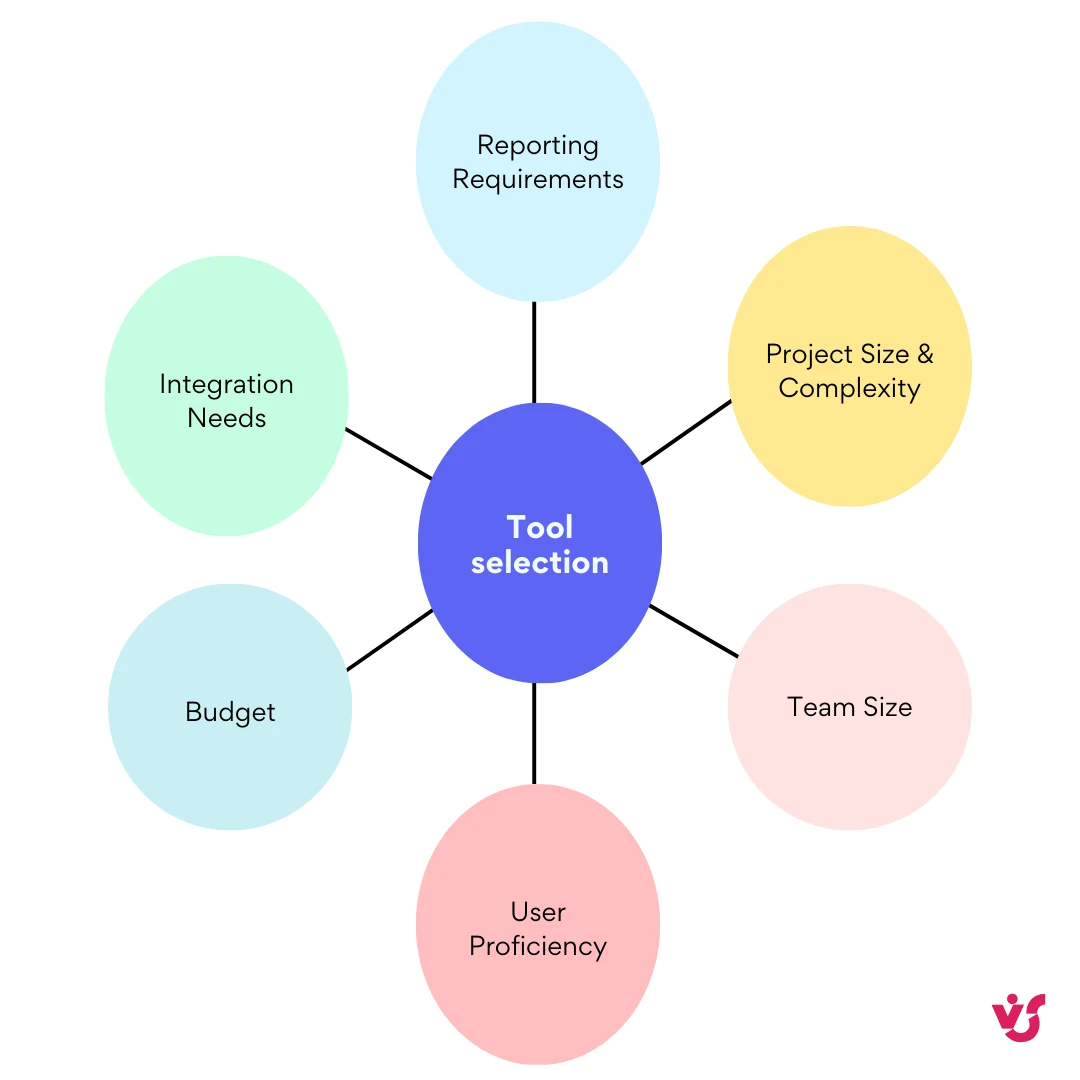
Bei der Wahl des richtigen Microsoft-Projektmanagement-Tools müssen mehrere entscheidende Faktoren sorgfältig bewertet werden, damit die gewählte Lösung zu den Anforderungen, Möglichkeiten und Zielen Ihrer Organisation passt. Betrachten wir drei grundlegende Bereiche, die Ihre Entscheidung leiten sollten: Projektumfang und Komplexität, Teamzusammensetzung und organisatorischer Kontext.
- Projektumfang und Komplexität
Umfang und Komplexität Ihrer Projekte sind die wichtigsten Kriterien bei der Auswahl des passenden Projektmanagement-Tools. Große, komplexe Projekte erfordern robuste Lösungen, die viele bewegliche Teile bewältigen, während kleinere Projekte von schlankeren Tools profitieren können.
Überlegen Sie bei der Bewertung von Projektumfang und Komplexität, wie viele Projekte Ihre Organisation gleichzeitig verwaltet. Ein einzelnes Team, das jeweils nur ein Projekt bearbeitet, kommt vielleicht mit einem einfachen Tool aus. Organisationen, die mehrere parallele Projekte jonglieren, brauchen dagegen ausgefeiltere Lösungen, um Abhängigkeiten und die Ressourcenallokation über ihr gesamtes Projektportfolio hinweg zu verfolgen.
Auch Projektdauer und -phasen spielen eine entscheidende Rolle. Langfristige Projekte mit mehreren Phasen erfordern Tools, die detaillierte Zeitplanung, die Verfolgung von Meilensteinen und Phasenübergänge bewältigen. Solche Projekte benötigen oft Funktionen, um Abhängigkeiten zwischen verschiedenen Komponenten und Phasen zu verfolgen, damit sich Verzögerungen in einem Bereich nicht auf die gesamte Projektzeitleiste auswirken.
Die Anforderungen an das Reporting steigen in der Regel mit der Komplexität des Projekts. Komplexere Projekte verlangen oft detaillierte Fortschrittsberichte, Abweichungsanalysen und Leistungskennzahlen. Das gewählte Tool muss diese Anforderungen unterstützen und sowohl Standardberichte als auch die Flexibilität bieten, benutzerdefinierte Berichte für verschiedene Stakeholder zu erstellen.
Die Komplexität der Ressourcenverwaltung hängt stark vom Projektumfang ab. Größere Projekte umfassen oft mehrere Teams, gemeinsam genutzte Ressourcen und komplexe Zuweisungsmuster. Das gewählte Tool sollte robuste Funktionen zur Ressourcenverwaltung bieten, darunter Kapazitätsplanung, Verfolgung der Zuweisungen und Berichte zur Auslastung.
Die Budgetverfolgung wird umso anspruchsvoller, je größer und komplexer Projekte werden. Tools müssen eine detaillierte Kostenverfolgung, die Budgetverteilung auf Projektkomponenten und Finanzberichte unterstützen, die dem Umfang des Projekts entsprechen.
- Teamzusammensetzung
Struktur und Eigenschaften Ihres Teams beeinflussen maßgeblich, welche Art von Tool Ihre Anforderungen am besten erfüllt. Die Größe Ihres Teams und seine Verteilung auf verschiedene Standorte können darüber entscheiden, ob Sie ein Tool für die Zusammenarbeit vor Ort oder eines benötigen, das für Remote-Arbeit optimiert ist.
Das technische Know-how in Ihrem Team wirkt sich auf die Akzeptanz und Wirksamkeit eines Tools aus. Manche Teams gewöhnen sich schnell an komplexe Projektmanagement-Software, andere benötigen einfachere, intuitivere Lösungen. Das gewählte Tool sollte zu den technischen Fähigkeiten Ihres Teams passen und zugleich Raum für Weiterentwicklung und den Ausbau von Kompetenzen lassen.
Die Anforderungen an die Zusammenarbeit hängen davon ab, wie Ihr Team zusammenarbeitet. Teams, die häufig gemeinsam an Lieferergebnissen arbeiten, brauchen Tools mit starken Funktionen zum Teilen und gemeinsamen Bearbeiten. Überlegen Sie, wie Teammitglieder miteinander interagieren, Informationen austauschen und den Fortschritt gemeinsam verfolgen.
Die Kommunikationsmuster in Ihrem Team sollten in die Tool-Auswahl einfließen. Manche Teams setzen stark auf asynchrone Kommunikation, andere bevorzugen den Austausch in Echtzeit. Das gewählte Tool sollte den bevorzugten Kommunikationsstil Ihres Teams unterstützen und einen wirksamen Informationsaustausch fördern.
Wie Stakeholder eingebunden sind, bestimmt, wie Projektinformationen geteilt und präsentiert werden müssen. Überlegen Sie, wie verschiedene Stakeholder mit dem Projekt interagieren und welche Transparenz und welches Reporting sie benötigen.
- Organisatorischer Kontext
Das weitere organisatorische Umfeld spielt bei der Tool-Auswahl eine wichtige Rolle. Das verfügbare Budget für Projektmanagement-Tools steckt oft den ersten Rahmen für Ihre Auswahl ab. Berücksichtigen Sie sowohl die unmittelbaren Kosten als auch die langfristigen finanziellen Folgen, einschließlich der Ausgaben für Lizenzen, Schulungen und Wartung.
IT-Infrastruktur und Sicherheitsanforderungen können Ihre Optionen einschränken oder erweitern. Manche Organisationen benötigen aus Sicherheitsgründen On-Premises-Lösungen, während andere auf Cloud-basierte Tools setzen. Berücksichtigen Sie bei der Bewertung von Tools die Möglichkeiten Ihrer IT-Abteilung und Ihre Sicherheitsprotokolle.
Die Integration in bestehende Systeme kann für die Effizienz entscheidend sein. Das gewählte Tool sollte gut mit Ihrer aktuellen Software-Landschaft zusammenarbeiten, ob Microsoft 365, Altsysteme oder branchenspezifische Software.
Compliance- und Governance-Anforderungen können bestimmte Funktionen oder Fähigkeiten vorschreiben. Organisationen in regulierten Branchen benötigen Tools, die Audit-Trails, Genehmigungsworkflows und Dokumentationsanforderungen unterstützen.
Auch die langfristige Skalierbarkeit sollte in Ihre Entscheidung einfließen. Berücksichtigen Sie nicht nur Ihre aktuellen Anforderungen, sondern auch, wie sie sich entwickeln könnten. Das gewählte Tool sollte mit Ihrer Organisation wachsen und im Laufe der Zeit mehr Benutzer, mehr Projekte und höhere Komplexität bewältigen können.
Denken Sie daran: Das Ziel ist eine Lösung, die Funktionalität und Benutzerfreundlichkeit in Einklang bringt, sodass das Tool effektives Projektmanagement ermöglicht, statt es zu behindern.
Vergleichsanalyse der Microsoft-Projektmanagement-Tools
Wie besprochen, hat jedes Tool eigene Stärken und ist für bestimmte Anwendungsfälle optimiert. Betrachten wir die wichtigsten Unterschiede zwischen den Microsoft-Projektsoftware-Optionen noch einmal, damit Sie erkennen, welche Lösung oder Kombination von Lösungen am besten zu den Projektmanagement-Anforderungen Ihrer Organisation passt.
Microsoft Project vs. Planner
Microsoft Project ist ideal für komplexe Projekte, die eine genaue Kontrolle über Zeitpläne, Ressourcen und Abhängigkeiten erfordern. Es bietet erweiterte Funktionen wie detaillierte Zeitplanung, Ressourcenverwaltung und Fortschrittsverfolgung. Damit ist es eine starke Wahl für Projektmanager, die mehrphasige Initiativen oder Vorhaben auf Unternehmensebene betreuen.
Einsetzen, wenn:
- Projekte mehrere Phasen und Abhängigkeiten umfassen
- eine detaillierte Ressourcenzuweisung entscheidend ist
- erweiterte Funktionen für die Zeitplanung benötigt werden
- ein anspruchsvolles Reporting erforderlich ist
- das Budget detailliert verfolgt werden muss
Microsoft Planner eignet sich besser für kleinere Projekte oder Teams, die ein einfaches und intuitives Tool für die Aufgabenverwaltung benötigen. Der Schwerpunkt liegt auf der grundlegenden Verteilung von Aufgaben, der Zuweisung von Verantwortlichkeiten und der Fortschrittsverfolgung über Kanban-Boards. Planner ist perfekt für Teams, die eine schlanke Lösung ohne die steile Lernkurve fortgeschrittener Tools wie Project suchen.
Geeignet für:
- Kleinere, agilere Teams
- Projekte mit unkomplizierten Anforderungen an die Aufgabenverwaltung
- Teams, die Aufgaben visuell organisieren möchten
- Kollaborative Umgebungen mit einfachen Reporting-Anforderungen
- Schnelle Einrichtung und minimalen Schulungsbedarf
Planner-Premium-Pläne (früher Project for the Web) vs. Project Online
Project for the Web war eine Cloud-basierte Lösung für Teams, die Wert auf Einfachheit legen; seit der Einstellung am 1. August 2025 leben seine Funktionen als Premium-Pläne in Microsoft Planner weiter. Sie bieten eine benutzerfreundliche Oberfläche mit grundlegenden Projektmanagement-Funktionen wie Aufgabenzuweisung, Zeitleisten und Tools für die Zusammenarbeit. Diese Lösung eignet sich hervorragend für Teams, denen Zugänglichkeit und unkomplizierte Funktionen wichtig sind.
Umfasst:
- Intuitive, webbasierte Oberfläche
- Zentrale Funktionen für die Projektplanung
- Grundlegende Ressourcenverwaltung
- Vereinfachtes Reporting
- Einfache Einführung im Team
Project Online ist auf größere Organisationen mit komplexen Projektportfolios zugeschnitten. Es bietet erweiterte Analysen, Reporting-Funktionen und umfangreiche Anpassungsmöglichkeiten. Zudem lässt es sich nahtlos in andere Microsoft-Dienste integrieren und ist damit ideal für Unternehmen, die eine tiefgehende Projektverfolgung und ein Portfoliomanagement im großen Maßstab benötigen.
Umfasst:
- Erweitertes Portfoliomanagement
- Detaillierte Ressourcenoptimierung
- Benutzerdefinierte Berichte und Analysen
- Umfangreiche Konfigurationsoptionen
- Funktionen für den Einsatz im Unternehmensmaßstab
Planner vs. To-Do
Planner ist für die teambasierte Aufgabenverwaltung konzipiert. Es eignet sich hervorragend, um Aufgaben unter Teammitgliedern zu organisieren und zu verteilen, den Fortschritt zu verfolgen und die Zusammenarbeit zu fördern. Die visuelle Oberfläche mit Boards und Diagrammen erleichtert die Verwaltung mehrerer Gruppenprojekte.
Unterstützt:
- Kollaborative Aufgabenverwaltung
- Visuelle Projektorganisation
- Fortschrittsverfolgung im Team
- Gemeinsame Verantwortung
- Planung und Umsetzung in der Gruppe
To-Do konzentriert sich auf die persönliche Aufgabenverwaltung. Es ist ein schlankes Tool, das Einzelpersonen hilft, ihre täglichen Aktivitäten zu organisieren, Erinnerungen einzurichten und persönliche Fristen im Blick zu behalten. Es unterstützt zwar keine Teamzusammenarbeit, ist aber eine gute Wahl, um den Überblick über individuelle Prioritäten zu behalten.
Stark bei:
- Organisation individueller Aufgaben
- Verwaltung persönlicher Fristen
- Planung der täglichen Arbeit
- Persönlicher Produktivität
- Einfacher Freigabe von Aufgaben
Integration von SharePoint und Microsoft Teams
Microsoft SharePoint und Teams können die Projektmanagement-Arbeit ergänzen, indem sie Zusammenarbeit und Organisation verbessern:
Beitrag von SharePoint:
- Dokumentenverwaltung und Versionskontrolle
- Vorlagen für Projektwebsites und Anpassung
- Funktionen zur Workflow-Automatisierung
- Pflege von Wissensdatenbanken
- Berechtigungsverwaltung
Mehrwert von Teams:
- Kommunikation in Echtzeit
- Dateifreigabe und Zusammenarbeit
- Besprechungsverwaltung
- App-Integration
- Chatbasierte Projektdiskussionen
Durch die Kombination dieser Tools können Teams ihre Projektmanagement-Workflows optimieren, die Kommunikation verbessern und sicherstellen, dass alle auf die Projektziele ausgerichtet bleiben.
Abschließender Vergleich der Microsoft-Projektmanagement-Tools
| Merkmal | MS Project | Planner Premium (früher Project for the Web) | Planner | To-Do | SharePoint | Teams |
| Projektgröße | Groß, komplex | Klein bis mittel | Klein bis mittel | Klein, persönlich | Entfällt | Entfällt |
| Komplexität | Hoch | Niedrig bis mittel | Niedrig | Niedrig | Mittel | Mittel |
| Teamgröße | Groß | Klein bis groß | Klein bis mittel | Einzelperson | Groß | Groß |
| Kosten | Hoch | Mittel | Niedrig | Kostenlos | Mittel | Mittel |
| Zeitplanung | Erweiterte Gantt-Diagramme, kritischer Pfad | Einfache Gantt-Diagramme | Kanban- und Listenansichten | Einfache Listen | Einfache Aufgabenlisten | Einfache Aufgabenverwaltung in Kanälen |
| Ressourcenverwaltung | Robuste, detaillierte Ressourcenzuweisung | Einfache Ressourcenzuweisung | Einfache Zuweisung | Entfällt | Eingeschränkt | Entfällt |
| Budget-/Kostenverfolgung | Umfassende Kostenverfolgung und -prognose | Eingeschränkt | Entfällt | Entfällt | Eingeschränkt | Entfällt |
| Zusammenarbeit | Mittel | Hoch | Hoch | Eingeschränkte Freigabe | Hoch | Sehr hoch |
| Reporting | Erweiterte, anpassbare Berichte | Einfache Berichte | Einfache Fortschrittsverfolgung | Entfällt | Anpassbare Berichte | Einfaches Reporting in Kanälen |
| Integration | Integration mit anderen Microsoft-Produkten | Integration mit anderen Microsoft-Produkten | Integration mit Teams, SharePoint | Integration mit Outlook, Teams | Integration mit Project Online, Power BI | Integration mit den meisten Microsoft-Produkten |
| Bester Anwendungsfall | Komplexe Projekte, detaillierte Planung, große Teams | Kleinere Projekte, kollaborative Teams, einfache Nachverfolgung | Aufgabenverwaltung, Teamzusammenarbeit, schneller Projektüberblick | Persönliche Aufgabenverwaltung, tägliche To-dos | Dokumentenverwaltung, einfache Projektverfolgung, Workflow-Automatisierung | Projektkommunikation, Dateifreigabe, Teamzusammenarbeit |
Fazit in Kürze:
- MS Project ist die leistungsstärkste, aber auch die komplexeste und teuerste Option.
- Planner-Premium-Pläne (früher Project for the Web) bieten ein gutes Gleichgewicht zwischen Funktionsumfang und Benutzerfreundlichkeit.
- Planner ist ideal für einfache Aufgabenverwaltung und Teamzusammenarbeit.
- To-Do eignet sich am besten für die persönliche Aufgabenverwaltung.
- SharePoint und Teams sind keine dedizierten Projektmanagement-Tools, können Projekt-Workflows aber durch Dateifreigabe, Kommunikation und einfache Aufgabenverwaltung unterstützen. Am besten funktionieren sie oft in Verbindung mit einem dedizierten Projektmanagement-Tool wie Planner oder Project.
Projektmanagement-Lösungen von VirtoSoftware: Kalender und Kanban für Microsoft Teams
VirtoSoftware bietet eine Suite von Projektmanagement-Tools, die die Produktivität steigern und Workflows in SharePoint und Microsoft Teams optimieren. Diese Tools fügen sich nahtlos in Ihr bestehendes Microsoft-Ökosystem ein und bieten erweiterte Funktionen für Planung, Visualisierung, Zusammenarbeit und Projektsteuerung.
Virto Calendar für Microsoft Teams und SharePoint: Ihre ultimative Microsoft-Software für die Projektterminplanung
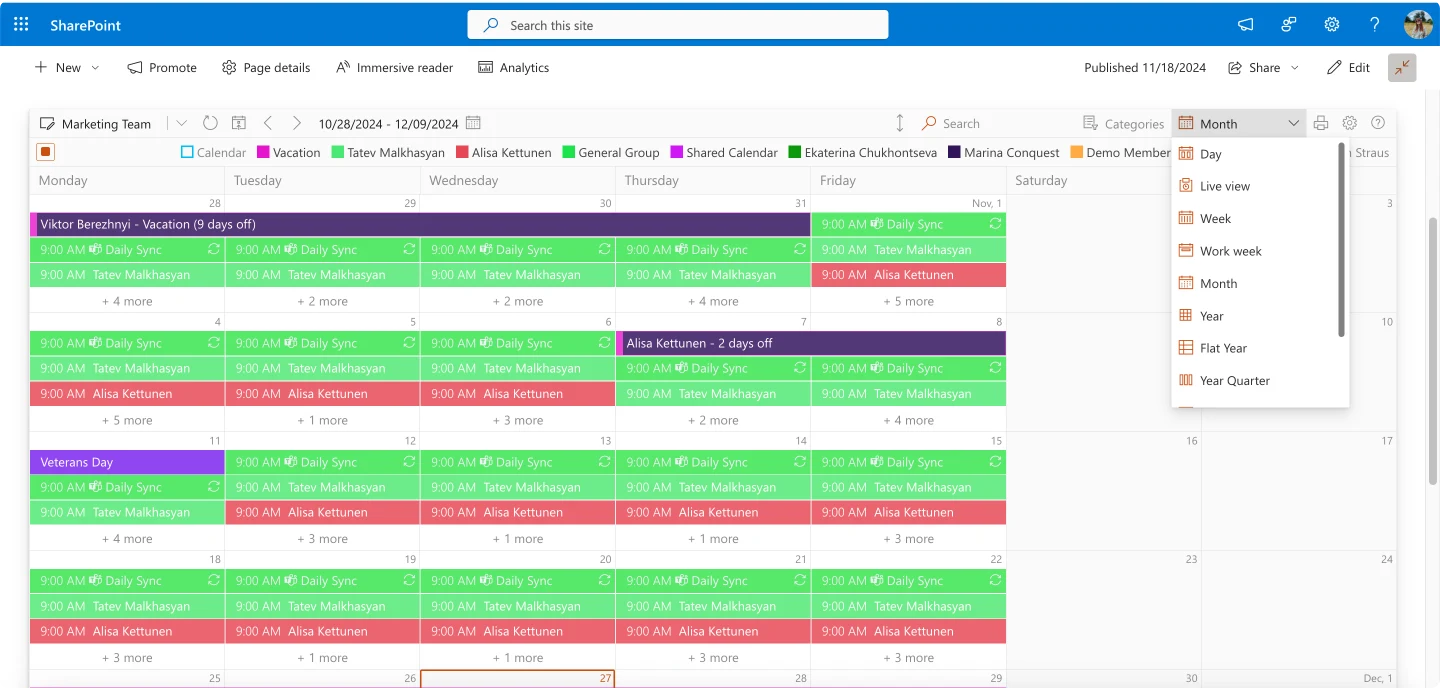
Mit Virto Calendar können Teams Projektereignisse, Besprechungen und Fristen effektiv planen und verfolgen. Die App bietet eine zentrale Ansicht aller projektbezogenen Aktivitäten und führt Informationen aus verschiedenen Quellen zusammen, darunter:
- Exchange Online-Kalender: Binden Sie persönliche und freigegebene Kalender für einen umfassenden Überblick ein.
- SharePoint-Listen: Zeigen Sie Aufgaben und Ereignisse aus SharePoint-Listen direkt im Kalender an.
- Besprechungsräume: Behalten Sie Verfügbarkeit und Buchungen von Besprechungsräumen im Blick.
- Microsoft Planner: Visualisieren Sie Planner-Aufgaben in der Kalenderansicht.
- Externe Kalender: Übernehmen Sie Ereignisse aus externen Kalendern über iCal-Feeds (z. B. Google Calendar).
Dank seiner Flexibilität können Benutzer im Kalender zwischen verschiedenen Zeitskalen wechseln (Tag, Woche, Monat, Jahr und Aufgabenansicht) und Ereignisse farblich kennzeichnen, um Übersicht und Organisation zu verbessern. Dieser zentrale Ansatz erhöht die Transparenz im Projekt und stellt sicher, dass alle über wichtige Termine und Fristen informiert bleiben.
Virto Kanban Board
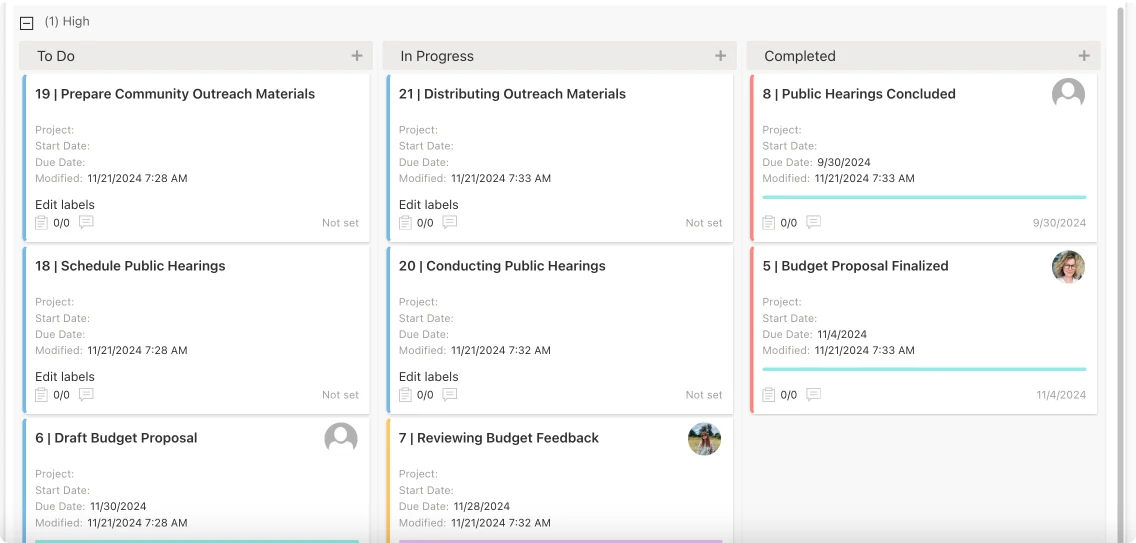
Virto Kanban Board bietet eine flexible und visuelle Möglichkeit, Aufgaben und Workflows zu verwalten. Es nutzt die Kanban-Methode, um:
- Workflows zu visualisieren: Stellen Sie Aufgaben als Karten auf einem Board dar, gegliedert in Spalten, die die einzelnen Phasen des Workflows abbilden.
- Aufgaben effektiv zu verwalten: Verschieben Sie Aufgaben mit fortschreitender Bearbeitung einfach zwischen den Spalten, weisen Sie sie Teammitgliedern zu und verfolgen Sie ihren Status.
- Fortschritt und Prioritäten zu überwachen: Machen Sie Engpässe sichtbar und erkennen Sie Verbesserungspotenziale.
- die Teamarbeit zu stärken: Fördern Sie Zusammenarbeit und Kommunikation im Team.
- Boards anzupassen: Gestalten Sie das Kanban-Board mit Swimlanes, Kategorien, Farbcodierung und Unteraufgaben passend zu den Anforderungen Ihres Projekts.
Dank seiner visuellen Darstellung und Flexibilität ermöglicht das Kanban-Board Teams, sich schnell an veränderte Prioritäten anzupassen und ihre Ziele effizient zu erreichen.
Warum VirtoSoftware für das Projektmanagement?
Die Projektmanagement-Lösungen von VirtoSoftware bieten mehrere überzeugende Vorteile, vor allem in Verbindung mit Ihrem bestehenden Microsoft-Ökosystem:
- Tiefe Microsoft-Integration: Die Tools von VirtoSoftware wurden speziell für Microsoft Teams und SharePoint entwickelt. Sie bieten ein nahtloses Benutzererlebnis und nutzen Ihre bestehende Microsoft-Investition. Durch diese tiefe Integration entfallen komplexe Integrationen oder Datenmigrationen zwischen verschiedenen Plattformen.
- Visuelles Projektmanagement: VirtoSoftware bietet eine Reihe visueller Tools, darunter Virto Kanban Board und Calendar, die unterschiedlichen Projektmanagement-Stilen und Komplexitätsgraden gerecht werden. Diese visuellen Darstellungen erhöhen die Transparenz im Projekt und erleichtern es, den Fortschritt zu verfolgen, Engpässe zu erkennen und den Projektstatus an Stakeholder zu kommunizieren.
- Flexibel und anpassbar: Die Tools von VirtoSoftware sind in hohem Maße anpassbar, sodass Sie sie genau auf Ihre Projektanforderungen zuschneiden können. Sie können Workflows konfigurieren, Ansichten anpassen, Berechtigungen festlegen und benutzerdefinierte Felder erstellen, die zu den Prozessen Ihrer Organisation passen.
- Bessere Zusammenarbeit und Kommunikation: Durch die Integration in Microsoft Teams ermöglicht VirtoSoftware eine reibungslose Kommunikation und Zusammenarbeit in Projektteams. Teammitglieder können in der vertrauten Teams-Umgebung ganz einfach Neuigkeiten teilen, Aufgaben besprechen und gemeinsam an Dokumenten arbeiten.
- Höhere Produktivität: Die Tools von VirtoSoftware optimieren Projektmanagement-Prozesse, reduzieren manuellen Aufwand und schaffen Freiraum für strategischere Arbeit. Funktionen wie automatische Benachrichtigungen, Aufgabenzuweisungen und Fortschrittsverfolgung helfen Teams, organisiert zu bleiben und sich auf die Ergebnisse zu konzentrieren.
- Skalierbarkeit und Sicherheit auf Unternehmensniveau: Die Lösungen von VirtoSoftware sind für den Unternehmenseinsatz entwickelt und gewährleisten Datensicherheit sowie die Skalierbarkeit, die wachsende Projektanforderungen verlangen.
- Ergänzung bestehender Microsoft-Tools: Die Tools von VirtoSoftware arbeiten mit vorhandenen Microsoft-Projektmanagement-Lösungen wie Microsoft Project und Planner zusammen, bieten zusätzliche Funktionen und schließen funktionale Lücken. Während Planner zum Beispiel gut für die grundlegende Aufgabenverwaltung geeignet ist, bietet Virto Kanban erweiterte Funktionen für Visualisierung und Workflow-Management.
- Kosteneffiziente Lösung: VirtoSoftware bietet wettbewerbsfähige Preise und flexible Lizenzoptionen und ist damit eine kosteneffiziente Wahl für Organisationen jeder Größe.
- 9. Engagierter Support und Ressourcen: VirtoSoftware stellt umfassende Dokumentation, Tutorials und Support-Ressourcen bereit, damit Benutzer das Beste aus ihren Tools herausholen.
Zusammengefasst bietet VirtoSoftware eine leistungsstarke und flexible Suite von Projektmanagement-Tools, die Microsoft Teams und SharePoint erweitern und für bessere Visualisierung, Zusammenarbeit und Kontrolle über Ihre Projekte sorgen. Die Apps sind eine wertvolle Ergänzung für jede Organisation, die ihre Projektmanagement-Prozesse optimieren und bessere Projektergebnisse erzielen möchte.
Fazit zur Microsoft-Projektmanagementsoftware
Wie wir in diesem umfassenden Leitfaden gesehen haben, bietet Microsofts Suite von Projektmanagement-Tools eine solide Grundlage für Organisationen, die ihre Projektumsetzung optimieren und die Zusammenarbeit im Team verbessern möchten. Von den ausgefeilten Funktionen von Microsoft Project bis zur intuitiven Einfachheit von Planner und Teams bieten diese Tools Lösungen für Projekte jeder Größe und Komplexität.
Doch während die nativen Microsoft-Tools hervorragende Grundfunktionen bieten, heben die Lösungen von VirtoSoftware das Projektmanagement auf ein neues Niveau – durch:
- zusätzliche Projektmanagement-Funktionen wie umfassende Terminverwaltung, Planung und Verfolgung von Abhängigkeiten, Workflow-Visualisierung und Aufgabenverwaltung;
- tiefe Integration in die Microsoft-Umgebung & Echtzeit-Synchronisierung über Plattformen hinweg;
- bessere Zusammenarbeit dank erweiterter Funktionen zur Teamkoordination sowie klarer Zuständigkeiten und Nachverfolgung von Aufgaben.
Wenn Sie die Produkte und Services von VirtoSoftware ausprobieren möchten, vereinbaren Sie noch heute eine kurze Demo, und wir melden uns in Kürze bei Ihnen.
Um die leistungsstarken Projektmanagement-Tools von Microsoft und ihre Möglichkeiten weiter zu erkunden, empfehlen wir Ihnen diese nützlichen Ressourcen:
Offizielle Microsoft-Ressourcen
- Überblick über die Projektmanagementsoftware von Microsoft
- Projektmanagement-Lösungen von Microsoft
- Einfaches Projektmanagement mit Microsoft
Ausführliche Leitfäden von VirtoSoftware:
- Grundlagen des Projektmanagements
- Microsoft Teams Projektmanagement: Der vollständige Leitfaden
- SharePoint-Projektmanagement: Der vollständige Leitfaden
- Microsoft Office 365 Projektmanagement: Der vollständige Leitfaden
- Kalender- und Zeitleistenverwaltung
- Projektkalender: Der ultimative Leitfaden und Toolvergleich
- Projektmanagement-Kalender: Ihr Leitfaden zur effizienten Projektplanung
- So erstellen und verwenden Sie eine Projekt-Management-Zeitleiste: Tipps und Beispiele
- Gantt-Diagramm im Projektmanagement: Was ist es und wie man es nutzt
- Leitfäden für Teams und einzelne Rollen