


Kurze Antwort: Teams-Benachrichtigungen informieren Sie über Nachrichten, Erwähnungen und Aktivitäten. Die globalen Einstellungen finden Sie unter Einstellungen > Benachrichtigungen, einzelne Kanäle und Chats passen Sie über das ••• Menü an.
Microsoft Teams ist zur zentralen Plattform für die Zusammenarbeit im Unternehmen geworden – mit Chat, Meetings, Anrufen, Dateifreigabe und Hunderten von App-Integrationen an einem Ort. Heute ist Teams für viele Unternehmen und Remote-Teams der wichtigste Kommunikationskanal.
Doch das Feature, das Ihren Arbeitstag im Stillen entscheidet, sind Benachrichtigungen. Richtig eingestellt halten Sie Teams genau dann informiert, wenn es darauf ankommt. Falsch konfiguriert werden Sie entweder von Pings überschwemmt oder verpassen ausgerechnet die Nachrichten, die zählen.
Teams unterstützt außerdem eine Vielzahl von Drittanbieter-Apps, die den Funktionsumfang der Plattform erweitern. Wenn Sie mehr aus diesen Integrationen herausholen möchten, lesen Sie unseren Guide zu den Top 25 Teams Apps und Integrationen.
Dieser Guide führt Sie durch alle Benachrichtigungseinstellungen in Microsoft Teams, damit Sie Alerts auf Ihren Workflow abstimmen, Störgeräusche ausblenden und fehlende oder verzögerte Benachrichtigungen beheben können.
Warum Benachrichtigungen so wichtig sind
Wenn Sie tief in einem Projekt stecken, hält Sie der richtige Alert zur richtigen Zeit im Fluss. Benachrichtigungen in Microsoft Teams sind Ihr integriertes Alarmsystem – und sie erfüllen zwei Aufgaben:
- Engagement fördern: Von Direktnachrichten bis zu teamweiten Ankündigungen halten sie Sie vernetzt und lassen die Zusammenarbeit unmittelbar wirken.
- Fokus schärfen: Richtig eingestellt zeigen sie nur das Wesentliche an – so verbringen Sie weniger Zeit mit Reaktionen und mehr Zeit mit der eigentlichen Arbeit.
Das Ziel ist die richtige Balance. Sie wollen weder mit Alerts bombardiert werden noch eine wichtige Erwähnung übersehen, weil eine Einstellung nicht stimmt. Dieser Guide hilft Ihnen, diese Balance zu finden. Die App Virto Alerts and Reminders geht noch einen Schritt weiter, indem sie Benachrichtigungen aus Microsoft 365 in Teams bündelt.
Immer informiert – egal was passiert
Entdecken Sie Alerts and Reminders von Virto für Microsoft Teams und Microsoft 365
Arten von Benachrichtigungen in Microsoft Teams
Teams bietet verschiedene Benachrichtigungstypen, die jeweils unterschiedliche Aktivitäten abdecken. Wenn Sie wissen, was jeder Typ leistet, fällt es Ihnen viel leichter zu entscheiden, was Sie behalten, stummschalten oder priorisieren möchten.
Chat-Alerts
Sie werden benachrichtigt, sobald Sie eine Direktnachricht erhalten. Ideal für Einzelgespräche und kleine Gruppenchats, damit Sie persönliche Unterhaltungen im Blick behalten.
Kanal-Benachrichtigungen
Diese halten Sie über umfassendere Team-Diskussionen auf dem Laufenden. Wenn in einem Kanal, dem Sie angehören, neue Inhalte veröffentlicht werden, erfahren Sie davon.
Erwähnungen
- Persönliche Erwähnungen (@Sie): Signalisieren, dass jemand Sie gezielt in einem Chat oder Kanal ansprechen möchte.
- Team-Erwähnungen (@Team): Benachrichtigen alle Teammitglieder, wenn es etwas gibt, das die gesamte Gruppe sehen soll.
- Kanal-Erwähnungen (@Kanal): Informieren Mitglieder, die diesen Kanal als Favorit markiert haben.
Aktivitäts-Alerts
Diese melden leichtere Interaktionen, etwa eine Reaktion auf Ihren Kommentar oder eine Bearbeitung einer geteilten Datei.
Meeting-Updates
Meeting-Benachrichtigungen halten Sie auf dem neuesten Stand – ob bei einer Terminänderung oder einer neuen Einladung.
Benachrichtigungen kategorisieren
Wenn Sie Microsoft Teams Benachrichtigungen verwalten, lohnt es sich, jede nach Dringlichkeit und Relevanz zu bewerten:
- Dringlichkeit: Eine Nachricht Ihrer Führungskraft oder eine Erwähnung in einem dringenden Projekt-Thread erfordert eine sofortige Reaktion – weit mehr als eine Reaktion auf einen älteren Kommentar.
- Relevanz: Stellen Sie sicher, dass die Kanäle, die Sie benachrichtigen, tatsächlich zu Ihrer Rolle passen. Eine Design-Lead braucht selten Live-Updates aus dem Finance-Kanal. Solche Kanäle zu bereinigen schärft den Fokus und reduziert das Rauschen.
Wenn Sie Alerts auf diese Weise sortieren, reduzieren Sie Ablenkungen, beschleunigen Ihre Reaktionszeiten und halten Ihre Aufmerksamkeit dort, wo sie hingehört.
Benachrichtigungseinstellungen anpassen
Microsoft Teams bietet Ihnen umfangreiche Kontrolle über Benachrichtigungen. So passen Sie sie an Ihre Arbeitsweise an.
Benachrichtigungseinstellungen öffnen
So öffnen Sie die Teams-Benachrichtigungseinstellungen:
- Starten Sie Microsoft Teams auf dem Desktop oder im Browser.
- Klicken Sie auf die drei Punkte neben Ihrem Profilbild (oder Ihren Initialen) oben rechts.
- Wählen Sie Einstellungen aus dem Drop-down-Menü.
- Klicken Sie links auf Benachrichtigungen, um die Anpassungsoptionen zu öffnen.
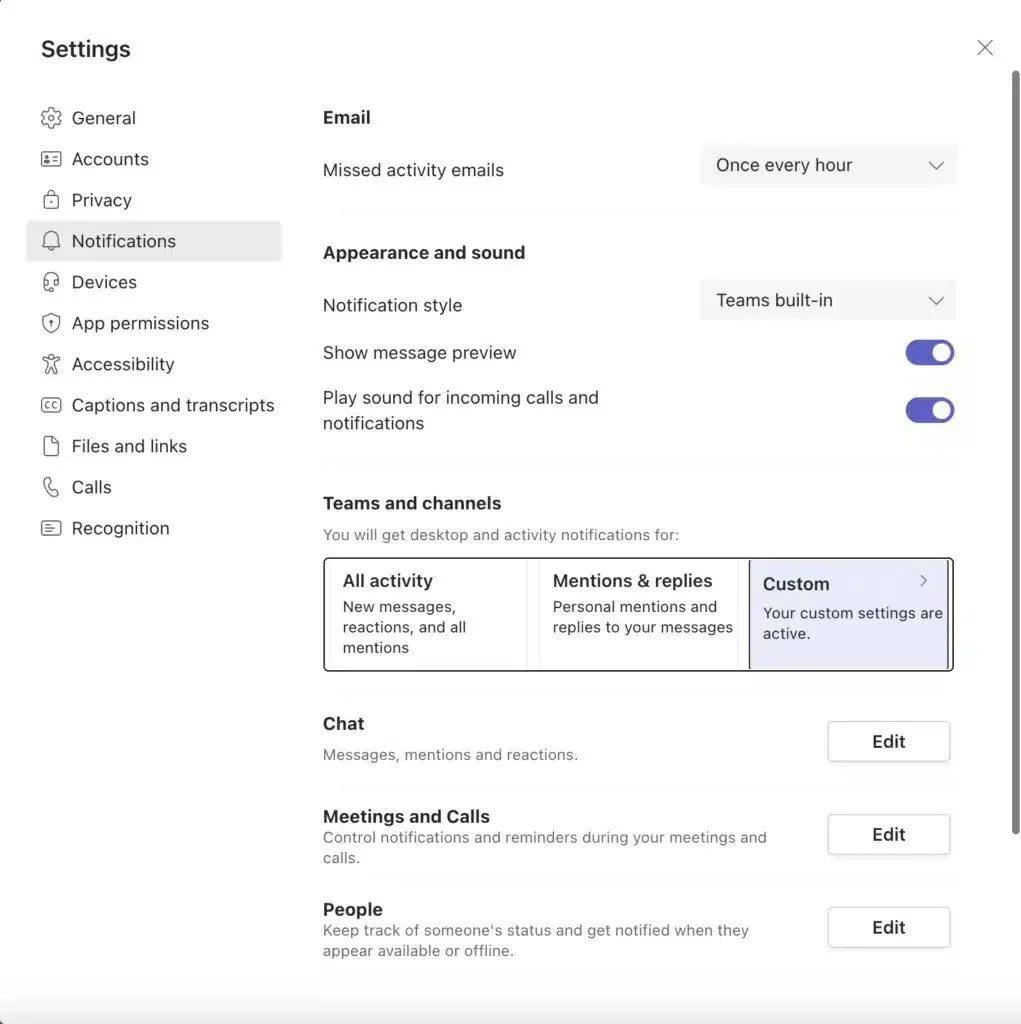
Benachrichtigungen in Microsoft Teams anpassen
Kanal-Benachrichtigungen
Öffnen Sie in den Benachrichtigungseinstellungen den Bereich Teams und Kanäle, um die Standardeinstellungen für alle Kanäle zu prüfen, oder wählen Sie Benutzerdefiniert, um einzelne Alerts feiner einzustellen.
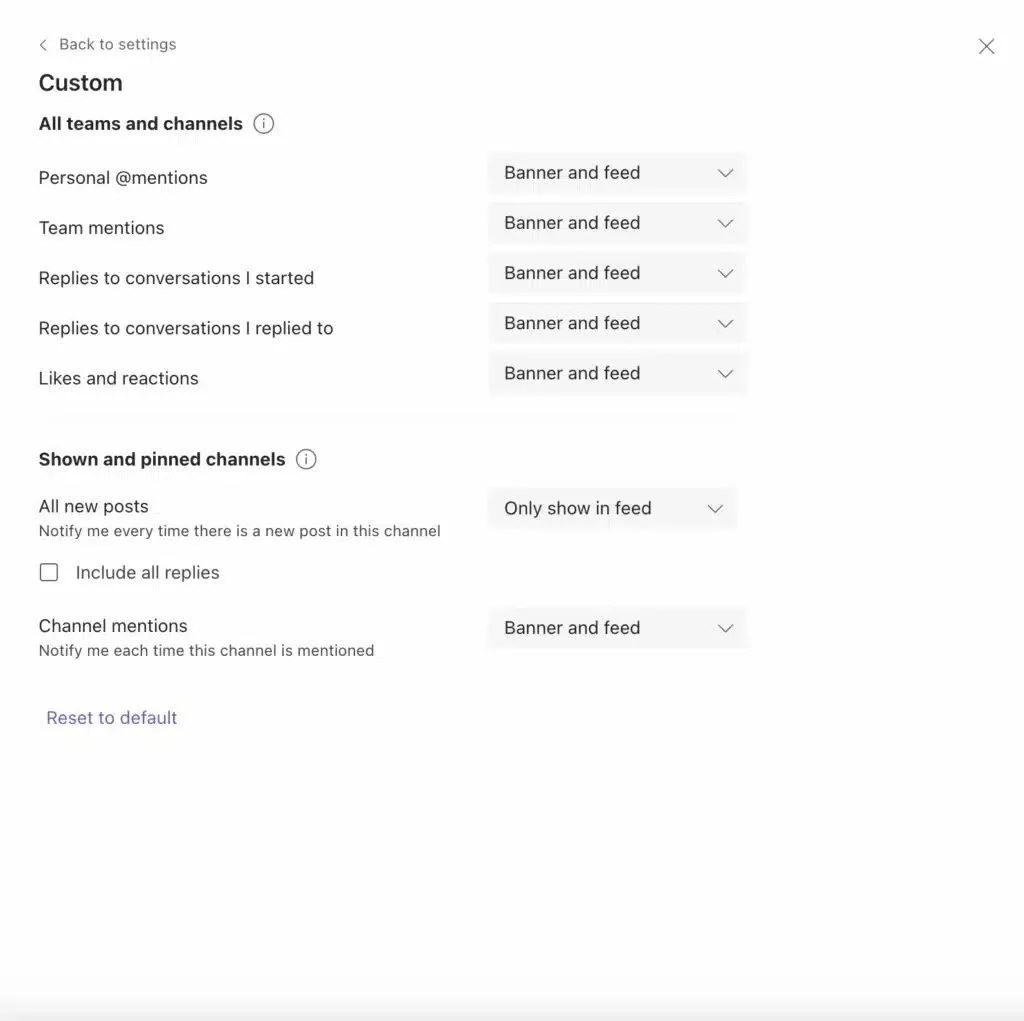
Benutzerdefinierte Alert-Einstellungen in Microsoft Teams
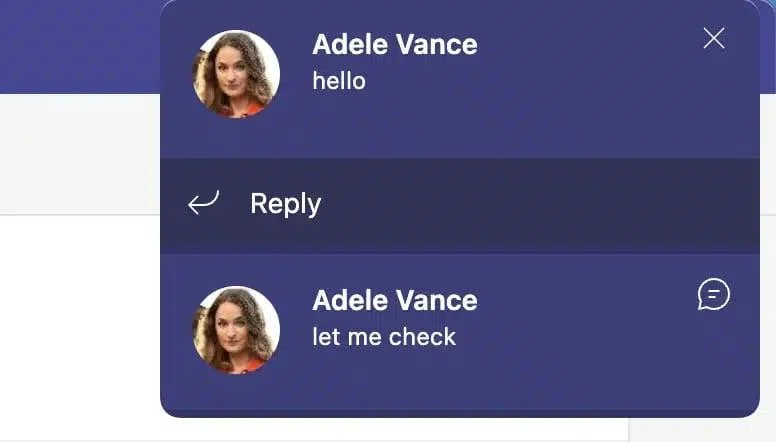
Banner-Benachrichtigungen in Microsoft Teams
Um einen einzelnen Kanal anzupassen, öffnen Sie den Kanal, klicken Sie auf die drei Punkte neben seinem Namen und wählen Sie Kanalbenachrichtigungen, um Ihre Präferenzen festzulegen.
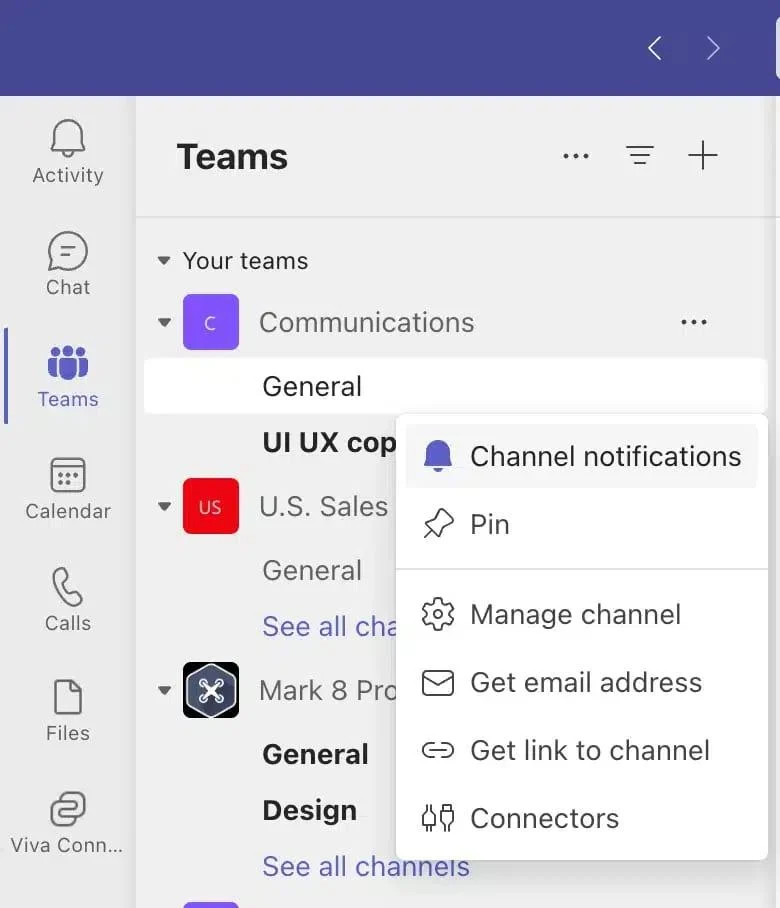
Einstellungen für „Kanalbenachrichtigungen" in Microsoft Teams
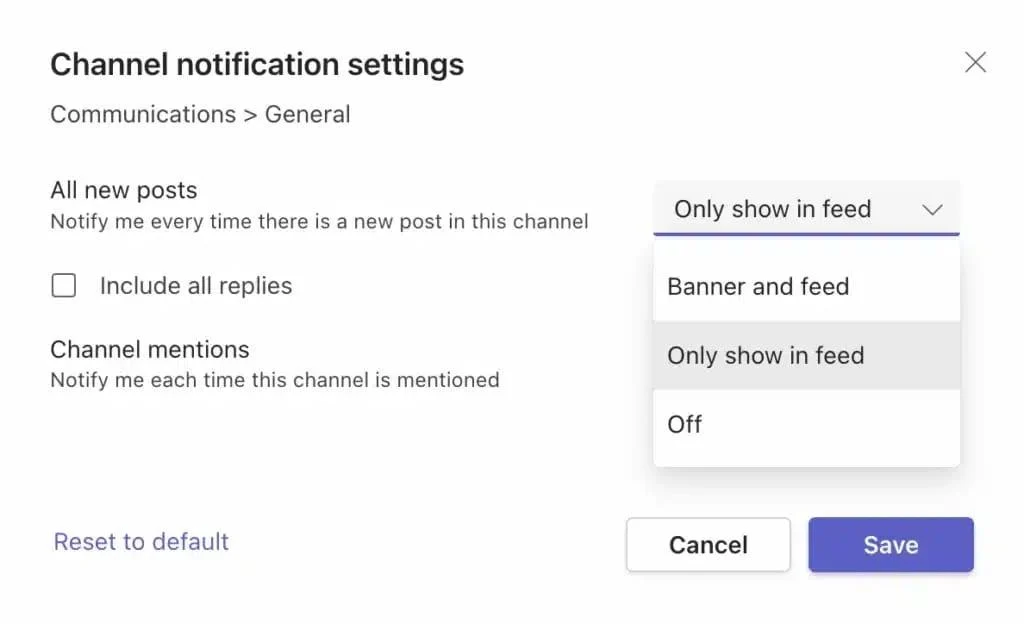
Kanalbenachrichtigungseinstellungen in Teams
Chat-Alerts
Zurück in den Benachrichtigungseinstellungen: Nutzen Sie die Bereiche Chat sowie Meetings und Anrufe, um Alerts für einzelne Chats, Gruppenchats und Meetings zu steuern.
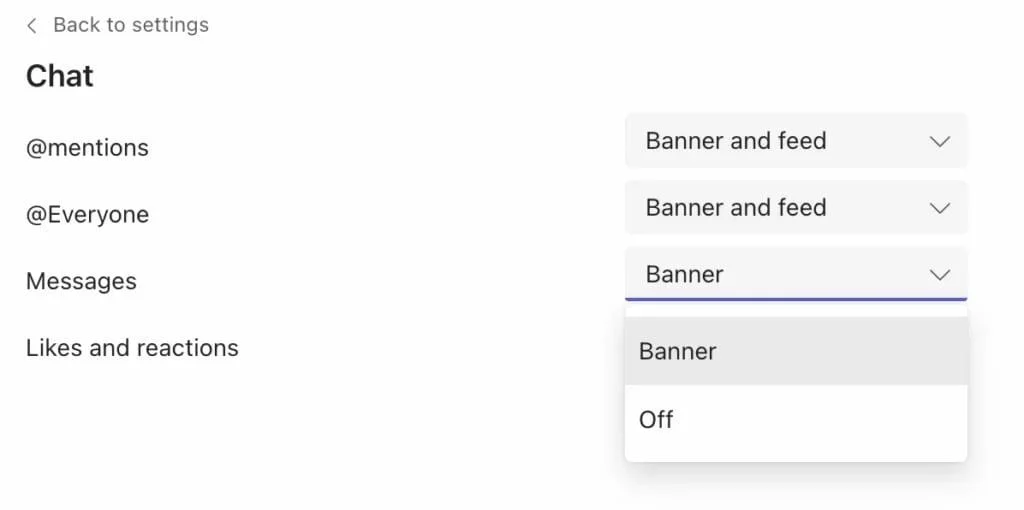
Chat-Alerts in Microsoft Teams
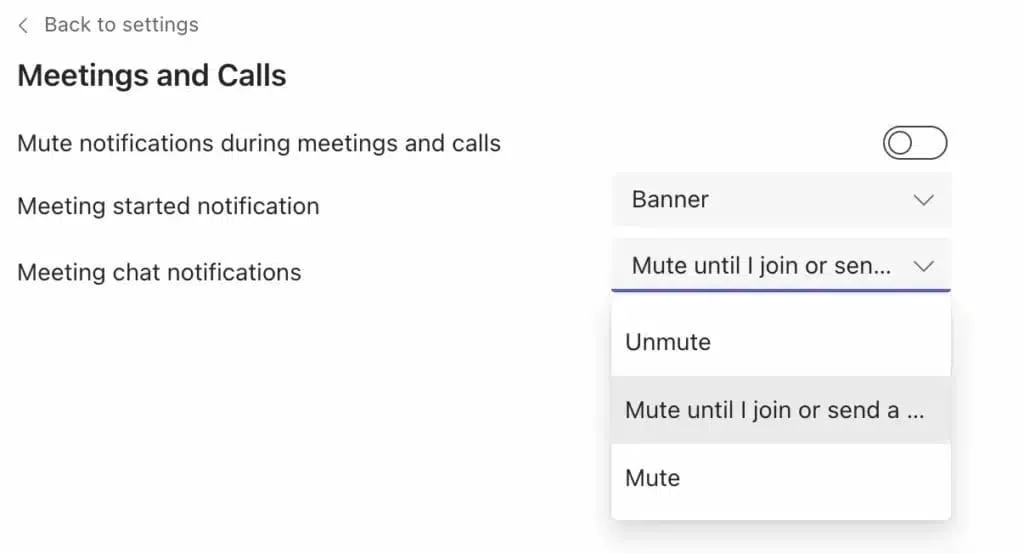
Meeting- und Anruf-Alerts in Microsoft Teams
Nicht stören (DND) und Ruhezeiten
Um „Nicht stören" zu aktivieren, klicken Sie auf Ihr Profilbild und wählen Sie Nicht stören aus dem Statusmenü. Dadurch werden Benachrichtigungen stumm geschaltet, sodass Sie sich konzentrieren können.
Benötigen Sie DND nur für einen bestimmten Zeitraum? Klicken Sie auf Dauer am unteren Rand des Statusmenüs, um ein benutzerdefiniertes Zeitfenster festzulegen.
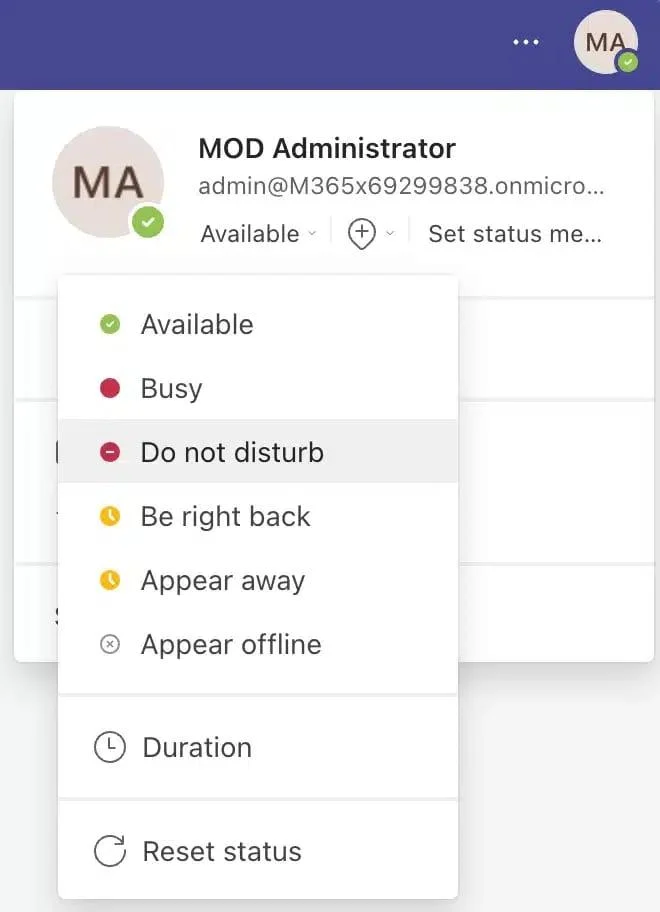
„Nicht stören" in Microsoft Teams einrichten
So richten Sie Ruhezeiten in der mobilen Teams-App ein:
- Öffnen Sie Teams auf Ihrem Smartphone und tippen Sie auf Ihr Profilbild.
- Gehen Sie zu Benachrichtigungen > Benachrichtigungen blockieren > Während der Ruhezeit.
- Legen Sie die Tage und Zeiten fest, zu denen Benachrichtigungen stummgeschaltet werden sollen.
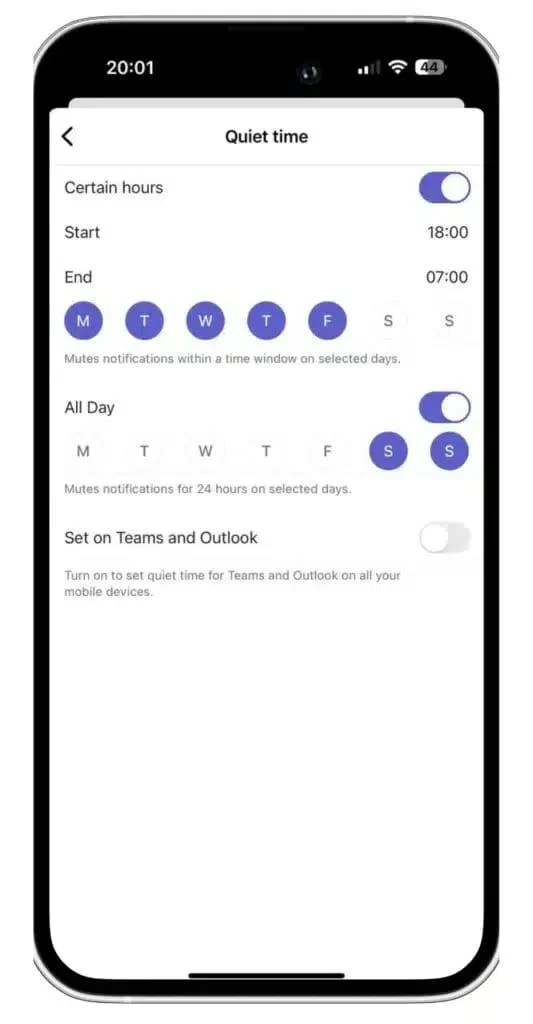
Ruhezeit für Teams auf dem Smartphone einrichten
- Optional: Aktivieren Sie In Teams und Outlook festlegen, um den Zeitplan zu synchronisieren (verfügbar bei Enterprise-Lizenzen). Stummgeschaltete Nachrichten warten in der App weiterhin auf Sie.
Warum Ruhezeiten und DND sich lohnen
In einem dauerhaft vernetzten Arbeitstag sind geschützte Fokuszeiten ein echter Produktivitätsgewinn. Ruhezeiten und DND erlauben Ihnen selbst zu bestimmen, wann Teams Sie unterbrechen darf – und wann nicht.
DND optimal nutzen
- Während Meetings: Aktivieren Sie DND, um präsent zu bleiben und nicht durch Pop-ups abgelenkt zu werden.
- Deep-Work-Phasen: Schreiben, Programmieren oder Gestalten erfordert Konzentration. DND schützt diese Zeiten.
- Mentale Pausen: Einige Minuten ohne Pings helfen Ihnen, sich zu erholen und fokussierter zurückzukehren.
Bei Teams geht es genauso darum zu wissen, wann man sich ausklinkt, wie darum, vernetzt zu bleiben. Eine Auszeit von ständigen Alerts erfrischt Ihren Fokus, sodass Sie erholt zurückkehren können.
Probleme mit Teams-Benachrichtigungen beheben
Benachrichtigungsprobleme gehören zu den häufigsten Frustrationspunkten in Teams – vor allem wenn eine wichtige Nachricht zu spät oder gar nicht ankommt. So diagnostizieren und beheben Sie sie.
Fehlende oder verzögerte Benachrichtigungen
Wenn Benachrichtigungen ausbleiben oder verspätet ankommen, gehen Sie diese Schritte durch:
- Internetverbindung prüfen: Eine schwache oder instabile Verbindung verzögert Alerts. Stellen Sie sicher, dass Sie online sind, oder wechseln Sie das Netzwerk.
- App aktualisieren: Verwenden Sie die neueste Teams-Version, da Updates regelmäßig Benachrichtigungsfehler beheben.
- Benachrichtigungseinstellungen überprüfen: Stellen Sie sicher, dass Alerts für den betreffenden Kanal oder Chat nicht deaktiviert sind und Ihr Status nicht auf „Nicht stören" gesetzt ist.
- Ab- und wieder anmelden: Ein kurzer Neustart der Sitzung behebt die meisten vorübergehenden Fehler.
Damit Sie keinen Alert verpassen
- Prioritäten setzen: Konfigurieren Sie die Einstellungen so, dass kritische Nachrichten und Erwähnungen aus dem Alltagsrauschen hervorstechen.
- Banner-Benachrichtigungen aktivieren: Schalten Sie diese für Prioritätskanäle und -chats ein, damit Alerts sichtbar im Vordergrund erscheinen.
- Ton-Alerts nutzen: Fügen Sie Sounds für Ihre wichtigsten Chats hinzu, damit Sie sie auch wahrnehmen, wenn Sie gerade nicht auf den Bildschirm schauen.
- DND bewusst einsetzen: Aktivieren Sie es nur bei Bedarf und vergessen Sie nicht, es anschließend wieder zu deaktivieren.
Plattformspezifische Lösungen
Auf dem Desktop:
- Hintergrundaktivität zulassen: Stellen Sie sicher, dass Ihr System Teams im Hintergrund nicht aus Energiespargründen einschränkt.
- Fokus-Assistent prüfen: Vergewissern Sie sich unter Windows, dass der Fokus-Assistent Teams-Benachrichtigungen nicht unterdrückt.
- Teams neu installieren: Wenn nichts anderes hilft, beseitigt eine saubere Neuinstallation hartnäckige Probleme.
Auf dem Smartphone:
- App-Berechtigungen prüfen: Stellen Sie in den Geräteeinstellungen sicher, dass Teams Benachrichtigungen senden darf.
- Akkuoptimierung überprüfen: Achten Sie darauf, dass Teams nicht durch aggressive Akkusparfunktionen in den Ruhezustand versetzt wird.
- Cache leeren: Auf Android lassen sich Fehler häufig durch das Leeren des Teams-App-Caches in den Geräteeinstellungen beheben.
- App neu installieren: Wie auf dem Desktop ist eine Neuinstallation manchmal die einfachste Lösung.
Wer seine Benachrichtigungseinstellungen regelmäßig überprüft, hält Teams dauerhaft reibungslos am Laufen.
E-Mail-Benachrichtigungen in Teams verwalten
In-App-Alerts halten Sie in Echtzeit auf dem Laufenden, während E-Mail-Benachrichtigungen als Sicherheitsnetz dienen, wenn Sie gerade nicht in Teams aktiv sind. So stimmen Sie beides auf Ihren Rhythmus ab.
So aktivieren oder deaktivieren Sie Teams-E-Mail-Benachrichtigungen:
- Öffnen Sie Teams auf dem Desktop oder im Browser.
- Klicken Sie auf die drei Punkte neben Ihrem Profilbild oben rechts.
- Wählen Sie Einstellungen.
- Klicken Sie in der Seitenleiste auf Benachrichtigungen.
- Wählen Sie im Bereich E-Mail, wie häufig Sie E-Mail-Updates erhalten möchten.
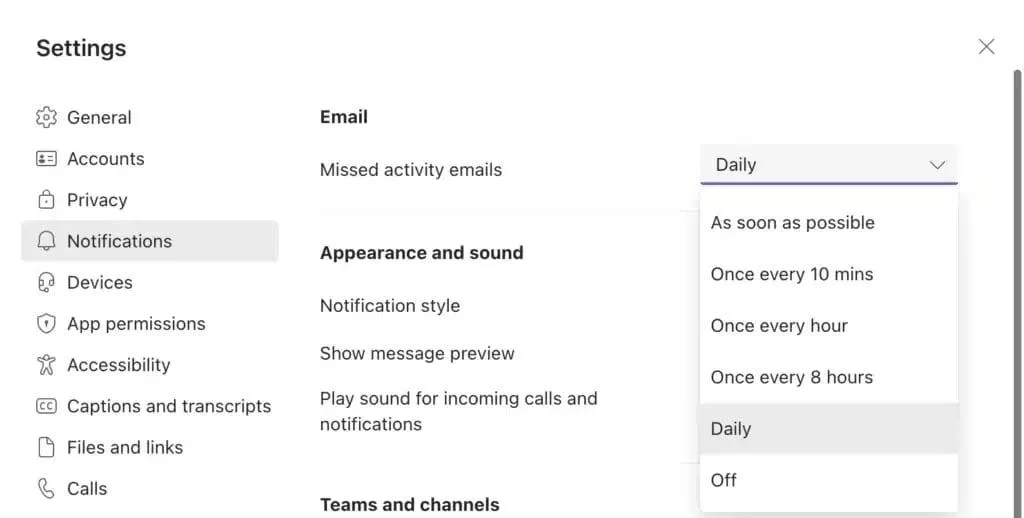
E-Mail-Benachrichtigungseinstellungen in Microsoft Teams
Ein paar Hinweise für die richtige E-Mail-Häufigkeit:
- Wenn Sie den Großteil des Tages in Teams aktiv sind, beschränken Sie E-Mails auf eine tägliche Zusammenfassung oder deaktivieren Sie sie ganz.
- Wenn Sie häufig zwischen Geräten wechseln, sind E-Mail-Alerts eine praktische Absicherung.
- Nutzen Sie E-Mail-Zusammenfassungen für Kanäle mit niedrigerer Priorität und Echtzeit-Alerts für die wichtigen – so geht nichts Kritisches verloren.
Den Teams-Benachrichtigungston ändern
Die Desktop-App verwendet einen einzigen Standard-Benachrichtigungston, während die mobile App eine Auswahl bietet. So ändern Sie ihn:
- Öffnen Sie Microsoft Teams auf Ihrem Smartphone.
- Tippen Sie auf Ihr Profilbild und wählen Sie Benachrichtigungen.
- Tippen Sie auf Ton am unteren Rand und wählen Sie aus den verfügbaren Tönen.
- Aktivieren Sie bei Bedarf auch die Vibration.
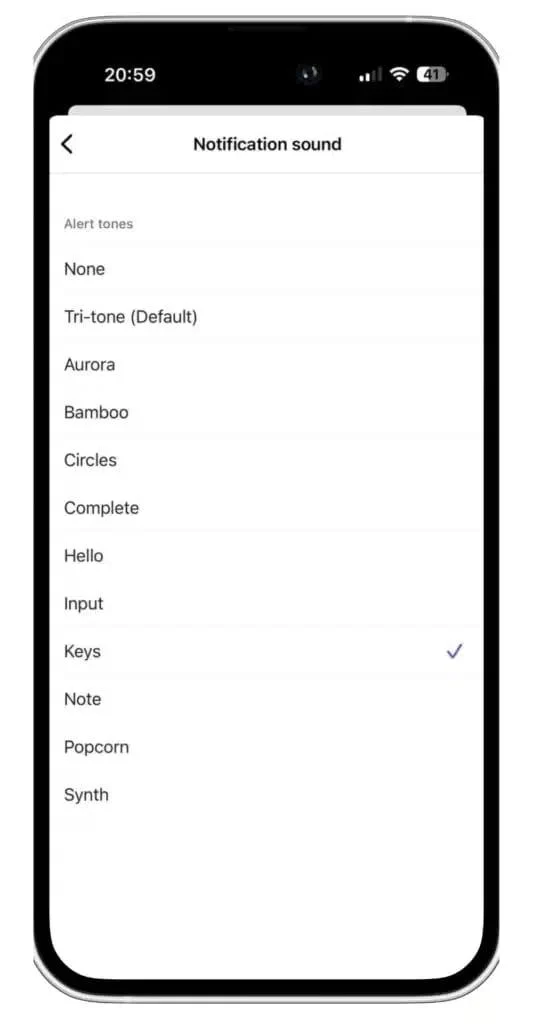
Den Teams-Benachrichtigungston auf dem Smartphone ändern
Tipp: Wenn der Standardton anfängt zu nerven, wechseln Sie zu einem dezenterem Klang. Ein weniger aufdringlicher Ton hält Sie informiert, ohne Ihren Fokus zu stören.
Chat-Benachrichtigungen in Teams meistern
Chat ist der Ort für Echtzeit-Zusammenarbeit – es lohnt sich also, die entsprechenden Alerts auf Ihren Arbeitstag abzustimmen.
Einzelne Chats und Gruppenchats stummschalten
Wenn Sie einen Chat stummschalten, werden dessen Benachrichtigungen deaktiviert, während Sie die Nachrichten jederzeit noch lesen können:
- Öffnen Sie den Chat, den Sie stummschalten möchten.
- Klicken Sie auf die drei Punkte neben dem Chat-Namen.
- Wählen Sie Stummschalten.
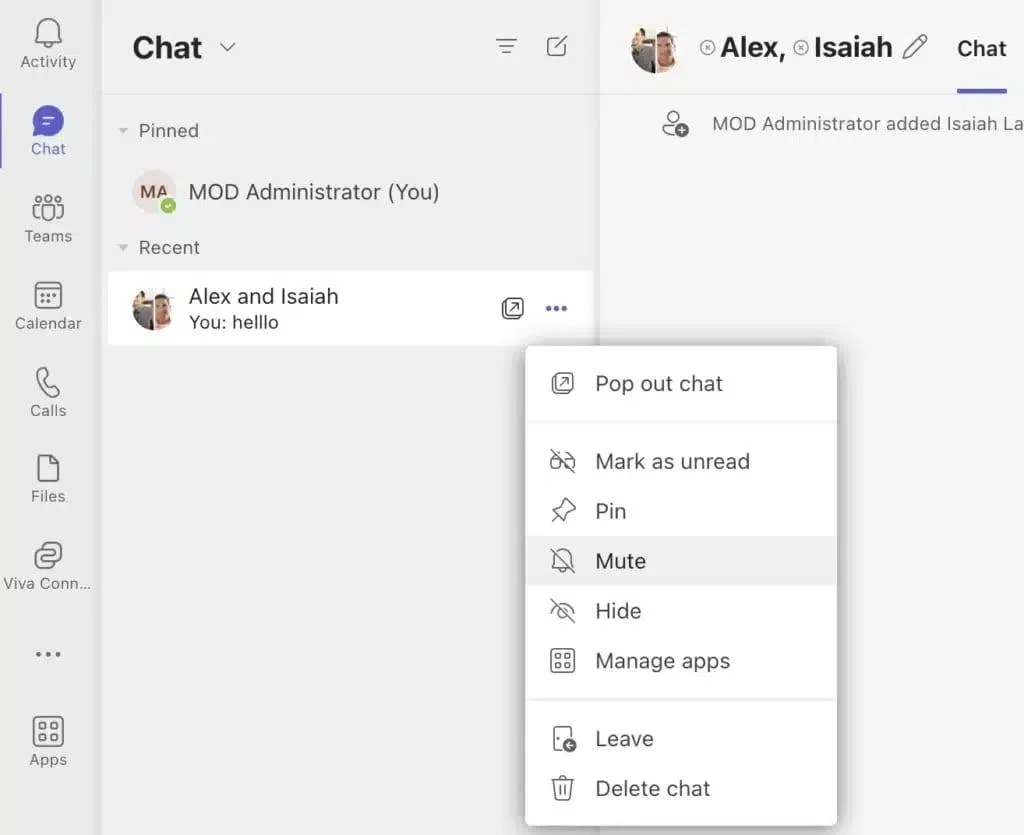
Einen Chat in Microsoft Teams stummschalten
Chat-Benachrichtigungen individuell anpassen
Für eine feinere Steuerung der Chat-Alerts:
- Klicken Sie auf die drei Punkte neben Ihrem Profilbild oben rechts.
- Wählen Sie Einstellungen und dann Benachrichtigungen.
- Passen Sie in den Bereichen Chat sowie Meetings und Anrufe die Alerts für einzelne Chats, Gruppenchats und Meeting-Chats an.
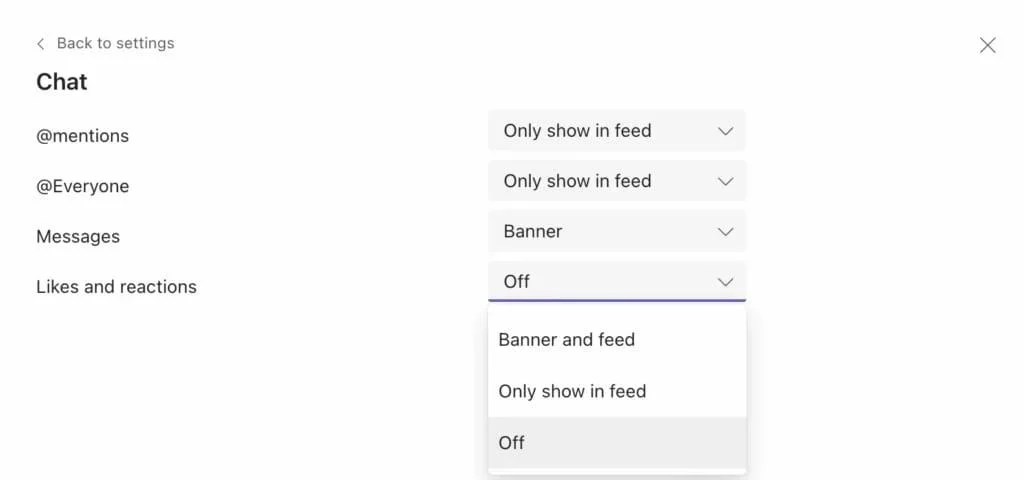
Chat-Benachrichtigungseinstellungen in Teams
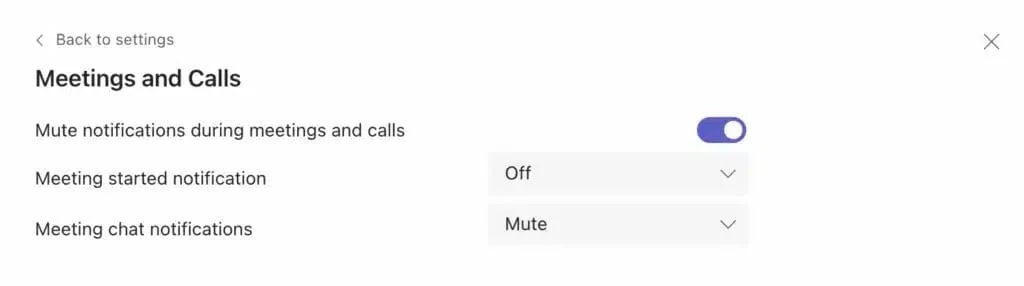
Meeting-Präferenzen in Teams
Profi-Tipp: Sie können sich über jede Nachricht in einem Chat benachrichtigen lassen oder nur über solche, in denen Sie erwähnt werden. Filtern Sie das Rauschen heraus und behalten Sie, was zählt.
Kanal-Benachrichtigungen in Teams meistern
Benachrichtigungen pro Kanal einrichten
Nicht jeder Kanal verdient dieselbe Aufmerksamkeit. Teams ermöglicht es Ihnen, jeden Kanal einzeln einzustellen:
- Öffnen Sie den Kanal, den Sie anpassen möchten.
- Klicken Sie auf die drei Punkte neben dem Kanalnamen.
- Wählen Sie Kanalbenachrichtigungen und entscheiden Sie sich für alle neuen Beiträge, nur Beiträge mit Erwähnungen oder keine Benachrichtigungen.
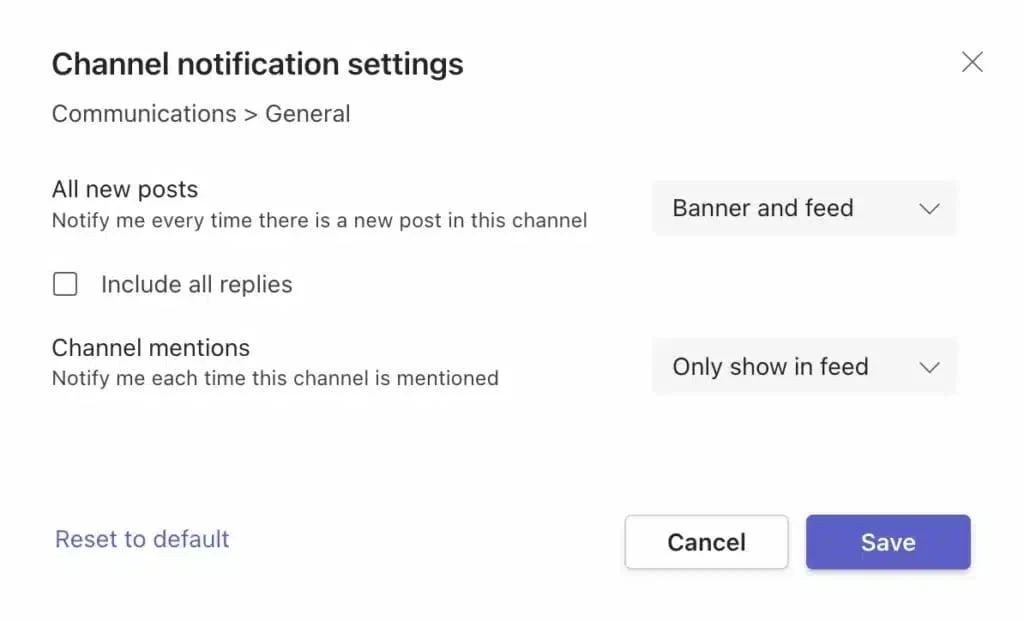
Kanalbenachrichtigungseinstellungen in Teams
Benachrichtigungsüberflutung vermeiden
Zu viele Alerts überfordern statt zu helfen. So behalten Sie die Kontrolle:
- Selektiv bleiben: Markieren Sie als Favorit oder folgen Sie nur Ihren wichtigsten Kanälen, damit zentrale Updates nicht im Ping-Strom untergehen.
- @Erwähnungen nutzen: Bitten Sie in Kanälen, in denen Sie passiver Teilnehmer sind, Teammitglieder, Sie bei wichtigen Themen zu @erwähnen.
- Regelmäßig überprüfen: Wenn sich Ihre Rolle und Ihre Projekte ändern, schauen Sie regelmäßig nach, welche Kanäle Ihre Aufmerksamkeit verdienen.
Teams Pop-up-Benachrichtigungen deaktivieren
So schalten Sie Teams-Pop-up-Banner aus:
- Klicken Sie auf die drei Punkte neben Ihrem Profilbild in Microsoft Teams.
- Wählen Sie Einstellungen und dann Benachrichtigungen.
- Stellen Sie im Bereich Chat die Benachrichtigungstypen, die Sie nicht als Pop-up sehen möchten, auf Aus oder Nur im Feed anzeigen.
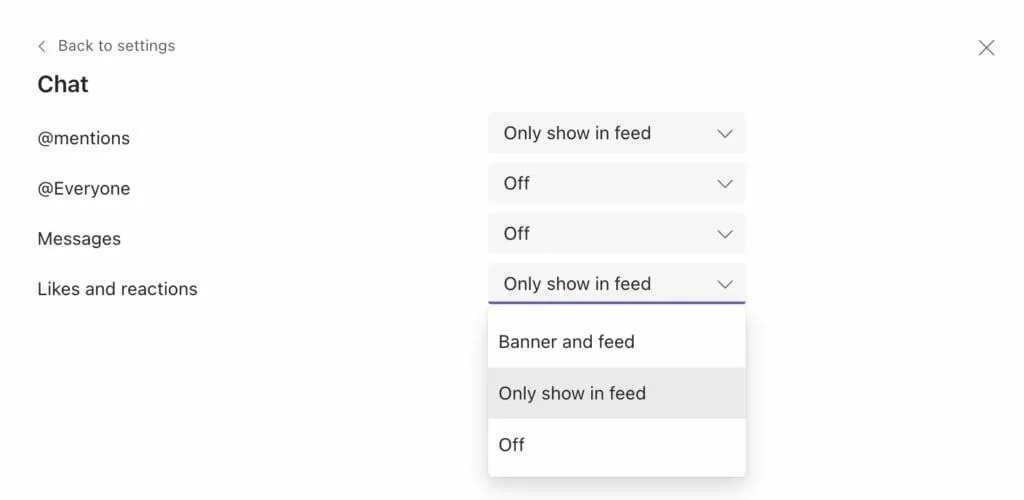
Teams Pop-up-Benachrichtigungen deaktivieren
Banner-Benachrichtigungen sinnvoll einsetzen
Banner sind ein sichtbarer, aber zurückhaltender Alert – sie finden die Balance zwischen Information und Bildschirmunordnung. So nutzen Sie sie optimal:
- Banner für das Wesentliche reservieren: Anstatt alles zu deaktivieren, behalten Sie Banner für die Updates, die Sie auf keinen Fall verpassen dürfen.
- Kurz scannen und entscheiden: Gewöhnen Sie sich an, einen Banner zu überfliegen und in einem Moment zu entscheiden, ob Sie sofort handeln oder später nachschauen – so bleiben Sie Herr Ihrer Aufmerksamkeit.
Die Virto Alerts and Reminders App
Was wäre, wenn jede Benachrichtigung aus Ihren SharePoint-Listen und Dokumentbibliotheken an einem einzigen Ort ankäme – direkt in Microsoft Teams? Und wenn eine wöchentliche Zusammenfassung aller Dokumentänderungen als übersichtliche E-Mail bei Ihnen einginge?
Genau das leistet die Virto Alerts and Reminders App. Hier ein genauerer Blick auf die Funktionen.
Wichtigste Funktionen
- SharePoint-Alert-Verwaltung: Verwalten Sie alle Ihre Alerts über eine zentrale, übersichtliche Oberfläche mit Berechtigungskontrollen für eine ausgewogene Sicherheit und Zugänglichkeit.
- Bedingungsbasierte Alerts: Nutzen Sie Feldbedingungen, um Änderungen an Listenelementen zu überwachen, und legen Sie den Zeitplan fest – von sofortigen Alerts bis hin zu zusammenfassenden E-Mails.
- Microsoft Teams Integration: Erhalten Sie Alerts und Erinnerungen direkt in Ihren Teams-Kanälen und haben Sie Microsoft 365- und SharePoint-Aktivitäten in einer einzigen Ansicht.
- Einfache Einrichtung mit Vorlagen: Erstellen Sie Alerts aus Bedingungen und Vorlagen, um Ihr Team über Ereignisse wie Spaltenänderungen oder Aufgaben-Updates zu informieren.
- Personalisierte E-Mail-Vorlagen: Passen Sie E-Mail-Alerts mit Feldwerten, Tabellen und Links individuell an.
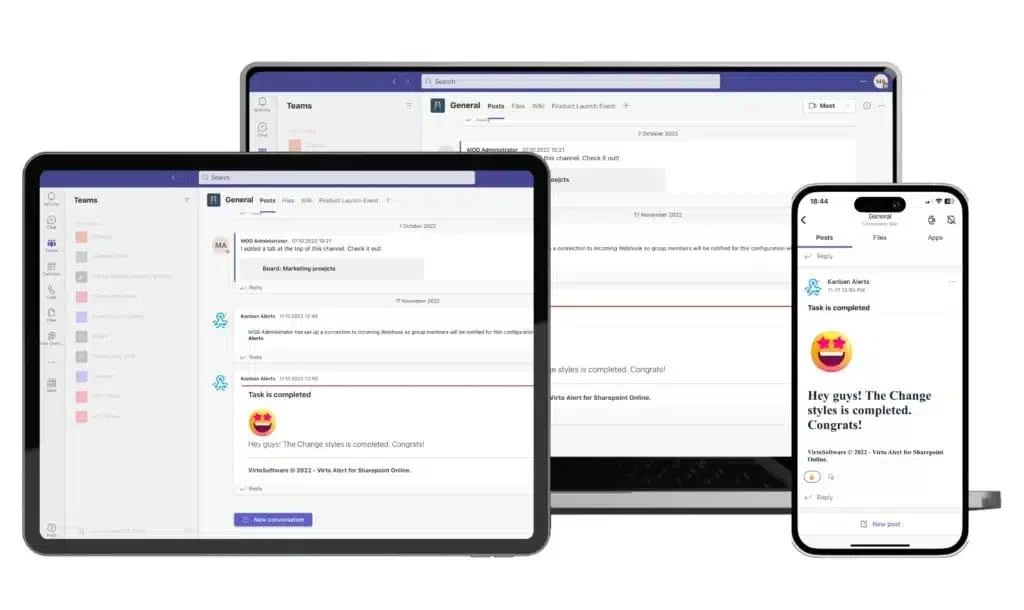
Die Virto Alerts and Reminders App auf verschiedenen Geräten
Dank der Microsoft Teams-Integration liefert die Virto Alerts and Reminders App strukturierte, relevante Benachrichtigungen auf jedes Gerät – ob Tablet, Smartphone oder Laptop. Kein mühsames Durchforsten endloser Updates mehr, sondern nur präzise und rechtzeitige Alerts, die Ihre Aufmerksamkeit wirklich verdienen.
Best Practices für Teams-Benachrichtigungen
Gut eingesetzt halten Benachrichtigungen Sie auf Kurs; unkontrolliert entgleisen sie Ihren Fokus. Da Teams im Mittelpunkt so vieler Arbeitstage steht, zahlt sich die richtige Konfiguration der Alerts aus. So bringen Sie sie zum Arbeiten:
- Klare Grenzen setzen: Schalten Sie nicht relevante Teams und Kanäle stumm und priorisieren Sie Alerts, die mit Ihrer aktuellen Arbeit zusammenhängen.
- Benachrichtigungsmüdigkeit vorbeugen: Nutzen Sie DND in Pausen und Fokusblöcken, um ohne ständige Pings aufzutanken.
- Alerts als Werkzeug betrachten: Lassen Sie sie wichtige Updates, Erinnerungen und hochpriorisierte Aufgaben ans Licht bringen – nicht alles auf einmal.
- Virto Alerts and Reminders hinzufügen: Leiten Sie nur die relevantesten SharePoint-Benachrichtigungen in Teams weiter – zu Ihren Bedingungen.
- Regelmäßig überprüfen: Revisitieren Sie Ihre Einstellungen, wenn sich Zuständigkeiten und Projekte ändern.
Durch das Setzen von Grenzen, den Umgang mit Benachrichtigungsmüdigkeit und den Einsatz von Tools wie der Virto Notifications App für Microsoft Teams schöpfen Sie den vollen Mehrwert von Teams und Microsoft 365 aus – ohne sich überfordert zu fühlen. Für den nächsten Schritt werfen Sie einen Blick auf die Virto Calendar App für Microsoft Teams, die den gleichen strukturierten Ansatz auf Planung und gemeinsame Kalender anwendet.
Probleme beim Einrichten von Virto?
Unser Support-Team hilft Ihnen gerne weiter.
Häufige Fragen zu Microsoft Teams Benachrichtigungen
Warum werden meine Teams-Benachrichtigungen auf dem Smartphone nicht angezeigt?
Die Benachrichtigungseinstellungen können sich zwischen Geräten unterscheiden. Überprüfen Sie zunächst, ob die mobile App so konfiguriert ist, wie Sie es möchten. Prüfen Sie dann die Geräteeinstellungen:
- Android: Einstellungen > Apps (oder Apps & Benachrichtigungen) > Microsoft Teams > Benachrichtigungen – stellen Sie sicher, dass diese aktiviert sind.
- iOS: Einstellungen > Mitteilungen > Microsoft Teams – aktivieren Sie „Mitteilungen erlauben".
Was tun, wenn ich keine Teams-E-Mail-Benachrichtigungen erhalte?
Überprüfen Sie Ihre E-Mail-Benachrichtigungseinstellungen in Teams unter dem Drei-Punkte-Menü > Einstellungen > Benachrichtigungen. Wenn alles korrekt aussieht, schauen Sie in Ihrem Spam- oder Junk-Ordner nach. Für zuverlässigere Alerts empfiehlt es sich, E-Mail-Benachrichtigungen zu deaktivieren und stattdessen auf In-App-Alerts zu setzen.
Wie schalte ich Teams-Benachrichtigungen während der Arbeitszeit stumm?
Nutzen Sie den „Nicht stören"-Modus, der Teams-Benachrichtigungen für den von Ihnen gewählten Zeitraum stummschaltet, damit Sie ohne Unterbrechung fokussiert arbeiten können.
Gibt es Tastenkürzel für die Benachrichtigungsverwaltung?
Es gibt kein dediziertes Kürzel für Benachrichtigungen, aber diese helfen Ihnen, schnell zu navigieren:
- Strg + E: Direkt zur Suchleiste springen.
- Strg + 1–5: Tabs wechseln (1 für Aktivität, 2 für Chat, 3 für Teams usw.).
- Strg + Umschalt + M: Mikrofon in einem Meeting stummschalten oder aktivieren.
Auf dem Mac verwenden Sie ⌘ Command überall dort, wo diese Kürzel Strg angeben.
Warum erscheinen Pop-up-Benachrichtigungen weiterhin, obwohl ich sie deaktiviert habe?
Stellen Sie zunächst sicher, dass Ihre Änderungen gespeichert wurden. Wenn Pop-ups weiterhin erscheinen, prüfen Sie, ob ein Software-Update verfügbar ist, melden Sie sich ab und wieder an oder kontaktieren Sie den Teams-Support.
Wie verbessert die Virto Alerts and Reminders App die Teams-Benachrichtigungen?
Sie liefert maßgeschneiderte, strukturierte Alerts – von täglichen Updates in Ihren Teams-Kanälen bis hin zu wiederkehrenden Erinnerungen – sodass Sie auf jedem Gerät rechtzeitige und relevante Benachrichtigungen erhalten, ohne von der Informationsflut überwältigt zu werden.