


Im Projektmanagement ist es von großer Bedeutung, organisiert und im Plan zu bleiben. Ein gut strukturierter Projektmanagement-Kalender ist ein unverzichtbares Werkzeug, das den entscheidenden Unterschied ausmachen kann. Mehr als nur ein einfaches Notizbuch ist ein Projektmanagement-Kalender eine visuelle Roadmap, mit der Sie Aufgaben effektiv planen und verfolgen, Prioritäten setzen, Fristen überwachen und eine nahtlose Teamzusammenarbeit fördern können.
Überraschenderweise kämpfen viele Menschen und Teams mit Zeitmanagement und Organisation. Untersuchungen zeigen, dass nur 12% der Menschen dedizierte Zeitmanagement-Systeme nutzen, während die restlichen 88% sich auf grundlegende Kalender oder E-Mail-Postfächer verlassen (1). Darüber hinaus berichten nur 20% der Menschen, dass sie sich täglich in Kontrolle über ihre Arbeitsbelastung fühlen (2). Aber die Vorteile der Einführung eines robusten Kalendersystems sind unbestreitbar. Studien haben gezeigt, dass die Kalenderanalyse zu einer 20%igen Reduzierung verschwendeter Besprechungszeit führen kann und so wertvolle Ressourcen für produktivere Bemühungen freisetzt (3).
Dieser umfassende Leitfaden befasst sich mit den Feinheiten der Nutzung eines Projektmanagement-Kalenders zur Optimierung Ihres Workflows und zur Verbesserung Ihrer Projektergebnisse. Speziell werden wir Sie durch folgende Punkte führen:
- Erstellen und Anpassen von Projektmanagement-Kalendern;
- Strategien für effektive Kalendernutzung bei der Projektplanung;
- Nutzung von Kalendern zur Verbesserung der Teamzusammenarbeit;
- Integration von Kalendern mit anderen Projektmanagement-Tools;
- Reale Beispiele und Fallstudien erfolgreicher Kalenderimplementierung.
Am Ende dieses Artikels verfügen Sie über das Wissen und die Tools, um Ihren Projektmanagement-Ansatz zu transformieren, die Effizienz zu steigern und Ihre Projekte zum Erfolg zu führen.
Übrigens, wenn Sie sich für Microsoft-Lösungen interessieren, haben wir Sie abgedeckt. Dieser Artikel wird die nativen Optionen von Microsoft 365 erkunden, insbesondere im abschließenden Abschnitt. Wir verstehen, dass viele unserer Zielbenutzer Microsoft-spezifische Tools suchen, und wir stellen zusätzliche Informationen bereit, wie diese sich in Ihre Projektmanagement-Kalenderstrategien integrieren und diese verbessern.
Was ist ein Projektkalender und warum brauche ich einen?
In diesem Abschnitt behandeln wir die Grundlagen von Projektkalendern und erkunden ihre Definition, Typen und entscheidende Rolle im effektiven Projektmanagement.
Was ist ein Projektmanagement-Kalender?: Einen Projektkalender definieren
Ein Projektkalender ist eine visuelle Darstellung der Zeitleiste Ihres Projekts, die alle Aufgaben, Meilensteine und Fristen umfasst. Er dient als Roadmap für Ihr Projekt und ermöglicht es Ihnen:
- Aufgaben effizient zu planen und zu terminieren.
- Meilensteine zu setzen und zu verfolgen.
- Fristen und Fortschritt zu überwachen.
- Ressourcen effektiv zuzuordnen.
- Zeitleisten an Stakeholder zu kommunizieren.
Im Gegensatz zu einem normalen Kalender wird ein Projektkalender speziell auf die Anforderungen Ihres Projekts zugeschnitten und bietet einen klaren Überblick über den gesamten Projektlebenszyklus auf einen Blick.
Arten von Projektplanungskalendern
Projektkalender gibt es in verschiedenen Formen, die jeweils zur Erfüllung spezifischer Projektmanagement-Anforderungen konzipiert sind:
- Gantt-Diagramm-Kalender
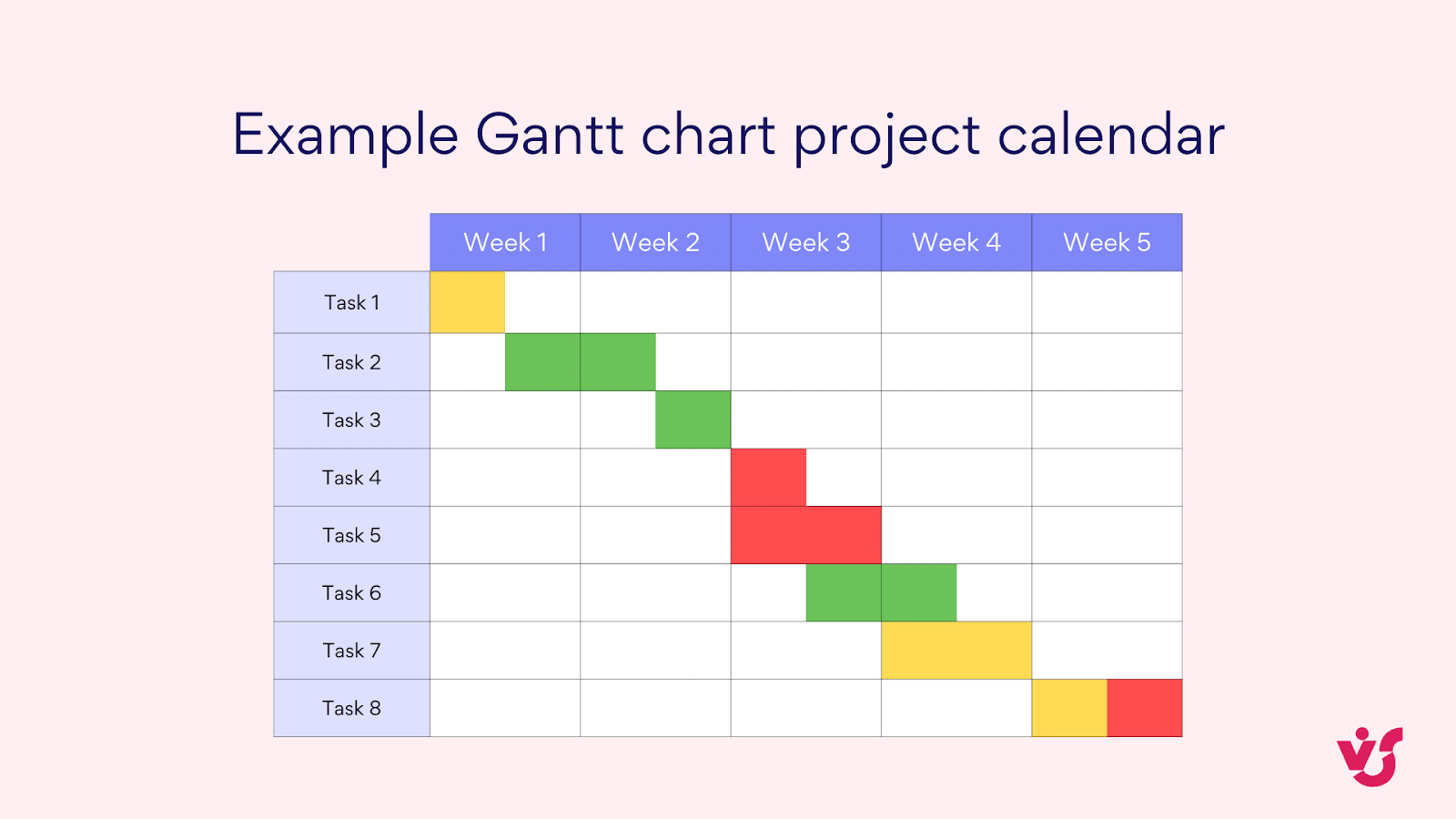
Das Gantt-Diagramm, benannt nach seinem Erfinder Henry Gantt, ist eines der beliebtesten und vielseitigsten Projektmanagement-Tools.
Hauptmerkmale:
- Aufgaben werden als horizontale Balken auf einer Zeitleiste dargestellt.
- Die Länge jedes Balkens entspricht der Dauer der Aufgabe.
- Balken können farblich codiert sein, um verschiedene Arten von Aktivitäten oder Teammitgliedern anzuzeigen.
Vorteile:
- Anzeige von Aufgabenabhängigkeiten: Pfeile zwischen Balken können zeigen, wie Aufgaben miteinander zusammenhängen, und verdeutlichen, welche Aufgaben abgeschlossen sein müssen, bevor andere beginnen können.
- Visualisierung des kritischen Pfads des Projekts: Die längste Abfolge abhängiger Aufgaben wird hervorgehoben und zeigt die Mindestzeit, die zur Fertigstellung des Projekts erforderlich ist.
- Verfolgung des Fortschritts gegen geplante Zeitleisten: Mit Fortschritt des Projekts können Sie einen zweiten Balken für jede Aufgabe hinzufügen, der den tatsächlichen Fortschritt zeigt, wodurch es einfach ist, Verzögerungen oder vorzeitige Aufgaben zu erkennen.
Am besten geeignet für: Komplexe Projekte mit vielen abhängigen Aufgaben, besonders in Branchen wie Bauwesen, Softwareentwicklung oder Produkteinführungen.
- Ereigniskalender
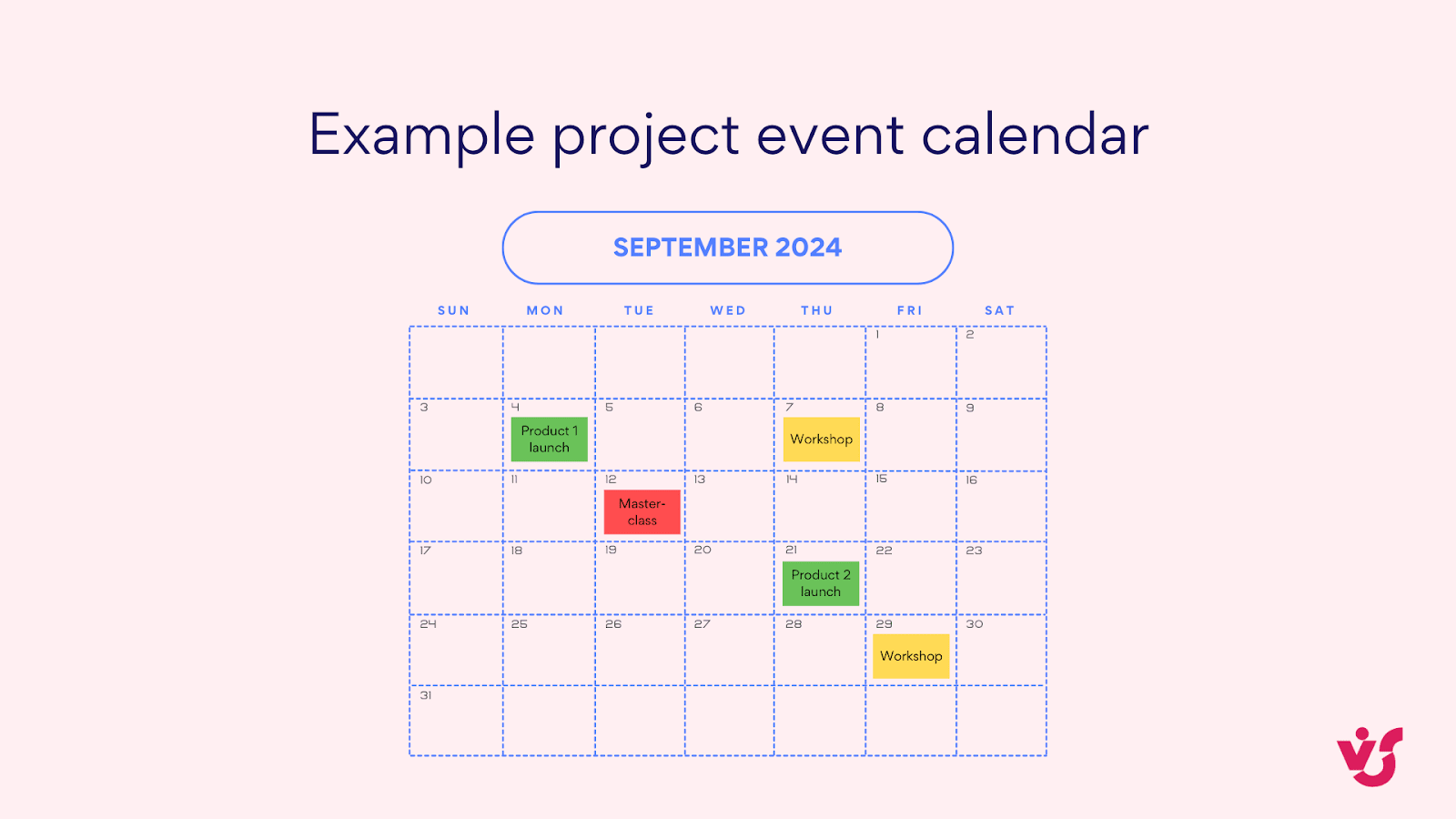
Ein Ereigniskalender ähnelt einem traditionellen Kalender, konzentriert sich aber speziell auf projektbezogene Ereignisse und Fristen.
Hauptmerkmale:
- Tages-, Wochen- oder Monatsansichten.
- Farbliche Kodierung für verschiedene Arten von Ereignissen.
- Möglichkeit, Erinnerungen und Benachrichtigungen zu setzen.
Vorteile:
- Planung und Verfolgung von Besprechungen: Planen und verwalten Sie problemlos Teambesprechungen, Kundenpräsentationen oder Stakeholder-Updates.
- Verwaltung mehrerer Fristen: Erhalten Sie einen klaren Überblick über alle anstehenden Fristen und helfen Sie dabei, Arbeit zu priorisieren und Last-Minute-Eile zu vermeiden.
- Koordination von Teamaktivitäten: Stellen Sie sicher, dass alle Teammitglieder wichtige Termine kennen und ihre Arbeit entsprechend planen können.
Am besten geeignet für: Projekte mit vielen zeitgebundenen Ereignissen oder Fristen, wie Veranstaltungsplanung, Marketingkampagnen oder akademische Forschungsprojekte.
- Aufgabenkalender
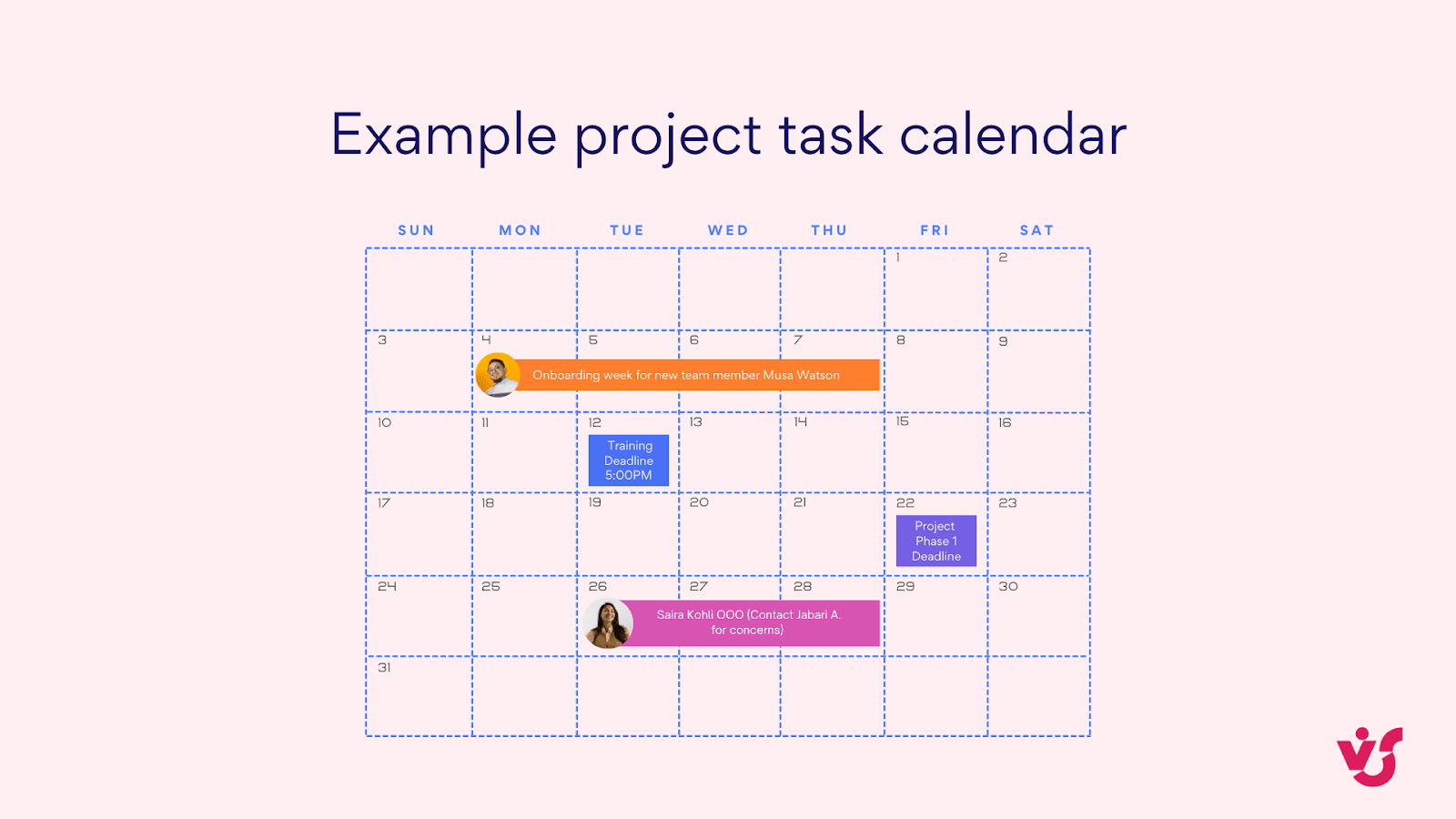
Ein Aufgabenkalender konzentriert sich auf die einzelnen Aktivitäten, die ein Projekt ausmachen, und bietet eine detaillierte Ansicht dessen, was getan werden muss und wann.
Hauptmerkmale:
- Liste von Aufgaben, organisiert nach Datum.
- Möglichkeit, Aufgaben Teammitgliedern zuzuweisen.
- Fortschrittsverfolgung für jede Aufgabe.
Vorteile:
- Detaillierte Ansicht täglicher, wöchentlicher oder monatlicher Aufgaben: Sehen Sie auf einen Blick, was in einem beliebigen Zeitrahmen erreicht werden muss.
- Einfache Verfolgung der Aufgabenerledigung: Markieren Sie Aufgaben als abgeschlossen, teilweise abgeschlossen oder überfällig und erhalten Sie ein klares Bild des Projektfortschritts.
- Vereinfachte Arbeitsauslastungsverwaltung für Teammitglieder: Teammitglieder können ihre zugewiesenen Aufgaben leicht sehen und ihre Zeit effektiv verwalten.
Am besten geeignet für: Projekte mit vielen kleinen, diskreten Aufgaben oder für persönliche Aufgabenverwaltung innerhalb eines größeren Projekts. Ideal für Software-Sprints, Redaktionskalender oder Forschungsprojekte.
- Ressourcenkalender
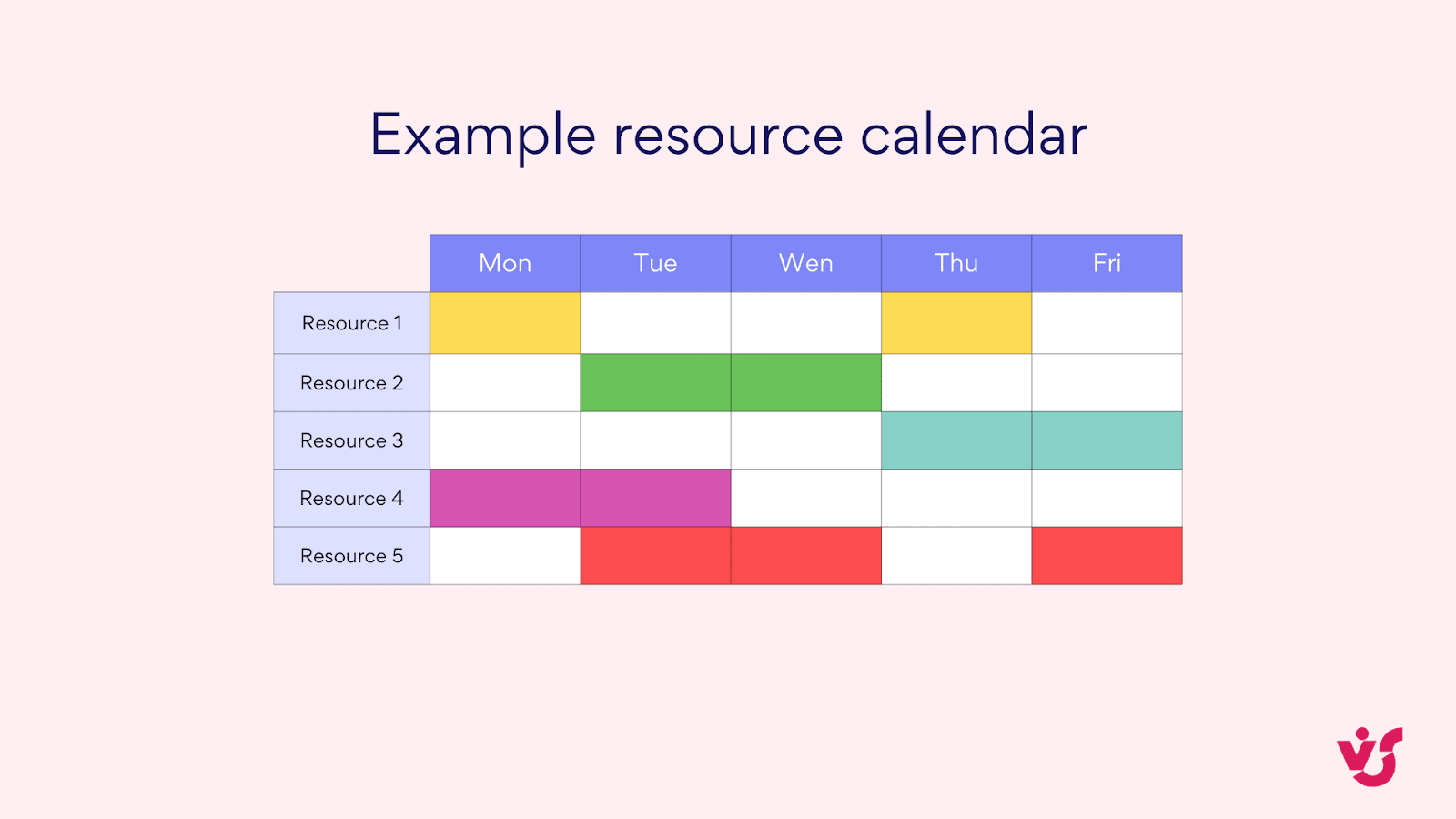
Ein Ressourcenkalender konzentriert sich auf die Verfügbarkeit und Zuordnung von Ressourcen, sei es Menschen, Ausrüstung oder Materialien.
Hauptmerkmale:
- Visuelle Darstellung der Ressourcenverfügbarkeit im Zeitverlauf.
- Möglichkeit, Ressourcen zu spezifischen Aufgaben oder Projekten zuzuweisen.
- Kapazitätsplanungs-Tools.
Vorteile:
- Vermeidung von Ressourcenüberallokation: Sehen Sie leicht, wenn eine Ressource zu viel verlangt wird, damit Sie eine Umverteilung oder Zeitplananpassung vornehmen können.
- Identifizierung von Ressourcenkonflikten: Erkennen Sie potenzielle Probleme, bei denen mehrere Projekte oder Aufgaben gleichzeitig dieselbe Ressource benötigen.
- Planung für Ressourcenbedürfnisse während des gesamten Projekts: Prognostizieren Sie, wann zusätzliche Ressourcen möglicherweise benötigt werden oder wann bestimmte Ressourcen freigegeben werden können.
Am besten geeignet für: Projekte mit begrenzten oder spezialisierten Ressourcen oder Organisationen, die mehrere Projekte gleichzeitig verwalten. Besonders nützlich in Consulting-, IT-Service- oder Fertigungsumgebungen.
Jede Art von Kalender dient einem bestimmten Zweck im Projektmanagement. Oft ist der effektivste Ansatz die Verwendung einer Kombination dieser Kalender, um die Stärken jedes einzelnen zu nutzen und eine umfassende Projektplanung und -ausführung zu gewährleisten. Die Wahl der Kalender hängt von der Art Ihres Projekts, den Anforderungen Ihres Teams und Ihrer Unternehmenskultur ab.
Schauen Sie sich unsere Anwendungsfälle für Kalenderplanung an

Projektmanagement
Nutzen Sie die fortschrittlichen Tools von Virto, um Projekte meisterhaft zu verwalten - indem Sie Komplexitäten aufschlüsseln, Zeitpläne optimieren und agile Methoden fördern.
Mehr erfahren über Projektmanagement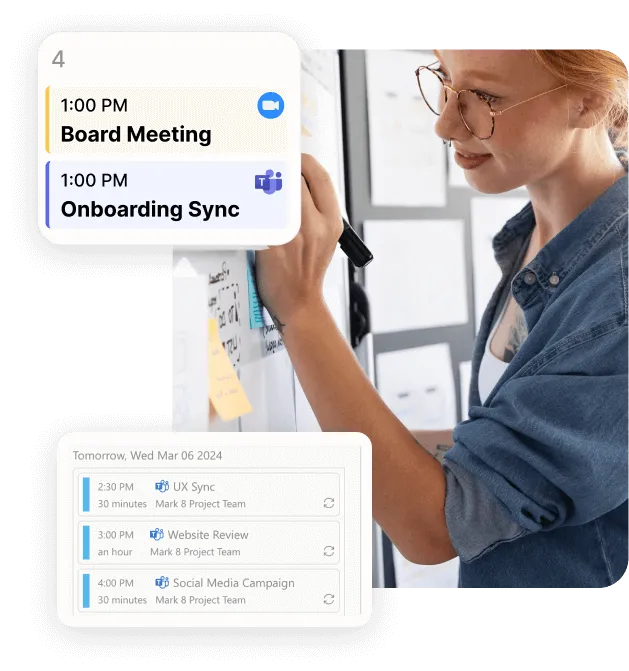
Team- und Projektkalender
Maximieren Sie die Projekttransparenz und die teamübergreifende Koordination mit dem Virto-Kalender, optimieren Sie Arbeitsabläufe und vereinfachen Sie die Kommunikation mit den Beteiligten.
Mehr erfahren über Team- und Projektkalender
Veranstaltungskalender
Planen und führen Sie Unternehmensmeetings und Veranstaltungen mühelos mit unserem funktionsreichen Kalender durch. Sorgen Sie für Echtzeit-Transparenz für interne und externe Nutzer.
Mehr erfahren über VeranstaltungskalenderDie Rolle von Kalenderplanungs-Tools im Projektmanagement
Projektkalender spielen eine zentrale Rolle beim erfolgreichen Projektmanagement:
- Aufgavenverfolgung: Kalender bieten eine visuelle Darstellung aller Aufgaben, was es einfach macht, den Fortschritt zu überwachen und potenzielle Engpässe zu identifizieren.
- Ressourcenverwaltung: Durch die Zuordnung von Aufgaben zu bestimmten Daten können Projektmanager Ressourcen effektiv zuordnen und Übercommitment vermeiden.
- Teamzusammenarbeit: Freigegebene Kalender verbessern die Kommunikation im Team und stellen sicher, dass alle über Fristen und Meilensteine im Bilde sind.
- Fristenverwaltung: Mit klarer Sichtbarkeit der Fristen wird das Risiko, wichtige Termine zu verfehlen, erheblich reduziert.
- Prozesstransparenz: Kalender bieten einen klaren Überblick über die Projekt-Zeitleiste, verbessern die Verantwortlichkeit und erleichtern die Kommunikation des Fortschritts an Stakeholder.
- Arbeitsauslastungsausgleich: Durch die Visualisierung von Aufgaben im Zeitverlauf können Projektmanager sicherstellen, dass die Arbeit gleichmäßig verteilt wird, um Burnout zu vermeiden und die Produktivität zu erhalten.
- Risikomanagement: Die frühzeitige Identifizierung potenzieller Zeitplanungskonflikte oder Verzögerungen ermöglicht proaktive Problemlösung.
👉Möchten Sie tiefer in Projektkalender eintauchen? Erkunden Sie, wie Virto Calendar das Projektmanagement in verschiedenen Branchen transformiert, indem Sie unsere Anwendungsfälle-Seite durchsuchen.
👉 Was ist ein Kalender im Projektmanagement? Im Wesentlichen ist ein Projektkalender mehr als nur ein Planungstool - es ist eine zentrale Anlaufstelle für Projektplanung, Ausführung und Überwachung. Durch die Bereitstellung einer klaren visuellen Darstellung der Zeitleiste, Aufgaben und Meilensteine Ihres Projekts wird es zu einem wertvollen Vermögenswert für den Projekterfolg und die Aufrechterhaltung der Teamausrichtung während des gesamten Projektlebenszyklus.
Beispiele für die Verwendung eines Kalenders für das Projektmanagement
In diesem Abschnitt erkunden wir reale Anwendungen von Projektmanagement-Kalendern in verschiedenen Branchen und Projekttypen. Wir werden uns mit praktischen Beispielen, persönlichen Workflows und Best Practices für die Erstellung und Optimierung Ihres Projektkalenders befassen. Am Ende dieses Abschnitts haben Sie ein klares Verständnis dafür, wie Sie Kalender effektiv in Ihre eigenen Projektmanagement-Prozesse implementieren können.
Projektkalender-Beispiele: Beispiele für die Verwendung von Kalendern im Projektmanagement in der Praxis
Lassen Sie uns untersuchen, wie Kalender in verschiedenen Projektszenarien verwendet werden:
IT-Projektkalender-Beispiel
IT-Projekte, oft auf agilen Methodiken aufgebaut, verlassen sich stark auf Kalender, um ihre komplexen Workflows zu verwalten. Diese "agilen Projektkalender" drehen sich um Sprints, die normalerweise zwei Wochen dauernde Zeiträume sind, die für bestimmte Aufgabensätze vorgesehen sind. Jeder Sprint folgt einem strukturierten Muster und gewährleistet konsistenten Fortschritt und Anpassungsfähigkeit:
- Benutzergeschichte-Verbesserung: Das Team überprüft und klärt Benutzergeschichten für den kommenden Sprint.
- Sprint-Planung: Aufgaben werden zugewiesen und die Sprint-Ziele werden festgelegt.
- Entwicklung: Der Großteil des Sprints, in dem Kodierung und Implementierung stattfinden.
- Testen: Laufendes Testen während des Sprints mit verstärktem Fokus gegen Ende.
- Sprint-Überprüfung: Das Team demonstriert abgeschlossene Arbeiten den Stakeholdern.
- Sprint-Retrospektive: Das Team reflektiert über den Sprint und identifiziert Verbesserungsbereiche.
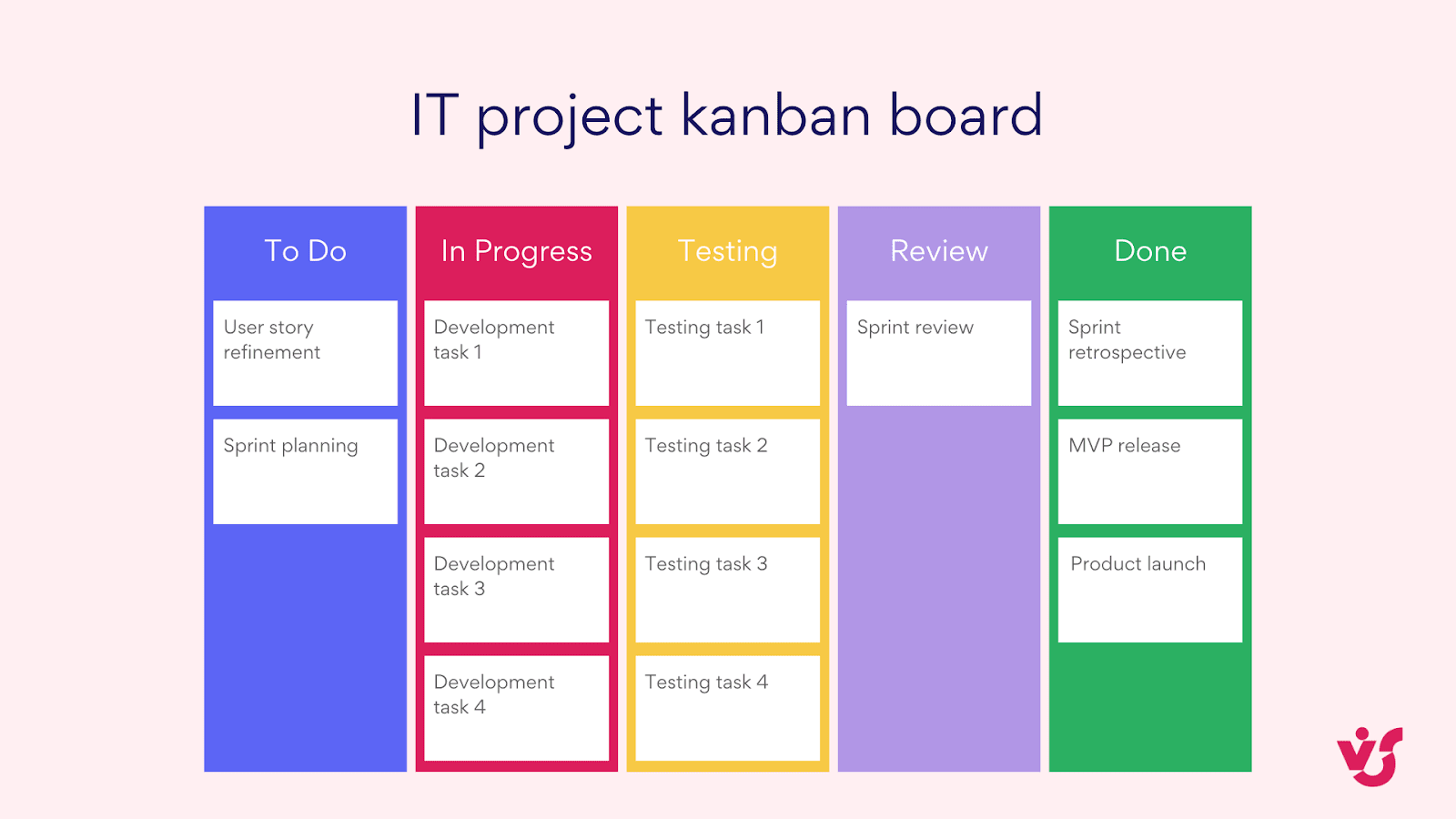
Hauptmerkmale dieses Kalenders:
- Iterative Struktur: Die wiederholte Natur der Sprints ist eindeutig sichtbar und ermöglicht die einfache Verfolgung des Fortschritts über die Zeit.
- Flexibilität: Während die Struktur konsistent ist, kann der Inhalt jedes Sprints basierend auf Prioritäten und Feedback angepasst werden.
- Meilensteine: Wichtige Projektmeilensteine wie "MVP-Freigabe" und "Produkteinführung" werden markiert und bieten klare Ziele für das Team.
Anpassung des IT-Kalenders an unterschiedliche Teamgrößen und Projektkomplexitäten:
Bei größeren Teams oder komplexeren Projekten sollten Sie Folgendes in Betracht ziehen:
- Farbkodierung nach Funktion: Verwenden Sie verschiedene Farben für Aufgaben, die sich auf verschiedene Funktionen oder Module beziehen.
- Swim-Lanes: Fügen Sie horizontale Spuren hinzu, um Aufgaben für verschiedene Sub-Teams oder Komponenten zu trennen.
- Kapazitätsindikatoren: Integrieren Sie visuelle Darstellungen der Teamkapazität für jeden Sprint.
In der Praxis würde dieser Kalender oft mit anderen agilen Tools integriert:
- Backlog-Verwaltung: Verknüpfung mit einem Product-Backlog-Tool für detaillierte Benutzergeschichten.
- Burndown-Diagramme: Integrieren oder verknüpfen Sie Sprint-Burndown-Diagramme zur Fortschrittsverfolgung.
- Problem-Tracking: Verbindung mit Problem-Tracking-Systemen für detaillierte Aufgabenverwaltung.
Durch die Nutzung eines agil-fokussierten Projektkalenders wie diesen können IT-Teams Flexibilität bewahren und gleichzeitig eine klare Roadmap für ihren Entwicklungsprozess haben. Dieser Ansatz hilft, das Bedürfnis nach Struktur mit der Möglichkeit, sich an verändernde Anforderungen und Prioritäten während des Projektlebenszyklus anzupassen, in Einklang zu bringen.
Marketing-Kampagnenkalender-Beispiel
Marketing-Kampagnen, besonders bei Produkteinführungen, erfordern oft die Koordination mehrerer Kanäle, Teams und Fristen. Lassen Sie uns ein detailliertes Beispiel erkunden, wie ein Marketingprojektkalender für eine umfassende Produkteinführungskampagne aussehen könnte:

Lassen Sie uns die Hauptkomponenten dieses Kalenders aufschlüsseln und diskutieren, wie er effektiv genutzt werden kann:
- Zeitrahmenstruktur:
- Der Kalender ist in 2-wöchige Inkremente unterteilt und umfasst insgesamt 10 Wochen.
- Diese Struktur ermöglicht sowohl detaillierte Planung als auch einen breiteren Überblick über die Kampagnenprogression.
- Hauptkampagnen-Aktivitäten:
- Marktforschung und Strategieentwicklung: Am Anfang positioniert, informieren diese Grundaktivitäten die gesamte Kampagne.
- Inhaltserstellung: Ein substanzieller Block, der die zeitaufwändige Natur der Kampagnen-Materialproduktion anzeigt.
- Website-Update: Fällt mit der Inhaltserstellung zusammen und gewährleistet eine starke Online-Präsenz des Produkts.
- Social-Media- und E-Mail-Kampagnen: Diese laufen gleichzeitig und nutzen mehrere Kanäle, um das Publikum zu erreichen.
- PR- & Medien-Outreach: Zeitlich abgestimmt, um Hype vor dem Start aufzubauen.
- Analytik & Berichterstellung: Am Ende positioniert, sollte aber laufend während der Kampagne erfolgen.
- Kanalspezifische Aktivitäten:
- Der Kalender ist weiter in Kanäle (Website, Social Media, E-Mail, PR) mit spezifischen Aktivitäten für jeden unterteilt.
- Dieses Layout hilft Teams, die Interaktion verschiedener Kanäle zu visualisieren und die konsistente Messaging über Plattformen hinweg sicherzustellen.
- Hauptmeilensteine:
- Kampagnen-Kick-off: Markiert den Übergang von Planung zu aktivem Kampagnenmanagement.
- Produkteinführung: Das zentrale Ereignis der Kampagne.
- Kampagnen-Abschluss: Gibt den Wechsel zu Nach-Start-Aktivitäten und Analyse an.
- Farbcodierung und Legende:
- Jede Aktivitätsart hat eine unterschiedliche Farbe, was es einfach macht, verschiedene Aspekte der Kampagne auf einen Blick zu identifizieren.
- Die Legende gewährleistet, dass alle Teammitglieder die Kalenderstruktur schnell verstehen können.
Verwendung, Anpassung und Anpassung des Marketing-Projektkalenders
Nun schauen wir uns an, wie der Marketingkalender effektiv genutzt wird und warum er ein so leistungsstarkes Tool für Marketingteams ist.
Wie ein Marketing-Kampagnenkalender Zusammenarbeit rationalisiert und Ergebnisse liefert:
- Team-übergreifende Koordination: Dieser Kalender hilft verschiedenen Teams (Inhalt, Design, PR, etc.), zu visualisieren, wie ihre Arbeit miteinander zusammenhängt und andere Aspekte der Kampagne beeinflusst.
- Ressourcenzuteilung: Durch die Überlappung von Aktivitäten können Projektmanager Ressourcen besser zuweisen und Überbelastung vermeiden.
- Fristenverwaltung: Die klare Visualisierung von Fristen und Meilensteinen hilft, das gesamte Team in Ausrichtung und im Plan zu halten.
- Flexibilität: Obwohl strukturiert, sollte der Kalender flexibel sein. Im Verlauf der Kampagne müssen Aktivitäten möglicherweise basierend auf Leistung oder externen Faktoren angepasst werden.
- Fortschrittsverfolgung: Teams können diesen Kalender verwenden, um die Erledigung von Aufgaben zu markieren und so schnell zu identifizieren, ob irgendwelche Aspekte der Kampagne dem Zeitplan hinterherhinken.
- Stakeholder-Kommunikation: Diese visuelle Darstellung ist ein ausgezeichnetes Tool zur Aktualisierung von Stakeholdern zum Kampagnenfortschritt und kommenden Aktivitäten.
Anpassung des Marketing-Kalenders an Ihren speziellen Anwendungsfall:
Während das obige Beispiel für eine Produkteinführung gilt, kann die Struktur für verschiedene Marketing-Kampagnen angepasst werden:
- Saisonale Kampagnen: Passen Sie die Zeitleiste an, um sich auf Schlüsseleinkaufssaisons oder Feiertage zu konzentrieren.
- Laufende Markenbekanntheitsschaffung: Erweitern Sie die Zeitleiste und integrieren Sie zyklische Aktivitäten für langfristige Markenbildung.
- Event-Marketing: Konzentrieren Sie den Kalender auf ein bestimmtes Ereignisdatum mit Vor- und Nach-Event-Aktivitäten deutlich markiert.
Durch die Verwendung eines umfassenden Kalenders wie dieses können Marketingteams gewährleisten, dass alle Aspekte einer Multi-Channel-Kampagne koordiniert sind, Fristen eingehalten werden und die Gesamtstrategie effektiv über alle Plattformen hinweg ausgeführt wird.
Persönliches Kalender-Projektbeispiel
Projektmanager entwickeln oft persönliche Workflows, um ihre Aufgaben effizient zu verwalten. Hier ist ein Beispiel für den täglichen Kalender eines Projektmanagers:
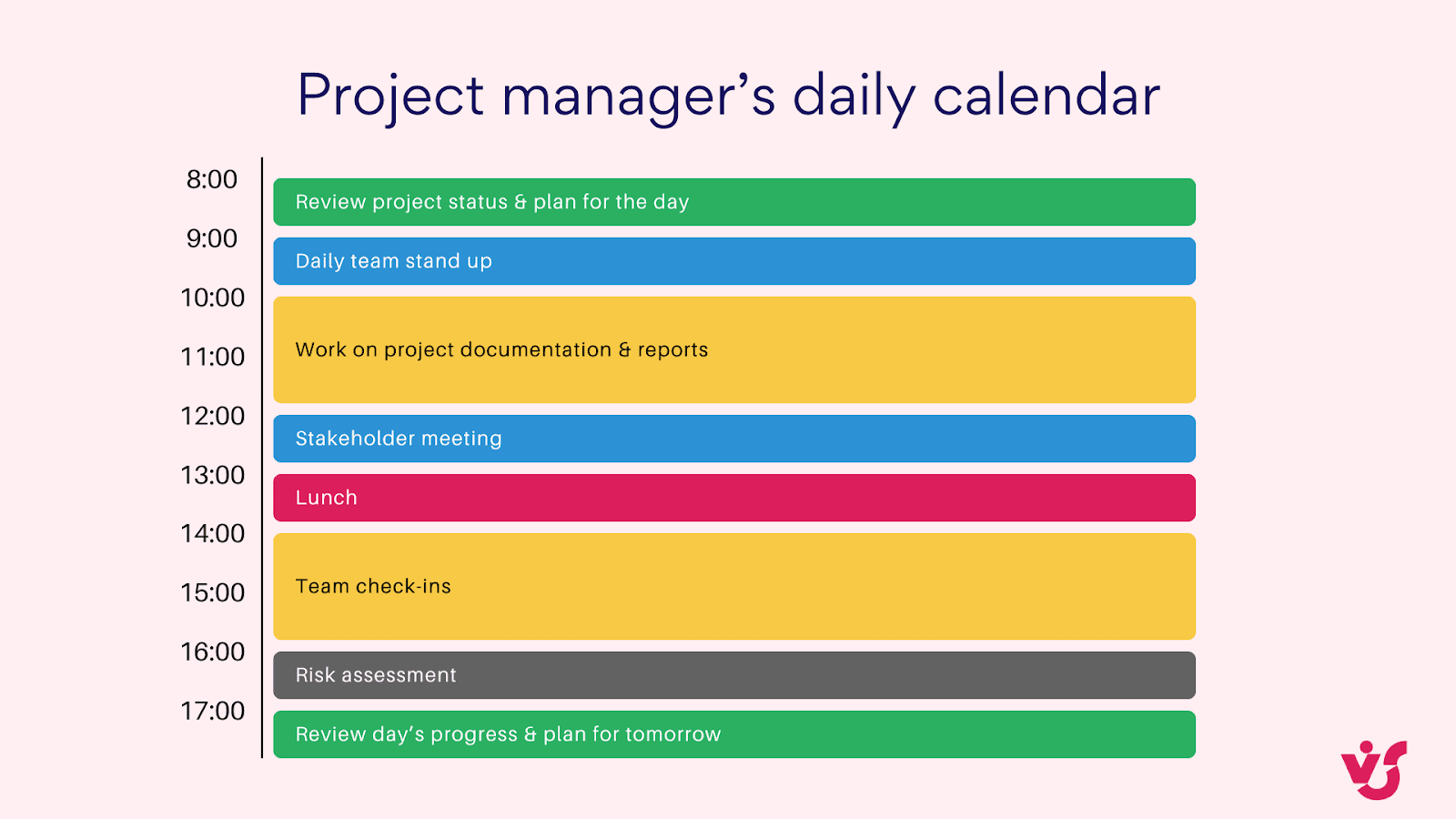
Der obige Kalender stellt einen typischen Tag im Leben eines Projektmanagers dar und visualisiert seinen Zeitplan von 8:00 Uhr bis 17:30 Uhr. Der Kalender ist farblich codiert, um verschiedene Aktivitätstypen darzustellen:
- Grün: Planungsaktivitäten
- Blau: Teambesprechungen
- Gelb: Dokumentationsarbeit
- Lila: Stakeholder-Besprechungen
- Orange: Pause und E-Mail-Verwaltung
- Braun: Einzelne Arbeit und Team-Check-ins
- Grau: Risikobewertung
- Hellgrün: Tagesendabschlusses und Planung
Jeder Zeitblock ist eindeutig beschriftet und die Aktivitäten werden in ihren jeweiligen Blöcken beschrieben. Eine Legende unten bietet eine schnelle Referenz für die Farbcodierung.
Diese visuelle Darstellung ermöglicht ein schnelles Verständnis dafür, wie ein Projektmanager seinen Tag strukturieren könnte, um verschiedene Verantwortlichkeiten zu balancieren, von Teamkoordination und Stakeholder-Management bis zu einzelnen Arbeiten und strategischer Planung.
Anpassung des persönlichen Projektmanagement-Workflows
Während dieser Kalender einen soliden Rahmen bietet, passen effektive Projektmanager ihren Workflow an ihre spezifischen Projekte, Teams und persönliche Arbeitsstile an. Hier sind einige Möglichkeiten, diesen Ansatz anzupassen:
- Flexible Zeitblöcke: Passen Sie die Dauer und Zeitpunkt von Aktivitäten basierend auf Projektbedarf und persönlichen Energieniveaus an.
- Überlegungen zur Remote-Arbeit: Für verteilte Teams Zeitzonen-Unterschiede berücksichtigen und mehr virtuelle Check-ins einbeziehen.
- Projektphase-Anpassung: Ändern Sie den Fokus Ihres Tages basierend auf der aktuellen Projektphase (z.B. mehr Stakeholder-Besprechungen während der Initiation, mehr Teamarbeit während der Ausführung).
- Persönliche Produktivitätstechniken: Integrieren Sie Methoden wie die Pomodoro-Technik für fokussierte Arbeitssitzungen.
- Regelmäßige Reflexion: Planen Sie wöchentliche oder zweiwöchentliche Slots ein, um die Effektivität Ihres Workflows zu überprüfen und Anpassungen vorzunehmen.
Durch die durchdachte Strukturierung ihres Tages und der Flexibilität, sich an sich ändernde Projektbedürfnisse anzupassen, können Projektmanager ihre Effektivität erheblich verbessern, was zu erfolgreicheren Projektergebnissen und einem ausgewogeneren Berufsleben führt.
👉 Was ist ein Projektmanagement-Kalender? Zusammenfassend ist ein Projektmanagement-Kalender das Kommandozentrum, um Ihr Projekt im Plan zu halten. Es ist eine visuelle Roadmap, die alle wesentlichen Elemente darstellt, von einzelnen Aufgaben und Fristen bis zu Hauptmeilensteinen und Ressourcenzuweisung. Denken Sie daran, dass es eine dynamische Zeitleiste ist, die den kritischen Pfad des Projekts anzeigt und Aufgabenabhängigkeiten und potenzielle Engpässe hervorhebt. Dieser freigegebene Kalender hält alle auf der gleichen Seite und fördert Teamzusammenarbeit und Verantwortlichkeit.
Tipp für die Visualisierung und Optimierung eines Projektkalenders
Auch die am besten organisierte Zeitleiste kann von etwas visueller Verbesserung profitieren. Lassen Sie uns einige einfache, aber leistungsstarke Tipps erkunden, um Ihren Kalender von funktional zu effektiv umzuwandeln, das Informationsverständnis zu erleichtern, den Fortschritt zu verfolgen und Ihr Team in Synchronisation zu halten.
- Verwenden Sie konsistente Farbcodierung für verschiedene Aufgabentypen oder Teams.
- Verwenden Sie Symbole oder Symbole für Meilensteine und wichtige Ereignisse.
- Integrieren Sie eine Legende, um Ihre Farbcodierung und Symbole zu erklären.
- Verwenden Sie unterschiedliche Formen oder Größen, um Aufgabenprioriät oder Komplexität anzuzeigen.
- Erwägen Sie die Verwendung vertikaler Swim-Lanes, um verschiedene Projektphasen oder Teams zu trennen.
- Implementieren Sie interaktive Funktionen wie Hover-Over-Aufgabendetails bei Verwendung von digitalen Tools.
- Überprüfen und vereinfachen Sie Ihren Kalender regelmäßig, um Informationsüberflutung zu vermeiden.
Elemente, die in einen effektiven Projektkalender aufzunehmen sind
Ein gut strukturierter Projektkalender ist wie ein gut organisiertes Werkzeugkasten - Sie benötigen die richtigen Elemente, um die Arbeit effizient zu erledigen. Lassen Sie uns die wesentlichen Komponenten erkunden, die Sie in Ihren Kalender aufnehmen sollten, um Klarheit zu gewährleisten und Ihr Projekt auf den Weg zum Erfolg zu halten:
- Aufgaben
- Zerlegen Sie das Projekt in verwaltbare Aufgaben.
- Jede Aufgabe sollte spezifisch, messbar und zeitgebunden sein.
- Beispiel: "Homepage-Layout entwerfen" oder "Benutzertest für Login-Funktion durchführen"
- Meilensteine: Kennzeichnen Sie bedeutende Projekt-Checkpunkte.
- Markieren Sie bedeutende Projekt-Checkpunkte oder Errungenschaften.
- Meilensteine helfen dabei, den Gesamtfortschritt zu verfolgen und Schlüsselerrungenschaften zu feiern.
- Beispiel: "Produktdesign fertiggestellt" oder "Beta-Version gestartet"
- Fristen
- Geben Sie eindeutig an, wann Aufgaben oder Phasen abgeschlossen sein müssen.
- Integrieren Sie sowohl interne Fristen als auch Kundenseite-Fristen, falls zutreffend.
- Beispiel: "Kundenpräsentation fällig: 15. Juli" oder "Code-Freeze: 1. August"
- Fortschrittsindikatoren
- Verwenden Sie visuelle Hinweise, um den Aufgabenerledigigungsstatus anzuzeigen.
- Dies könnte Prozentsätze sein, die komplett sind, Status-Labels oder Farbcodierung.
- Beispiel: Grün für abgeschlossen, Gelb für in Arbeit, Rot für verspätet
- Ressourcenzuordnung
- Zeigen Sie an, wer für jede Aufgabe verantwortlich ist.
- Dies hilft Teammitgliedern, ihre Verantwortlichkeiten und ihre Arbeitsauslastung zu verstehen.
- Beispiel: "John D. - Frontend-Entwicklung" oder "Sarah M. - QA-Testung"
- Abhängigkeiten
- Geben Sie an, welche Aufgaben die Erledigung anderer erfordern.
- Dies hilft beim Verständnis des kritischen Pfads und potenzieller Engpässe.
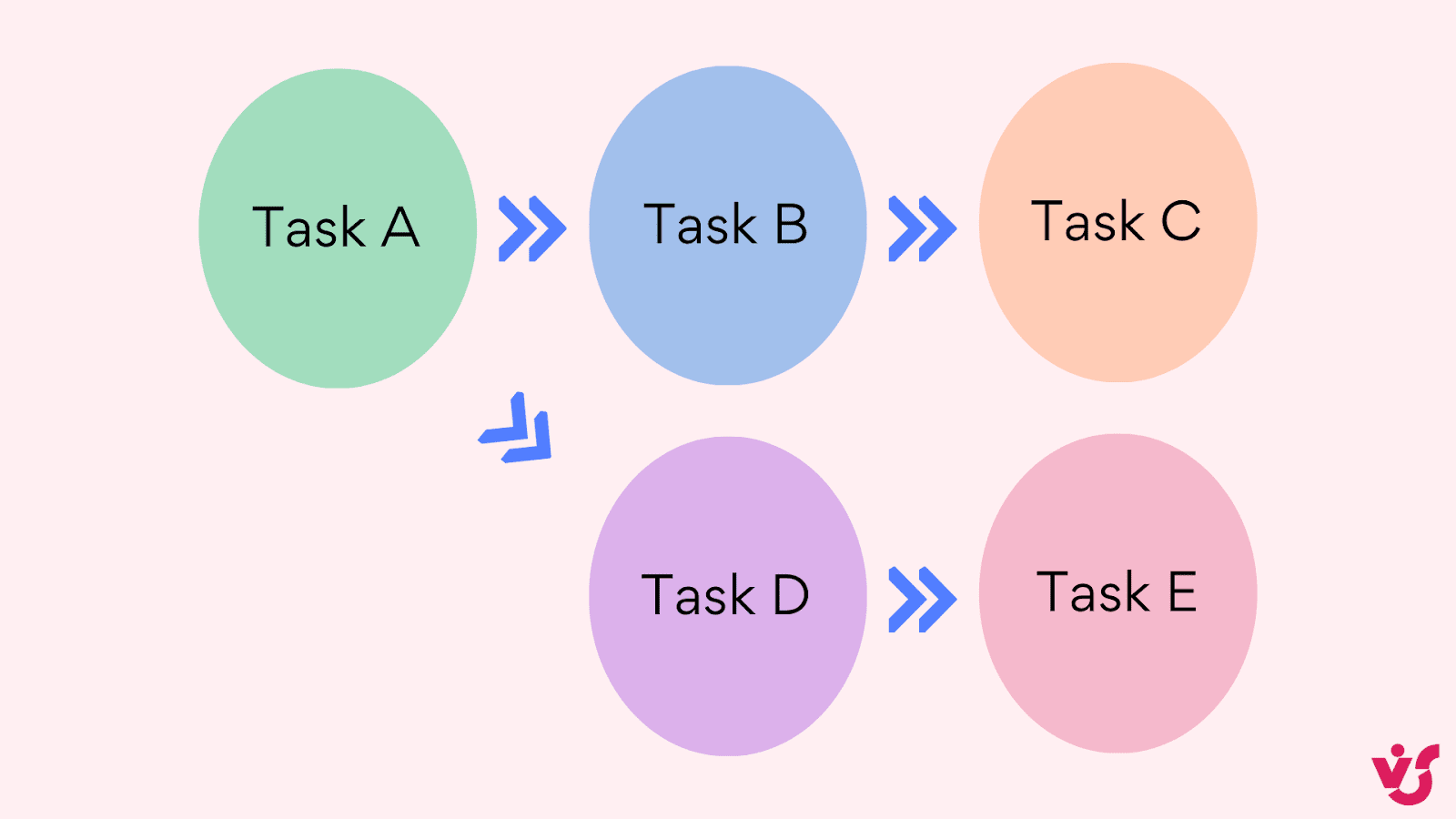
- Beispiel: "Aufgabe B kann nicht starten, bis Aufgabe A abgeschlossen ist"
Verwaltung von Aufgabenabhängigkeiten und Ressourcen
Schließlich wollen wir erkunden, wie man Aufgabenabhängigkeiten und Ressourcenzuordnung innerhalb Ihres Projektkalenders effektiv verwaltet, um einen reibungslosen und synchronisierten Workflow zu gewährleisten.
- Verwenden Sie Pfeile oder Linien, um Aufgabenabhängigkeiten visuell anzuzeigen.
Beispiel:
- Kennzeichnen Sie Aufgaben farblich nach Team oder verantwortlicher Person.
Beispiel: Blau für Entwicklungsaufgaben, Orange für Designaufgaben, Grün für Marketingaufgaben.
- Planen Sie Pufferzeit für unerwartete Verzögerungen ein.
Beispiel: Schlagen Sie bei komplexen Aufgaben oder Aufgaben mit externen Abhängigkeiten 20 % Pufferzeit auf.
- Aktualisieren Sie den Kalender regelmäßig, damit er den tatsächlichen Fortschritt und alle Änderungen widerspiegelt.
Beispiel: Planen Sie wöchentliche Besprechungen mit dem Team, um den Kalender gemeinsam zu überprüfen.
- Verteilen Sie die Arbeitsauslastung ausgewogen auf Teammitglieder und Zeiträume.
Beispiel: Wenn ein Teammitglied überlastet ist, verteilen Sie Aufgaben neu oder passen Sie die Zeitleisten an.
- Heben Sie die Abfolge abhängiger Aufgaben hervor, die die Mindestdauer bis zum Projektabschluss bestimmt.
Beispiel: Stellen Sie die Aufgaben auf dem kritischen Pfad fett oder in einer eigenen Farbe dar.
- Ermöglichen Sie das Umsortieren von Aufgaben oder Anpassungen der Zeitleiste, wenn sich Abhängigkeiten oder Ressourcen ändern.
Beispiel: Verwenden Sie ein digitales Tool, mit dem sich Termine per Drag-and-drop verschieben lassen.
- Nehmen Sie Informationen zur Verfügbarkeit und Kapazität der Teammitglieder auf.
Beispiel: Fügen Sie ein Kapazitätsdiagramm hinzu, das die verfügbaren Stunden jedes Teammitglieds pro Woche zeigt.
- Setzen Sie visuelle Hinweise für Aufgaben oder Abhängigkeiten mit hohem Risiko ein.
Beispiel: Kennzeichnen Sie risikoreiche Aufgaben mit einem Ausrufezeichen-Symbol.
- Bewerten Sie regelmäßig den Fortschritt in Richtung der Meilensteine.
Beispiel: Fügen Sie der Kalenderansicht eine Meilenstein-Checkliste oder einen Fortschrittsbalken hinzu.
Ihr Projektkalender kann mehr sein als ein statischer Zeitplan. Wenn Sie diese Elemente und Managementtechniken einbinden, wird er zu einem dynamischen Werkzeug. Er ermöglicht eine effektive Projektplanung, -ausführung und -überwachung. Denken Sie daran: Damit Ihr Kalender seinen vollen Nutzen entfaltet, muss er konsequent genutzt, laufend aktualisiert und vom gesamten Team als Referenz herangezogen werden.
Wie erstellt man einen Projektkalender und passt ihn an?
In diesem Abschnitt führen wir Sie durch die Erstellung und Anpassung eines Projektkalenders. Wir zeigen Schritt für Schritt, wie Sie einen Kalender von Grund auf aufbauen, wie Sie Kalender in beliebten Projektmanagement-Tools erstellen, und besprechen Strategien für die Entwicklung eines effektiven Projektzeitplans.
Wie erstellt man einen Projektkalender?: Schritte zur Erstellung eines Projektmanagement-Kalenders
Die Erstellung eines Projektkalenders ist ein entscheidender Schritt im Projektmanagement. Mit dieser Schritt-für-Schritt-Anleitung bauen Sie einen effektiven Projektkalender auf:
- Projektumfang und Ziele definieren
- Beschreiben Sie klar, was das Projekt erreichen soll.
- Legen Sie die wichtigsten Liefergegenstände und Ergebnisse fest.
- Das Projekt in Aufgaben zerlegen
- Ermitteln Sie mit einem Projektstrukturplan (PSP) alle erforderlichen Aufgaben.
- Stellen Sie sicher, dass jede Aufgabe spezifisch und messbar ist.
- Aufgabendauer schätzen
- Schätzen Sie gemeinsam mit den Teammitgliedern oder anhand historischer Daten, wie lange jede Aufgabe dauern wird.
- Bleiben Sie realistisch und planen Sie Pufferzeit für unerwartete Verzögerungen ein.
- Abhängigkeiten identifizieren
- Bestimmen Sie, welche Aufgaben abgeschlossen sein müssen, bevor andere beginnen können.
- Bilden Sie diese Beziehungen ab, um den Projektablauf zu verstehen.
- Ressourcen zuordnen
- Weisen Sie jeder Aufgabe Teammitglieder oder andere Ressourcen zu.
- Berücksichtigen Sie die Verfügbarkeit und Kapazität Ihrer Ressourcen.
- Meilensteine festlegen
- Identifizieren Sie bedeutende Checkpunkte oder Erfolge in Ihrem Projekt.
- Markieren Sie damit wichtige Phasen und verfolgen Sie den Gesamtfortschritt.
- Start- und Enddaten festlegen
- Legen Sie auf Grundlage der Aufgabendauern und Abhängigkeiten Start- und Enddaten für jede Aufgabe fest.
- Berücksichtigen Sie feste Fristen oder sonstige Einschränkungen.
- Den visuellen Kalender erstellen
- Stellen Sie die Zeitleiste Ihres Projekts mit einem Projektmanagement-Tool oder einer Tabellenkalkulation visuell dar.
- Nehmen Sie alle Aufgaben, Dauern, Abhängigkeiten und Meilensteine auf.
- Überprüfen und anpassen
- Gehen Sie den Kalender mit Ihrem Team und den Stakeholdern durch.
- Nehmen Sie auf Grundlage von Feedback und Einschränkungen die nötigen Anpassungen vor.
- Einen Basisplan für Ihren Kalender festlegen
- Speichern Sie diese Version nach der Freigabe als Basisplan für spätere Vergleiche und die Fortschrittsverfolgung.
Wie erstellen Sie einen Kalender für eine Aufgabe innerhalb eines Projekts?
Einen Kalender für eine bestimmte Aufgabe innerhalb eines Projekts zu erstellen, ist ein entscheidender Schritt für effektives Projektmanagement. So stellen Sie sicher, dass einzelne Aufgaben mit der Zeitleiste des Gesamtprojekts übereinstimmen und effizient verwaltet werden. Das grundsätzliche Vorgehen entspricht zwar dem oben beschriebenen Prozess, doch es lohnt sich, bestimmte Schritte im Kontext einzelner Aufgaben noch einmal zu betrachten. So gewinnen Sie ein gründliches Verständnis und einen umfassenden Überblick:
- Am Anfang steht die Definition des Aufgabenumfangs. Dabei beschreiben Sie klar, was die Aufgabe umfasst, und legen fest, welche konkreten Liefergegenstände oder Ergebnisse erwartet werden. Ein klar definierter Umfang bildet die Grundlage für alle weiteren Planungsschritte.
- Ist der Umfang geklärt, sollten Sie die Aufgabe als Nächstes aufschlüsseln – sofern sie komplex ist. Wenn Sie eine große Aufgabe in kleinere, besser handhabbare Teilaufgaben unterteilen, können Sie genauer planen und den Fortschritt leichter verfolgen. Diese Aufschlüsselung ist unerlässlich, um einen detaillierten und realistischen Kalender zu erstellen.
- Steht die Struktur der Aufgabe, ist es Zeit, die Dauer zu schätzen. Überlegen Sie, wie lange die Aufgabe und ihre Teilaufgaben dauern werden, und berücksichtigen Sie dabei die Verfügbarkeit von Ressourcen und mögliche Hindernisse. Dieser Schritt erfordert sorgfältige Überlegung und profitiert oft vom Input der Teammitglieder, die an der Aufgabe arbeiten werden.
- Die Identifizierung von Abhängigkeiten ist der nächste entscheidende Schritt. Ermitteln Sie, ob Ihre Aufgabe vom Abschluss anderer Aufgaben abhängt und ob es Aufgaben gibt, die von Ihrer abhängen. Diese Zusammenhänge zu verstehen, ist unerlässlich, um einen Kalender zu erstellen, der sich nahtlos in die Zeitleiste des Gesamtprojekts einfügt.
- Auf Grundlage der Stellung der Aufgabe im Gesamtprojekt und der ermittelten Abhängigkeiten können Sie nun Start- und Enddaten festlegen. Diese Daten sollten mit dem übergeordneten Projektzeitplan übereinstimmen, damit der Workflow im gesamten Projekt reibungslos verläuft.
- Die Ressourcenzuordnung schließt sich an. Weisen Sie der Aufgabe Teammitglieder oder andere benötigte Ressourcen zu und stellen Sie sicher, dass diese während der geplanten Aufgabendauer verfügbar sind. Dieser Schritt ist entscheidend, um Überlastungen zu vermeiden und sicherzustellen, dass die Aufgabe planmäßig abgeschlossen werden kann.
- Mit all diesen Informationen können Sie nun den eigentlichen Aufgabenkalender erstellen. Nutzen Sie ein Projektmanagement-Tool oder auch eine einfache Tabellenkalkulation, um die Zeitleiste der Aufgabe visuell darzustellen. Tragen Sie die Aufgabe und ihre Teilaufgaben in diesen Kalender ein, sodass Dauern und Fristen klar erkennbar sind.
- Wenn die Aufgabe bedeutende Checkpunkte oder Zwischenziele hat, fügen Sie diese als Meilensteine in Ihren Kalender ein. Meilensteine sind wichtige Fortschrittsmarker und können das Team motivieren.
- Vergessen Sie nicht, etwas Pufferzeit in Ihren Kalender einzuplanen. Diese zusätzliche Zeit fängt unerwartete Verzögerungen oder Probleme ab, die bei der Ausführung der Aufgabe auftreten können. Etwas eingebaute Flexibilität im Zeitplan ist immer von Vorteil.
- Ist Ihr Aufgabenkalender fertig, müssen Sie ihn unbedingt in den Gesamtprojektkalender integrieren. Stellen Sie sicher, dass die Zeitleiste Ihrer Aufgabe mit dem übergeordneten Projektzeitplan übereinstimmt und darin korrekt abgebildet ist.
- Abschließend gilt es, Ihren Aufgabenkalender zu überprüfen und anzupassen. Gehen Sie ihn mit Teammitgliedern und Stakeholdern durch, um deren Input einzuholen. Nehmen Sie auf Grundlage ihres Feedbacks und der von ihnen festgestellten Einschränkungen oder Probleme alle nötigen Anpassungen vor.
Wenn Sie diese Schritte befolgen, erstellen Sie einen umfassenden und realistischen Kalender für Ihre Aufgabe. Diese detaillierte Planung hilft Ihnen, die Aufgabe effektiver zu verwalten, den Fortschritt genau zu verfolgen und sicherzustellen, dass die Aufgabe reibungslos zum Gesamterfolg des Projekts beiträgt.
Beispiel: Einen Kalender für eine Website-Redesign-Aufgabe erstellen
Wenden wir diese Schritte auf ein konkretes Beispiel an: einen Kalender für eine Website-Redesign-Aufgabe innerhalb eines größeren Marketingprojekts.
- Aufgabenumfang: Neugestaltung der Homepage des Unternehmens
- Aufschlüsselung der Aufgabe:
- Aktuelle Designtrends recherchieren
- Wireframes erstellen
- Design-Mockups erstellen
- Freigabe durch den Kunden einholen
- Design umsetzen
- Testen und überarbeiten
- Schätzung der Dauer:
- Recherche: 2 Tage
- Wireframes: 3 Tage
- Mockups: 4 Tage
- Kundenfreigabe: 2 Tage
- Umsetzung: 5 Tage
- Tests und Überarbeitung: 3 Tage
- Abhängigkeiten:
- Diese Aufgabe hängt vom Abschluss der Aufgabe „Markenrichtlinien definieren“ ab.
- Die Aufgabe „Content-Erstellung“ hängt von dieser Redesign-Aufgabe ab.
- Termine festlegen:
- Startdatum: 1. Juli
- Enddatum: 19. Juli (15 Arbeitstage)
- Ressourcen:
- Jane (UI-Designerin)
- John (Webentwickler)
- Visualisierung des Aufgabenkalenders: Hier eine einfache Darstellung des Aufgabenkalenders:
| Datum | Aufgabe | Zuständig |
|---|---|---|
| 1.–2. Juli | Aktuelle Designtrends recherchieren | Jane |
| 3.–5. Juli | Wireframes erstellen | Jane |
| 6.–11. Juli | Design-Mockups erstellen | Jane |
| 12.–13. Juli | Freigabe durch den Kunden einholen | Jane |
| 14.–18. Juli | Design umsetzen | John |
| 19.–21. Juli | Testen und überarbeiten | Jane & John |
- Meilensteine:
- 11. Juli: Mockups fertiggestellt
- 13. Juli: Kundenfreigabe erteilt
- 21. Juli: Redesign umgesetzt und getestet
- Puffer: 1 Tag Puffer in der Umsetzungsphase eingeplant (in den 5 Tagen enthalten)
- Integration:
- Stellen Sie sicher, dass dieser Aufgabenkalender im Hauptprojektkalender abgebildet ist
- Aktualisieren Sie die Abhängigkeiten im Hauptprojektkalender
Mit diesem detaillierten Kalender für die Website-Redesign-Aufgabe können Sie den Fortschritt der Aufgabe besser steuern, Ressourcen effektiv zuordnen und sicherstellen, dass sie mit der Zeitleiste des Gesamtprojekts übereinstimmt.
So erstellen Sie einen neuen Kalender in einem Projekt-Tool
In diesem Abschnitt helfen wir Ihnen, ein passendes Tool für die Anforderungen Ihres Projekts auszuwählen, und führen Sie durch die Erstellung eines neuen Kalenders in einer beliebten Projektmanagement-Plattform.
Das richtige Projektmanagement-Tool auswählen
Berücksichtigen Sie bei der Auswahl eines Tools für Ihren Projektkalender die folgenden Faktoren:
- Projektgröße
- Kleine Projekte: Einfache Tools wie Trello oder Asana können ausreichen.
- Mittelgroße Projekte: Ziehen Sie leistungsfähigere Optionen wie Microsoft Project oder Smartsheet in Betracht.
- Große, komplexe Projekte: Hier können Enterprise-Lösungen wie Oracle Primavera erforderlich sein.
- Komplexität der Aufgaben
- Einfache, lineare Aufgaben: Einfache Tools mit Kanban-Boards (wie Trello) können gut funktionieren.
- Komplexe, voneinander abhängige Aufgaben: Achten Sie auf Tools mit Gantt-Diagramm-Funktionen (wie Microsoft Project).
- Budget
- Kostenlos oder mit kleinem Budget: Ziehen Sie Tools wie Trello, Asana (kostenlose Version) oder Google Calendar in Betracht.
- Mittleres Preissegment: Microsoft Project, Smartsheet oder Teamwork bieten mehr Funktionen zu moderaten Kosten.
- Enterprise-Niveau: SAP Project System oder Oracle Primavera für umfassende High-End-Lösungen.
- Teamgröße und -verteilung
- Kleine Teams an einem Standort: Einfachere, kollaborative Tools wie Trello können gut funktionieren.
- Große oder verteilte Teams: Entscheiden Sie sich für Tools mit leistungsstarken Funktionen für die Zusammenarbeit wie Asana oder Microsoft Teams mit Planner.
- Integrationsbedarf
- Wenn Sie eine Integration mit anderen Tools (etwa CRM- oder ERP-Systemen) benötigen, berücksichtigen Sie dies bei Ihrer Auswahl.
Einen neuen Kalender in Trello erstellen
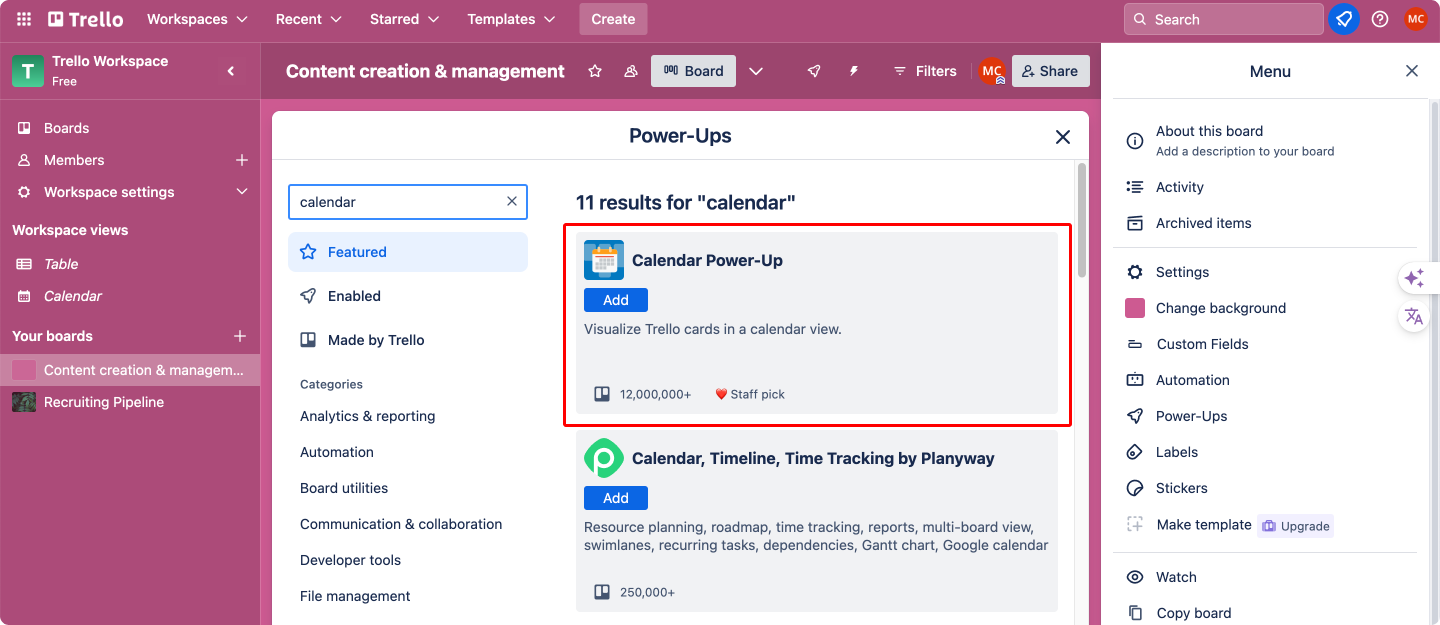
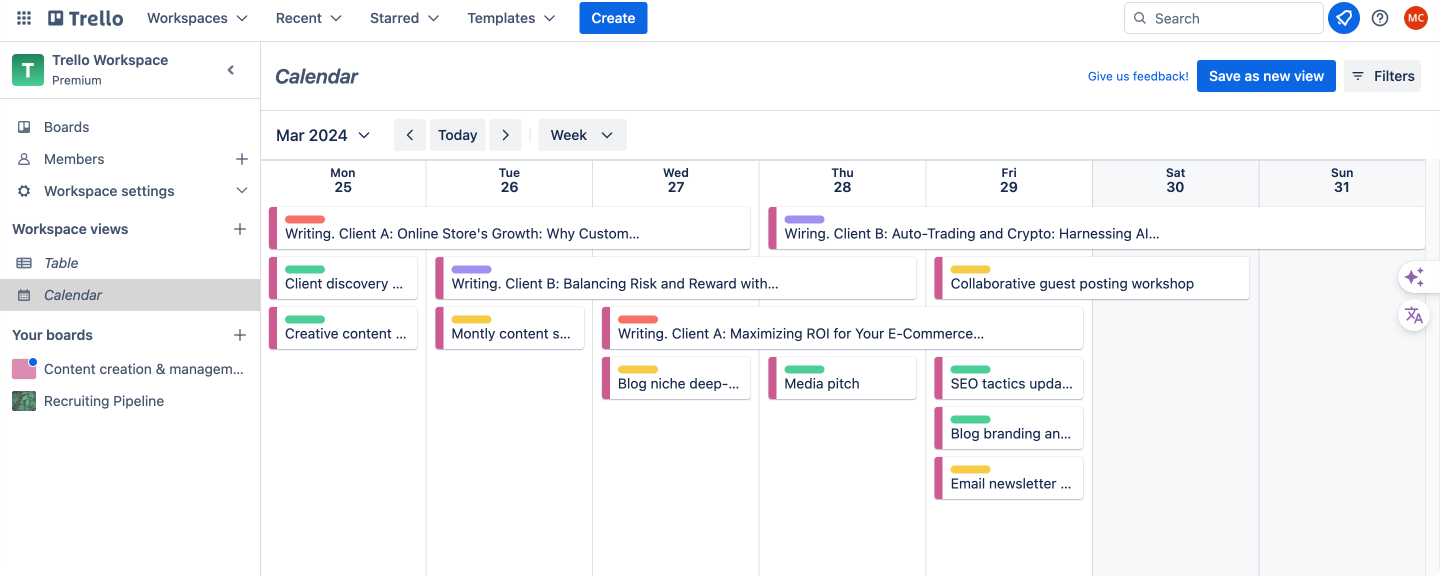
Trello eignet sich hervorragend für visuelles Projektmanagement. Es hat zwar keine integrierte Kalenderansicht, Sie können diese aber mit dem Calendar Power-Up hinzufügen:
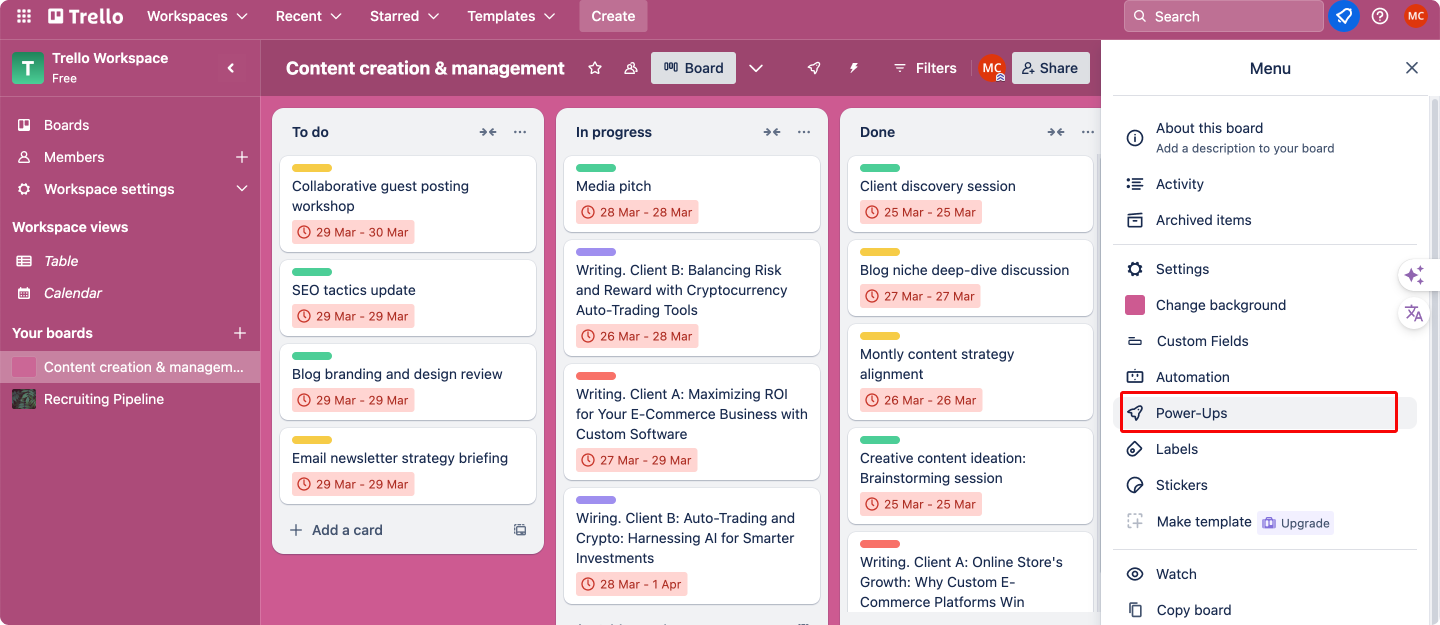
- Öffnen Sie Ihr Trello-Board.
- Klicken Sie oben rechts auf „Power-Ups“.
- Suchen und aktivieren Sie das Power-Up „Calendar“.
- Klicken Sie nach der Aktivierung oben rechts auf „Calendar“, um Ihr Board als Kalender anzuzeigen.
- Um Fälligkeitsdaten hinzuzufügen (die im Kalender erscheinen), öffnen Sie eine Karte und fügen Sie ein Fälligkeitsdatum hinzu.
- Sie können Karten in der Kalenderansicht per Drag-and-drop verschieben, um ihre Fälligkeitsdaten zu ändern.
Tipps für die effektive Kalendererstellung in jedem Tool
- Vom Ende her denken: Legen Sie immer zuerst das Enddatum Ihres Projekts fest und planen Sie von dort aus rückwärts.
- Farbcodierung nutzen: Weisen Sie verschiedenen Aufgabentypen oder Teammitgliedern unterschiedliche Farben zu, um die Übersicht zu erleichtern.
- Realistische Zeitrahmen setzen: Schätzen Sie ehrlich ein, wie lange Aufgaben dauern werden, und planen Sie Pufferzeit ein.
- Regelmäßig aktualisieren: Ein Projektkalender ist ein lebendiges Dokument. Aktualisieren Sie ihn, wenn sich etwas ändert.
- Meilensteine aufnehmen: Markieren Sie wichtige Projektmeilensteine in Ihrem Kalender, um den Fortschritt zu verfolgen.
- Abhängigkeiten berücksichtigen: Nutzen Sie, sofern Ihr Tool dies erlaubt, Funktionen zur Anzeige von Aufgabenabhängigkeiten.
Denken Sie daran: Entscheidend ist bei jedem Projektmanagement-Tool, wie Sie es nutzen. Selbst das fortschrittlichste Tool bleibt wirkungslos, wenn das Team es nicht regelmäßig aktualisiert und heranzieht. Wählen Sie ein Tool, das zu den Anforderungen Ihres Projekts und zur Dynamik Ihres Teams passt, und stellen Sie sicher, dass alle darin geschult sind, es effektiv zu nutzen und zu aktualisieren.
Wie erstelle ich einen Projektzeitplan?
Die Erstellung eines umfassenden Projektzeitplans ist ein entscheidender Schritt im Projektmanagement. Der Zeitplan dient als Roadmap für Ihr Projekt und hilft Ihnen, Ressourcen effektiv zuzuordnen, Fristen zu verwalten und Stakeholder auf dem Laufenden zu halten.
Die grundlegenden Voraussetzungen für die Erstellung eines Projektzeitplans haben wir bereits beschrieben, daher wiederholen wir den gesamten Prozess hier nicht. Bevor Sie einen Zeitplan erstellen, sollten Sie jedoch Ihre Hausaufgaben gemacht und alle wesentlichen Informationen gesammelt haben. Dazu gehört, den Projektumfang und die Ziele zu definieren, das Projekt in handhabbare Aufgaben zu zerlegen, diese Aufgaben in eine Reihenfolge zu bringen, ihre Dauer zu schätzen, Ressourcen zuzuordnen und Meilensteine mit den zugehörigen Start- und Enddaten festzulegen.
Wenn die Vorarbeit erledigt ist, können Sie mit der Erstellung Ihres Projektkalenders beginnen. So gehen Sie dabei effektiv vor:
- Tool auswählen: Wählen Sie ein Projektmanagement-Tool, das Ihren Anforderungen entspricht. Das kann spezialisierte Software wie Microsoft Project sein oder bei einfacheren Projekten auch eine Tabellenkalkulation.
- Kalender einrichten: Geben Sie das Startdatum Ihres Projekts sowie die Arbeitstage und -zeiten ein.
- Aufgaben hinzufügen: Tragen Sie alle Aufgaben in den Kalender ein. Geben Sie jeweils Aufgabennamen, Dauer, Startdatum und Enddatum an.
- Abhängigkeiten verknüpfen: Sofern Ihr Tool dies erlaubt, verknüpfen Sie abhängige Aufgaben miteinander. Dadurch werden Termine automatisch angepasst, wenn sich eine Vorgängeraufgabe verzögert.
- Meilensteine markieren: Fügen Sie Ihre Meilensteine in den Kalender ein. Sie werden in der Regel als Aufgaben mit einer Dauer von null und einem besonderen Symbol dargestellt.
- Ressourcen zuordnen: Weisen Sie jeder Aufgabe Teammitglieder oder andere Ressourcen zu.
- Fälligkeitsdaten festlegen: Geben Sie feste Fristen oder Fälligkeitsdaten für Aufgaben oder Meilensteine ein.
- Auf Konflikte prüfen: Achten Sie auf Ressourcenüberlastungen oder Terminkonflikte.
- Zeitleiste überprüfen: Stellen Sie sicher, dass die gesamte Zeitleiste mit den Projektfristen und den Erwartungen der Stakeholder übereinstimmt.
Kalenderänderungen verwalten
Selbst die sorgfältigst geplanten Projekte können auf unvorhergesehene Umstände stoßen, die Anpassungen des Kalenders erfordern. Der Schlüssel zu erfolgreichem Projektmanagement liegt nicht nur darin, einen perfekten Ausgangsplan zu erstellen, sondern auch darin, wie gut Sie sich an Veränderungen anpassen. Sehen wir uns an, wie Sie Kalenderänderungen effektiv verwalten, insbesondere bei unerwarteten Situationen.
Unvorhergesehene Situationen
Unvorhergesehene Situationen können verschiedene Ursachen haben, darunter:
- Externe Faktoren: Marktveränderungen, regulatorische Neuerungen oder globale Ereignisse (wie eine Pandemie) können die Zeitleiste Ihres Projekts erheblich beeinflussen.
- Ressourcenprobleme: Der plötzliche Ausfall wichtiger Teammitglieder, defekte Geräte oder Störungen der Lieferkette können zu Verzögerungen führen.
- Änderungen des Umfangs: Kundenwünsche oder neue Projektanforderungen können Anpassungen der Zeitleiste erforderlich machen.
- Technische Herausforderungen: Unerwartete technische Schwierigkeiten oder Fehler können den Fortschritt verlangsamen.
- Verzögerungen bei Abhängigkeiten: Wenn Ihr Projekt auf Liefergegenstände anderer Projekte oder Teams angewiesen ist, können sich deren Verzögerungen auf Ihre Zeitleiste auswirken.
So gehen Sie mit diesen Situationen effektiv um:
- Auswirkungen bewerten: Wenn eine unvorhergesehene Situation eintritt, bewerten Sie zunächst ihre Auswirkungen auf die Zeitleiste Ihres Projekts:
- Ermitteln Sie, welche Aufgaben direkt betroffen sind.
- Prüfen Sie, ob es Folgewirkungen auf abhängige Aufgaben gibt.
- Schätzen Sie die mögliche Verzögerung oder die Veränderung beim Ressourcenbedarf ab.
- Alternative Szenarien entwickeln: Entwickeln Sie auf Grundlage Ihrer Bewertung mehrere Szenarien:
- Bester Fall: Minimale Beeinträchtigung der Zeitleiste
- Wahrscheinlichster Fall: Moderate Anpassungen erforderlich
- Schlimmster Fall: Umfangreiche Neuplanung erforderlich
Skizzieren Sie für jedes Szenario die möglichen Änderungen am Kalender und die Folgen für die Ziele, das Budget und die Ressourcen des Projekts.
- Stakeholder einbeziehen: Bevor Sie größere Änderungen vornehmen:
- Besprechen Sie die Situation mit wichtigen Teammitgliedern, um deren Input einzuholen.
- Stimmen Sie sich mit Projektsponsoren oder Kunden ab, um deren Prioritäten und Einschränkungen zu verstehen.
- Berücksichtigen Sie vertragliche Verpflichtungen oder Fristen, die Ihren Spielraum einschränken könnten.
- Fundierte Entscheidungen treffen: Auf Grundlage Ihrer Analyse und Abstimmungen:
- Wählen Sie die am besten geeignete Vorgehensweise.
- Priorisieren Sie Aktivitäten auf dem kritischen Pfad, um die Gesamtverzögerung des Projekts möglichst gering zu halten.
- Ziehen Sie in Betracht, einige Aufgaben parallel auszuführen (Fast-Tracking) oder, wo möglich, zusätzliche Ressourcen einzusetzen.
- Seien Sie bereit, Kompromisse zwischen Zeit, Kosten und Umfang einzugehen.
- Einen Risikomanagementplan umsetzen: Um künftige unvorhergesehene Situationen besser zu bewältigen:
- Identifizieren Sie potenzielle Risiken, die Ihren Kalender beeinträchtigen könnten.
- Entwickeln Sie Notfallpläne für Risiken mit hoher Auswirkung und hoher Eintrittswahrscheinlichkeit.
- Planen Sie etwas Pufferzeit für unerwartete Verzögerungen in Ihren Zeitplan ein.
Den Kalender aktualisieren
Sobald Sie sich für die nötigen Änderungen entschieden haben, ist es entscheidend, Ihren Kalender effektiv zu aktualisieren und diese Änderungen allen Stakeholdern mitzuteilen.
Schritte zur Aktualisierung des Kalenders:
- Projektmanagement-Tool öffnen: Öffnen Sie Ihre Projektmanagement-Software oder das Tool, mit dem Sie Ihren Projektkalender pflegen.
- Änderungen vornehmen: Aktualisieren Sie nach Bedarf Aufgabendauern, Start- und Enddaten sowie Abhängigkeiten. Stellen Sie sicher, dass alle betroffenen Aufgaben angepasst werden.
- Zeitplan neu berechnen: Sofern Ihr Tool diese Funktion bietet, berechnen Sie damit den gesamten Projektzeitplan auf Grundlage Ihrer Änderungen neu.
- Aktualisierte Zeitleiste überprüfen: Prüfen Sie, ob durch die Änderungen neue Konflikte oder Ressourcenüberlastungen entstanden sind.
- Meilensteine aktualisieren: Passen Sie die Projektmeilensteine bei Bedarf an die neue Zeitleiste an.
- Änderungen dokumentieren: Halten Sie fest, welche Änderungen vorgenommen wurden und warum. Das ist entscheidend für die Projektverfolgung und für Lessons Learned.
Änderungen an Stakeholder kommunizieren:
Bei der Aktualisierung Ihres Projektkalenders ist effektive Kommunikation entscheidend. So stellen Sie sicher, dass alle Stakeholder informiert sind:
- Änderungsübersicht erstellen: Erstellen Sie ein kompaktes Dokument, das Folgendes beschreibt:
- Welche Änderungen vorgenommen wurden
- Warum sie notwendig waren
- Die Auswirkungen auf die Zeitleiste und die Liefergegenstände des Gesamtprojekts
- Visuelle Hilfsmittel nutzen: Fügen Sie Vorher-Nachher-Gantt-Diagramme oder Kalenderansichten hinzu, um die Änderungen klar zu veranschaulichen.
- Kommunikation zielgruppengerecht anpassen: Verschiedene Stakeholder benötigen unter Umständen unterschiedlich viele Details:
- Teammitglieder: Detaillierte Änderungen auf Aufgabenebene
- Projektsponsoren: Übergeordnete Auswirkungen auf wichtige Meilensteine und Liefergegenstände
- Kunden: Fokus auf Änderungen an den endgültigen Liefergegenständen oder wichtigen Terminen
- Das richtige Medium wählen:
- Bei wesentlichen Änderungen planen Sie eine Besprechung, um sie persönlich oder per Videokonferenz zu erörtern.
- Bei kleineren Aktualisierungen kann eine E-Mail mit der Änderungsübersicht genügen.
- Proaktiv handeln: Warten Sie nicht, bis Stakeholder die Änderungen selbst entdecken. Kommunizieren Sie proaktiv, um Vertrauen und Transparenz zu wahren.
- Kontext liefern: Erklären Sie nicht nur, was sich geändert hat, sondern auch, warum es notwendig war und wie es dem Projekt nützt (oder Schaden von ihm abwendet).
- Offen für Feedback sein: Geben Sie Stakeholdern die Möglichkeit, Fragen zu stellen und sich einzubringen. Seien Sie bereit, bei Bedarf weitere Anpassungen vorzunehmen.
- Nachfassen: Fragen Sie nach der Kommunikation der Änderungen bei wichtigen Stakeholdern nach, um sicherzustellen, dass sie die neue Zeitleiste verstehen und akzeptieren.
Kalenderaktualisierungen sollten über das bloße Dokumentieren von Änderungen hinausgehen. Das eigentliche Ziel ist, alle Stakeholder auf einer Linie zu halten, damit sie ihre Erwartungen und ihren Einsatz entsprechend anpassen können. Wenn Sie Kalenderanpassungen effektiv steuern und transparent kommunizieren, erhalten Sie die Dynamik des Projekts und das Vertrauen der Stakeholder – selbst wenn unerwartete Herausforderungen auftreten.
Tools für das Projektkalender-Management & Projektkalender-Apps
Dieser Abschnitt gibt einen Überblick über beliebte Projektmanagement-Tools und ihre wichtigsten Kalenderfunktionen und zeigt Ihnen, wie Sie Integrationen und Benachrichtigungen einrichten.
Überblick über beliebte Tools
Kalender für Projektmanager gibt es in verschiedenen Formen, von einfachen Aufgabenlisten bis hin zu umfassenden Enterprise-Lösungen. Hier ein Überblick über einige beliebte Tools und ihre wichtigsten Kalenderfunktionen:
Microsoft Project
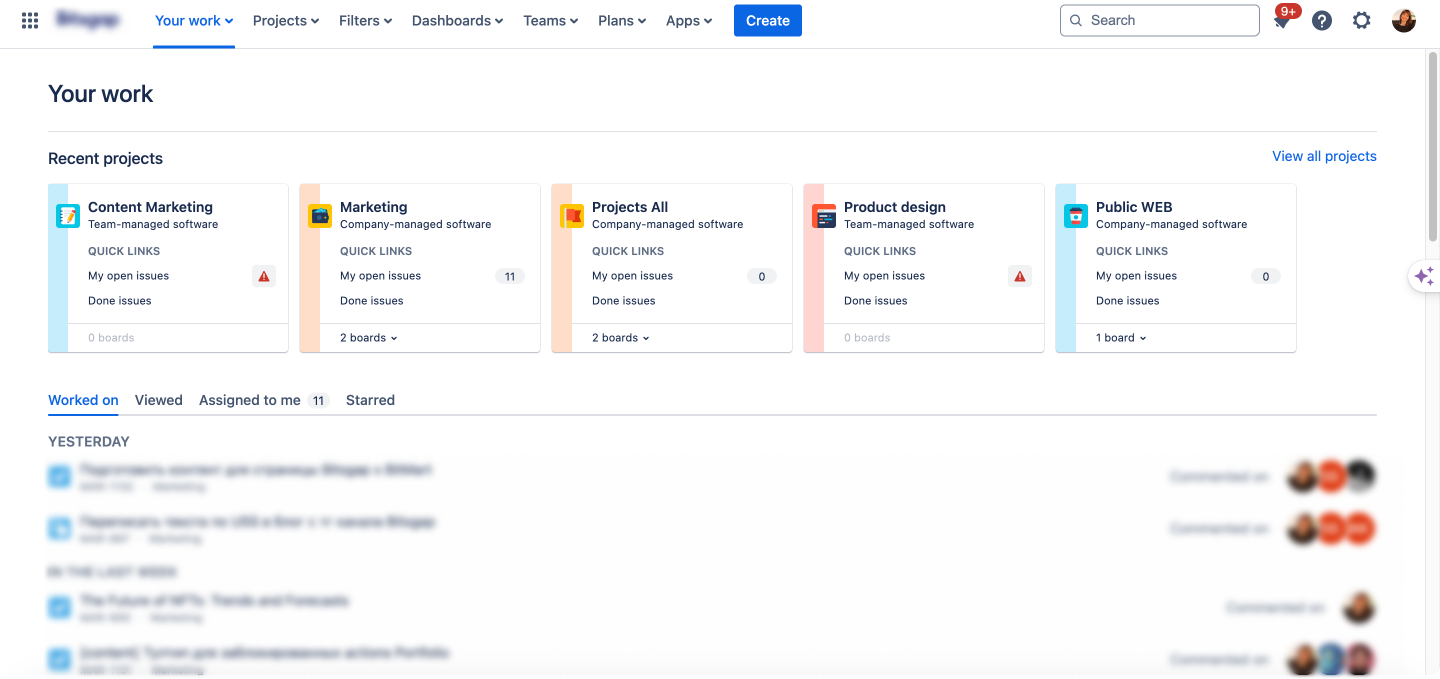
Microsoft Project ist ein Eckpfeiler unter den Projektmanagement-Softwarelösungen und bietet eine leistungsstarke Suite von Tools für komplexe, groß angelegte Projekte. Sehen wir uns seine Funktionen, Stärken und Einschränkungen an, um zu verstehen, warum es für viele Organisationen die erste Wahl ist.
Wichtige Kalenderfunktionen:
- Gantt-Diagramm-Ansicht
- Bietet eine visuelle Darstellung der Projekt-Zeitleiste
- Aufgaben werden als horizontale Balken dargestellt, deren Länge ihrer Dauer entspricht
- Ermöglicht eine einfache Visualisierung von Aufgabenabhängigkeiten und Projektfortschritt
- Lässt sich anpassen, um unterschiedliche Detailstufen anzuzeigen oder bestimmte Aspekte des Projekts hervorzuheben
- Ressourcenverwaltung und -zuordnung
- Ermöglicht die Erstellung eines detaillierten Ressourcenpools mit Personen, Ausrüstung und Material
- Unterstützt den Kapazitätsabgleich, um Überlastungen automatisch aufzulösen
- Bietet Ansichten zur Ressourcenauslastung, die zeigen, wie Ressourcen im gesamten Projekt eingesetzt werden
- Ermöglicht Kostenverfolgung und Budgetierung auf Basis der Ressourcenzuordnung
- Aufgabenabhängigkeiten und Analyse des kritischen Pfads
- Unterstützt verschiedene Arten von Aufgabenabhängigkeiten (Ende-Anfang, Anfang-Anfang usw.)
- Berechnet automatisch den kritischen Pfad und hebt Aufgaben hervor, die sich direkt auf das Enddatum des Projekts auswirken
- Macht Pufferzeiten und mögliche Ansatzpunkte zur Optimierung des Zeitplans leicht erkennbar
- Mehrere Basispläne
- Ermöglicht das Speichern von bis zu 11 Basisplänen für ein einzelnes Projekt
- Ermöglicht den Vergleich des aktuellen Projektstatus mit ursprünglichen oder zwischenzeitlichen Plänen
- Unterstützt die Verfolgung von Änderungen des Projektumfangs und ihrer Auswirkungen auf Zeitleiste und Budget des Projekts
Stärken:
- Leistungsstarke und umfassende Funktionen für die Projektplanung
- Bietet eine breite Palette an Planungswerkzeugen, von einfachen Aufgabenlisten bis hin zu komplexen Multiprojekt-Programmen
- Unterstützt verschiedene Projektmanagement-Methoden, darunter Wasserfall und Elemente agiler Ansätze
- Bietet umfangreiche Anpassungsmöglichkeiten, um die Software auf spezifische Projektanforderungen zuzuschneiden
- Erweiterte Funktionen für Ressourcenverwaltung und -zuordnung
- Bietet ausgefeilte Algorithmen für den Kapazitätsabgleich
- Unterstützt projektübergreifendes Ressourcenmanagement und ermöglicht so die Optimierung über ein gesamtes Portfolio hinweg
- Bietet detaillierte Kostenverfolgung und Funktionen für Earned-Value-Management
- Detaillierte Gantt-Diagramm-Ansichten und Analyse des kritischen Pfads
- Bietet hochgradig anpassbare Gantt-Diagramme mit umfangreichen Formatierungsoptionen
- Passt den Zeitplan automatisch an, wenn sich Abhängigkeiten oder Dauern ändern
- Unterstützt Was-wäre-wenn-Analysen, um mögliche Änderungen am Zeitplan durchzuspielen
- Tiefe Integration mit anderen Microsoft-Produkten
- Lässt sich nahtlos mit anderen Microsoft Office-Anwendungen integrieren, insbesondere mit Excel und PowerPoint
- Unterstützt die Integration mit Microsoft Teams für die Zusammenarbeit
- Lässt sich für erweiterte Berichte und Analysen mit Power BI verbinden
Einschränkungen:
- Steile Lernkurve
- Die Komplexität der Software kann neue Benutzer überfordern
- Erfordert umfangreiche Schulungen, um alle Funktionen effektiv zu nutzen
- Kann für kleine, überschaubare Projekte überdimensioniert sein
- Höherer Preis
- Eine der teureren Projektmanagement-Lösungen auf dem Markt
- Die Lizenzierung kann komplex sein, da verschiedene Versionen einen unterschiedlichen Funktionsumfang bieten
- Erfordert möglicherweise zusätzliche Investitionen in Schulungen und unter Umständen in Hardware, damit die Software effektiv läuft
- Begrenzte Funktionen für die Zusammenarbeit für Nicht-Projektmanager
- Zwar lässt sich Microsoft Project in Teams integrieren, doch die nativen Funktionen für die Zusammenarbeit sind nicht so benutzerfreundlich wie bei manchen Mitbewerbern
- Für Teammitglieder, die keine Projektmanagement-Profis sind, kann es schwierig sein, ihre Aufgaben zu aktualisieren oder Feedback zu geben
- Um Projekte zu teilen und gemeinsam daran zu arbeiten, müssen oft alle Benutzer Microsoft Project installiert haben
Am besten geeignet für: Große Organisationen, die komplexe, ressourcenintensive Projekte abwickeln, insbesondere solche, die bereits in das Microsoft-Ökosystem investiert haben.
Erkunden Sie die besten Projektkalender-Apps



Asana
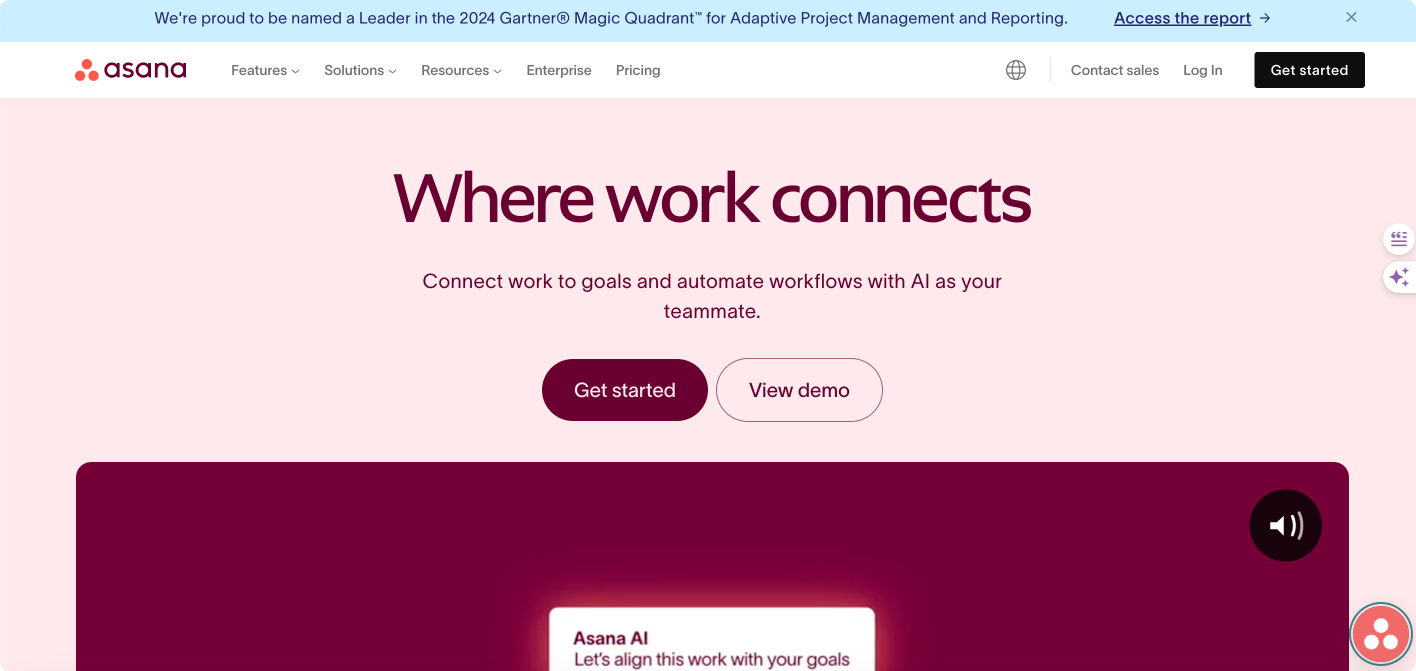
Asana ist ein weiteres beliebtes Projektmanagement-Tool, das für seine Vielseitigkeit und seine benutzerfreundliche Oberfläche bekannt ist. Es eignet sich für eine Vielzahl von Teams und Projekttypen und bietet eine ausgewogene Mischung aus Einfachheit und Funktionalität. Sehen wir uns die Funktionen, Stärken und Einschränkungen von Asana im Detail an.
Wichtige Kalenderfunktionen:
- Kalenderansicht von Aufgaben und Fristen
- Bietet eine übersichtliche, optisch ansprechende Monats- oder Wochenansicht aller Aufgaben und ihrer Fälligkeitsdaten
- Ermöglicht die einfache Neuplanung von Aufgaben per Drag-and-Drop
- Synchronisiert sich mit externen Kalendern wie Google Calendar und Outlook
- Ermöglicht das schnelle Erstellen von Aufgaben direkt aus der Kalenderansicht
- Timeline-Ansicht (Gantt-ähnlich)
- Bietet eine horizontale Zeitleistenansicht von Projekten, ähnlich einem Gantt-Diagramm
- Ermöglicht die Visualisierung von Aufgabenabhängigkeiten und Projektphasen
- Unterstützt die einfache Anpassung von Aufgabendauern und Terminen per Drag-and-Drop
- Bietet einen Überblick über Projektfortschritt und Meilensteine auf hoher Ebene
- Workload-Ansicht für das Management der Teamkapazität
- Stellt die Arbeitsauslastung der Teammitglieder visuell dar
- Hilft, über- oder unterausgelastete Teammitglieder zu erkennen
- Ermöglicht die einfache Umverteilung von Aufgaben, um die Arbeitsauslastung auszugleichen
- Lässt sich so anpassen, dass die Auslastung anhand verschiedener Faktoren angezeigt wird (z. B. Anzahl der Aufgaben, geschätzte Stunden)
Stärken
- Intuitive, benutzerfreundliche Oberfläche
- Klares, modernes Design, in dem man sich leicht zurechtfindet
- Geringer Einarbeitungsaufwand, sodass auch Teammitglieder mit unterschiedlichen technischen Vorkenntnissen gut damit zurechtkommen
- Anpassbare Dashboards, die relevante Informationen auf einen Blick liefern
- Mobile App, die das Desktop-Erlebnis für das Projektmanagement unterwegs abbildet
- Flexible Ansichten
- List View: Klassisches Aufgabenlistenformat, ideal für eine detaillierte Aufgabenverwaltung
- Board View: Boards im Kanban-Stil, die den Fortschritt von Aufgaben visuell darstellen
- Calendar View: Für fristenorientierte Planung und Terminierung
- Timeline View: Für Projekt-Roadmaps und die Visualisierung von Aufgabenabhängigkeiten
- Jede Ansicht bietet eine andere Perspektive auf dieselben Daten und wird so unterschiedlichen Arbeitsstilen und Projektanforderungen gerecht
- Starke Funktionen für die Teamzusammenarbeit
- Kommentare zu Aufgaben und @-Erwähnungen für eine klare Kommunikation
- Dateianhänge direkt an Aufgaben für einen einfachen Zugriff auf relevante Dokumente
- Teamseiten für die Zusammenarbeit innerhalb von Abteilungen oder einzelnen Projekten
- Aktivitätsfeed, um Projekt-Updates und Änderungen im Blick zu behalten
- Integration mit Kommunikationstools wie Slack und Microsoft Teams
- Umfangreiche Integrationen von Drittanbietern
- Anbindung an über 100 gängige Business-Tools
- Zu den Integrationen gehören Zeiterfassungs-Apps, Dateispeicherdienste und Entwicklungstools
- Die Zapier-Integration ermöglicht Verbindungen zu Tausenden weiteren Apps
- API-Zugriff für individuelle Integrationen und Automatisierungen
Einschränkungen
- Nur grundlegende Funktionen für die Ressourcenverwaltung
- Die Workload-Ansicht hilft zwar bei der Kapazitätsplanung, es fehlen jedoch erweiterte Funktionen für die Ressourcenzuordnung
- Keine integrierte Zeiterfassung und keine detaillierten Berichte zur Ressourcenauslastung
- Begrenzte Möglichkeiten zur Verwaltung nicht-personeller Ressourcen (z. B. Ausrüstung, Material)
- Mögliche Unübersichtlichkeit bei großen, komplexen Projekten
- Kann bei vielen Aufgaben oder großen Teams unübersichtlich werden
- Such- und Filterfunktionen reichen bei sehr großen Projekten möglicherweise nicht aus
- Keine nativen Roll-up-Berichte für das Management auf Programmebene
- Erweiterte Funktionen erfordern höhere Tarife
- Dem Basic-Tarif fehlen wichtige Funktionen wie die Timeline-Ansicht und das Workload-Management
- Berichts- und Formularfunktionen sind nur in höheren Tarifen verfügbar
- Erweiterte Admin-Steuerung und Sicherheitsfunktionen sind den Enterprise-Tarifen vorbehalten
Am besten geeignet für: Teams jeder Größe, die an unterschiedlichen Projekttypen arbeiten, insbesondere solche, für die Benutzerfreundlichkeit und Zusammenarbeit an erster Stelle stehen.
Trello
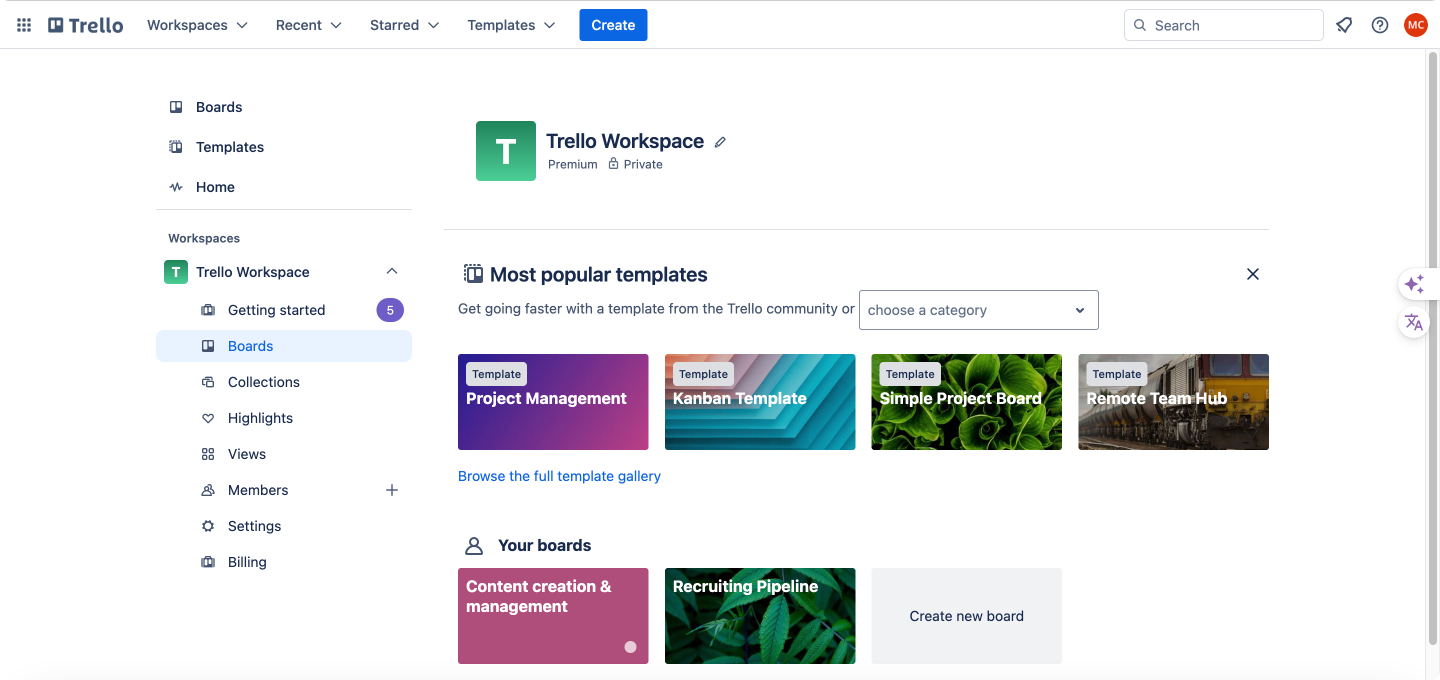
Trello ist dank seines visuellen, intuitiven Ansatzes im Kanban-Stil als Projektmanagement-Tool populär geworden. Obwohl Trello vor allem für seine Board-basierte Oberfläche bekannt ist, bietet es auch Kalenderfunktionen, die seine Einsatzmöglichkeiten für fristgebundene Arbeit erweitern. Sehen wir uns die Funktionen, Stärken und Einschränkungen von Trello im Detail an.
Wichtige Kalenderfunktionen:
- Calendar-Power-Up
- Bietet einen Kalender in Monatsansicht, der Karten nach ihren Fälligkeitsdaten anzeigt
- Ermöglicht eine einfache Visualisierung von Fristen und der Verteilung von Aufgaben im Zeitverlauf
- Ermöglicht die einfache Neuplanung von Aufgaben per Drag-and-Drop
- Kann zu jedem Board hinzugefügt werden und macht es so zu einer visuellen Projektzeitleiste
- Integration mit externen Kalendern
- Synchronisiert sich mit gängigen Kalenderanwendungen wie Google Calendar und Outlook
- Teammitglieder sehen Trello-Fristen neben ihren anderen Verpflichtungen
- Unterstützt die bidirektionale Synchronisierung, d. h. Änderungen in einem der beiden Kalender werden in beiden übernommen
- Verfolgung von Fälligkeitsdaten und Fristen auf Karten
- Jeder Karte kann ein Fälligkeitsdatum zugewiesen werden
- Bietet visuelle Hinweise (Farbänderungen), wenn Fälligkeitsdaten näher rücken oder überschritten werden
- Ermöglicht das Einrichten von Erinnerungen an anstehende Fristen
- Unterstützt wiederkehrende Fälligkeitsdaten für sich wiederholende Aufgaben
Stärken
- Einfache, visuelle Oberfläche im Kanban-Stil
- Intuitive Struktur aus Boards, Listen und Karten, die physische Kanban-Boards nachbildet
- Ermöglicht eine einfache Visualisierung von Workflow und Aufgabenstatus
- Unterstützt Drag-and-Drop, um Aufgaben zwischen Phasen zu verschieben
- Anpassbare Board-Hintergründe und Kartenfarben für eine visuelle Organisation
- Schnell eingerichtet und sofort einsatzbereit
- Geringer Einarbeitungsaufwand, sodass Teammitglieder jedes technischen Niveaus damit zurechtkommen
- Ermöglicht sofortige Produktivität ohne aufwendige Einrichtung oder Schulung
- Bietet Vorlagen für gängige Projekttypen, um die Ersteinrichtung zu beschleunigen
- Bietet eine übersichtliche, aufgeräumte Oberfläche, die sich auf die wesentlichen Funktionen konzentriert
- Effektiv für die Steuerung von Workflows und Aufgabenfortschritt
- Ideal, um Aufgaben auf ihrem Weg durch die verschiedenen Phasen zu verfolgen
- Unterstützt Checklisten innerhalb von Karten, um komplexe Aufgaben aufzuschlüsseln
- Ermöglicht eine einfache Zusammenarbeit über Kartenkommentare und @-Erwähnungen
- Bietet Aktivitätsprotokolle, um Änderungen und Aktualisierungen an Karten und Boards nachzuverfolgen
- Flexibel dank vieler verfügbarer Power-Ups (Add-ons)
- Bietet eine große Auswahl an Power-Ups zur Erweiterung der Funktionalität
- Zu den beliebten Power-Ups gehören Gantt-Diagramme, Zeiterfassung und benutzerdefinierte Felder
- Ermöglicht die Integration mit zahlreichen Tools und Diensten von Drittanbietern
- Unterstützt Automatisierung über das Butler-Power-Up für wiederkehrende Aufgaben und Aktionen
Einschränkungen
- Für die Kalenderansicht ist ein Power-Up erforderlich
- Die Kalenderansicht gehört nicht zu den Kernfunktionen
- Kostenlose Tarife begrenzen die Anzahl der Power-Ups, die pro Board hinzugefügt werden können
- Für die volle Kalenderfunktionalität über mehrere Boards hinweg ist möglicherweise ein Upgrade auf einen kostenpflichtigen Tarif nötig
- Begrenzte integrierte Berichts- und Analysefunktionen
- Es fehlen umfassende native Reporting-Tools
- Grundlegende Informationen wie die Anzahl der Karten und Aufschlüsselungen nach Listen sind verfügbar, für erweiterte Analysen sind jedoch Power-Ups von Drittanbietern erforderlich
- Keine integrierten Funktionen für Zeiterfassung oder Ressourcenverwaltung
- Für komplexe, langfristige Projektplanung unter Umständen weniger geeignet
- Der Kanban-Ansatz unterstützt komplexe Aufgabenabhängigkeiten möglicherweise nicht ohne Weiteres
- Langfristige Planung kann bei zahlreichen Karten und Listen unübersichtlich werden
- Das Fehlen einer nativen Gantt-Diagramm-Funktion (die allerdings als Power-Up verfügbar ist) kann die Terminplanung bei komplexen Projekten einschränken
Am besten geeignet für: Kleine bis mittelgroße Teams, insbesondere solche, die agile Methoden nutzen oder Workflow-basierte Projekte verwalten.
Smartsheet
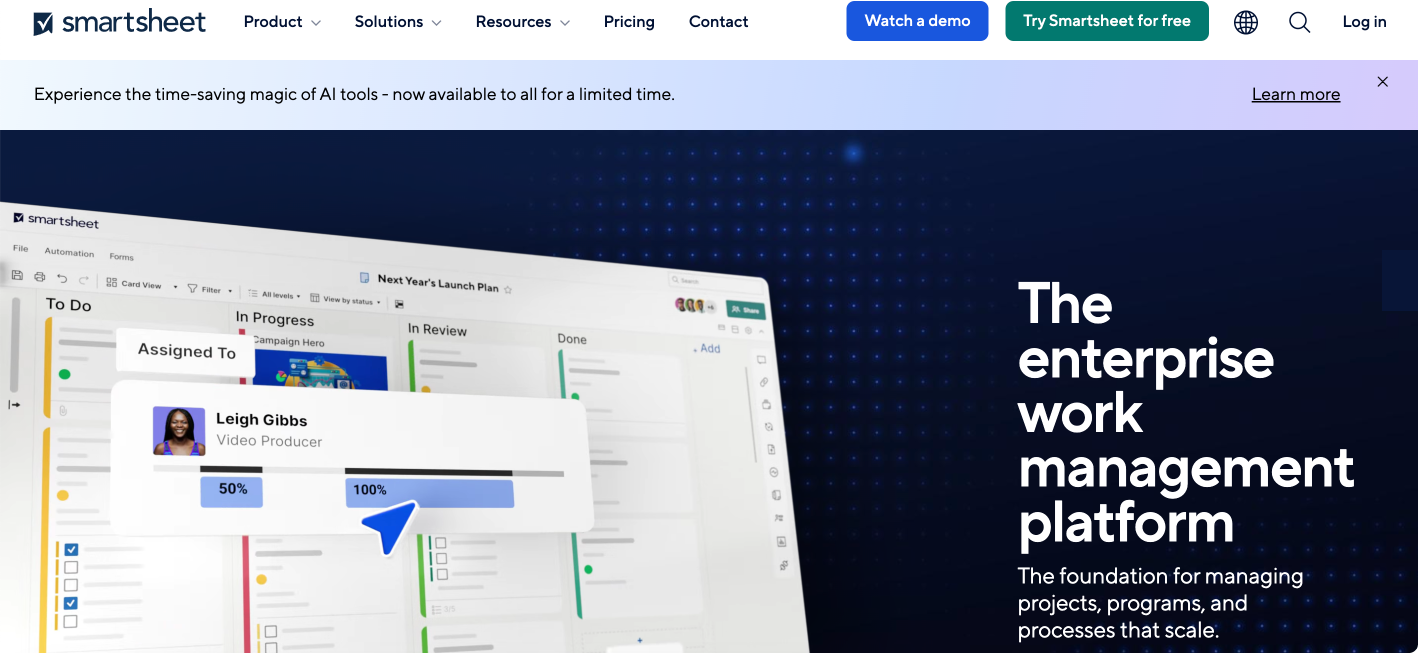
Smartsheet ist ein vielseitiges Tool für Projektmanagement und Zusammenarbeit, das die Vertrautheit von Tabellenkalkulationen mit leistungsstarken Projektmanagementfunktionen verbindet. Es ist darauf ausgelegt, komplexe Projekte zu bewältigen und aussagekräftige Analysen zu liefern, und ist daher bei datengetriebenen Teams und Organisationen eine beliebte Wahl.
Wichtige Funktionen
- Tabellenähnliche Oberfläche
- Vertrautes Rasterlayout ähnlich wie in Excel oder Google Sheets
- Formeln und Zellverknüpfungen für eine dynamische Datenverwaltung
- Unterstützt verschiedene Spaltentypen, darunter Text, Dropdown, Datum und automatisierte Workflows
- Projektmanagement-Tools
- Gantt-Diagramm-Ansicht zur Visualisierung von Projektzeitleisten und Abhängigkeiten
- Kanban-Boards für agiles Projektmanagement
- Kalenderansicht für fristenorientierte Planung
- Hervorhebung des kritischen Pfads, um entscheidende Projektmeilensteine zu erkennen
- Berichte und Analysen
- Echtzeit-Dashboards für Projektübersicht und KPI-Tracking
- Anpassbare Berichtsgeneratoren mit verschiedenen Diagrammtypen und Datenvisualisierungen
- Sheet-übergreifende Berichte für Multiprojekt- oder Portfolioanalysen
- Automatisierte Planung und Verteilung von Berichten
- Ressourcenverwaltung
- Ansichten der Ressourcenauslastung, um die Teamkapazität auszugleichen
- Funktionen zur Erfassung und Zuordnung von Kompetenzen
- Berichte zur Ressourcenauslastung für eine optimierte Teamproduktivität
- Automatisierung und Workflow
- Automatisierte Aktualisierungsanfragen und Genehmigungen
- Bedingte Logik für eine dynamische Aufgabenverwaltung
- Integration mit gängigen Tools wie Slack, Microsoft Teams und Jira
Stärken
- Kombiniert eine tabellenähnliche Oberfläche mit Projektmanagementfunktionen
- Schließt die Lücke zwischen herkömmlichen Tabellenkalkulationen und spezialisierter Projektmanagement-Software
- Ermöglicht komplexe Datenbearbeitung und Berechnungen innerhalb der Projektplanung
- Ermöglicht einen nahtlosen Umstieg für Teams, die an die Projektverfolgung per Tabellenkalkulation gewöhnt sind
- Leistungsstarke Berichts- und Analysefunktionen
- Bietet eine große Auswahl an vorgefertigten und anpassbaren Berichten
- Unterstützt datengestützte Entscheidungen mit Echtzeitanalysen
- Ermöglicht eine eingehende Analyse von Projektkennzahlen und Leistungsindikatoren
- Anpassbare Dashboards und automatisierte Workflows
- Hochflexible Erstellung von Dashboards für maßgeschneiderte Projektübersichten
- Drag-and-Drop-Oberfläche zum Erstellen individueller Workflows
- Automatisierung reduziert manuelle Arbeit und steigert die Effizienz
- Leistungsstarke Tools für die Ressourcenverwaltung
- Umfassender Überblick über die Ressourcenzuordnung über alle Projekte hinweg
- Hilft, Überlastung zu vermeiden und Ressourcenkonflikte zu erkennen
- Unterstützt Kapazitätsplanung und kompetenzbasierte Ressourcenzuweisung
Einschränkungen
- Einarbeitungsaufwand für Nutzer ohne Erfahrung mit Tabellenkalkulationen
- Kann Nutzer abschrecken, die mit tabellenbasierten Oberflächen nicht vertraut sind
- Es braucht Zeit, alle verfügbaren Funktionen vollständig zu verstehen und zu nutzen
- Kann Schulungen für Teammitglieder erforderlich machen
- Höherer Preis für erweiterte Funktionen
- Einfachen Tarifen fehlen einige der leistungsstärkeren Funktionen
- Der volle Umfang der erweiterten Funktionen hat einen Premium-Preis
- Kann für kleinere Teams oder Organisationen zu teuer sein
- Benutzeroberfläche nicht so modern wie bei manchen Mitbewerbern
- Das tabellenzentrierte Design wirkt auf manche Nutzer möglicherweise weniger intuitiv
- Optisch kann es hinter modernere, designorientierte Tools zurückfallen
- Kann bei großen, komplexen Projekten überladen wirken
Am besten geeignet für: Teams, die mit Tabellenkalkulationen vertraut sind und Projekte mit komplexen Daten- und Reporting-Anforderungen bearbeiten.
Jira
Jira, entwickelt von Atlassian, ist ein leistungsstarkes Projektmanagement-Tool, das in erster Linie für Softwareentwicklungsteams konzipiert wurde. Dank seiner robusten, auf agile Methoden zugeschnittenen Funktionen und seiner umfangreichen Anpassungsmöglichkeiten hat es sich zu einem Branchenstandard entwickelt.
Wichtige Funktionen
- Issue-Tracking
- Umfassendes System zum Erstellen, Zuweisen und Verfolgen von Issues (Aufgaben, Bugs, Storys usw.)
- Anpassbare Issue-Typen für unterschiedliche Projektanforderungen
- Erweiterte Such- und Filterfunktionen
- Funktionen für Zeiterfassung und Aufwandsschätzung
- Agiles Projektmanagement
- Scrum- und Kanban-Board-Ansichten
- Tools für Sprint-Planung und Backlog-Management
- Burndown-Diagramme und Velocity-Tracking
- Anpassbare Workflows, passend zu den Prozessen des Teams
- Berichte und Dashboards
- Anpassbare Echtzeit-Dashboards
- Vielzahl vorgefertigter Berichte (Sprint-Berichte, Velocity-Diagramme, kumulative Flussdiagramme usw.)
- JQL (Jira Query Language) für erweiterte, individuelle Berichte
- Integration und Erweiterbarkeit
- Native Integration mit anderen Atlassian-Tools (Confluence, Bitbucket usw.)
- Umfangreicher Marketplace mit Tausenden von Add-ons und Plug-ins
- REST-API für individuelle Integrationen und Automatisierungen
- DevOps-Funktionen
- Integration mit Entwicklungstools (GitHub, GitLab usw.)
- Funktionen für das Release-Management
- Unterstützung für Continuous Integration und Continuous Deployment (CI/CD)
Stärken
- Zugeschnitten auf Softwareentwicklung und agiles Projektmanagement
- Speziell für Workflows in der Softwareentwicklung konzipiert
- Unterstützt verschiedene agile Methoden direkt ab Werk (Scrum, Kanban, gemischte Methoden)
- Bietet Tools für User-Story-Mapping, Backlog-Grooming und Sprint-Planung
- Leistungsstarkes Issue-Tracking und Bug-Management
- Detaillierte Kontrolle über Issue-Status, Prioritäten und Zuweisungen
- Leistungsstarke Such- und Filterfunktionen, um relevante Issues schnell zu finden
- Verknüpfungsfunktionen, um Beziehungen zwischen Issues darzustellen
- Funktionen für Versionsverfolgung und Release-Management
- Anpassbare Workflows und agile Boards
- Hochflexible Workflow-Engine, die sich an den Prozess jedes Teams anpassen lässt
- Anpassbare Board-Ansichten (Scrum, Kanban oder benutzerdefiniert)
- Möglichkeit, mehrere Boards für verschiedene Teams oder Projekte innerhalb derselben Jira-Instanz zu erstellen
- Umfangreiche Add-ons im Atlassian Marketplace
- Tausende Add-ons von Drittanbietern zur Erweiterung der Funktionalität
- Add-ons für Zeiterfassung, erweitertes Reporting, Testmanagement und mehr
- Möglichkeit, eigene Add-ons für individuelle Anforderungen der Organisation zu entwickeln
Einschränkungen
- Hauptfokus auf Softwareentwicklung
- Kann für nicht-technische Teams oder andere Projekttypen weniger intuitiv sein
- Terminologie und Standardeinstellungen sind auf die Softwareentwicklung ausgerichtet
- Kann für Projekte außerhalb der Softwareentwicklung erhebliche Anpassungen erfordern
- Komplexität bei Einrichtung und Anpassung
- Die Ersteinrichtung und Konfiguration kann zeitaufwendig und komplex sein
- Steile Lernkurve für Administratoren und Power-User
- Anpassungen erfordern oft technisches Know-how oder eigene Jira-Administratoren
- Begrenzte native Kalenderfunktionen
- Einfache Kalenderansichten sind verfügbar, aber nicht so leistungsfähig wie bei spezialisierten Projektmanagement-Tools
- Im Standardumfang nur begrenzte Funktionen für die langfristige Planung
- Für erweiterte Kalender- und Planungsanforderungen sind möglicherweise Add-ons erforderlich
Am besten geeignet für: Softwareentwicklungsteams, insbesondere solche, die agile oder DevOps-Methoden nutzen.
Weitere bemerkenswerte Tools
Wir haben zwar einige der beliebtesten Projektmanagement-Tools vorgestellt, doch der Markt bietet viele weitere bemerkenswerte Optionen. Jedes dieser Tools hat seine eigenen Funktionen und Stärken und wird unterschiedlichen Anforderungen an das Projektmanagement und verschiedenen Teampräferenzen gerecht. Hier ein Überblick über einige weitere Tools, die einen Blick wert sind:
- Google Calendar: Kein vollwertiges Projektmanagement-Tool, aber hervorragend für die Terminplanung geeignet und mit vielen PM-Tools integrierbar.
- Monday.com: Bietet eine optisch ansprechende Oberfläche mit anpassbaren Ansichten, darunter Kalender und Gantt-Diagramm.
- Basecamp: Ein All-in-one-Tool für Projektmanagement und Teamkommunikation, bekannt für seine Einfachheit und seine Festpreise unabhängig von der Teamgröße.
- ClickUp: Ein funktionsreiches, hochgradig anpassbares Projektmanagement-Tool mit zahlreichen Ansichtsoptionen und wettbewerbsfähigen Preisen.
- Notion: Ein vielseitiger Arbeitsbereich, der Notizen, Wissensmanagement und Projektmanagementfunktionen in einer äußerst flexiblen Oberfläche vereint.
- Airtable: Eine leistungsstarke Mischung aus Tabellenkalkulation und Datenbank, die sich an verschiedene Anforderungen im Projektmanagement anpassen lässt.
- Wrike: Eine skalierbare Projektmanagementlösung mit leistungsfähiger Aufgabenverwaltung, Workflow-Automatisierung und Reporting-Funktionen, geeignet für Teams jeder Größe.
- Todoist: Ein übersichtliches, intuitives Tool zur Aufgabenverwaltung mit Verarbeitung natürlicher Sprache, ideal für die private Nutzung und Projekte kleiner Teams.
- Teamwork: Eine umfassende Plattform für Projekt- und Teamzusammenarbeit mit Schwerpunkt auf Kundenverwaltung, Zeiterfassung und Abrechnungsfunktionen.
- Zoho Projects: Eine integrierte Projektmanagementlösung innerhalb der Zoho-Suite, die kleinen und mittleren Unternehmen eine breite Palette an Funktionen zu einem erschwinglichen Preis bietet.
| Tool | Kalenderansicht | Gantt-Diagramm | Ressourcenverwaltung | Zusammenarbeit | Benutzerfreundlichkeit | Integrationen | Preis | Am besten geeignet für |
|---|---|---|---|---|---|---|---|---|
| Microsoft Project | Umfassend | Umfassend | Umfassend | Eingeschränkt | Komplex | Microsoft-Ökosystem | Hoch | Große, komplexe Projekte |
| Asana | Ja | Ja (Timeline-Ansicht) | Grundlegend | Hervorragend | Intuitiv | Große Auswahl | Mittel | Teams jeder Größe, verschiedene Projekttypen |
| Trello | Mit Power-Up | Eingeschränkt | Grundlegend | Gut | Sehr einfach | Große Auswahl | Niedrig bis mittel | Kleine bis mittelgroße Projekte, agile Teams |
| Smartsheet | Ja | Umfassend | Umfassend | Gut | Mittel | Große Auswahl | Mittel bis hoch | Datenintensive Projekte, Reporting-Anforderungen |
| Jira | Eingeschränkt | Mit Add-ons | Grundlegend | Hervorragend für Entwicklerteams | Mittel | Große Auswahl, entwicklungsorientiert | Mittel | Softwareentwicklungsteams |
Integrationen und Benachrichtigungen in Projektplankalendern einrichten
Wenn Sie Ihren Projektkalender mit anderen Tools integrieren und Benachrichtigungen einrichten, können Sie die Produktivität Ihres Teams deutlich steigern und sicherstellen, dass alle auf dem Laufenden bleiben.
Gängige Integrationen
- Slack-Integration:
- Updates automatisch in Slack-Kanälen posten, wenn Aufgaben erledigt oder Meilensteine erreicht werden
- Erinnerungen an anstehende Fristen in Slack erhalten
- Einrichtung:
- Suchen Sie in Ihrem Projektmanagement-Tool den Bereich „Integrationen“ oder „Apps“
- Suchen Sie nach Slack und klicken Sie darauf, um die Integration einzurichten
- Autorisieren Sie die Verbindung und wählen Sie aus, welche Projekt-Updates an Slack gesendet werden sollen
- Microsoft-Teams-Integration:
- Ähnlich wie bei Slack Projekt-Updates und Erinnerungen in Teams-Kanälen erhalten
- Direkt aus Teams auf Ihr Projekttool zugreifen
- Einrichtung:
- Wechseln Sie in Teams zum Bereich „Apps“ und suchen Sie nach Ihrem Projektmanagement-Tool
- Fügen Sie die App zu Teams hinzu
- Legen Sie fest, welche Projekte und welche Arten von Updates Sie in Teams erhalten möchten
- E-Mail-Integration:
- Aufgaben und Fristen mit Ihrem E-Mail-Kalender synchronisieren (z. B. Outlook oder Gmail)
- E-Mail-Benachrichtigungen über Aufgabenzuweisungen und nahende Fristen erhalten
- Einrichtung:
- Suchen Sie in Ihrem Projekttool nach den Einstellungen für Kalendersynchronisierung oder E-Mail
- Wählen Sie Ihren E-Mail-Anbieter aus und autorisieren Sie die Verbindung
- Wählen Sie aus, welche Arten von Ereignissen mit Ihrem E-Mail-Kalender synchronisiert werden sollen
Benachrichtigungen einrichten
In den meisten Projektmanagement-Tools können Sie Benachrichtigungen individuell anpassen:
- In-App-Benachrichtigungen:
- Öffnen Sie Ihre Kontoeinstellungen oder Benachrichtigungseinstellungen
- Wählen Sie aus, welche Ereignisse Benachrichtigungen auslösen (z. B. Aufgabenzuweisungen, Kommentare, nahende Fristen)
- E-Mail-Benachrichtigungen:
- Ähnlich wie In-App-Benachrichtigungen, jedoch per E-Mail zugestellt
- Lassen sich oft auf unterschiedliche Häufigkeiten einstellen (sofort, tägliche Übersicht, wöchentliche Zusammenfassung)
- Mobile Push-Benachrichtigungen:
- Laden Sie die mobile App Ihres Projektmanagement-Tools herunter
- Aktivieren Sie Push-Benachrichtigungen in den App-Einstellungen
- Wählen Sie aus, welche Ereignisse mobile Benachrichtigungen auslösen
- Kalendererinnerungen:
- Wenn Sie ein Kalendertool wie Google Calendar oder Outlook integriert haben
- Legen Sie Erinnerungszeiten für Ereignisse fest (z. B. 1 Tag vorher, 1 Stunde vorher)
Denken Sie daran: Benachrichtigungen sind zwar hilfreich, doch zu viele davon können überfordern. Ermutigen Sie Ihr Team, die eigenen Benachrichtigungseinstellungen anzupassen, um die Balance zwischen guter Information und Benachrichtigungsmüdigkeit zu halten.
Virto Calendar App für Microsoft 365 & Microsoft Teams als Projektplanungskalender nutzen
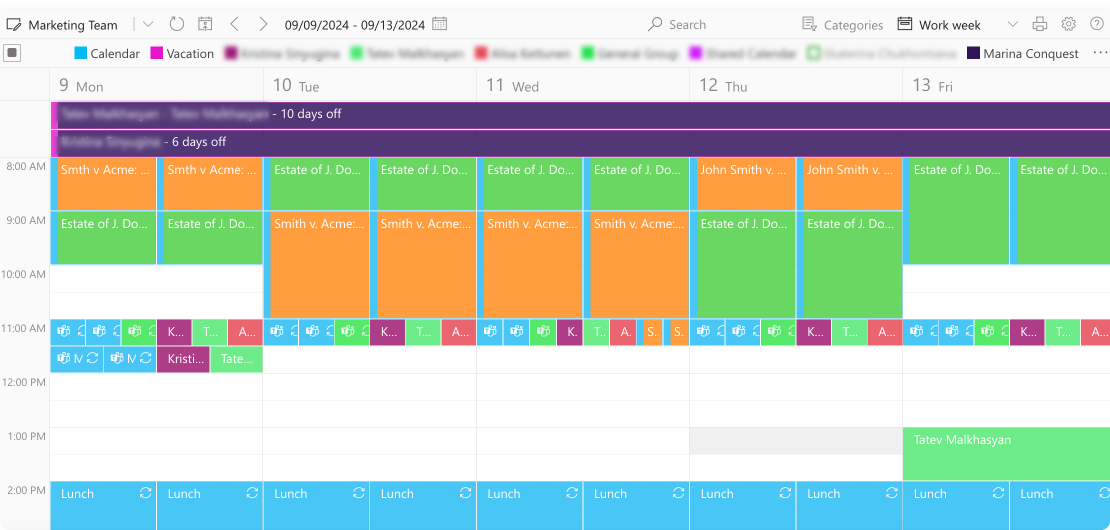
Die Virto Calendar App ist eine weitere leistungsstarke Lösung für Kalender und Projektmanagement, insbesondere für große Teams, die die Zusammenarbeit in der Microsoft-365-Umgebung verbessern möchten. Sehen wir uns an, wie diese App Ihre Projektmanagementprozesse unterstützen kann.
Wichtige Funktionen und Vorteile der Virto Calendar App
Die Virto Calendar App bietet eine Reihe von Funktionen, die sie von herkömmlichen Kalendertools abheben:
- Plattformübergreifende Integration:
- Überlagern Sie Exchange-Online-Kalender nahtlos mit anderen Microsoft-365-Kalendern in einer einzigen Ansicht.
- Binden Sie SharePoint-Listen als Datenquellen ein, um Ereignisse oder Aufgaben anzuzeigen.
- Kombinieren Sie Ereignisse aus SharePoint-Listen, Outlook-Kalendern und Besprechungsräumen.
- Fügen Sie externe Kalender über iCal-Links von Google und anderen gängigen Kalenderdiensten hinzu.
- Verwaltung von Zugriffsrechten:
- Detaillierte Kontrolle darüber, wer Kalendereinträge anzeigen und bearbeiten darf.
- Stellen Sie sicher, dass vertrauliche Projektinformationen nur autorisierten Teammitgliedern zugänglich sind.
- Optimierung der Arbeit mit Teams:
- Wechseln Sie mühelos zwischen Zeitskalen, um Ereignisse nach Tag, Woche, Monat, Jahr und Aufgaben gruppiert anzuzeigen.
- Versehen Sie Ereignisse und ihre Kategorien mit Farbcodes für eine gut strukturierte und übersichtliche SharePoint-Kalenderüberlagerung.
- Integrieren Sie einen Mini-Kalender für einen kompakten Überblick über alle Kalenderereignisse.
- Gantt-Ansicht
- Wählen Sie für eine flexible Projektplanung zwischen den Formaten „Aufgabe (Tage)“ und „Aufgabe (Stunden)“.
- Gruppieren Sie Elemente nach Ereignissen, um die zeitliche Verteilung übersichtlich darzustellen.
- Erstellen und löschen Sie Ereignisse direkt in der Gantt-Ansicht und verschieben Sie sie dort per Drag-and-Drop.
- Nahtlose Integration mit der Virto Calendar App in Microsoft-365-Umgebungen.
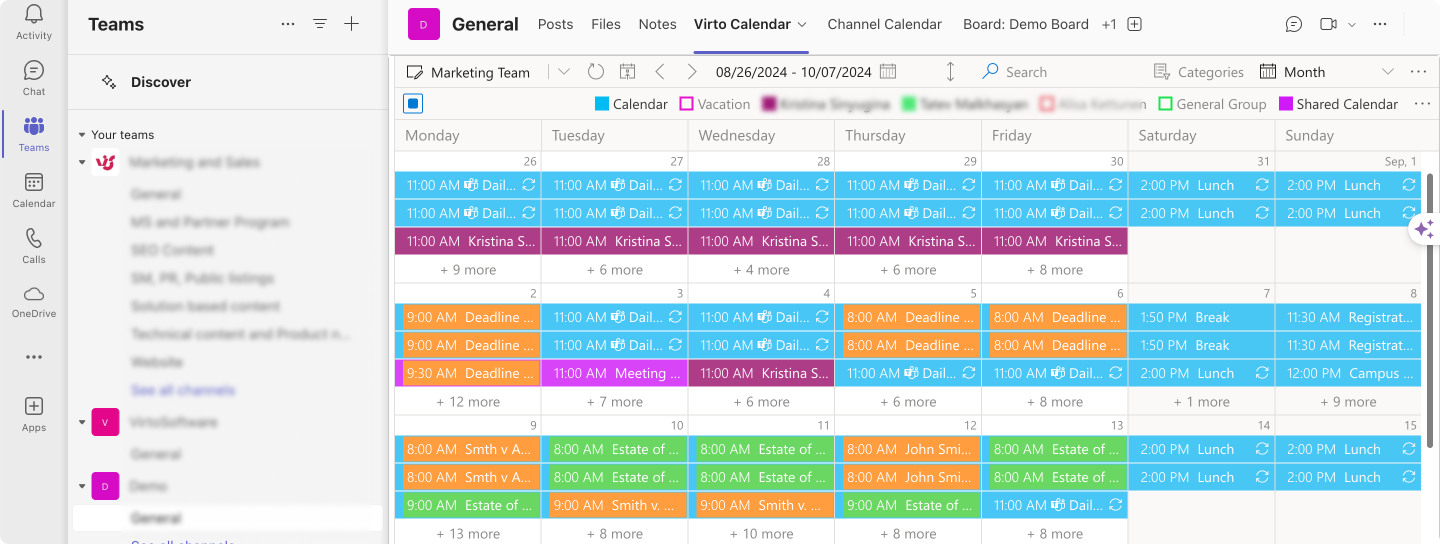
Bessere Planungsprozesse und Datensynchronisierung
Die Virto Calendar App löst mehrere typische Herausforderungen im Projektmanagement:
- Zentrale Ansicht: Da mehrere Kalender in einer Überlagerung zusammengeführt werden, erhalten Teammitglieder einen ganzheitlichen Überblick über alle projektbezogenen Ereignisse und Fristen.
- Echtzeit-Updates: Änderungen in verbundenen Kalendern werden in Echtzeit übernommen, sodass alle Teammitglieder stets mit den aktuellsten Informationen arbeiten.
- Ressourcenverwaltung: Die Möglichkeit, Besprechungsraumbuchungen einzubeziehen, sorgt für eine effiziente Ressourcenzuordnung und verhindert Doppelbuchungen.
- Abteilungsübergreifende Koordination: Teams können die Zeitpläne anderer Abteilungen leicht einsehen und sich mit ihnen abstimmen, was die Effizienz der gesamten Organisation steigert.
Lösungen für konkrete Probleme der Benutzer
- Informationsüberflutung: Dank farblich codierter Ereignisse und Kategorien erkennen Benutzer relevante Informationen schnell und können sich darauf konzentrieren.
- Zugänglichkeit: Da die App in Microsoft Teams integriert ist, greifen Benutzer auf Projektkalender zu, ohne zwischen mehreren Anwendungen wechseln zu müssen.
- Koordination bei Remote-Arbeit: Die App erleichtert die Koordination zwischen remote arbeitenden Teammitgliedern, indem sie einen zentralen, für alle sichtbaren Zeitplan bereitstellt.
- Besprechungsplanung: Die Integration von Besprechungsraumkalendern vereinfacht die Planung und Organisation von Teambesprechungen.
Richten Sie Ihren Projektkalender ein
Bringen Sie die Produktivität Ihres Teams auf das nächste Level
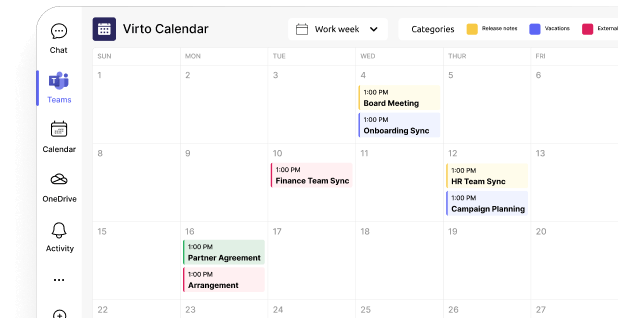
Fazit
Unsere Reise durch die Welt des Projektmanagements hat eine einfache Wahrheit offenbart: Ein Kalender für die Projektplanung ist unverzichtbar. Er ist das Rückgrat von Organisation und Effizienz.
Fassen wir die Schritte zur Erstellung und Verwaltung dieser leistungsstarken Tools noch einmal zusammen:
- Definieren Sie klare Projektziele und einen klaren Projektumfang;
- Zerlegen Sie das Projekt in überschaubare Aufgaben;
- Ermitteln Sie Aufgabenabhängigkeiten und kritische Pfade;
- Weisen Sie Ressourcen zu und legen Sie realistische Fristen fest;
- Wählen Sie das passende Kalendertool für die Anforderungen Ihres Teams;
- Aktualisieren und pflegen Sie Ihren Projektkalender regelmäßig;
- Nutzen Sie den Kalender für eine effektive Kommunikation und Koordination.
Denken Sie daran: Ein veralteter Kalender ist wie ein Schiff ohne Kompass. Ein gut gepflegter Kalender hingegen dient als einzige verlässliche Informationsquelle und verhindert Verwirrung, verpasste Fristen und Ressourcenkonflikte. Glücklicherweise haben moderne Tools diesen Prozess ausgesprochen intuitiv gemacht – mit Echtzeit-Updates, Funktionen für die Zusammenarbeit und nahtloser Integration mit anderen Geschäftsanwendungen.
Mit Blick auf die Zukunft können wir erwarten, dass Projektmanagement-Kalender noch intelligenter und vernetzter werden. Zu den Trends, die Sie im Auge behalten sollten, gehören:
- KI-gestützte Planungsassistenten, die die Aufgabenverteilung automatisch optimieren können;
- Augmented-Reality-Oberflächen für eine intuitivere Visualisierung von Projektzeitleisten;
- Tiefere Integration mit IoT-Geräten für die Fortschrittsverfolgung in Echtzeit;
- Verbesserte prädiktive Analysen, um mögliche Verzögerungen oder Ressourcenengpässe vorherzusagen.
Teams, die ihr Projektmanagement auf ein neues Niveau heben möchten, empfehlen wir, die Virto Calendar App auszuprobieren. Dieses leistungsstarke Tool bietet eine komfortable Lösung für die Verwaltung von Projekten in den vertrauten Umgebungen von Microsoft 365 und Microsoft Teams, verbessert die Teamarbeit und vereinfacht Ihre Prozesse der Kalenderverwaltung.
Wie sich Virto-Lösungen in realen Szenarien einsetzen lassen, zeigen unsere Fallstudien zum Projektmanagement:
Wenn Sie tiefer in Projektmanagement-Kalender und verwandte Themen eintauchen möchten, finden Sie hier einige wertvolle Ressourcen:
Offizieller Microsoft-Support:
Blogbeiträge von Virto Software:
- Agiles Projektmanagement mit Kanban
- Mehrere Projekte gleichzeitig managen: Strategien und Tools im Überblick
- Projektkalender: Der ultimative Leitfaden und Toolvergleich
- Microsoft Teams Projektmanagement: Der vollständige Leitfaden
- Microsoft Office 365 Projektmanagement: Der vollständige Leitfaden
Denken Sie daran: Der Schlüssel zu erfolgreichem Projektmanagement liegt nicht nur in der Wahl der richtigen Tools, sondern darin, wie effektiv Sie sie einsetzen. Regelmäßige Praxis, kontinuierliches Lernen und die Bereitschaft, sich auf neue Methoden einzulassen, helfen Ihnen, die Kunst des Projektkalender-Managements zu meistern.