


SharePoint wird oft als ein Ort zum Speichern von Dateien angesehen. Das ist es auch - aber es ist auch eine vollständige Plattform für Zusammenarbeit, Automatisierung und Content-Management in Microsoft 365 und lokalen Umgebungen. Teams können Seiten und Dokumente gemeinsam bearbeiten, Arbeiten mit Listen verfolgen, routinemäßige Schritte automatisieren und Governance anwenden, ohne zwischen Tools zu wechseln.
Viele Organisationen nutzen SharePoint zu wenig, weil sie sich nur auf Dokumentbibliotheken konzentrieren. Diese eingeengte Sichtweise lässt leistungsstarke Fähigkeiten ungenutzt: Veröffentlichung auf Seiten-Ebene, listengesteuerte Prozesse, integrierte Genehmigungen, Records Management und Apps, die SharePoint für spezifische Geschäftsanforderungen erweitern.
Dieser Artikel versucht, das Wichtigste hervorzuheben: die Kernfunktionen, die Vorteile, die sie bieten, und praktische Möglichkeiten, sie in realen Projekten einzusetzen - unabhängig davon, ob Sie SharePoint Online oder SharePoint Server vor Ort betreiben. Wir behandeln wichtige Fähigkeiten, heben neue Optionen für Zusammenarbeit, Dokumente und Prozesse hervor und zeigen, wie Sie SharePoint mit Apps und Web Parts erweitern. Am Ende wissen Sie, welche Rolle SharePoint spielt, was Sie heute damit tun können und wie Sie den richtigen Ansatz für Ihre Organisation wählen.
Allgemeiner Überblick über SharePoint-Funktionen
SharePoint ist Microsofts Enterprise-Plattform im Microsoft 365-Ökosystem. Sie ist darauf ausgelegt, die Speicherung von Dokumenten zu organisieren, die Zusammenarbeit von Mitarbeitern zu ermöglichen, die Projektverwaltung zu unterstützen und Geschäftsprozesse zu automatisieren. Sie können es als SharePoint in Microsoft 365 oder als SharePoint Server lokal betreiben, mit einer konsistenten Erfahrung für Websites, Bibliotheken, Listen, Berechtigungen und Governance.
💡 Erfahren Sie mehr über die Unterschiede zwischen SharePoint Online und On-Premises: SharePoint Online vs. SharePoint On-Premises: Ein umfassender Vergleich [2025]
SharePoint ist vielseitig. Organisationen nutzen es für Content-Management, interne Portale und Intranets, Team-Workspaces und Unternehmenskommunikation. Die moderne Erfahrung bietet schnelle Seiten, mobilfreundliche Websites und engere Integrationen - so läuft die Arbeit dort, wo Menschen bereits sind: Teams, Outlook, OneDrive und Microsoft Search.
Was ist eine Funktion von SharePoint?
Im Kern hilft SharePoint Ihnen, Informationen zu strukturieren und den Zugriff zu steuern:
- Websites (Team-Websites, Kommunikations-Websites und Intranet-Portale) zur Organisation von Personen, Inhalten und Navigation.
- Dokumentbibliotheken zum Speichern von Dateien mit Versionsverlauf, Genehmigungen, Freigabe-Links und Vertraulichkeitskennzeichnungen.
- Listen zum Verfolgen von Aufgaben, Ereignissen, Problemen, Assets und anderen strukturierten Daten.
- Berechtigungen auf Website-, Bibliotheks-, Ordner- und Elementebene, um echte Zugriffsbedürfnisse zu erfüllen.
- Integrationen mit Teams, Outlook, OneDrive und Microsoft 365 Groups für Identität, Chat, Besprechungen und Dateisynchronisierung.
| Baustein | Wofür es ist | Typische Besitzer | Bester nächster Schritt |
| Websites (Team, Kommunikation, Hub) | Organisieren Sie Personen, Inhalte und Navigation | Projektbesitzer, Kommunikation, IT | Website-Zweck und Zielgruppe definieren |
| Dokumentbibliotheken | Dateien mit Versionierung und Genehmigungen speichern/freigeben | Inhaltsbesitzer | Erforderliche Metadaten und Ansichten hinzufügen |
| Listen | Aufgaben, Probleme, Assets, Ereignisse verfolgen | Teamleiter, Betrieb | Regeln/Genehmigungen hinzufügen; Kanban-Ansicht in Betracht ziehen |
| Berechtigungen | Sicherer Zugriff auf Website-/Bibliotheks-/Elementebene | Website-Besitzer, IT | Gruppen verwenden; vierteljährlich überprüfen |
| Integrationen | Inhalte in Teams/Outlook/OneDrive verfügbar machen | Alle | Website in Teams anpinnen; Digests aktivieren |
Grundlegende Fähigkeiten, die Sie täglich nutzen
Hier ist das, worauf sich die meisten Teams täglich verlassen. Diese Bausteine - Bibliotheken, Listen, Websites und Integrationen - halten Inhalte organisiert, machen Zusammenarbeit einfach und stellen sicher, dass Änderungen ohne zusätzliche Anstrengung verfolgt werden. Nutzen Sie sie einfach oder passen Sie sie mit Ansichten, Metadaten und einfachen Regeln an.
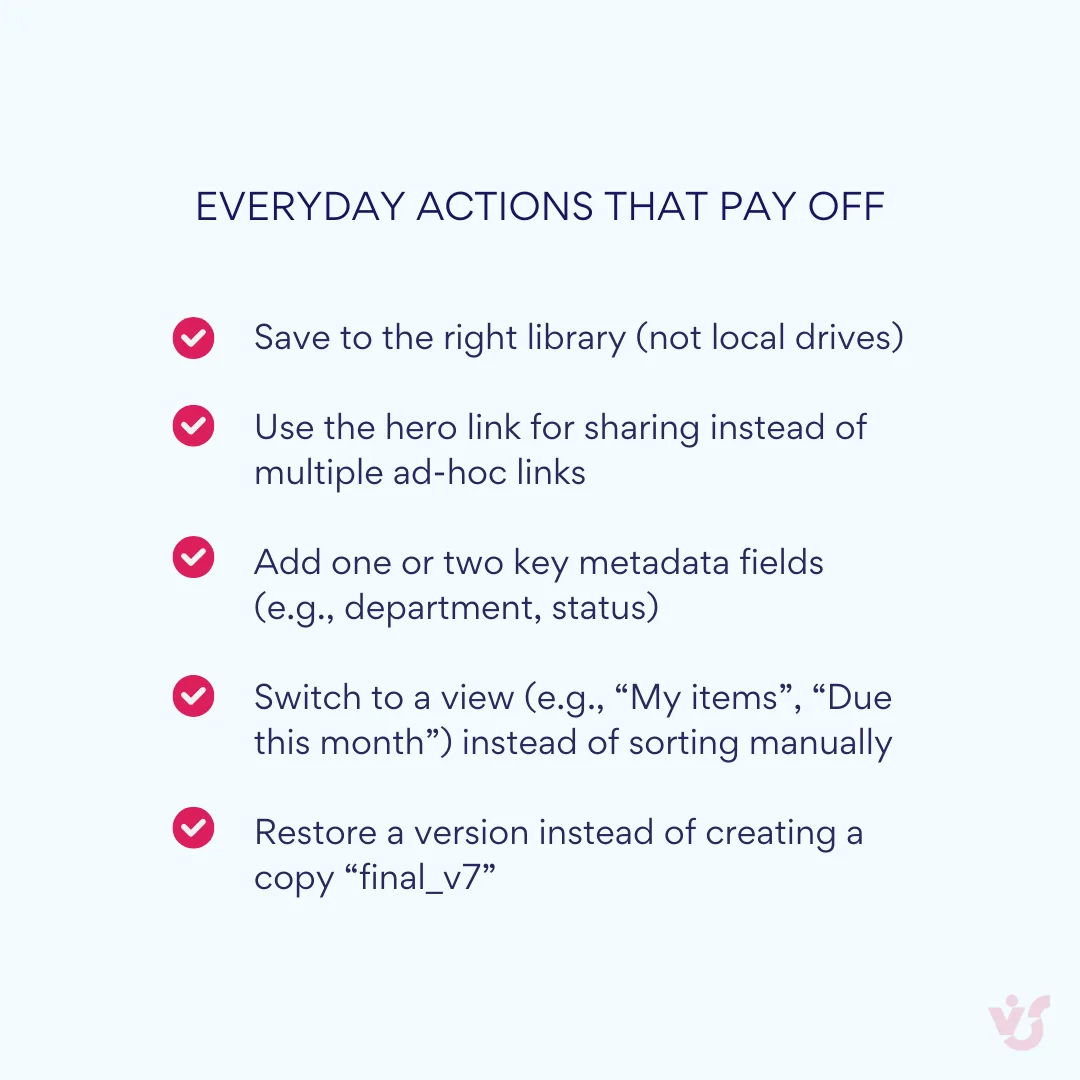
- Dokumentbibliotheken zum Speichern und Freigeben von Dateien mit Versionierung, Ein-/Auschecken und einfacher externer Freigabe (einschließlich des neuesten Single-Hero-Link-Ansatzes zur Vereinfachung der Link-Verwaltung).
- Listen zur Verwaltung von Aufgaben - Aufgaben, Probleme, Ereignisse, Kontakte - mit Regeln, Ansichten und Formularen.
- Websites (Team, Kommunikation, Hub/Intranet) für Zusammenarbeit, Ankündigungen, Seiten und Navigation.
- Tiefe Microsoft 365-Integration, damit Dokumente, Listen und Seiten in Teams, Outlook, OneDrive, Viva Connections und Microsoft Search verfügbar sind.
💡 Erfahren Sie mehr über SharePoint-Dokumentenverwaltung:
- Optimieren Sie Ihr Geschäft mit SharePoint-Dokumentenverwaltung
- Erstellen und Verwalten einer SharePoint-Dokumentbibliothek
- Best Practices für SharePoint-Dokumentenverwaltung, Bibliothek, Ordnerstruktur und Sicherheit
Was sind SharePoint-Fähigkeiten?
SharePoint geht über die Dateispeicherung hinaus:
- Unternehmensweites Content-Management. Erstellen Sie Seiten, veröffentlichen Sie Nachrichten, verwalten Sie Records und Aufbewahrung und wenden Sie Labels und Richtlinien in großem Maßstab an.
- Mitarbeiter-, Partner- oder Kundenportale. Erstellen Sie Intranets und Extranets mit gezieltem Inhalt und sicherem Zugriff.
- Projekt-Workspaces. Erstellen Sie Websites mit flexiblen Berechtigungen, gemeinsamen Bibliotheken, Listen, Kalendern und Dashboards.
- Prozessautomatisierung. Verwenden Sie integrierte Genehmigungen, Regeln und Power Automate-Flows, um Überprüfungen, Benachrichtigungen und Übergaben zu digitalisieren; erweitern Sie Formulare und Apps mit Power Apps.
- Moderne Verbesserungen der Zusammenarbeit. Bearbeiten Sie gemeinsam in Office im Web und auf dem Desktop, verwenden Sie Loop-Komponenten in Seiten und Gesprächen und nutzen Sie Copilot in SharePoint, um Seiten zu entwerfen, Inhalte zusammenzufassen und schneller wichtige Informationen zu finden.
- Erweiterte Content-Services. SharePoint Premium (die Weiterentwicklung von Syntex) bietet KI-gestützte Klassifizierung, Extraktion, Schwärzung, eSignatur und Governance-Optionen.
- Entwickler-Plattform. SharePoint Framework (SPFx) für Web Parts/Erweiterungen und SharePoint Embedded zur Entwicklung dokumentzentrierter Anwendungen, die Microsoft 365-Sicherheit und -Compliance erben.
Zusammen machen diese Funktionen SharePoint zu einer einzigen Plattform zum Speichern von Inhalten, Koordinieren von Teamarbeit und Automatisieren von Geschäftsabläufen - unabhängig davon, ob Sie in Microsoft 365 oder in einer unterstützten lokalen Umgebung arbeiten.
💡 Erfahren Sie mehr über Loop: Was ist Microsoft Loop? Funktionen, Vorteile und Verwendung
Vorteile von SharePoint
SharePoint zahlt sich aus, wenn Sie es als Hub für Inhalte, Zusammenarbeit und Prozesse nutzen - nicht nur als Ort zum Parken von Dateien. Die moderne Erfahrung in Microsoft 365 bietet schnelle Seiten, stärkere Sicherheit, Copilot-Unterstützung und Integrationen, die die Arbeit über Teams, Outlook und OneDrive hinweg fließen lassen.
Was sind die Hauptvorteile von SharePoint?
Hier ist der Nutzen in klaren Begriffen. SharePoint bringt Ihre Inhalte, Personen und Prozesse in einen verwalteten Workspace, damit Arbeiten leichter zu finden, zu verfolgen und zu beenden sind - unabhängig davon, ob Ihr Team in einem Büro oder über Zeitzonen verteilt ist.
- Zentralisierte Speicherung und Versionskontrolle
Behalten Sie Dokumente, Seiten und Listen-Daten an einem verwalteten Ort. Bibliotheken verfolgen den Versionsverlauf automatisch, sodass Teams Bearbeitungen vergleichen, frühere Kopien wiederherstellen und doppelte Dateien vermeiden können. Der neuere Single-Hero-Link vereinfacht die Freigabe und reduziert Link-Unordnung.
- Erhöhte Workflow-Transparenz
Integrierte Genehmigungen, Erinnerungen und Benachrichtigungen machen den Status sichtbar, ohne E-Mail-Threads zu verfolgen. Listen-Regeln und Power Automate-Flows halten Besitzer und Stakeholder informiert, während Dashboards und Ansichten zeigen, wer verantwortlich ist, was blockiert ist und was als nächstes kommt.
- Unterstützung für Remote- und globale Teams
SharePoint Online funktioniert überall, wo sich Ihre Mitarbeiter befinden. Benutzer erhalten sicheren Browser- und mobilen Zugriff auf Websites, Bibliotheken und Listen mit granularen Berechtigungen für interne Teams und externe Gäste. Vertraulichkeitskennzeichnungen, bedingter Zugriff und Audit-Protokolle helfen Ihnen, sicher über Regionen und Partner hinweg zusammenzuarbeiten.
- Integration mit anderen Microsoft 365-Anwendungen
SharePoint ist das Content-Rückgrat für Teams, OneDrive, Outlook und Office-Apps. Öffnen, bearbeiten und freigeben Sie Word, Excel und PowerPoint direkt in Teams oder im Browser; Änderungen werden in SharePoint mit Versionierung gespeichert. Microsoft Search verbindet alles, sodass Inhalte in den Tools auffindbar sind, die Personen bereits verwenden.
- Anpassungsoptionen für Geschäftsanforderungen
Gestalten Sie SharePoint so, dass es Ihren Prozessen entspricht. Erstellen Sie maßgeschneiderte Websites, strukturieren Sie Bibliotheken und Listen mit Content-Types und Metadaten und erstellen Sie Seiten mit modernen Web Parts. Erweitern Sie die Funktionalität weiter mit Power Apps, SPFx-Lösungen und Apps von Drittanbietern sowie Web Parts (z. B. Virto), um Kalender, Kanban-Boards, Benachrichtigungen und mehr hinzuzufügen.
- Moderne Zusammenarbeit und Content-Intelligenz
Die neueste Erfahrung bietet echtzeitliche Coauthoring, Loop-Komponenten für atomare Zusammenarbeit und Copilot in SharePoint, um Seiten zu entwerfen, Inhalte zusammenzufassen und Fragen über Ihre Websites hinweg zu beantworten. Für erweiterte Szenarien bietet SharePoint Premium KI-gestützte Klassifizierung, Extraktion, Schwärzung und eSignatur, um manuelle Anstrengungen zu reduzieren und die Compliance zu verbessern.
💡 Erfahren Sie mehr über die moderne und klassische SharePoint-Erfahrung: SharePoint Modern vs. Classic: Wichtigste Unterschiede und Gründe für die Migration
- Entwickler- und Integrations-Flexibilität
Wenn Sie über Standard-Features hinausgehen müssen, verwenden Sie SharePoint Framework für benutzerdefinierte Web Parts und Erweiterungen oder SharePoint Embedded, um dokumentzentrierte Anwendungen zu erstellen, die Microsoft 365-Sicherheit, -Compliance und -Freigabe erben - ohne eine separate Content-Plattform zu betreiben.
Fazit: SharePoint zentralisiert Inhalte, verdeutlicht Verantwortung und Status, skaliert auf globale Zusammenarbeit und bindet sich in die Microsoft 365-Apps ein, in denen Ihre Teams leben - und gibt Ihnen dabei die Flexibilität, sie für Ihr Geschäft anzupassen, zu automatisieren und zu erweitern.
| SharePoint-Funktion | Vorteil |
| Websites (Team, Kommunikation, Hubs) | Organisieren Sie Personen und Inhalte mit klarer Navigation und Targeting |
| Dokumentbibliotheken | Zentralisieren Sie Dateien mit Versionsverlauf, Genehmigungen und einfacher Freigabe |
| Listen (mit Ansichten/Regeln) | Verfolgen Sie Aufgaben, Probleme und Daten mit Filtern, Alerts und Kanban-Ansichten |
| Versionsverlauf | Stellen Sie frühere Bearbeitungen wieder her und reduzieren Sie "final_v7"-Duplikate |
| Berechtigungen und Hero-Link-Freigabe | Sichern Sie Inhalte und reduzieren Sie Link-Unordnung mit einem einzigen aktualisierbaren Link |
| Microsoft Search | Finden Sie Seiten, Dateien und Personen schneller über Microsoft 365 |
| Integration Teams/OneDrive/Outlook | Arbeiten Sie in vertrauten Apps, während Sie an verwalteten SharePoint-Speicherorten speichern |
| Power Automate | Automatisieren Sie Genehmigungen, Erinnerungen und Cross-App-Workflows ohne Code |
| Power Apps | Erstellen Sie Formulare/Apps auf Basis von Listen, um die Datenerfassung zu standardisieren |
| Loop und Echtzeit-Coauthoring | Bearbeiten Sie in Echtzeit zusammen und halten Sie leichte Komponenten synchron |
| Vertraulichkeitskennzeichnungen und Aufbewahrung | Schützen Sie Daten und erfüllen Sie Compliance-Anforderungen ohne manuelle Überwachung |
Liste der wichtigsten SharePoint-Funktionen
Die moderne Erfahrung von SharePoint ist dafür konzipiert, Inhalte als Geschäftsvermögen zu verwalten. Sie zentralisiert den Zugriff, optimiert Zusammenarbeit und fügt Automatisierung und Schutz hinzu, damit die Arbeit schneller vorangeht, ohne die Kontrolle zu verlieren.
Was kann SharePoint bieten?
SharePoint liefert vollständiges Dokumentenmanagement: strukturierte Bibliotheken, Echtzeit-Zusammenarbeit, Genehmigungen, Aufbewahrung und Sicherheit - plus enge Integration mit Teams, Outlook, OneDrive, Power Automate und Power Apps.
Arbeiten mit Dokumenten und Bibliotheken
Denken Sie über Ordner hinaus - verwenden Sie Bibliotheken mit Metadaten, Ansichten und Versionierung, um Inhalte ordentlich, nachverfolgbar und leicht auffindbar zu halten:
- Unternehmens-Repositories mit Struktur. Erstellen Sie Bibliotheken mit Ordnern, Metadaten und Content-Types, damit Teams Dateien nach Projekt, Abteilung, Vertraulichkeit oder Lebenszyklus-Phase speichern, sortieren und filtern können.
- Gemeinsame Bearbeitung. Bearbeiten Sie Word, Excel und PowerPoint in Echtzeit aus dem Browser, Desktop oder von Teams aus. Loop-Komponenten halten leichte Inhalte über Seiten und Chats hinweg synchron.
- Versionierung, auf die Sie sich verlassen können. Jede Änderung wird erfasst. Vergleichen Sie Bearbeitungen, stellen Sie frühere Versionen wieder her und verfolgen Sie Genehmigungen ohne doppelte Dateien.
- Zugriffskontrolle und Freigabe. Berechtigungen auf Website-, Bibliotheks-, Ordner- oder Elementebene anwenden; den neuesten Single-Hero-Link für einfachere, sicherere Freigabe verwenden; den Zugriff für Gäste mit Überwachung und Ablauf erweitern.
- Metadaten und Compliance. Taggen Sie Inhalte mit Spalten, verwalteten Metadaten, Vertraulichkeitskennzeichnungen und Aufbewahrungsrichtlinien, damit die Suche besser funktioniert und die Governance die Datei begleitet.
- Content-Intelligenz (optional). SharePoint Premium fügt KI-gestützte Klassifizierung, Extraktion, Schwärzung und eSignatur hinzu, um manuelle Verarbeitung für große Bibliotheken zu reduzieren.
Websites und Team-Spaces
Beginnen Sie mit dem richtigen Website-Typ, dann fügen Sie Seiten, Listen und Web Parts hinzu, um der Art zu entsprechen, wie Ihr Team tatsächlich arbeitet:
- Team-Websites für Projekte und Abteilungen mit gemeinsamen Bibliotheken, Listen, Kalendern, Seiten und Dashboards.
- Kommunikations-Websites für organisationsweite Nachrichten, Kampagnen und Knowledge-Hubs.
- Intranets und Hubs, die Websites mit konsistenter Navigation, Targeting und Suche verbinden, damit Personen schnell finden, was sie brauchen.
Websites verbinden Menschen, Daten und Prozesse an einem Ort. Sie verbinden sich mit Teams für Chat und Meetings, Outlook für Kalender und News-Digests, Viva Connections für Home-Erfahrungen und Microsoft Search, damit Inhalte über Microsoft 365 hinweg auffindbar sind.
Erfahren Sie mehr über verschiedene SharePoint-Websites:
- SharePoint-Website-Typen erklärt: Auswahl der richtigen Website für Ihre Anforderungen
- SharePoint-Hub-Websites: für vereinfachte Zusammenarbeit und einfache Navigation
- SharePoint Team-Website vs. Kommunikations-Website: Die richtige wählen
- SharePoint-Kommunikations-Website: Verbesserung der Kommunikation und Zusammenarbeit
Prozessautomatisierung
SharePoint hilft Ihnen, routinemäßige Arbeiten zu digitalisieren:
- Integrierte Regeln und Genehmigungen. Triggerremindern, leiten Inhalte zur Überprüfung weiter und verfolgen den Status direkt von Listen und Bibliotheken.
- Power Automate-Flows. Senden Sie Benachrichtigungen, sammeln Sie Genehmigungen, veröffentlichen Sie Nachrichten, synchronisieren Sie Daten und integrieren Sie mit Geschäftssystemen ohne benutzerdefinierte Codes.
- Power Apps-Formulare und -Apps. Ersetzen Sie E-Mail- und Tabellenkalkulations-gesteuerte Prozesse durch geführte Formulare und Mobile Apps, die an Ihre SharePoint-Listen gebunden sind.
- Entwickler-Optionen. Verwenden Sie SPFx für benutzerdefinierte Web Parts und Erweiterungen oder SharePoint Embedded, um dokumentzentrierte Apps zu erstellen, die Microsoft 365-Sicherheit und -Compliance erben.
💡 Erfahren Sie mehr über SharePoint-Automatisierung:
- SharePoint-Automatisierung: Best Practices, Anwendungsfälle und empfohlene Tools
- SharePoint-Workflows: Wie man sie erstellt und verwendet
Was ist in Microsoft SharePoint enthalten
Einsatzbereit erhalten Sie Websites, Seiten, Listen und Dokumentbibliotheken mit Versionierung, Freigabe, Suche und Berechtigungen. Sie erhalten auch native Integrationen mit Teams, Outlook, OneDrive und Office-Apps; Automatisierung mit Genehmigungen, Regeln und Power Automate; Anpassung mit Web Parts und Power Apps; und optionales SharePoint Premium für erweiterte Content-Verarbeitung und Governance.
Hier ist ein detaillierterer Blick auf das Angebot von SharePoint Online und On-Premises:
SharePoint Online (Cloud)
Sie können SharePoint als Teil von Microsoft 365-Suites erwerben; die eigenständigen Pläne werden eingestellt.
- Microsoft 365 Business & Enterprise-Suites - SharePoint ist in Business (Basic/Standard/Premium) und Enterprise (E1/E3/E5)-Plänen enthalten, zusammen mit Teams, Exchange, OneDrive und den Office-Apps. Wählen Sie die Suite für die erforderlichen Sicherheits-/Compliance-Funktionen; E3/E5 fügen umfangreichere Compliance-, DLP- und eDiscovery-Funktionen hinzu, die viele Unternehmen erwarten.
- Eigenständige SharePoint-Pläne - SharePoint Online Plan 1 behandelt grundlegende Websites, Listen und Dokumentbibliotheken; Plan 2 fügt erweiterte Funktionen hinzu (historisch mehr Compliance-/Suchtiefe). Microsoft stellt beide ein: keine Neukunden nach dem 31. Mai 2026, keine Verlängerungen nach Januar 2027 und Ende des Dienstes im Dezember 2029.
- Speicher und Limits - Der Mandanten-Speicher beträgt 1 TB + 10 GB pro lizenziertem Benutzer (gepooled), mit 25 TB pro Website möglich. Sie können zusätzlichen Speicher kaufen, wenn nötig.
- Externe/Gast-Zusammenarbeit - Integrierte externe Freigabe für Dateien, Ordner und Websites mit Richtlinienkontrolle im Admin Center.
Erfahren Sie mehr über Pläne und Limits:
- Vergleichen Sie Preise und Pläne von Microsoft 365 Enterprise
- SharePoint-Limits - Service-Beschreibungen | Microsoft Learn
- Der ultimative Leitfaden zu SharePoint-Einschränkungen in 2025: Online vs. On-Premises
Add-ons und benachbarte Optionen:
- SharePoint Premium (Weiterentwicklung von Syntex): KI-gestützte Content-Verarbeitung (Klassifizierung/Extraktion/Schwärzung), eSignatur und Governance-Funktionen auf SharePoint. Ideal für Szenarien mit großem Content-Volumen.
- SharePoint Advanced Management (SAM): zusätzliche Admin-/Governance-Funktionen (DAG-Insights, Block-Download, Lifecycle-/Ownership-Richtlinien, KI-Insights). Pro Benutzer lizenziert; einige SAM-Funktionen sind auch mit Microsoft 365 Copilot-Lizenzen verfügbar.
- SharePoint Embedded: für Entwickler, die dokumentzentrierte Apps erstellen. Es ist Pay-as-you-go über Azure - abgerechnet auf Speicher, API-Transaktionen und Egress - getrennt von Ihren Microsoft 365-Speicher-Berechtigungen.
💡 Erfahren Sie mehr über diese Optionen:
- SharePoint-Service-Beschreibung
- Übersicht über SharePoint Advanced Management - SharePoint in Microsoft 365
- SharePoint Embedded-Übersicht | Microsoft Learn
SharePoint lokal
Wenn Sie Inhalte auf Ihrer eigenen Infrastruktur halten müssen - sei es für Daten-Residenz, Netzwerk-Isolierung oder benutzerdefinierte Integrationen - ist SharePoint lokal der Weg. Sie verwalten die Server, Updates und Security-Posture, aber Sie gewinnen maximale Kontrolle über Architektur und Änderungs-Tempo. Hier ist ein Überblick über die aktuelle lokale Option:
- SharePoint Server Subscription Edition (SE) - Microsofts aktuelles lokales Produkt unter der Modern Lifecycle Policy, mit zweimal jährlichen Feature-Updates (z. B. 25H2) und monatlichen Security-Updates; jedes SE Public Update wird ein Jahr lang unterstützt. Am besten für Kunden, die Inhalte lokal behalten müssen.
- SharePoint Server 2019 - Seit dem 14. Juli 2026 ohne Support, als der Extended Support endete; keine neuen Funktionen und keine Security-Updates mehr. Wenn Sie auf 2019 sind, wechseln Sie zu SE oder SharePoint Online.
- Sicherheits-Realität - Nicht gepatchte oder nicht mehr unterstützte lokale Farmen sind aktiv im Visier; halten Sie sich mit CUs und Hardening-Anleitung aktuell.
Erfahren Sie mehr über SharePoint On-Prem:
- SharePoint Server Subscription Edition - Microsoft Lifecycle
- Neue und verbesserte Funktionen in SharePoint Server Subscription Edition Version 25H2
- SharePoint Server 2019 - Microsoft Lifecycle
- Microsoft Put Older Versions of SharePoint on Life Support. Hackers Are Taking Advantage | WIRED
Schnelle Wahl: Welcher Weg passt?
Nicht sicher, wo man anfangen soll? Verwenden Sie diesen Schnellführer, um Ihre Anforderungen dem richtigen Weg zuzuordnen - Cloud-Suites, eigenständige Pläne mit Add-ons (nur Bestandskunden), Entwickler-Optionen oder lokal - damit Sie nur für das zahlen, was Sie nutzen:
- Sie möchten moderne Zusammenarbeit, Copilot und minimalen Admin-Aufwand → Microsoft 365-Suite mit SharePoint Online.
- Sie benötigen erweiterte Admin-Schutzmaßnahmen → SharePoint Advanced Management hinzufügen; SharePoint Premium für Content-intensive Prozesse in Betracht ziehen.
- Sie müssen benutzerdefinierte, dokumentintensive Apps erstellen → SharePoint Embedded (über Azure berechnet).
- Sie haben strikte Daten-Residenz oder isolierte Anforderungen → SharePoint Server SE; halten Sie sich an aktuelle CU- und Feature-Update-Rings.
| Option | Enthält SharePoint? | Speicher-Basis | Enthaltene Hauptfunktionen | Häufige Add-ons | Am besten für |
| Microsoft 365 Business (Basic/Standard/Premium) | Ja (SharePoint Online) | Mandant: 1 TB + 10 GB/Benutzer gepooled; bis zu 25 TB/Website | Websites, Bibliotheken, Listen, Freigabe, Versionierung, Microsoft Search, Teams/Outlook/OneDrive-Integration, Basis-Compliance | SharePoint Premium; SharePoint Advanced Management | KMUs, die moderne Zusammenarbeit mit minimalem Admin-Aufwand möchten |
| Microsoft 365 Enterprise (E1/E3/E5) | Ja (SharePoint Online) | Mandant: 1 TB + 10 GB/Benutzer gepooled; bis zu 25 TB/Website | Alle Business-Funktionen plus erweiterte Compliance (E3/E5), eDiscovery, DLP (je nach SKU), Copilot (wenn lizenziert) | SharePoint Premium; SharePoint Advanced Management | Unternehmen, die stärkere Sicherheit/Compliance und Skalierung benötigen |
| SharePoint Online Plan 1 (eigenständig) | Ja (SharePoint Online) | Mandant: 1 TB + 10 GB/Benutzer gepooled; bis zu 25 TB/Website | Grundlegende Websites, Bibliotheken, Listen, Freigabe, Versionierung, Integration mit Teams/Outlook/OneDrive | SharePoint Premium (einige Funktionen benötigen möglicherweise Plan 2 oder Suites) | Nur Bestandskunden: keine Neukunden nach dem 31. Mai 2026 |
| SharePoint Online Plan 2 (eigenständig) | Ja (SharePoint Online) | Mandant: 1 TB + 10 GB/Benutzer gepooled; bis zu 25 TB/Website | Plan 1 plus tiefere SharePoint-Funktionen (historisch mehr Suche-/Compliance-Tiefe) | SharePoint Advanced Management; SharePoint Premium | Nur Bestandskunden: keine Neukunden nach dem 31. Mai 2026 |
| SharePoint Premium (Add-on) | Add-on zu SharePoint Online | Verwendet SharePoint/OneDrive-Speicher | KI-Content-Services: Klassifizierung, Extraktion, Schwärzung, eSignatur; erweiterte Governance | Oft mit E3/E5 oder SAM verbunden | Content-intensive Teams (Finanzen, Legal, Betrieb), die Automatisierung benötigen |
| SharePoint Advanced Management (Add-on) | Add-on zu SharePoint Online | N/A | Zusätzliche Admin-Kontrollen: Policy-Durchsetzung, Sharing-Insights, Block-Download, Lifecycle-/Ownership-Richtlinien | Verbunden mit E3/E5; ergänzt Premium | Mandanten mit strikter Governance und externen Sharing-Kontrollen |
| SharePoint Embedded (Entwickler-Service) | Nur API über Azure | Pay-as-you-go (Azure: Speicher + API + Egress) | Erstellen Sie dokumentzentrierte Apps, die M365-Sicherheit/Compliance erben, ohne vollständige SharePoint-UI | Azure-Services; Microsoft Entra für Auth | ISVs/interne Dev-Teams, die benutzerdefinierte Content-Apps erstellen |
| SharePoint Server Subscription Edition (lokal) | Ja (lokal) | Ihre Infrastruktur (SQL + Dateispeicher) | Moderner Lebenszyklus mit Feature-Updates (z. B. 25H2) und monatlichen Security-Updates; Classic + moderne Funktionen nach Patch-Level | Reverse Proxy/WAF, Backup-/HA-Tools; Drittanbieter-Web Parts (z. B. Virto) | Strikte Daten-Residenz/isolierte Netzwerke; benutzerdefinierte lokale Integrationen |
| SharePoint Server 2019 (lokal) | Ja (lokal) | Ihre Infrastruktur | Support endete am 14. Juli 2026 (keine Security-Fixes mehr) | Gleich wie SE; Migration zu SE oder Online planen | Legacy-Farmen, die einen Upgrade-Pfad planen |
👉 Was sind die wichtigsten Updates 2025 für SharePoint Online und On-Prem, deren sich typische Benutzer bewusst sein sollten? Ab 2025 sind die größten Veränderungen ein moderneres, KI-unterstütztes SharePoint Online und ein weiterhin fortschreitendes On-Prem-Release. In der Cloud rolliert Microsoft ein "Hero Link"-Freigabe-Modell aus, das jeder Datei einen einzelnen primären Link gibt, den Sie aktualisieren können - Link-Unordnung reduzieren - zusammen mit intelligenteren Microsoft Search, Copilot in SharePoint und fortgesetzter Entwicklung von SharePoint Premium (der Weiterentwicklung von Syntex), dessen Promo bis Dezember 2025 verlängert wurde; Entwickler erhalten auch ein GA-Toolchain und Updates für SharePoint Embedded. Lokal erhält SharePoint Server Subscription Edition weiterhin zweimal jährliche Feature-Updates (25H2 wurde mit dem September 2025 CU ausgeliefert), während SharePoint Server 2019 bis 14. Juli 2026 in Extended Support blieb und seitdem nicht mehr unterstützt wird; Admins sollten wachsam bleiben, da mehrere Security-Hinweise und Zero-Day-Patches 2025 lokale Farmen ins Visier genommen haben. Mehr über einige dieser Funktionen weiter unten.
SharePoint Online-Funktionen und neue Fähigkeiten
SharePoint Online ist die Cloud-Version von SharePoint in Microsoft 365. Sie verwalten keine Server - Microsoft kümmert sich um Updates, Sicherheit, Verfügbarkeit und Skalierung - sodass Sie eine kontinuierlich verbessernde Plattform erhalten, die für kleine Teams und globale Unternehmen geeignet ist.
Tiefe Integration ist die herausragende Stärke. Speichern Sie Dokumente in SharePoint, bearbeiten Sie sie gemeinsam in Teams, synchronisieren Sie Dateien mit OneDrive und zeigen Sie Ereignisse und Nachrichten in Outlook und Viva an. Das Ergebnis ist ein einheitlicher Workspace, in dem Inhalte, Gespräche und Aufgaben verbunden bleiben.
Was sind die Funktionen von SharePoint Online?
Hier ist das, was Sie direkt erhalten in der Cloud - Kernfähigkeiten, die Inhalte organisiert, sicher und leicht zusammenzuarbeiten halten, innerhalb von Microsoft 365.
- Moderne Websites mit responsivem Design. Team- und Kommunikations-Websites laden schnell, sehen auf jedem Gerät gut aus und unterstützen Hub-Navigation, Audience-Targeting und mehrsprachige Seiten.
- Echtzeit-Coauthoring. Bearbeiten Sie Word, Excel und PowerPoint gemeinsam im Browser, Desktop oder Teams - mit Versionsverlauf und Genehmigungen.
- Flexible Berechtigungen. Gewähren Sie Zugriff auf Website-, Bibliotheks-, Ordner- oder Elementebene; laden Sie Gäste sicher ein; wenden Sie Vertraulichkeitskennzeichnungen und Freigabe-Richtlinien an.
- Zentralisiertes Content-Management. Verwenden Sie Seiten, Nachrichten, Bibliotheken und Listen mit Aufbewahrung, Records und Suche, um Informationen verwalltet und auffindbar zu halten.
Neues und Verbesserungen in 2025
Die neueste Version erhöht die Messlatte für Geschwindigkeit, Benutzerfreundlichkeit und Intelligenz, sodass alltägliche Aufgaben weniger Klicks erfordern und Ergebnisse leichter zu finden sind.
- Aktualisierte moderne Oberfläche. Saubere Seitenerstellung, einfacheres Theming und schnellere Navigation machen Site-Setup und Anpassung leichter für Besitzer und Kommunikations-Teams.
- Intelligentere Suche mit Microsoft Search. KI-gestützte Antworten, bessere Filter sowie personen- und aktivitätsbezogene Ergebnisse helfen Benutzern, Dateien, Seiten und Unterhaltungen schnell zu finden.
- Viva-Integration. Veröffentlichen Sie SharePoint-Nachrichten und -Seiten in Viva Connections, bauen Sie Lern- und Wissens-Hubs auf und richten Sie Inhalte gezielt an die passenden Zielgruppen.
- Unterstützung für Microsoft Loop. Erstellen Sie lebendige Komponenten – Tabellen, Listen, Notizen –, die über SharePoint-Seiten, Teams-Chats und E-Mails hinweg synchron bleiben. Loop-Komponenten und -Workspaces werden je nach Erstellungsort in OneDrive, SharePoint oder SharePoint Embedded gespeichert und über die Admin-Richtlinien von Microsoft 365 und SharePoint verwaltet.
- Hero-Link-Freigabemodell. Jede Datei kann einen einzigen primären Freigabelink haben, der sich leicht aktualisieren und prüfen lässt – das reduziert doppelte Links und Verwirrung.
- Copilot für SharePoint. Entwerfen Sie Seiten, fassen Sie Dokumente zusammen, erstellen Sie Highlights und beantworten Sie websitespezifische Fragen auf Basis der Inhalte Ihrer Organisation (unter Beachtung der Berechtigungen).
- Bessere externe Zusammenarbeit. Vereinfachter Gastzugriff, Ablauf- und Überprüfungsrichtlinien sowie Optionen zum Blockieren von Downloads bringen Offenheit und Kontrolle ins Gleichgewicht.
- Verbesserungen bei Administration und Governance. Genauere Einblicke in Freigaben und Website-Besitz sowie optionale Add-ons (wie SharePoint Advanced Management) für Organisationen mit strengeren Leitplanken.
Zusammen machen diese Updates SharePoint Online zu einer modernen, benutzerfreundlichen Plattform für Teams und Kommunikationsverantwortliche – eng verbunden mit Teams, OneDrive, Outlook, Viva und dem Rest von Microsoft 365.
Praktische Einsatzmöglichkeiten der SharePoint-Funktionen in Microsoft 365
SharePoint entfaltet seine Stärken, wenn Sie seine Bausteine – Websites, Bibliotheken, Listen, Seiten – realen Geschäftsszenarien zuordnen. Hier sind gängige, praxisnahe Arten, wie Organisationen es heute nutzen.
Dokumentenmanagement
SharePoint dient als unternehmensweites Repository, in dem der Zugriff Ihrem Berechtigungsmodell folgt. Administratoren können Rechte auf Website-, Bibliotheks-, Ordner- und sogar Dateiebene festlegen – mit Optionen wie Vertraulichkeitskennzeichnungen, Ablaufdaten für Links und dem Hero-Link-Modell von 2025 für einfacheres Freigeben.
So sieht das in der Praxis aus:
- Vertragsbibliothek. Die Rechtsabteilung ist Besitzer der Bibliothek mit Bearbeitungsrechten; Vertriebsleiter erhalten Mitwirkungszugriff auf ihre Ordner; Führungskräfte erhalten Lesezugriff auf abgeschlossene Verträge. Versionierung, Genehmigungen und Pflicht-Metadaten (Kunde, Region, Laufzeit) machen alles nachvollziehbar. Optionale eSignatur und Schwärzung sind mit SharePoint Premium verfügbar.
- Unternehmens-Wissensdatenbank. Richtlinien, Verfahren und Vorlagen, nach Abteilungen geordnet. Mitarbeitende sehen gezielte Inhalte je nach Rolle oder Standort; Besitzer veröffentlichen Updates als Nachrichten, deren Zusammenfassungs-E-Mails über Outlook versendet werden. Suche, Filter und Kennzeichnungen helfen, schnell das richtige Dokument zu finden.
Warum das hilft:
- Zentraler Zugriff mit klaren Zuständigkeiten
- Echtzeit-Coauthoring in Word/Excel/PowerPoint
- Überwachung und Aufbewahrung für die Compliance
- Steuerung der externen Freigabe für Partner bei Bedarf
Projektmanagement
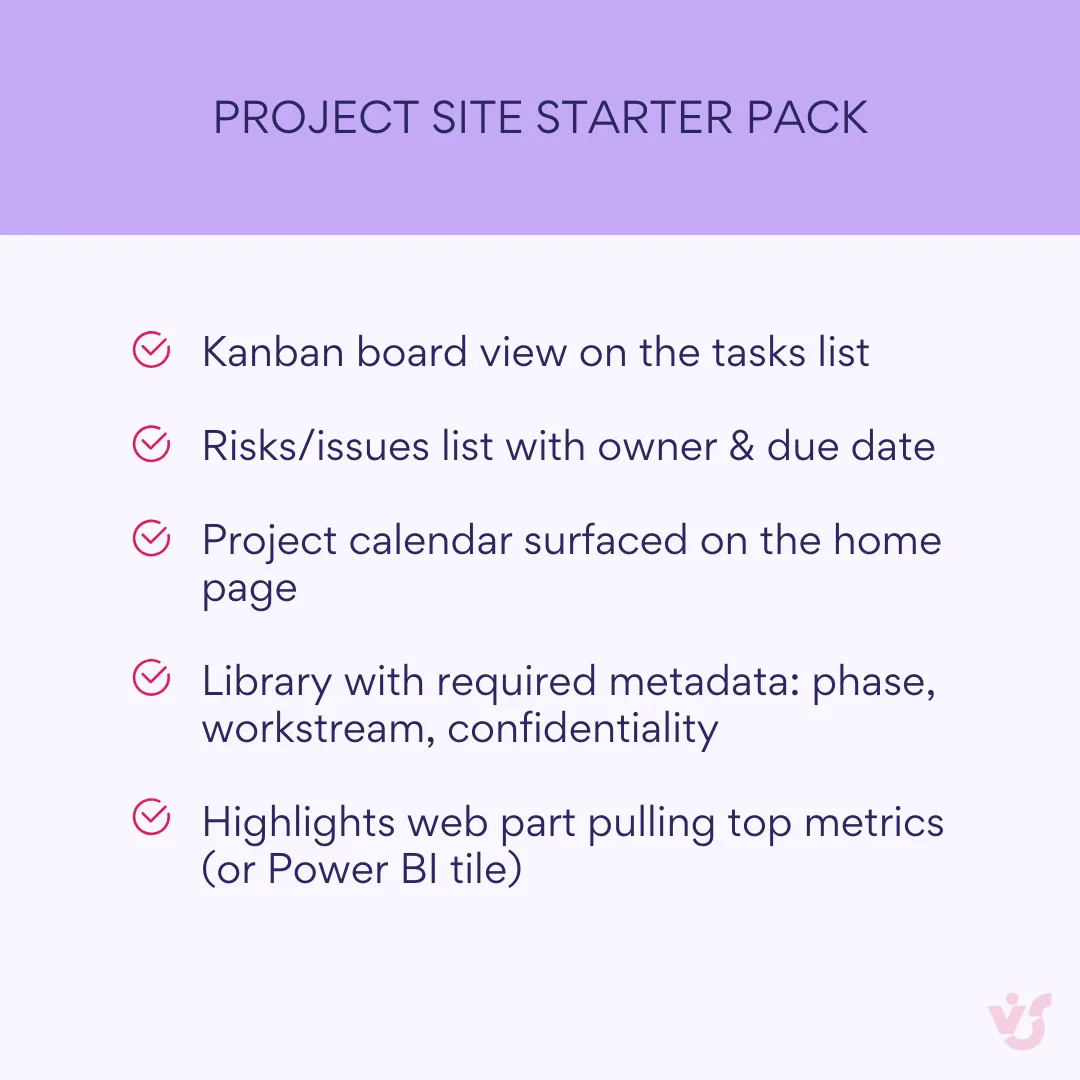
Legen Sie für jede Initiative eine Projekt-Website an, damit Dateien, Aufgaben und Unterhaltungen miteinander verbunden bleiben.
Typische Bestandteile:
- Aufgabenverfolgung mit Listen. Benutzerdefinierte Spalten, Ansichten und Regeln für Fälligkeitsdaten, Verantwortliche und Status. Fügen Sie eine Boardansicht (Kanban) hinzu, um den Workflow übersichtlich zu machen.
- Kalender und Besprechungen. Zeigen Sie den Projektkalender auf der Website an und heften Sie die Website in Teams an; Besprechungsnotizen können als Seiten oder Loop-Komponenten abgelegt werden.
- Dashboards. Nutzen Sie Webparts für Fortschrittskennzahlen, Risiko-/Problemlisten, Zeitplan-Highlights und einen Power BI-Bericht, wenn Sie KPIs verfolgen.
- Dokumentbibliothek. Strukturierte Ordner oder Metadaten (Phase, Arbeitsstrang) mit Pflichteigenschaften und Genehmigungen.
Beispiel:
- Eine Projekt-Website mit Besprechungskalender, Kanban-Aufgabenboard, Risiko-/Problemliste und einer Dokumentationsbibliothek, die nur dem Kernteam zugänglich ist. Gäste eines Dienstleisters erhalten eingeschränkten Zugriff auf einen freigegebenen Ordner, mit Link-Ablauf und aktivierter Download-Sperre.
Teamkommunikation
Mit Kommunikationswebsites veröffentlichen Sie Nachrichten und betreiben ein Intranet, das alle erreicht – im Web und mobil.
Was dazugehört:
- Nachrichten und Seiten. Ankündigungen, Beiträge der Unternehmensleitung und Kampagnenseiten mit Bildern, Quicklinks und Hervorhebungen.
- Zielgruppenausrichtung und Abonnements. Die Zielgruppenausrichtung sorgt dafür, dass Mitarbeitende relevante Inhalte sehen; automatische Zusammenfassungen senden Highlights an Outlook.
- Viva-Integration. Stellen Sie Ihre SharePoint-Startseite als Viva Connections-Dashboard in Teams bereit, sodass Updates, Ressourcen und Aufgaben nur einen Klick entfernt sind.
- Feedback und Engagement. Fügen Sie Formulare für Fragen oder Vorschläge hinzu; aktivieren Sie Kommentare und Reaktionen, damit der Austausch lebendig bleibt.
Beispiel:
- Ein internes Portal mit Unternehmensnachrichten, einem HR-Hub (Richtlinien, Zusatzleistungen, Onboarding) und einem Feedbackformular. Updates werden automatisch in Teams und Outlook veröffentlicht, und Mitarbeitende können Beiträge in Teams diskutieren, ohne die Seite zu verlassen.
In all diesen Szenarien reduzieren moderne SharePoint-Funktionen – Coauthoring, Loop-Komponenten, Copilot-gestützte Zusammenfassungen und Seitenentwürfe, Microsoft Search und präzise Freigabe – die Reibung in der täglichen Arbeit. Ob Sie SharePoint Online oder eine unterstützte On-Premises-Umgebung betreiben, es gelten dieselben Muster: Nutzen Sie Websites, um Personen und Ziele zu bündeln, Bibliotheken und Listen, um die Arbeit zu strukturieren, und Seiten, um klar zu kommunizieren.
👉 Was ist SharePoint-Funktionalität? SharePoint-Funktionen sind die Kernfähigkeiten, mit denen Sie Websites, Seiten, Dokumentbibliotheken und Listen erstellen, um Ihre Arbeit zu organisieren. Dazu gehören Versionierung, Berechtigungen, Metadaten und Microsoft Search, damit Inhalte sicher, nachvollziehbar und leicht auffindbar sind – plus Echtzeit-Coauthoring in den Office-Apps. SharePoint ist außerdem in Teams, OneDrive und Outlook integriert und unterstützt Automatisierung mit Genehmigungen, Regeln und Power Automate sowie benutzerdefinierte Formulare mit Power Apps. Für fortgeschrittene Anforderungen können Sie es mit Webparts/SPFx, Copilot und SharePoint Premium für KI-gestützte Content-Verarbeitung erweitern.
Best Practices für SharePoint
Die schnellsten Erfolge entstehen durch einfache Gewohnheiten: Zeigen Sie den Mitarbeitenden, wie SharePoint funktioniert, halten Sie Zugriffe aufgeräumt, strukturieren Sie Inhalte mit Metadaten und erweitern Sie SharePoint mit den richtigen Apps. Hier ist ein praktischer Leitfaden, der die aktuelle SharePoint Online-Oberfläche widerspiegelt.
Regelmäßige Mitarbeiterschulungen
SharePoint ist vielschichtig – Websites, Bibliotheken, Listen, Seiten, Genehmigungen, Loop-Komponenten, Copilot und mehr –, daher sind die Funktionen anfangs nicht immer offensichtlich.
- Führen Sie kurze, rollenbasierte Schulungen durch. Konzentrieren Sie sich darauf, „wie wir hier arbeiten“: wo gespeichert wird, wie freigegeben wird (mit dem Hero-Link von 2025) und wie gemeinsam bearbeitet wird.
- Veröffentlichen Sie Kurzanleitungen. Nutzen Sie eine Kommunikationswebsite für Tipps: Versionen speichern, Dateien wiederherstellen, Filter und Ansichten verwenden, Nachrichten veröffentlichen.
- Planen Sie Auffrischungen ein. Beispiel: vierteljährliche Mini-Schulungen zu neuen SharePoint Online-Updates sowie eine 10-minütige Zusammenfassung „Was sich diesen Monat geändert hat“.
Zugriffsrechte und MFA zum Schutz der Daten konfigurieren
Berechtigungen sind das Rückgrat der SharePoint-Sicherheit.
- Arbeiten Sie mit Gruppen, nicht mit Einzelpersonen. Vergeben Sie Zugriff über Microsoft 365-Gruppen und SharePoint-Gruppen, um spätere Änderungen zu vereinfachen.
- Aktivieren Sie MFA für alle. Kombinieren Sie sie mit bedingtem Zugriff und Richtlinien für Anmelderisiken.
- Überprüfen Sie Freigaben regelmäßig. Kontrollieren Sie externe Gäste, legen Sie Ablaufdaten für Links fest und bevorzugen Sie den einen Hero-Link pro Datei, um Link-Wildwuchs zu vermeiden.
- Kennzeichnen und aufbewahren. Wenden Sie Vertraulichkeitskennzeichnungen und Aufbewahrungsrichtlinien an, damit Schutz und Lebenszyklus mit der Datei mitwandern.
- Vierteljährliche Zugriffsüberprüfungen. Bestätigen Sie erneut, wer Bibliotheken mit hohem Risiko einsehen darf, wenn Mitarbeitende ihre Rolle wechseln oder das Unternehmen verlassen.
Metadaten und strukturierte Bibliotheken für die Suche nutzen
Eine gute Struktur macht Inhalte auffindbar und auswertbar.
- Definieren Sie die Spalten, die wirklich zählen. Beispiele: Dokumenttyp, Kunde, Abteilung, Gültigkeitsdatum, Status.
- Standardisieren Sie mit Inhaltstypen. Verwenden Sie dasselbe Schema in mehreren Bibliotheken, damit Ansichten und Regeln einheitlich bleiben.
- Erstellen Sie nützliche Ansichten. Legen Sie Ansichten wie „Meine Abteilung“, „Diesen Monat fällig“ oder „Bereit zur Genehmigung“ mit Filtern und Gruppierung an.
- Beispiel: Vertragsbibliothek. Verschlagworten Sie nach Vertragsart, Beginn-/Ablaufdatum und verantwortlicher Abteilung; machen Sie wichtige Felder vor der Veröffentlichung zur Pflicht.
- Schulen Sie die Suche. Zeigen Sie, wie Microsoft Search Ergebnisse aus Seiten, Dateien und Unterhaltungen liefert – und wie Metadaten das Ranking verbessern.
Zusätzliche Apps für Automatisierung und Visualisierung anbinden
Erweitern Sie die Standardfunktionen dort, wo es Zeit spart oder für mehr Klarheit sorgt.
- Power Automate. Leiten Sie Genehmigungen weiter, senden Sie Erinnerungen vor Deadlines und posten Sie Statusupdates in Teams.
- Power Apps. Ersetzen Sie E-Mail-basierte Prozesse durch geführte Formulare, die mit SharePoint-Listen verknüpft sind (mobilfreundlich).
- Webparts und Drittanbieter-Apps. Fügen Sie Kalender, Kanban-Boards, Diagramme und Benachrichtigungen hinzu (z. B. VirtoSoftware-Apps), um Websites zu echten Arbeits-Hubs zu machen.
- Power BI. Betten Sie Dashboards auf Projekt- oder Abteilungswebsites ein, um Kennzahlen auf einen Blick zu sehen.
- Copilot in SharePoint. Nutzen Sie ihn, um Seitenzusammenfassungen zu entwerfen, Highlights zu erstellen und websitespezifische Fragen zu beantworten (unter Beachtung der Berechtigungen).
Zusätzliche Hygiene, die sich auszahlt
- Planen Sie die Website-Architektur. Nutzen Sie Hubs für Navigation und Zielgruppenausrichtung; vermeiden Sie ausufernde Unterwebsite-Hierarchien.
- Halten Sie Seiten schlank. Setzen Sie auf moderne Webparts, wiederverwendbare Seitenvorlagen und Bildkomprimierung für kurze Ladezeiten.
- Legen Sie Lebenszyklusregeln fest. Archivieren Sie inaktive Websites, schließen Sie alte Projekte ab und wenden Sie Aufbewahrungsrichtlinien an, damit der Speicher sauber bleibt.
- Überwachen und nachbessern. Nutzen Sie Website-Analysen und (optional) Einblicke aus SharePoint Advanced Management, um übermäßige Freigaben oder veraltete Inhalte zu erkennen.
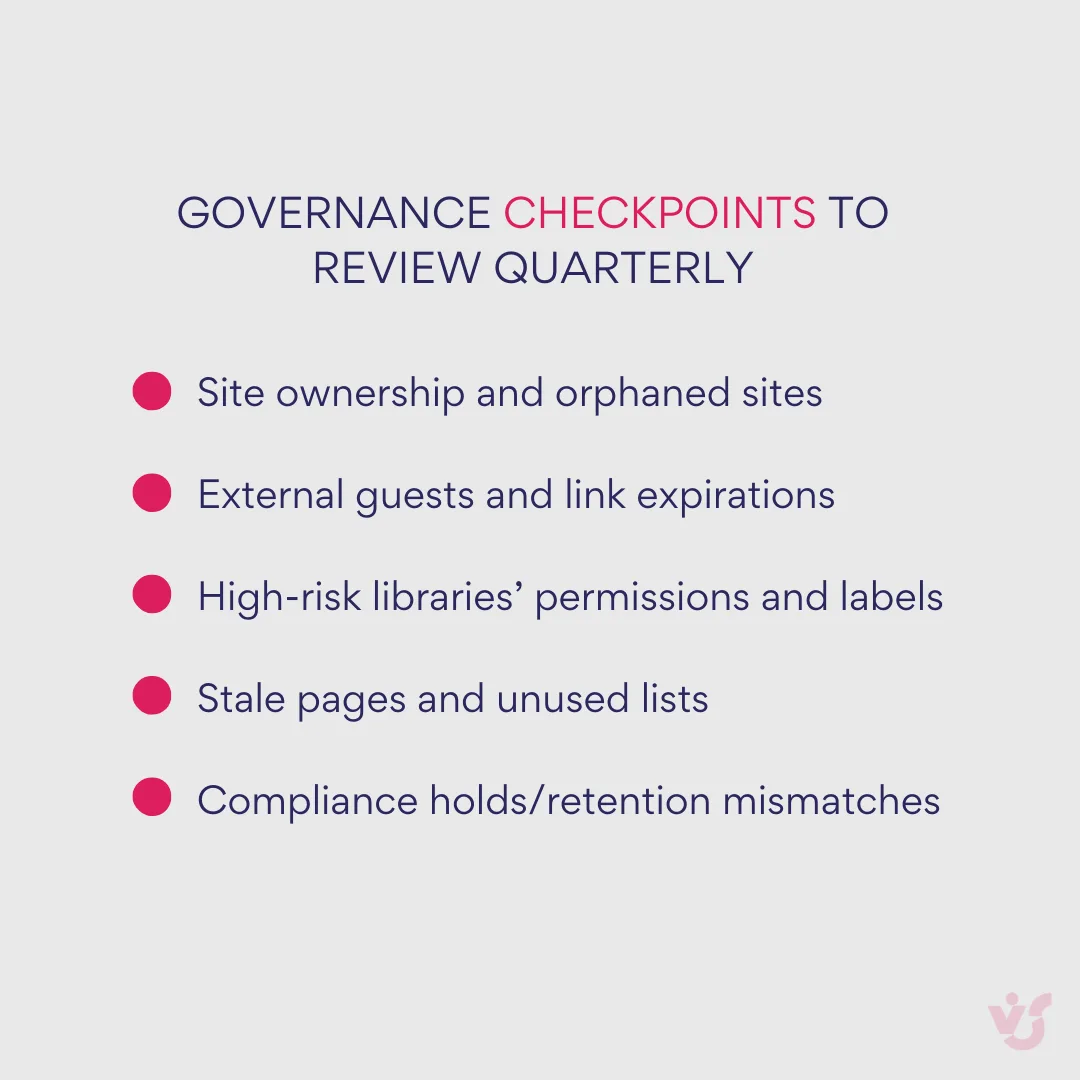
Wer diese Praktiken umsetzt, schafft eine SharePoint-Umgebung, die einfacher zu nutzen, standardmäßig sicherer und bereit zum Skalieren ist – ob Sie eine einzelne Abteilung oder ein globales Intranet unterstützen.
💡 Mehr über einige der besten SharePoint-Praktiken erfahren Sie in unseren ausführlichen Leitfäden:
- SharePoint Best Practices: Struktur, Berechtigungen & Governance
- SharePoint External Sharing: Der vollständige Leitfaden
- Dateien in SharePoint freigeben: Schritt-für-Schritt-Anleitung
- SharePoint Automation & Workflows: Tools, Beispiele & Anleitung
SharePoint mit Virtosoftware erweitern
VirtoSoftware ergänzt SharePoint um fertige Apps und Webparts, die es zu einem praktischen Hub für Planung, Aufgabenfluss, Erinnerungen und leistungsfähigere Formulare machen – ob Sie SharePoint Online nutzen oder eine On-Premises-Farm betreiben.
Entdecken Sie die VirtoSoftware-Apps



Apps für SharePoint Online (Microsoft 365)
Mit diesen Microsoft 365-Apps ergänzen Sie SharePoint und Teams direkt um Planung, Aufgabenfluss, Erinnerungen und leistungsfähigere Formulare – installiert aus AppSource, ganz ohne aufwendige Einrichtung:
- Virto Calendar app – Einheitliche, farbcodierte Kalenderüberlagerungen, die SharePoint-Listen, Outlook/Exchange, Besprechungsräume und iCalendar-Kalender zusammenführen. Verfügbar in Microsoft AppSource und als SharePoint Online-App; ideal für die Veranstaltungs- und Projektplanung in Teams und SharePoint.
- Virto Kanban Board app – Stellen Sie jede SharePoint-Liste als Kanban-Board dar, verwalten Sie Aufgaben und Unteraufgaben, ziehen Sie Karten über Spalten/Swimlanes und verfolgen Sie Aktivitäten – nutzbar auf SharePoint-Seiten und in Microsoft Teams.
- Virto Alerts & Reminders – Erstellen Sie flexible, regelbasierte Benachrichtigungen zu Listenänderungen und Kalenderereignissen; versenden Sie sie per E-Mail (und an Teams), damit alle Stakeholder ohne manuelles Nachfassen auf dem gleichen Stand bleiben.
- Virto Forms – Erweiterte No-Code-Formulare, mit denen Sie Daten für SharePoint-Listen erfassen und validieren. Ideal, um Anfragen, Anmeldungen oder Aufnahmeprozesse zu standardisieren.
Webparts für SharePoint On-Premises
In klassischen Serverfarmen schließen diese Webparts wichtige Lücken zur Cloud. Stellen Sie sie in Ihrer Farm oder Websitesammlung bereit, um Automatisierung, Überwachung und Visualisierung zu verbessern, ohne On-Premises zu verlassen:
- Workflow automation (activities kit) – Ein umfangreiches Set an No-Code-Workflow-Aktionen für SharePoint Designer, das erweitert, was Sie in SharePoint Server 2016/2019/SE automatisieren können. Nützlich, wenn Power Automate On-Premises nicht verfügbar ist.
- Workflow status monitor – Eine Steuerzentrale für laufende Workflows auf einer Website: Filtern Sie nach Liste/Element, sehen Sie Status wie „in Bearbeitung“ oder „Fehler“ und stoppen bzw. starten Sie Workflows bei Bedarf neu – kompatibel mit SharePoint 2016/2019.
- Webpart für Benachrichtigungen & Erinnerungen – Planen Sie E-Mail-/SMS-Benachrichtigungen und Erinnerungen aus SharePoint Server-Listen, damit Prozesse weiterlaufen, auch wenn die integrierten Benachrichtigungen nicht ausreichen.
- Weitere Erweiterungen – Der On-Premises-Katalog von VirtoSoftware umfasst außerdem Werkzeuge wie Webparts zur Ressourcenauslastung und verzeichnisbezogene Webparts, die klassische SharePoint-Farmen abrunden.
Unterm Strich: Mit VirtoSoftware wird SharePoint zu einem vollwertigen Hub für Workflows und Zusammenarbeit: Planen Sie mit Virto Calendar, visualisieren Sie den Arbeitsfluss mit Virto Kanban, automatisieren Sie Nachfassaktionen mit Virto Alerts & Reminders, erfassen Sie Daten mit Virto Forms und erweitern Sie – On-Premises – Workflow-Logik und Überwachung, damit der Betrieb in Bewegung bleibt.
| Bedarf | Online-App / On-Prem-Webpart | Ihr Nutzen |
| Kalenderplanung | Virto Calendar (Online) | Einheitliche Überlagerungen aus Listen/Räumen/Outlook |
| Visueller Aufgabenfluss | Virto Kanban Board (Online) | Drag-and-drop, Swimlanes, Aktivitätsverfolgung |
| Keine Deadline mehr verpassen | Virto Alerts & Reminders (Online/On-Prem) | Regelbasierte Benachrichtigungen per E-Mail/Teams |
| Bessere Datenerfassung | Virto Forms (Online) | No-Code-Formulare mit Validierung |
| On-Prem-Automatisierung | Workflow Activities Kit (On-Prem) | No-Code-Aktionen über die Standard-Workflows hinaus |
| Workflows überwachen | Workflow Status Monitor (On-Prem) | Transparenz und Kontrolle über laufende Workflows |
Eine Lizenz, viele Apps: VirtoSoftware bietet außerdem zwei Komplettpakete, die die Lizenzierung vereinfachen. Virto M365 Productivity Kit bietet Microsoft 365-Mandanten ein einziges Abonnement für mehr als 30 für SharePoint Online optimierte Apps – Virto Calendar, Virto Kanban, Virto Alerts & Reminders, Virto Forms und weitere – inklusive zentralem Support und Updates. Es ist darauf ausgelegt, Planung, Aufgabenfluss und Content-Prozesse ohne Einzelkäufe zu verbessern. Virto On-Premises Productivity Kit ist die On-Premises-Suite für SharePoint Server (2013–SE) und bietet Zugriff auf mehr als 15 bewährte Webparts und Tools – etwa Virto Workflow Activities Kit, Virto Multiple File Operations und Virto Notifications & Alerts – mit einem 12-Monats-Schlüssel pro WFE und Upgrade-Rechten über alle unterstützten Versionen hinweg. Mit beiden Paketen standardisieren Sie auf ein vollständiges Toolkit und skalieren mit wachsenden Anforderungen.
Erkunden Sie VirtoSoftware-Anwendungsfälle
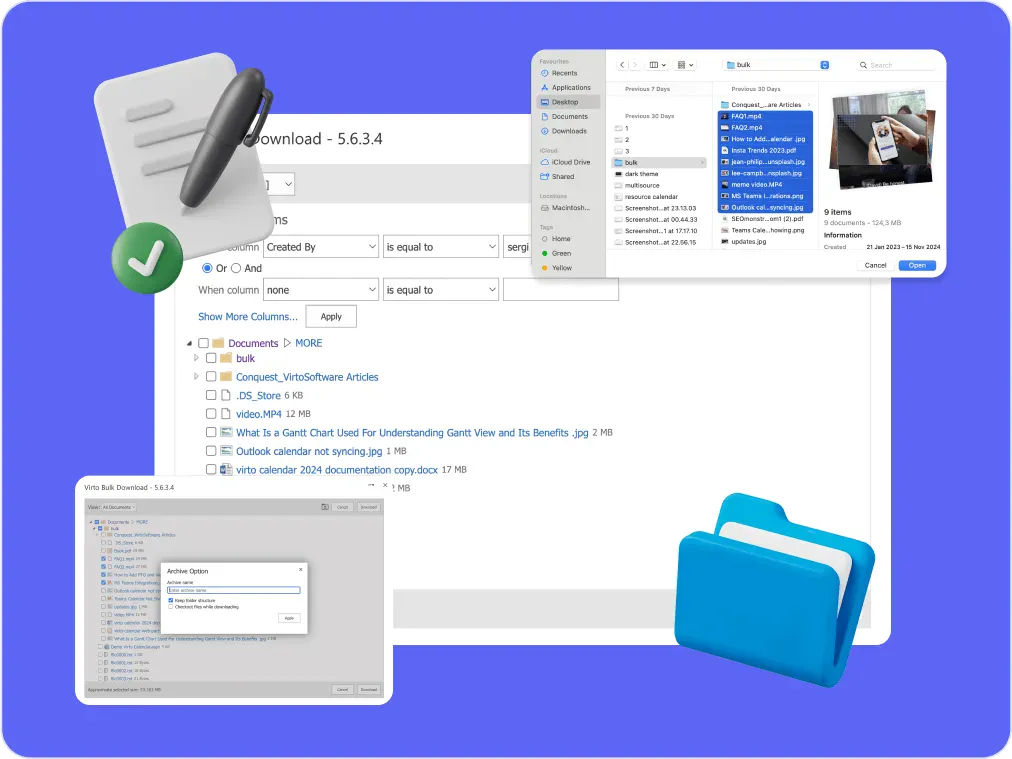
Verwaltung mehrerer Dateien
Für Unternehmen mit hohen Compliance-Anforderungen: Virto Multiple File Operations lädt SharePoint-Dateien gesammelt hoch, verschiebt, kopiert, löscht und verschlagwortet sie – ohne Skripte.
Mehr erfahren über Verwaltung mehrerer Dateien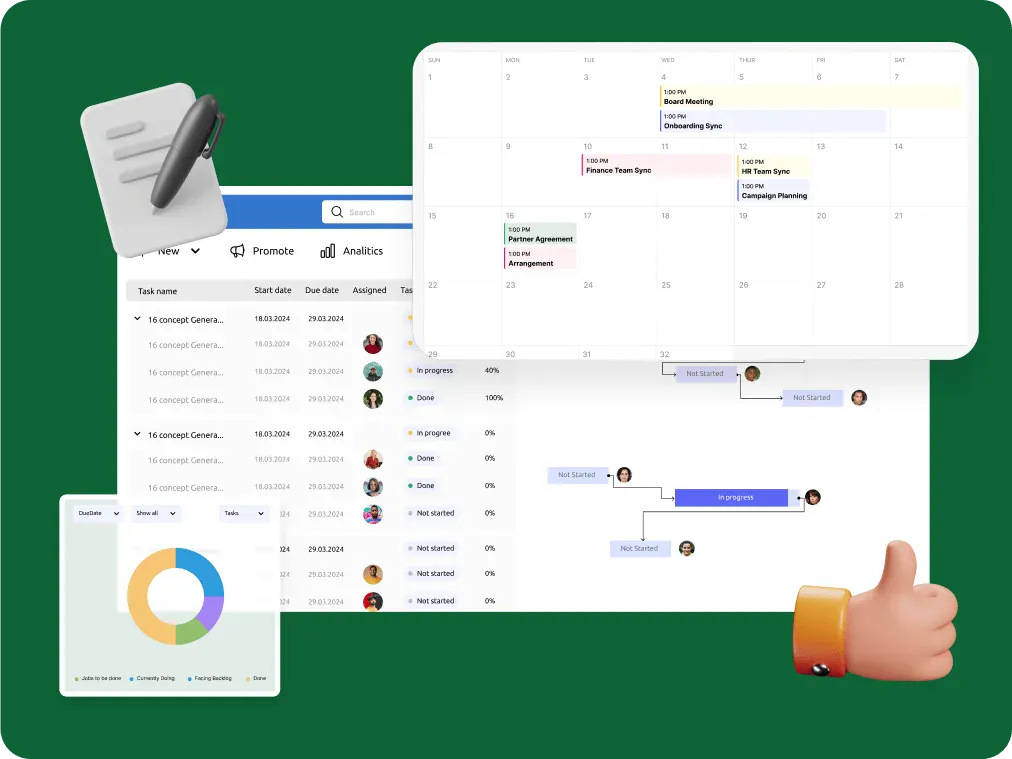
Automatisierung von Benachrichtigungen für Behörden
Für Behörden, Rechts- und Finanzteams: Die Virto Alerts & Reminder App sendet E-Mail- und Teams-Erinnerungen vor Fristen aus SharePoint-Listen und benachrichtigt Verantwortliche bei Änderungen.
Mehr erfahren über Automatisierung von Benachrichtigungen für Behörden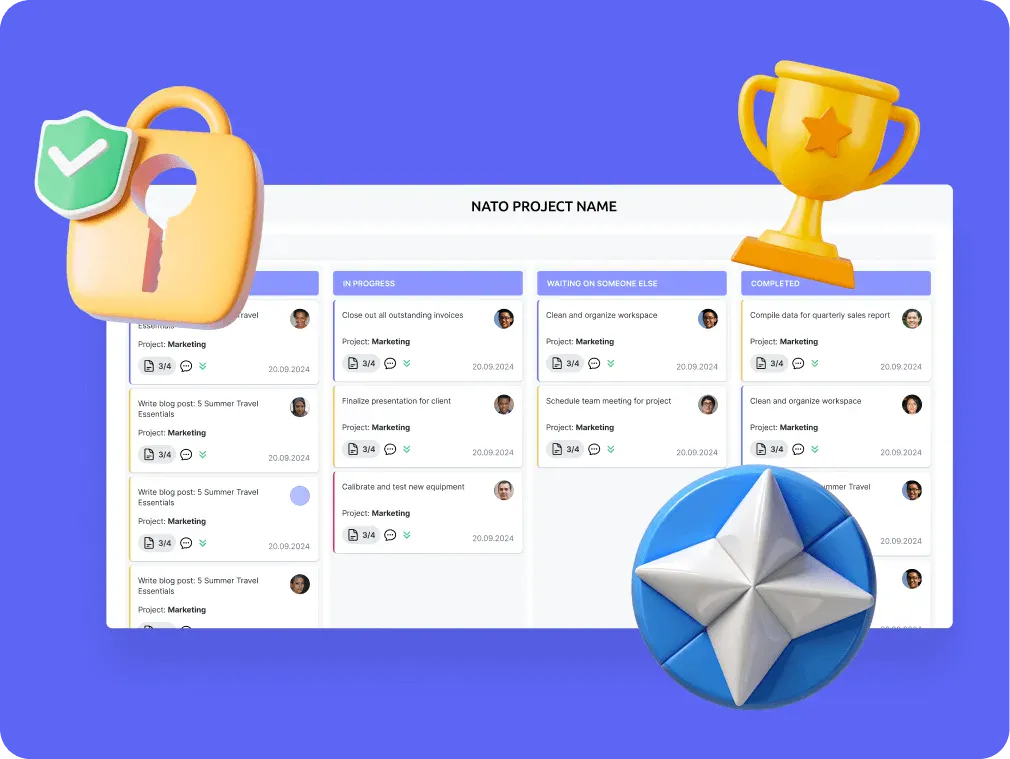
Sichere Produktivität für zwischenstaatliche Organisationen
Sicheres Projektmanagement, bessere Einsatzkoordination und reibungslose Sicherheits- und Compliance-Funktionen – mit den NATO-geprüften Produktivitätslösungen von VirtoSoftware.
Mehr erfahren über Sichere Produktivität für zwischenstaatliche OrganisationenFazit zu Microsoft SharePoint-Funktionen
SharePoint ist mehr als ein Dateispeicher. Es ist eine leistungsstarke Plattform für die Verwaltung von Dokumenten, Projekten und alltäglichen Geschäftsprozessen – dafür gebaut, Inhalte zu zentralisieren, Teams auf Kurs zu halten und die richtigen Kontrollen anzuwenden, während Ihre Organisation wächst.
Als Teil von Microsoft 365 hilft Ihnen SharePoint, einen einheitlichen Workspace zu schaffen, in dem Dateien, Seiten, Listen und Unterhaltungen über Teams, Outlook, OneDrive, Viva und Microsoft Search hinweg verbunden sind. Die moderne Oberfläche bietet schnelle Seiten, Echtzeit-Coauthoring, Loop-Komponenten und starke Governance, sodass die Arbeit zügig vorankommt, ohne dass die Sicherheit leidet.
Mit Virtosoftware können Sie noch weiter gehen. In SharePoint Online ergänzen Apps wie Virto Calendar, Virto Kanban Board, Virto Alerts & Reminders und Virto Forms Planung, Visualisierung, Automatisierung und eine umfassendere Datenerfassung. On-Premises schließen Virto-Webparts – Workflow Automation, Workflow Status Monitor, Benachrichtigungen und mehr – Lücken und bringen klassische Farmen näher an das Cloud-Erlebnis heran. Zusammen machen diese Lösungen SharePoint zu einem vollwertigen, auf Ihre Teams zugeschnittenen Workflow-Hub.
Möchten Sie es in Aktion sehen? Vereinbaren Sie eine Demo der Virto-Apps und starten Sie eine kostenlose Testversion direkt auf der VirtoSoftware-Website.
Weitere Ressourcen für zusätzlichen Kontext:
Offizielle Microsoft-Ressourcen:
- Was ist SharePoint – Überblick über die Funktionen
- Neuerungen in SharePoint – Microsoft Support
- Was ist SharePoint? – Microsoft Support
- SharePoint-Service-Beschreibung
VirtoSoftware-Blog: