


Die meisten Organisationen nutzen SharePoint für die Dokumentenspeicherung und Zusammenarbeit. Das ist allgemein bekannt. Übersehen wird häufig SharePoints robuste Aufgabenverwaltungsinfrastruktur - ein System, das von Grund auf für die Koordination von Arbeitsabläufen, die Verfolgung von Projektstatus und die Abstimmung verteilter Teams bei Liefergegenständen konzipiert wurde.
Dieser Artikel zeigt, wie Sie Aufgabenverwaltungssysteme in SharePoint aufbauen, anpassen und erweitern. Sie finden Schritt-für-Schritt-Konfigurationsleitfäden, praktische Implementierungsbeispiele aus verschiedenen Abteilungen und einen Vergleich von integrierten und Third-Party-Lösungen.
Das Material gilt sowohl für cloudbasiertes SharePoint Online als auch für lokale Installationen, wobei sich die verfügbaren Tools zwischen diesen Umgebungen erheblich unterscheiden. Wir werden beide Szenarien behandeln und erklären, welche Lösungen für jedes am besten geeignet sind.
Was ist Aufgabenverwaltung in SharePoint
SharePoint trat auf den Markt als Enterprise-Zusammenarbeitplattform, nicht nur als Datei-Repository. Die Architektur wurde zur Unterstützung von Business-Process-Management, Status-Tracking und Team-Koordination über Organisationsgrenzen hinweg entwickelt. Die Aufgabenverwaltung liegt im Kern dieser Fähigkeiten.
Grundlegend basiert die SharePoint-Aufgabenverwaltung auf anpassbaren Aufgabenlisten. Diese Listen funktionieren als strukturierte Datenbanken, in denen jede Aufgabe zu einem Listen-Element mit zugehörigen Metadaten wird: Beauftragte, Fälligkeitsdaten, Prioritäten, Abschlussanteile und benutzerdefinierte Felder, die spezifisch für Ihre Prozesse sind. Die Flexibilität ist wichtig - Sie können diese Listen anpassen, um Software-Entwicklungs-Sprints, Marketing-Kampagnen-Meilensteine, HR-Onboarding-Checklisten oder IT-Support-Tickets zu verfolgen.
💡Erfahren Sie mehr über SharePoint:
- How to Use SharePoint: Steps, Setup, and Best Practices
- SharePoint Data Explained: Usage, Management and Best Practices
- How to Create and Manage a SharePoint Document Library
Kann SharePoint für die Aufgabenverwaltung verwendet werden?
Ja, und zwar effektiv. SharePoint handhabt die Aufgabenverwaltung durch seine integrierten Listen in Kombination mit Integrationspunkten im gesamten Microsoft 365-Ökosystem. Aufgaben, die in SharePoint Lists erstellt werden, können Benachrichtigungen in Teams auslösen, in Outlook-Kalendern erscheinen und mit Microsoft Planner für die visuelle Kanban-ähnliche Nachverfolgung synchronisiert werden.
Der grundlegende Arbeitsablauf folgt einem vorhersehbaren Muster: Erstellen Sie Aufgaben mit relevanten Details, weisen Sie sie Teammitgliedern zu, verfolgen Sie Statusänderungen während des Arbeitsfortschritts und generieren Sie Berichte über Abschlussraten. Mehrere Elemente machen dies praktisch:
- Aufgabenerstellung mit strukturierten Feldern. Jede Aufgabe erfasst einen Titel, einen Beauftragten (oder mehrere Beauftragte), eine Prioritätsstufe, ein Fälligkeitsdatum und einen Abschlussanteil. Zusätzliche benutzerdefinierte Felder können Projektkennungen, Budgetkategorien, Kundennamen oder jeden anderen Datenpunkt nachverfolgen, den Ihr Prozess erfordert.
- Status-Verfolgung. Aufgaben durchlaufen definierte Zustände - typischerweise "Nicht gestartet", "In Bearbeitung" und "Abgeschlossen", obwohl Sie diese Bezeichnungen anpassen können. Statusänderungen können manuell oder automatisch basierend auf von Ihnen konfigurierten Regeln erfolgen.
- Zusammenarbeitsfunktionen. Teammitglieder fügen Kommentare direkt zu Aufgaben hinzu, hängen unterstützende Dokumente an und referenzieren zugehörige Elemente. Dies hält all den Kontext zentral, anstatt ihn über E-Mail-Threads zu verteilen.
- Fortschrittsüberwachung. Manager sehen Abschlussraten, identifizieren Engpässe und erkennen überfällige Elemente durch gefilterte Ansichten und Dashboards. Die Power BI-Integration ermöglicht bei Bedarf anspruchsvollere Analysen.
SharePoint zentralisiert Aufgabendaten und behält die Sichtbarkeit für alle Stakeholder. Sicherheitskontrollen stellen sicher, dass Personen nur das sehen, das ihre Berechtigungen erlauben, was für Organisationen, die sensible Projekte oder Kundeninformationen verarbeiten, wichtig ist.
Die Plattform skaliert gut. Kleine Teams könnten alles von einer einzigen Aufgabenliste auf einer Team-Site ausführen. Große Unternehmen stellen abteilungsspezifische Listen bereit, die in konsolidierte Berichtsstrukturen einfließen. Beide Ansätze funktionieren, da die Listen-Infrastruktur von SharePoint Tausende von Elementen ohne Leistungsabbau handhabt.
Integrierte Ansätze für die Aufgabenverwaltung
Microsoft bietet drei unterschiedliche Wege zur Implementierung der Aufgabenverwaltung in der SharePoint- und Microsoft 365-Umgebung. Jeder dient unterschiedlichen Anforderungen und technischen Kontexten.
- Klassische SharePoint-Aufgabenliste. Diese Option existiert seit frühen SharePoint-Versionen und bleibt in lokalen Installationen und SharePoint Online verfügbar. Die klassische Aufgabenliste enthält eine "Projektaufgaben"-Vorlage, die Gantt-Chart-Ansichten bietet und hierarchische Unteraufgaben unterstützt - übergeordnete Aufgaben können verschachtelte untergeordnete Aufgaben enthalten, was hilft, komplexe Projekte in verwaltbare Komponenten aufzuteilen. Die Benutzeroberfläche sieht nach modernen Maßstäben veraltet aus, ist aber zuverlässig und funktioniert konsistent über Umgebungen hinweg.
- Microsoft Lists in SharePoint Online. Dies ist der moderne Ersatz für klassische Listen, der ausschließlich in cloudbasiertem SharePoint Online verfügbar ist. Microsoft Lists bietet eine sauberere Benutzeroberfläche, bessere Mobilunterstützung und flexible Ansichtsoptionen, einschließlich Board-Ansicht (ein Kanban-ähnliches Layout mit Drag-and-Drop-Funktionalität) und Kalenderansicht für die Fälligkeitssichtbarmachung. Das Aber: Microsoft Lists unterstützt nicht nativ hierarchische Unteraufgaben. Wenn Sie übergeordnete und untergeordnete Aufgabenbeziehungen benötigen, müssen Sie diese mithilfe von Nachschlagespalten modellieren oder bei der klassischen Aufgabenliste bleiben. Diese Einschränkung ist wichtig für Projektmanager, die es gewohnt sind, mit Aufgabenhierarchien zu arbeiten.
- Der neue Microsoft Planner. Microsoft hat Planner, Project für das Web und To Do unter einer einzelnen "neuen Microsoft Planner"-Marke vereinheitlicht. Diese konsolidierte Plattform bietet Kanban-Boards, People-Ansicht (um zu sehen, wem was zugewiesen ist), Ziele-Nachverfolgung und Sprint-Planung. Organisationen mit Planner Premium-Abonnements gewinnen Zugriff auf erweiterte Funktionen wie Task-Abhängigkeiten, Baseline-Vergleiche und Kritischen-Pfad-Analyse - Fähigkeiten, die sich traditioneller Projektmanagementsoftware nähern. In Planner-Aufgaben angehängte Dateien werden in der zugehörigen SharePoint-Dokumentbibliothek gespeichert und schaffen eine natürliche Integration zwischen den beiden Systemen.
| Funktion | Klassische SharePoint-Aufgabenliste | Microsoft Lists | Der neue Microsoft Planner |
| Verfügbarkeit | Lokal + SharePoint Online | Nur SharePoint Online | Nur Cloud-Dienst |
| Benutzeroberfläche | Traditionell, veraltetes Aussehen | Modern, sauberes UI | Visuelle Kanban-Benutzeroberfläche |
| Hierarchische Unteraufgaben | ✓ Ja (native Unterstützung) | ✗ Nein (erfordert Nachschlagespalten) | Premium-Funktion |
| Board-Ansicht | ✗ Nein | ✓ Ja (Drag-and-Drop) | ✓ Ja (primäre Ansicht) |
| Kalenderansicht | ✓ Ja | ✓ Ja | Begrenzt |
| Gantt-Diagramme | ✓ Ja (Projektaufgaben-Vorlage) | ✗ Nein | Premium-Funktion |
| Am besten für | Komplexe Hierarchien, lokal | Modern UI, visuelle Verwaltung | Team-Zusammenarbeit, agile Arbeitsabläufe |
| Mobile Unterstützung | Grundlegend | Ausgezeichnet | Ausgezeichnet |
Planner zeichnet sich durch visuelle Aufgabenverwaltung und schnelle Team-Koordination aus, besonders wenn es in Microsoft Teams-Kanäle eingebettet ist. SharePoint handhabt die schwere Last der Dokumentenspeicherung, benutzerdefinierten Arbeitsabläufe und detaillierten Berichte. Viele Organisationen nutzen beide: Planner für die tägliche Aufgabenausführung, SharePoint für Datenpersistenz und Compliance.
❗ Der Schlüsseldifferenziator für die Bereitstellungsplanung: Microsoft Lists und Planner sind Cloud-Dienste ausschließlich. Sie existieren nicht in lokalen SharePoint Server 2016, 2019 oder Subscription Edition-Installationen. Organisationen, die lokale Infrastruktur betreiben, müssen klassische Aufgabenlisten verwenden oder Third-Party-Webparts implementieren, um ähnliche Funktionalität zu erreichen.
💡Erfahren Sie mehr über Planner:
- Microsoft Planner Premium: Boost Productivity & Collaboration
- Trello vs Microsoft Planner: Which is Better for Teams?
- Explore Microsoft Planner 2024: What's New for Task Management
- MS Planner vs Project: Which Is Right for Your Team?
Vorteile der SharePoint-Aufgabenverwaltung
Mehrere Faktoren erklären, warum Organisationen über alle Branchen hinweg durchweg SharePoint zur Koordination von Team-Aufgaben und Projektarbeit wählen:
- Datenzentralisierung. Alle Projektartefakte - Aufgaben, Dokumente, Diskussionen, Entscheidungen - existieren an einem zugänglichen Ort. Dies beseitigt das Problem von Informationen, die über E-Mail, Chat-Plattformen und verschiedene Dateifreigaben verteilt sind. Teammitglieder wissen, wo sie suchen müssen, und neue Projektbeteiligte können aufgeholt werden, indem sie die SharePoint-Site überprüfen, anstatt von beschäftigten Kollegen einen Überblick anzufordern.
- Sicherheit und Compliance. SharePoint erzwingt Unternehmensrichtlinien für den Zugriff. Sie kontrollieren über Berechtigungsstufen und Sicherheitsgruppen, wer was sieht. Audit-Protokolle verfolgen, wer welche Aufgaben wann geändert hat. Aufbewahrungsrichtlinien stellen sicher, dass Aufgabendaten für regulatorische Anforderungen persistent bleiben. Dies ist besonders wichtig in Branchen wie Gesundheitswesen, Finanzen und staatliche Aufträge, bei denen Data Governance nicht optional ist.
- Skalierbarkeit über Organisationsgrößen. Ein fünf-köpfiges Team kann seine Arbeit aus einer einfachen Aufgabenliste ohne IT-Intervention verwalten. Ein 5.000-köpfiges Unternehmen kann standardisierte Aufgabenverwaltungs-Vorlagen über Abteilungen bereitstellen, während es die zentralisierte Sichtbarkeit für Führungskräfte behält. Die zugrundeliegende Plattform handhabt beide Szenarien mit den gleichen Kernfunktionen.
- Anpassung an spezifische Prozesse. Keine zwei Organisationen arbeiten identisch. SharePoint lässt Sie Aufgabenlisten ändern, um Ihre tatsächlichen Arbeitsabläufe zu erfüllen, anstatt Ihre Prozesse in starre Software-Einschränkungen zu zwingen. Fügen Sie benutzerdefinierte Felder hinzu, erstellen Sie spezialisierte Ansichten, konfigurieren Sie Genehmigungsabläufe, integrieren Sie mit Line-of-Business-Systemen. Die Flexibilität passt sich verschiedenen operativen Anforderungen an.
- Microsoft 365-Integration. SharePoint-Aufgabenverwaltung funktioniert nicht isoliert. Es verbindet sich mit Teams für Echtzeit-Zusammenarbeit, Outlook für Kalender-Integration und E-Mail-Benachrichtigungen, Power Automate für Workflow-Automatisierung und Power BI für Analytik. Diese Verbindung schafft eine kohäsive Arbeitsumgebung, in der die Aufgabenverwaltung in breitere Produktivitätssysteme eingespeist wird.
Organisationen über alle Sektoren hinweg verlassen sich auf SharePoint-Aufgabenverwaltung über traditionelle IT-Projekte hinaus. HR-Abteilungen verfolgen Rekrutierungs-Pipelines und Onboarding-Sequenzen. Marketing-Teams koordinieren Kampagnenstarts und Content-Publikationsplanungen. Kundendienst-Gruppen verwalten Support-Tickets und Issue-Auflösung. Die Vielseitigkeit der Plattform macht sie für alle strukturierte Arbeiten geeignet, die Koordination und Verantwortlichkeit erfordern.
Wie funktionieren Aufgaben in SharePoint?
Jede Aufgabe in SharePoint ist grundlegend ein Listen-Element - eine Zeile in einer strukturierten Datenbank mit Spalten, die verschiedene Attribute darstellen. Dieser Datenbankansatz bietet Filter-, Sortier- und Beziehungsfunktionen, die einfache To-Do-Listen-Anwendungen nicht leisten können.
Aufgabenattribute und Funktionalität
SharePoint-Aufgaben bieten mehrere Schlüsselfunktionen, die sie von grundlegenden To-Do-Listen unterscheiden und anspruchsvollere Projektkoordinationen ermöglichen:
- Mehrere Beauftragte. Der Spaltentyp "Person oder Gruppe" ermöglicht mehrere Auswahlmöglichkeiten, sodass Sie eine einzelne Aufgabe mehreren Teammitgliedern gleichzeitig zuweisen können. Dies ist hilfreich für Arbeiten, die Zusammenarbeit zwischen Abteilungen oder Personen mit ergänzenden Fähigkeiten erfordern. Alle Beauftragten erhalten Benachrichtigungen (falls konfiguriert), und die Aufgabe erscheint in gefilterten Ansichten jeder Person.
- Status-Progression. Aufgaben enthalten normalerweise ein Statusfeld mit Werten wie "Nicht gestartet", "In Bearbeitung", "Abgeschlossen" und manchmal "Aufgeschoben" oder "Warten auf jemand anderen". Sie kontrollieren diese Werte durch Spalten-Einstellungen. Statusänderungen können automatisierte Aktionen auslösen - zum Beispiel, wenn ein Aufgabenstatus zu "Abgeschlossen" wechselt, könnte ein Power Automate-Flow den Projektmanager benachrichtigen und das Abschluss-Datum für Berichte protokollieren.
- Übergeordnete-untergeordnete Beziehungen für Unteraufgaben. Hier wird es spezifisch. Die klassische Aufgabenliste unterstützt wahre hierarchische Unteraufgaben. Sie können eine übergeordnete Aufgabe wie "Produkt-Website starten" erstellen und untergeordnete Aufgaben darunter verschachteln: "Homepage-Mockup entwerfen", "Responsive Layout entwickeln", "Produktbeschreibungen schreiben", "Analytics-Verfolgung einrichten". Diese Hierarchie wird in Gantt-Diagramm-Ansichten angezeigt und lässt Sie den Gesamtfortschritt verfolgen, während untergeordnete Aufgaben abgeschlossen werden.
Microsoft Lists bietet jedoch nicht nativ Unteraufgaben-Hierarchie. Wenn Sie die moderne Lists-Erfahrung verwenden und übergeordnete-untergeordnete Beziehungen benötigen, haben Sie zwei Optionen: Modellieren Sie die Beziehung mithilfe einer Nachschlagespalte (wobei untergeordnete Aufgaben ihre übergeordnete Aufgabe über ein verknüpftes Feld referenzieren) oder nutzen Sie Planner Premium für Dependency-Management. Diese Unterscheidung ist wichtig, wenn Sie zwischen klassischen und modernen Ansätzen wählen - Projektmanager, die schwer auf Aufgabenabbau-Strukturen angewiesen sind, sollten sorgfältig evaluieren, welche Plattform ihre Anforderungen erfüllt.
- Fälligkeitsverfolgung und Abschlussanteile. Fälligkeitsdatum-Felder ermöglichen Kalenderansichten und Erkennung überfälliger Aufgaben. Das Feld "% Complete" (verfügbar in klassischen Aufgabenlisten) bietet granulare Fortschrittverfolgung. Manager können schnell scannen, welche Aufgaben im Plan sind, welche Aufmerksamkeit brauchen und welche stecken geblieben sind.
- Datenintegration und Berichterstattung. SharePoint-Aufgabenlisten verbinden sich mit mehreren Datenquellen und Berichtstools. Exportieren Sie Aufgabendaten nach Excel für Pivot-Tabel-Analyse. Verbinden Sie Power BI mit SharePoint-Listen für Echtzeit-Dashboards, die Team-Workload, Abschluss-Trends und Fälligkeits-Einhaltung zeigen. Erstellen Sie benutzerdefinierte Webparts, die Aufgabenzusammenfassungen auf Executive-Dashboards anzeigen. Das strukturierte Datenformat macht diese Integrationen einfach.
- Workload-Bewertung. Filtern Sie Ansichten nach Beauftragtem, um zu sehen, wie viele Aufgaben jedes Teammitglied derzeit besitzt. Dies verhindert Überallokation und hilft, die Arbeitsverteilung auszugleichen. Manager erkennen, wenn die Aufgabenliste einer Person unsustainabel wächst, während andere Kapazität haben, was ermöglicht, Fälligkeiten zu verschieben, bevor sie vorbeigleiten.
Wenn sie ordnungsgemäß mit geeigneten Feldern, Ansichten und Automatisierungsregeln konfiguriert ist, wird SharePoint mehr als eine Aufgabenliste - sie funktioniert als ein Projektmanagementsystem, das Prozess-Konsistenz erzwingt, während es sich anpasst, wie Ihre Teams tatsächlich arbeiten. Der Unterschied zwischen grundlegendem Task-Tracking und effektiver Projektkoordination kommt oft von durchdachter Konfiguration, nicht von Software-Funktionen.
Praktische Beispiele der Aufgabenverwaltung in SharePoint
Zu sehen, wie verschiedene Abteilungen die SharePoint-Aufgabenverwaltung implementieren, verdeutlicht ihre Vielseitigkeit. Die folgenden Beispiele stellen echte Muster dar, die über Organisationen verschiedener Größen verwendet werden.
Projektmanagement
Technologieunternehmen und professionelle Dienstleistungsfirmen nutzen häufig SharePoint als ihre zentrale Projektkoordinationsplattform. Das Muster funktioniert so:
Erstellen Sie eine dedizierte Aufgabenliste für jedes großes Projekt oder Client-Engagement. Konfigurieren Sie die Liste mit benutzerdefinierten Spalten für Projektphase, Kundennamen, abrechenbare Stunden und Risikoniveau. Jede Aufgabe erfasst einen spezifischen Liefergegenstand - "Anforderungsdokumentation abschließen", "Staging-Umgebung bereitstellen", "Benutzerakzeptanztests durchführen".
Beauftragte aktualisieren den Aufgabenstatus während des Arbeitsfortschritts. Automatische Erinnerungen werden ausgelöst, wenn sich Aufgaben ihrem Fälligkeitsdatum nähern oder länger als einen bestimmten Zeitraum unverändert bleiben. Power BI-Dashboards aggregieren Daten über alle Aufgabenlisten von Projekten, was Portfolio-Managern Sichtbarkeit in Ressourcenallokation, Budgetabbau und Planungsrisiken gibt.
Die SharePoint-Site dient als einzelne Quelle der Wahrheit. Projektdokumente leben in Dokumentbibliotheken auf der gleichen Site wie die Aufgabenliste. Besprechungsnotizen referenzieren spezifische Aufgaben über Hyperlinks. Neue Teammitglieder, die sich mitten im Projekt anschließen, können durchgeführte Aufgaben überprüfen, um zu verstehen, was bereits bereitgestellt wurde.
Die Integration mit Microsoft Teams ermöglicht schnelle Status-Diskussionen ohne Kontextwechsel. Das Projektteam stellt Fragen zu bestimmten Aufgaben in relevanten Teams-Kanälen, und SharePoint speichert den definitive Aufgabenstatus und die Dokumentation.
Marketing und Content-Projekte
Marketing-Abteilungen verwalten komplexe redaktionelle Kalender, Kampagnenstarts und Content-Produktions-Arbeitsabläufe. SharePoint-Aufgabenlisten helfen, die vielen beweglichen Teile zu koordinieren.
Ein Content-Produktionsteam könnte eine Aufgabenliste pflegen, in der jede Aufgabe ein einzelnes Content-Stück darstellt - Blog-Beiträge, Videos, Whitepapers, Social-Media-Kampagnen. Benutzerdefinierte Felder erfassen Content-Typ, angestrebtes Veröffentlichungsdatum, zugehörige Produktlinie und aktuelles Produktionsstadium.
Die Board-Ansicht zeigt Aufgaben über Spalten, die Workflow-Stufen darstellen: "Idee", "Gliederung genehmigt", "Entwurf abgeschlossen", "In Überprüfung", "Design-/Video-Produktion", "Abschließende Genehmigung", "Veröffentlicht". Teammitglieder ziehen Aufgaben über Spalten, während die Arbeit fortschreitet. Dies bietet instant visuellen Status, der leichter zu erfassen ist als das Scannen von Zeilen in einer traditionellen Listenansicht.
Aufgaben enthalten Anhänge für Content-Briefe, Entwurfsdokumente, Design-Assets und finale Dateien. Alles, das zu einem spezifischen Content-Stück gehört, bleibt mit seiner Aufgabe verbunden, was das "wo haben wir diese Datei gespeichert?"-Problem beseitigt.
Die Kalenderansicht zeigt Veröffentlichungs-Deadlines über den Monat oder das Quartal, hilft Editoren, Planungskonflikte zu identifizieren und Ressourcenallokation zu planen. Automatische Arbeitsabläufe senden Erinnerungen an Autoren, wenn Entwürfe fällig sind, und benachrichtigen Designer, wenn Content zur visuellen Behandlung bereit ist.
HR und interne Prozesse
HR-Teams verwalten wiederholte Prozesse, die von strukturierter Aufgabenverwaltung profitieren. Das Onboarding neuer Mitarbeiter bietet ein klares Beispiel.
HR erstellt eine Aufgabenlisten-Vorlage für das Onboarding neuer Mitarbeiter. Wenn jemand die Firma beitritt, generiert HR eine neue Aufgabenliste aus der Vorlage, erstellt automatisch alle erforderlichen Onboarding-Aufgaben: IT-Ausrüstungsaufbau, Zugriffsvergabe, Benefit-Anmeldung, Trainings-Sitzungen in der ersten Woche, 30-Tage-Check-Ins.
Aufgaben werden an geeignete Parteien zugewiesen - einige an HR-Mitarbeiter, einige an den Einstellungsmanager, einige an IT und einige an den neuen Mitarbeiter selbst. Jeder sieht nur die Aufgaben, die für ihn relevant sind (kontrolliert durch SharePoint-Berechtigungen oder gefilterte Ansichten).
Power Automate-Workflows triggern Aufgabenerstellung basierend auf dem Startdatum des Mitarbeiters, was stellt sicher, dass Vorbereitungs-Aufgaben an IT- und Facility-Teams vor dem ersten Tag des Mitarbeiters zugewiesen werden. Erinnerungs-Benachrichtigungen halten den Prozess am Laufen, ohne dass HR jeden Detail manuell verfolgt.
Das gleiche Muster gilt für Offboarding, Leistungsbewertungen, Trainingsprogramm-Abschluss und Arbeitsplatz-Untersuchungen. Jeder wiederholbare HR-Prozess profitiert von standardisierten Aufgabenlisten, die Konsistenz erzwingen und Audit-Spuren bereitstellen.
IT und Benutzer-Support
IT-Abteilungen verwenden SharePoint häufig als internes Ticketingsystem, besonders in Organisationen, wo der Kauf von dediziertem Helpdesk-Software nicht durch das Ticket-Volumen gerechtfertigt ist.
Benutzer reichen Anforderungen ein, indem sie Aufgaben in einer freigegebenen IT-Support-Liste erstellen. Das Aufgaben-Formular erfasst Problem-Beschreibung, betroffene Systeme, Dringlichkeitsstufe und Kontaktinformationen. Eingehende Aufgaben erscheinen in einer Warteschlange, die dem IT-Team sichtbar ist.
IT-Mitarbeiter filtern die Ansicht nach Priorität und Kategorie, fordern Aufgaben an, während sie die Arbeit beginnen. Status-Aktualisierungen halten Antragsteller informiert - Benutzer können ihre eingereichten Aufgaben überprüfen, um den aktuellen Fortschritt zu sehen, ohne "was ist der Status?"-E-Mails zu senden.
Kategorien organisieren Tickets nach Typ: Hardware-Probleme, Software-Probleme, Zugriffsanforderungen, Netzwerk-Konnektivität. Dies ermöglicht Berichte über häufige Probleme und hilft IT-Führungskräften zu identifizieren, wo Verbesserungsbemühungen oder zusätzliche Schulung konzentriert werden sollten.
Ein Dashboard-Webpart auf der Homepage des IT-Teams zeigt aktuelle Ticket-Anzahl nach Kategorie und Alter, hebt überfällige Elemente hervor, die Eskalation erfordern. Die Integration mit Power Automate sendet Eskalations-Benachrichtigungen an den IT-Manager, wenn hochprioritäts-Tickets über definierten Zeitrahmen hinaus ungelöst bleiben.
Diese Beispiele teilen gemeinsame Fäden: strukturierte Aufgabendaten, rollengerechte Ansichten, automatisierte Benachrichtigungen und Integration mit zugehörigen Dokumenten und Systemen. Die spezifischen Felder und Arbeitsabläufe unterscheiden sich nach Anwendungsfall, aber das grundlegende Muster der Verwendung von SharePoint-Listen als Koordinationsmechanismus bleibt konsistent.
Wie man eine Aufgabenverwaltung in SharePoint erstellt
Das Aufbauen eines funktionalen Aufgabenverwaltungssystems in SharePoint erfordert mehr als das Erstellen einer Liste und Hinzufügen von Elementen. Effektive Implementierungen beinhalten durchdachte Konfiguration von Feldern, Ansichten und Automatisierung. Die unten aufgeführten Schritte führen durch diesen Prozess.
Schritt 1: Erstellen Sie eine Liste
SharePoint Online-Benutzer haben zwei primäre Optionen: Erstellen Sie eine Microsoft List von Grund auf oder verwenden Sie eine Vorlage.
Erstellen aus einer Vorlage. Navigieren Sie zur SharePoint-Site, auf der Sie die Aufgabenliste haben möchten. Klicken Sie auf "Neu" und wählen Sie "Liste".
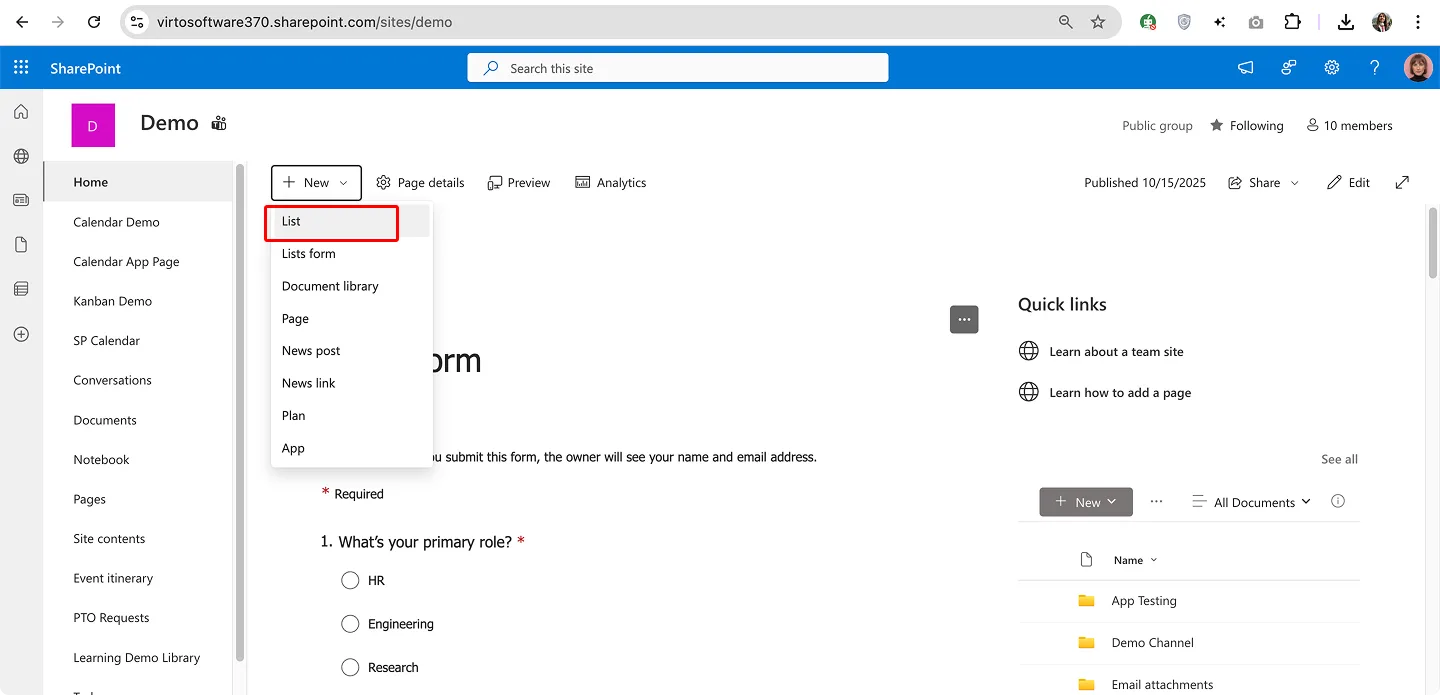
SharePoint bietet mehrere Vorlagen, einschließlich einer aufgabenfokussierten Vorlage, die allgemeine Felder wie Titel, Beauftragter, Fälligkeitsdatum, Priorität und Status enthält. Wählen Sie die Vorlage, benennen Sie Ihre Liste, und SharePoint generiert sie mit vordefinierten Spalten.
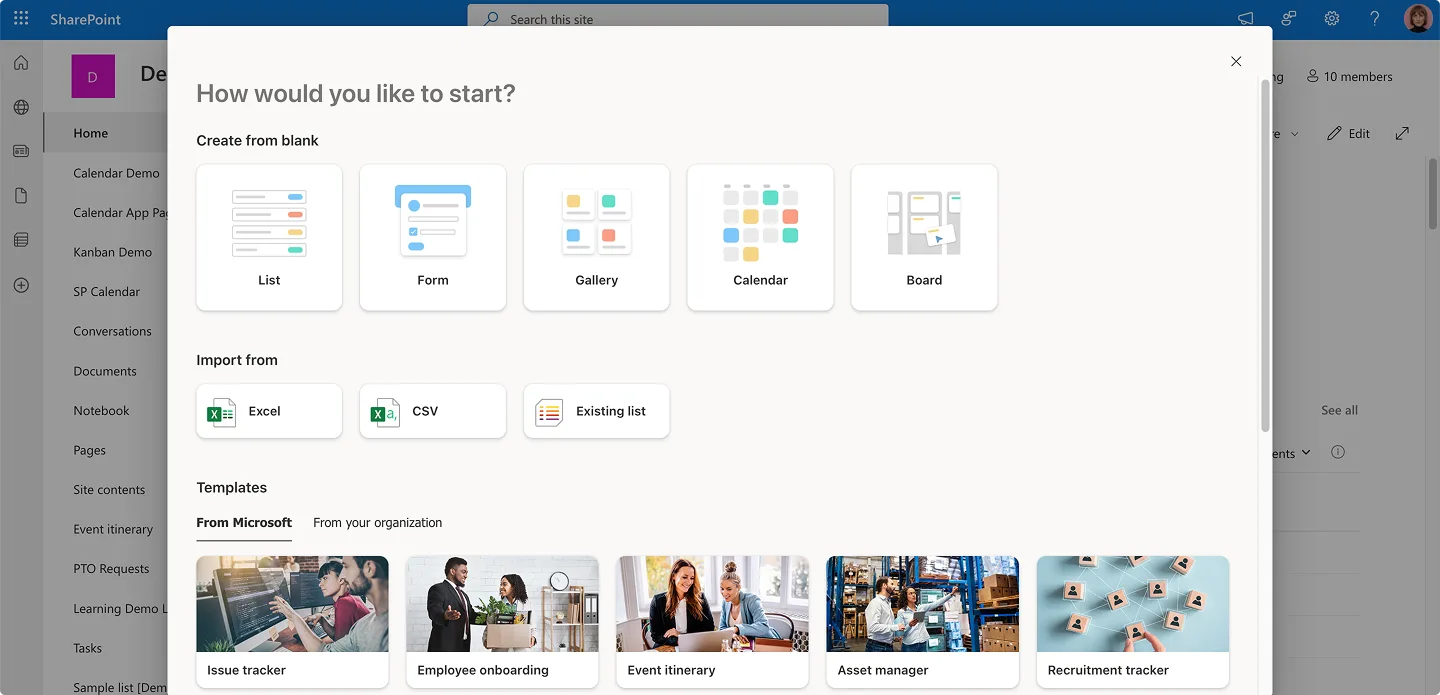
Erstellen von Grund auf. Falls Vorlagen nicht zu Ihren Anforderungen passen, erstellen Sie eine leere Liste und fügen Spalten manuell hinzu. Dieser Ansatz gibt vollständige Kontrolle darüber, welche Felder existieren und wie sie konfiguriert werden.
Wesentliche Felder zum Einbeziehen:
- Titel (automatisch enthalten): Kurze Aufgabenbeschreibung
- Zugewiesen an (Typ Person oder Gruppe, Mehrfachauswahl erlauben): Wer ist verantwortlich
- Fälligkeitsdatum (Datumstyp): Fälligkeitsdatum für Abschluss
- Priorität (Auswahltyp: Hoch, Normal, Niedrig): Relative Wichtigkeit
- Status (Auswahltyp: Nicht gestartet, In Bearbeitung, Abgeschlossen, Aufgeschoben): Aktueller Zustand
- % Abgeschlossen (Zahlentyp, 0-100): Fortschrittsindikator
- Beschreibung (Mehrere Textzeilen): Detaillierte Aufgabeninformation
- Kategorie oder Projekt (Auswahltyp oder Nachschlag): Organisatorische Gruppierung
Erwägen Sie das Hinzufügen von benutzerdefinierten Feldern, die für Ihren spezifischen Kontext relevant sind - Kundennamen, Kostencodes, Team-Identifizierer, Genehmigungsstatus, Risikoaufschläge oder alle anderen Dimensionen, die Ihre Berichterstattung und Filterung erfordern.
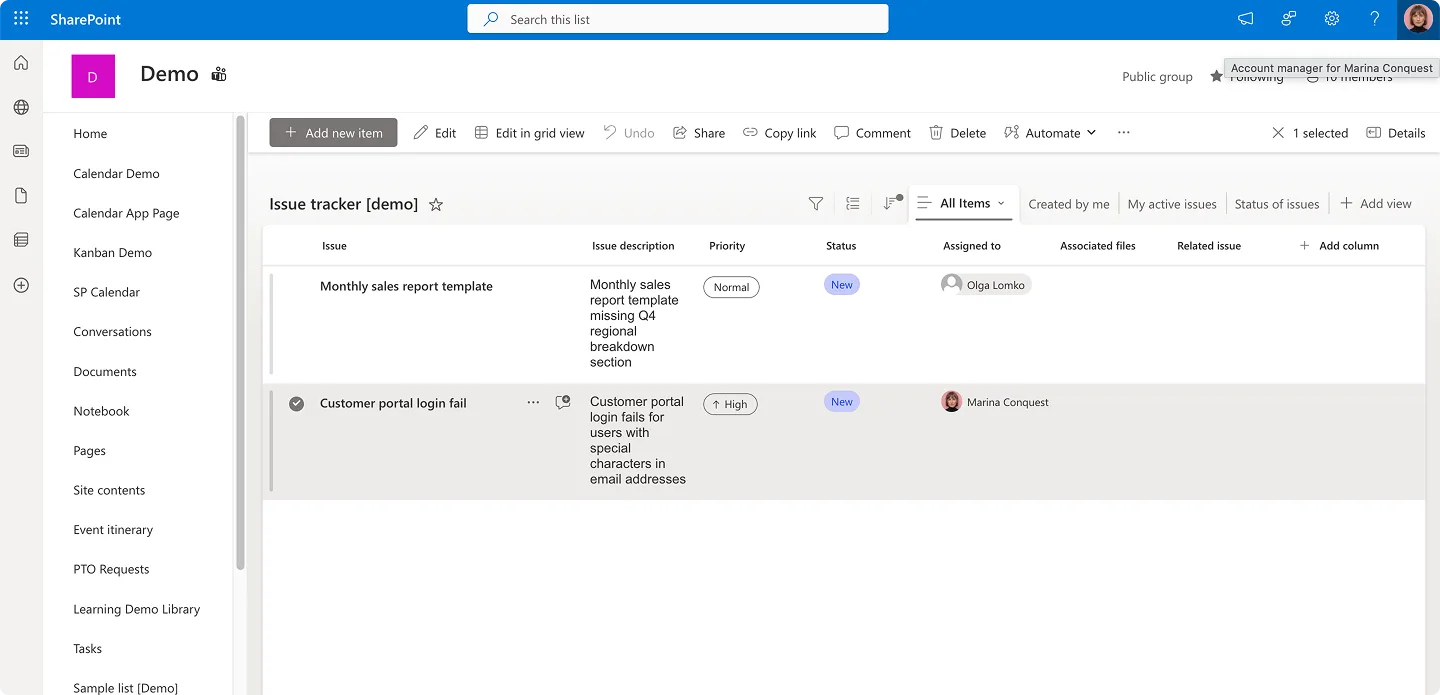
📌 Benutzer von lokalem SharePoint folgen einem ähnlichen Prozess, arbeiten aber mit der klassischen Listen-Schnittstelle. Navigieren Sie zu Site Contents, klicken Sie auf "Add an app" und wählen Sie "Tasks" um eine Aufgabenliste zu erstellen. Die klassische Schnittstelle sieht anders aus, bietet aber vergleichbare Funktionalität für die Feld-Konfiguration.
Schritt 2: Visualisierung konfigurieren
Rohe Daten in Listenform erfüllen ihren Zweck, aber visuelle Darstellungen helfen Teams, Status auf einen Blick zu verstehen und Muster zu identifizieren, die in tabellarischen Layouts möglicherweise nicht offensichtlich sind.
Erstellen Sie gefilterte Ansichten. Ansichten sind gespeicherte Konfigurationen, die spezifische Teilmengen von Aufgaben mit gewählten Spalten und Sortierorden zeigen. Nützliche Ansichten enthalten:
- Meine Aufgaben: Filtert, um nur Elemente anzuzeigen, die dem aktuellen Benutzer zugewiesen sind
- Überfällige Aufgaben: Zeigt Aufgaben, bei denen das Fälligkeitsdatum überschritten wurde und der Status nicht "Abgeschlossen" ist
- Hohe Priorität: Filtert für Priorität gleich "Hoch"
- Diese Woche: Fälligkeitsdaten fallen in die laufende Woche
- Nach Projekt: Gruppiert Aufgaben nach Projekt- oder Kategoriefeld
Zum Erstellen von Ansichten in Microsoft Lists klicken Sie auf "View options" (oder "All items") und wählen Sie "Create new view" oder "Edit current view".
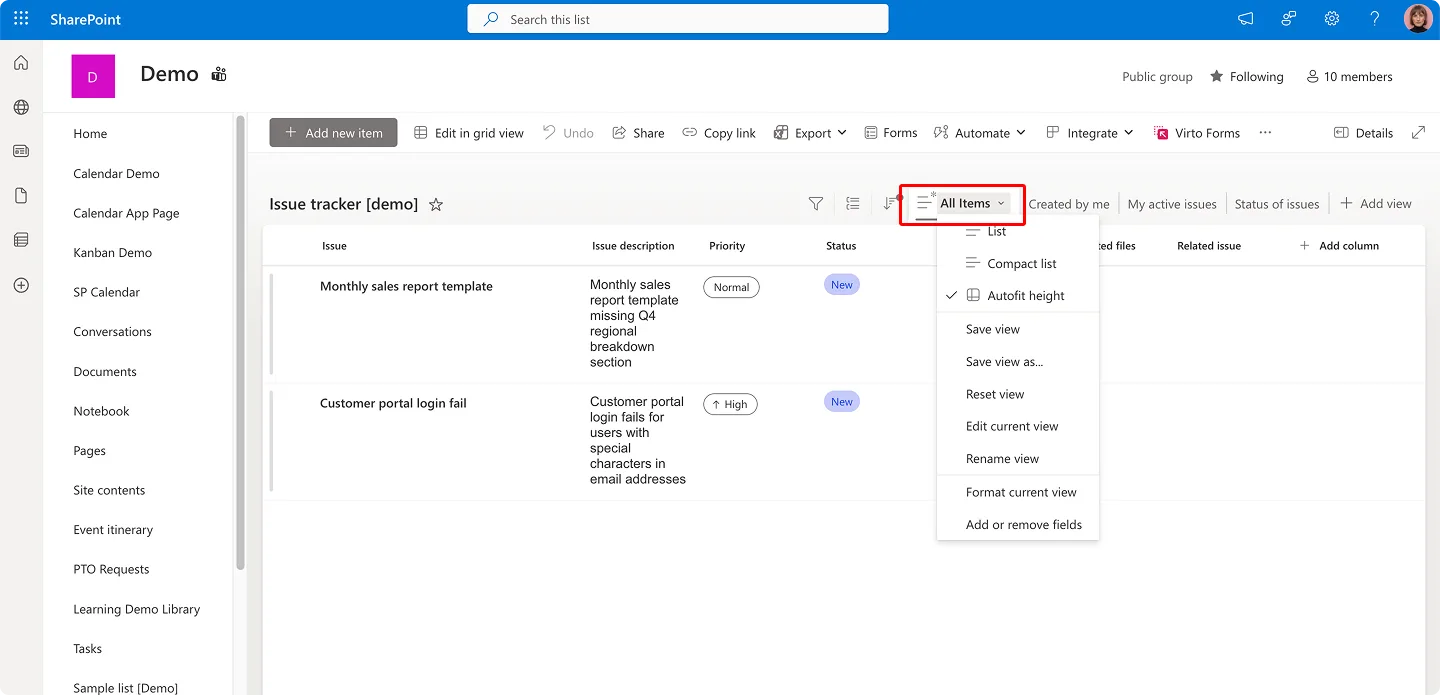
Wählen Sie Spalten zum Anzeigen, stellen Sie Filter-Bedingungen ein, definieren Sie Sortierorden und benennen Sie die Ansicht. Benutzer können mit dem Dropdown-Selektor zwischen Ansichten wechseln.
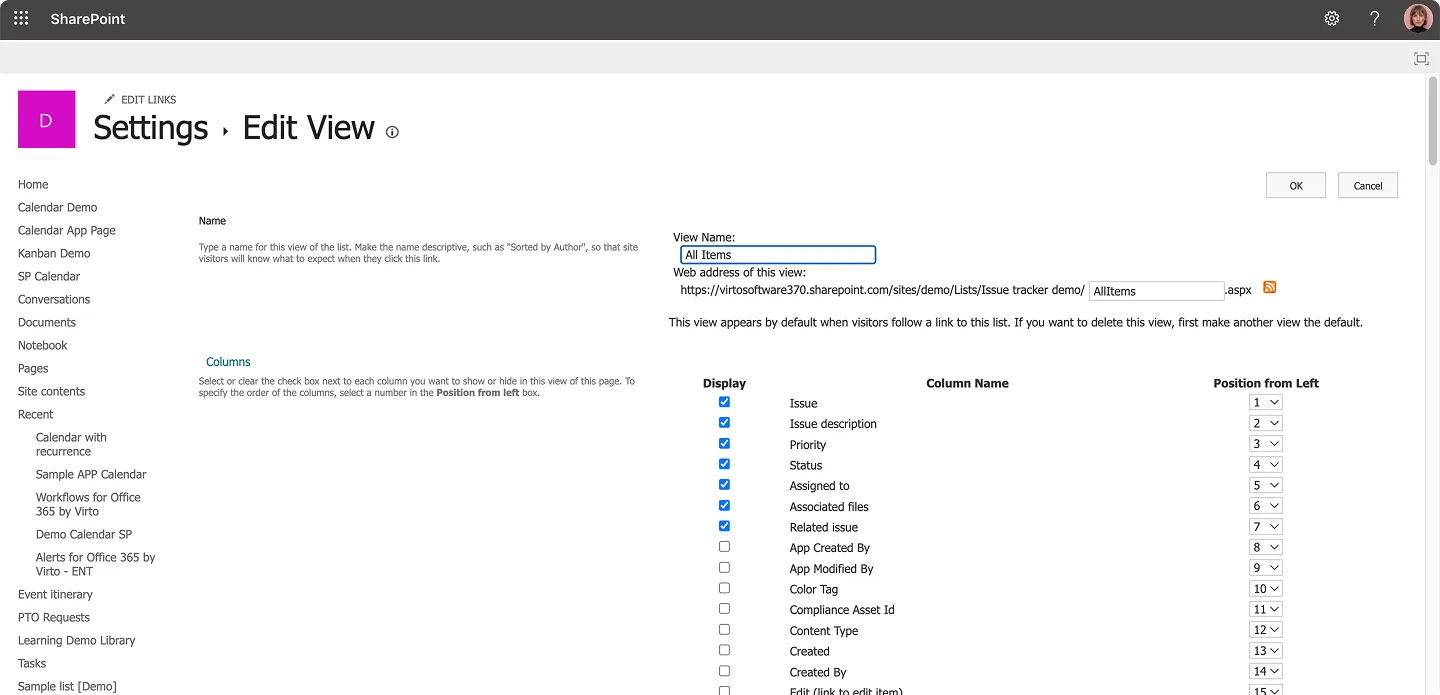
Klicken Sie alternativ auf "+ Add view" oben auf der Schnittstelle.
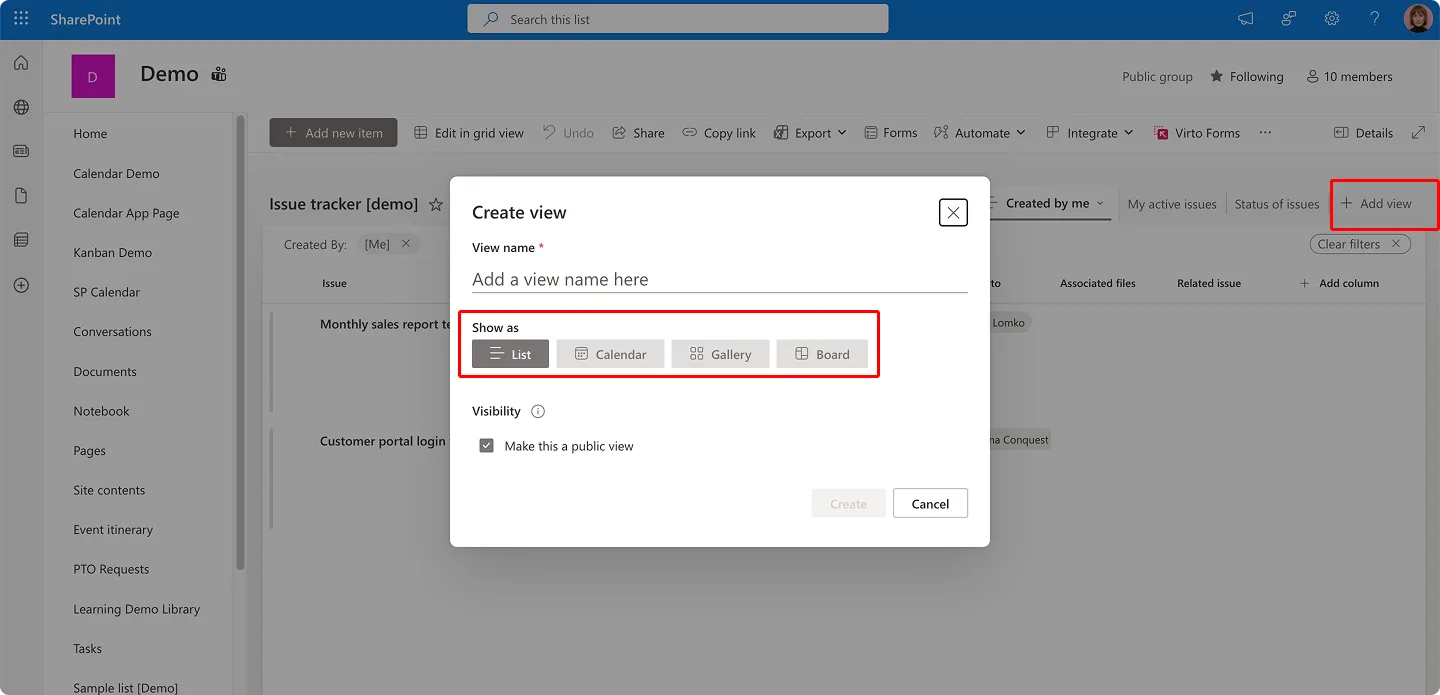
Board-Ansicht konfigurieren. Microsoft Lists in SharePoint Online enthält eine Kanban-ähnliche Board-Ansicht, die Aufgaben als Karten angezeigt organisiert über Spalten hinweg. Um dies einzurichten:
- Klicken Sie auf "View options" und wählen Sie "Create new view", dann wählen Sie "Board". Alternativ navigieren Sie zu "Status of issues" oben auf der Liste. Wählen Sie, welches Feld die Spalten bestimmt (typischerweise Status). Aufgaben erscheinen als Karten in Spalten, die jeden Statuswert darstellen. Teammitglieder ziehen Karten über Spalten, um den Status zu aktualisieren - eine intuitivere Interaktion als das Bearbeiten des Statusfelds in einem Formular.
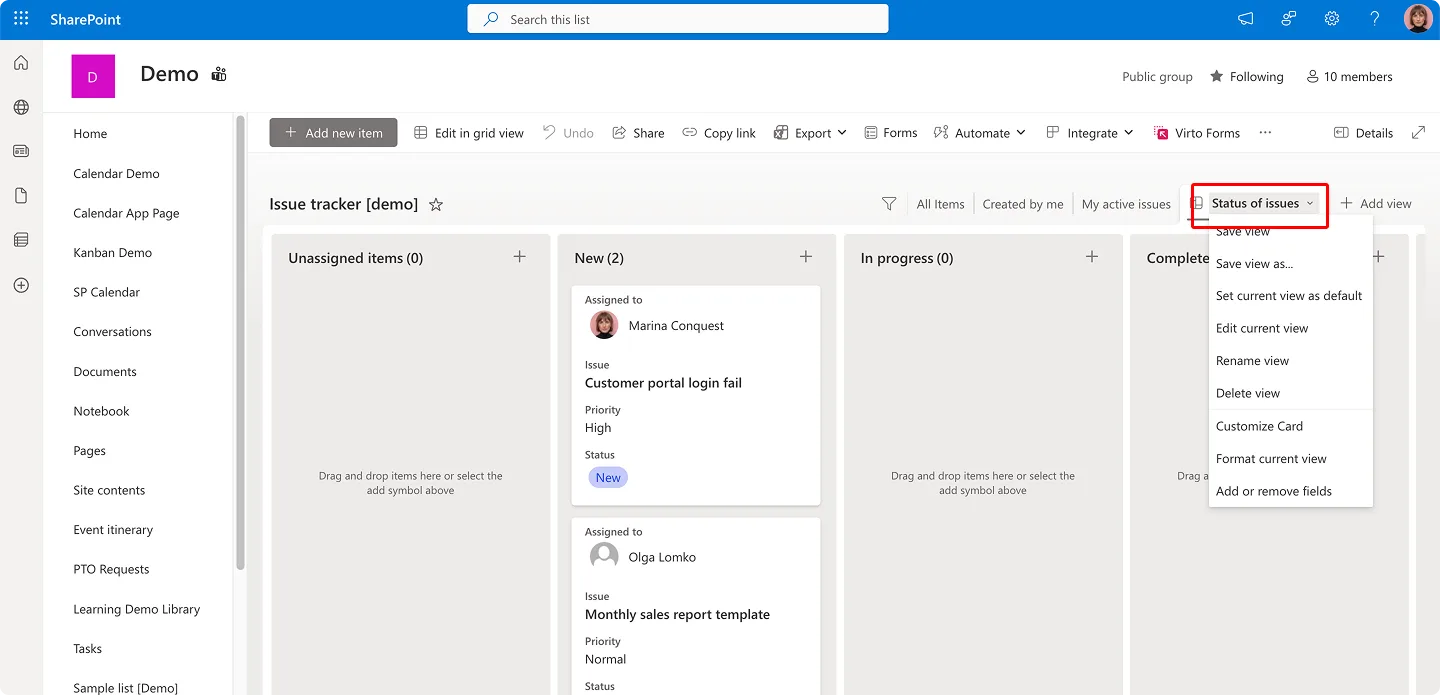
- Passen Sie das Karten-Aussehen an, indem Sie wählen, welche Felder auf jeder Karte angezeigt werden. Das Anzeigen von Beauftragtem, Fälligkeitsdatum und Priorität direkt auf der Karte bietet Kontext ohne Klicken in Aufgabendetails.
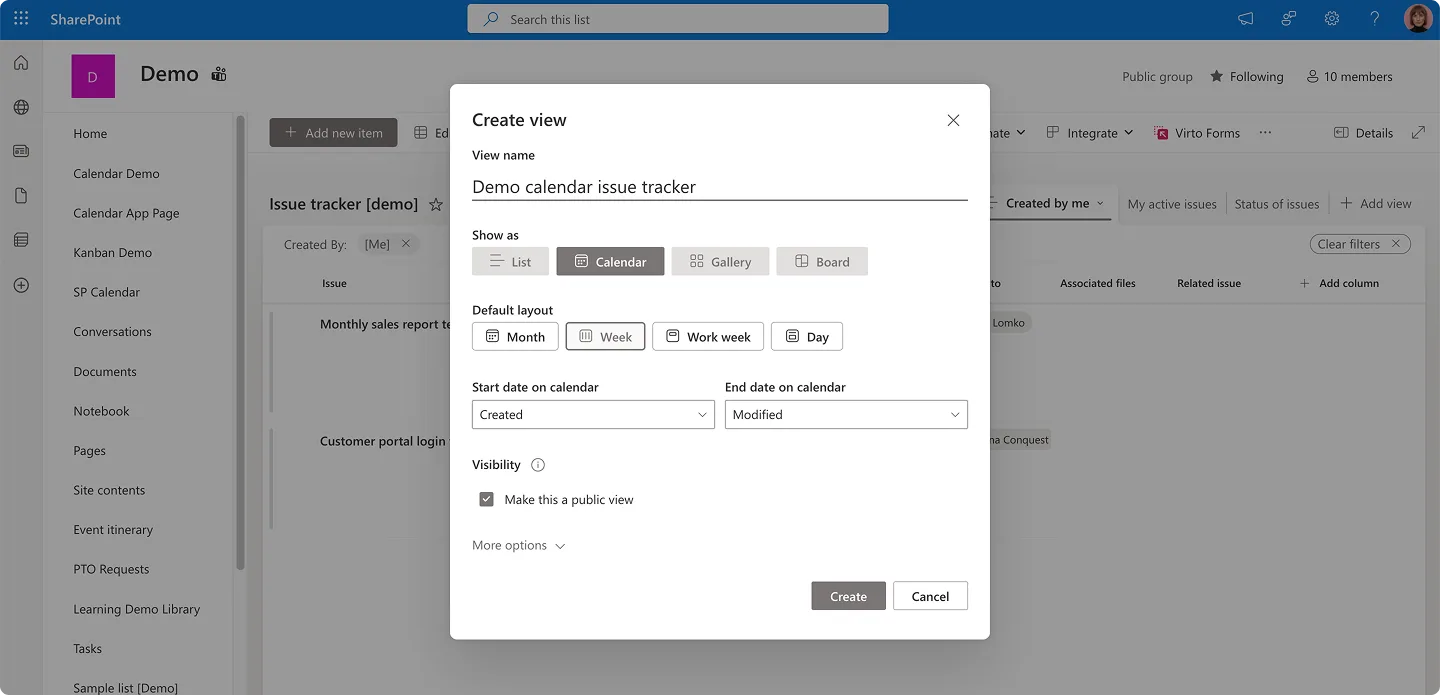
Kalenderansicht einrichten. Für fälligkeitsorientierte Arbeiten zeigt die Kalenderansicht Aufgaben auf einer traditionellen Kalender-Schnittstelle. Klicken Sie auf "View options", erstellen Sie eine neue Ansicht und wählen Sie "Calendar". Wählen Sie das Datumsfeld zum Verwenden (typischerweise Fälligkeitsdatum) und wählen Sie, welche Felder im Kalender-Tooltip angezeigt werden. Diese Ansicht hilft, Fälligkeits-Clustering und Planungskonflikte zu identifizieren.
📌 Hinweis für lokale Benutzer: Board-Ansicht und die moderne Microsoft Lists-Schnittstelle existieren nicht in SharePoint Server-Installationen. Classic SharePoint bietet Datasheet-Ansicht (Excel-ähnliche Bearbeitung), Gantt-Diagramm-Ansicht (für Projekt-Timelines) und Standard-Listen-Ansichten. Third-Party-Webparts wie Virto Kanban Board werden notwendig, wenn Sie visuelle Kanban-Funktionalität in lokalen Umgebungen benötigen.
Schritt 3: Automatisierung und Benachrichtigungen
Manuelle Aufgabenverwaltung skaliert nicht. Automatisierung handhabt routinemäßige Kommunikationen und Status-Aktualisierungen, was Teammitgliedern ermöglicht, sich auf tatsächliche Arbeit zu konzentrieren, anstatt auf administrative Überköpfe.
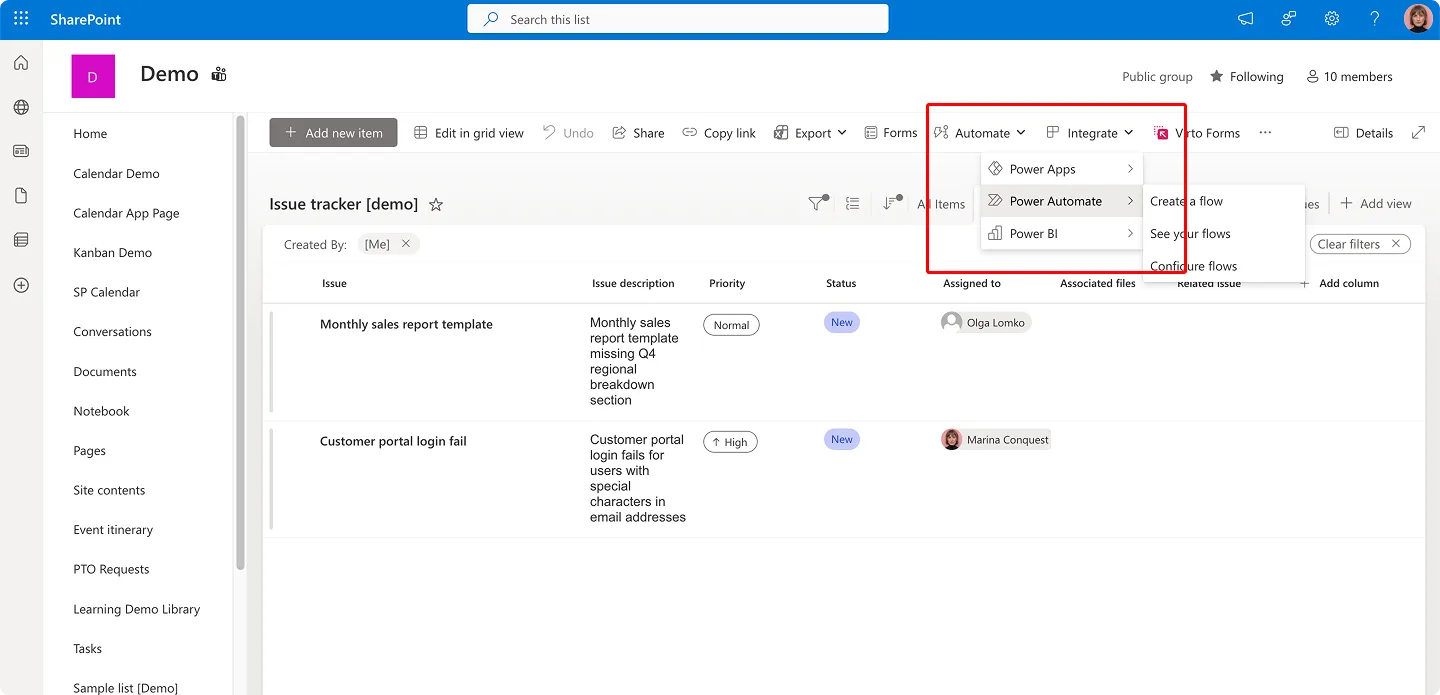
Power Automate für Workflow-Automatisierung. Power Automate (ehemals Microsoft Flow) verbindet SharePoint-Listen mit Hunderten anderen Diensten und kann Aktionen basierend auf Listen-Änderungen triggern. Häufige Aufgabenverwaltungs-Flows enthalten:
- Zuweisungs-Benachrichtigung in Teams. Wenn eine neue Aufgabe erstellt wird oder das Feld "Zugewiesen an" wechselt, senden Sie eine Nachricht in einem bestimmten Teams-Kanal, die den Beauftragten erwähnt. Dies stellt sicher, dass die Menschen sofort wissen, wenn sie neue Arbeiten erhalten.
Erstellen Sie diesen Flow: Triggern bei "When an item is created or modified", fügen Sie eine Bedingung hinzu, die prüft, ob "Assigned To" geändert wurde, dann posten Sie eine adaptive Karte zu Teams mit Aufgabendetails und einem Link zurück zum SharePoint-Element.
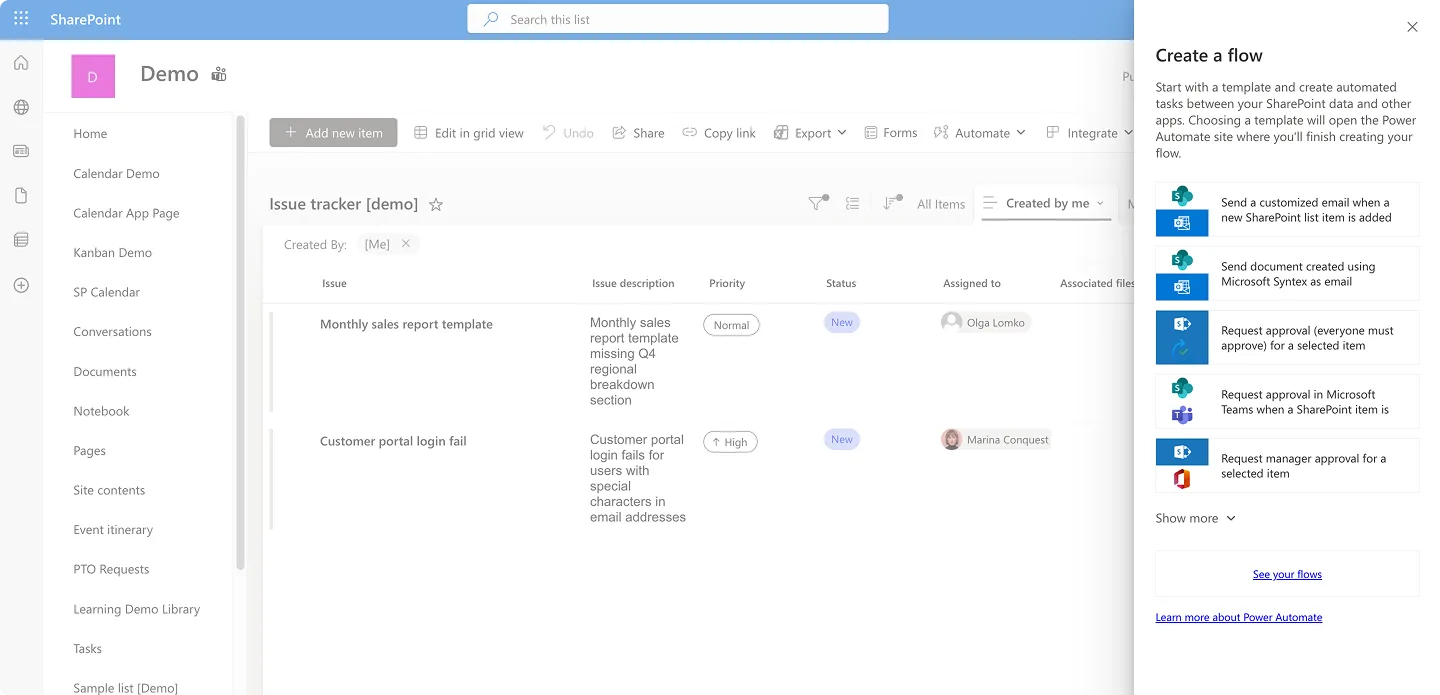
- Erinnerungen für überfällige Aufgaben. Überprüfen Sie jeden Morgen auf Aufgaben, deren Fälligkeitsdatum überschritten ist und deren Status nicht "Abgeschlossen" ist. Senden Sie E-Mail-Erinnerungen an Beauftragte und ihre Manager. Schließen Sie einen direkten Link zur Aufgabe für schnellen Zugriff ein.
Erstellen Sie dies mit einem geplanten Flow, der täglich ausgeführt wird, die SharePoint-Liste auf überfällige Elemente abfragen und personalisierte E-Mails mithilfe der Aktion "Send an email" mit dynamisch eingefügten Aufgabendetails senden.
- Automatische Status-Aktualisierungen basierend auf externen Ereignissen. Wenn bestimmte E-Mails in einem freigegebenen Postfach ankommen (wie Kundenantworter oder Genehmigungsbestätigungen), aktualisieren Sie automatisch den Status der zugehörigen Aufgabe. Dies reduziert manuelle Dateneingabe und hält den Aufgaben-Status aktuell.
- Genehmigungs-Arbeitsabläufe. Für Aufgaben, die Genehmigung erfordern, implementieren Sie Power Automate Genehmigungs-Workflows. Wenn ein Aufgaben-Status zu "Ready for Review" wechselt, triggern Sie eine Genehmigungsanforderung. Genehmigte Elemente aktualisieren zu "Abgeschlossen"; abgelehnte Elemente stellen zu "In Progress" zurück, mit Genehmigungskommentaren zur Aufgabe hinzugefügt.
Power Automate enthält Vorlagen für häufige Szenarien. Durchsuchen Sie die Template-Galerie, filtern nach SharePoint-Triggern, um Anfangspunkte zu finden, die Sie für Ihre spezifischen Anforderungen anpassen können.
Das Einrichten dieser Elemente - strukturierte Listen, strategische Ansichten und intelligente Automatisierung - konvertiert SharePoint von einfacher Aufgaben-Speicherung in ein aktives Projektkoordinationssystem, das Arbeit lenkt, anstatt sie nur aufzuzeichnen.
💡Erfahren Sie mehr über SharePoint-Automatisierung: SharePoint Automation & Workflows: Tools, Beispiele & Anleitung
SharePoint-Aufgabentracker, Lösungen und Tools
Microsoft bietet mehrere Ansätze für die Aufgabenverwaltung in SharePoint und der gesamten Microsoft 365-Plattform. Wer weiß, was verfügbar ist, kann die passende Kombination für die eigene Umgebung und die eigenen Anforderungen auswählen.
Integrierte SharePoint-Funktionen
Wie bereits erwähnt, bietet SharePoint mehrere native Optionen für die Aufgabenverwaltung, jede mit eigenen Funktionen und Oberflächen, die zu unterschiedlichen Szenarien passen.
- Standard-Aufgabenliste. Sie ist in allen SharePoint-Versionen verfügbar und bietet eine grundlegende Aufgabenverfolgung mit den Feldern Titel, Beauftragter, Fälligkeitsdatum, Priorität und Status. Die Oberfläche ist einfach und funktional, wirkt in klassischen SharePoint-Ansichten allerdings nicht besonders modern.
- Vorlage „Projektaufgaben“. Eine spezialisierte Version der Aufgabenliste mit zusätzlichen Feldern für Vorgängeraufgaben, Fertigstellungsgrad in Prozent und Baseline-Verfolgung. Diese Vorlage zeigt Gantt-Diagramm-Ansichten mit Balken für die Aufgabendauer entlang einer Zeitachse – nützlich für Projektmanager, die Aufgabenabhängigkeiten und kritische Pfade visualisieren müssen.
Die klassische Projektaufgabenliste unterstützt hierarchische Unteraufgaben, sodass Sie große Aufgaben in kleinere Komponenten aufteilen können. Sie ist nach wie vor eine der wenigen nativen Möglichkeiten, Aufgabenhierarchien in SharePoint ohne individuelle Entwicklung abzubilden. Beachten Sie, dass diese Vorlage als veraltet gilt – Microsoft setzt heute auf Lists und Planner, statt die klassischen Aufgabenfunktionen weiterzuentwickeln.
- Integration mit Kalendern und Dokumentbibliotheken. Aufgabenlisten mit Fälligkeitsdaten lassen sich in SharePoint-Kalender einblenden, sodass Deadlines neben Besprechungen und Ereignissen erscheinen. Dokumentbibliotheken sind über Metadaten mit Aufgabenlisten verbunden: Sie können Dateien mit den zugehörigen Aufgabenkennungen versehen und so die Navigation erleichtern.
- Microsoft Lists-Oberfläche für SharePoint Online. Das cloudbasierte SharePoint enthält die Microsoft Lists-Oberfläche mit modernem UI, Board-Ansicht für die visuelle Aufgabenverwaltung und verbessertem mobilen Zugriff. Hierin investiert Microsoft derzeit bei der listenbasierten Aufgabenverwaltung.
❗ Wichtige Einschränkung: Die moderne Lists-Oberfläche gibt es nur in SharePoint Online. Organisationen, die SharePoint Server 2016, 2019 oder Subscription Edition lokal betreiben, haben keinen Zugriff auf Microsoft Lists oder dessen Board-Ansicht. Diese Umgebungen arbeiten weiterhin ausschließlich mit der klassischen Oberfläche.
| Funktion | SharePoint Online | SharePoint Server (lokal) |
| Microsoft Lists (modernes UI) | ✓ Verfügbar | ✗ Nicht verfügbar |
| Board-Ansicht | ✓ Native Unterstützung | ✗ Erfordert Third-Party-Tools |
| Microsoft Planner-Integration | ✓ Vollständige Integration | ✗ Nicht zugänglich |
| Klassische Aufgabenlisten | ✓ Verfügbar | ✓ Verfügbar |
| Gantt-Diagramme | ✓ Über klassische Vorlagen | ✓ Über klassische Vorlagen |
| Power Automate | ✓ Vollständige Cloud-Flows | Eingeschränkt (lokales Datengateway erforderlich) |
| Power BI-Integration | ✓ Direkte Verbindung | ✓ Über Gateway |
| Automatische Updates | ✓ Kontinuierlich | Manuell (nur Sicherheitspatches) |
| Third-Party-Tools erforderlich | Selten | Häufig (für moderne UI-Funktionen) |
Integration mit Microsoft Planner
Microsoft 365-Abonnenten können den neuen Microsoft Planner in ihr Werkzeugset für die Aufgabenverwaltung aufnehmen. Diese einheitliche Plattform vereint den früheren eigenständigen Planner mit den Funktionen von Project für das Web und To Do zu einem umfassenden Arbeitsmanagementsystem.
Planner bietet eine visuelle Kanban-Oberfläche, die aus Buckets (Spalten für die Arbeitsphasen) und Karten (einzelne Aufgaben) besteht. Die People-Ansicht zeigt, wie sich die Arbeitslast auf die Teammitglieder verteilt. Mit der Ziele-Funktion lassen sich operative Aufgaben mit strategischen Zielen verknüpfen. Funktionen für die Sprint-Planung unterstützen agile Entwicklungsteams.
Organisationen mit Planner Premium-Abonnements erhalten Zugriff auf erweiterte Projektmanagement-Funktionen: Aufgabenabhängigkeiten (Vorgängerbeziehungen), Baseline-Vergleiche (geplanter gegenüber tatsächlichem Fortschritt), Kritischer-Pfad-Analyse und Planung der Ressourcenkapazität. Diese Funktionen nähern sich traditioneller Projektmanagementsoftware an, behalten aber die zugängliche, benutzerfreundliche Oberfläche bei, die Planner populär gemacht hat.
Die Verbindung zu SharePoint ist entscheidend: Dateien, die an Planner-Aufgaben angehängt werden, landen automatisch in der zugehörigen SharePoint-Dokumentbibliothek. Das geschieht im Hintergrund – Benutzer hängen Dateien in Planner an, doch SharePoint übernimmt die eigentliche Speicherung und Versionskontrolle. Die SharePoint-Website des Plans wird so zum zentralen Speicherort für alle Projektartefakte.
Planner funktioniert besonders gut, wenn er in Microsoft Teams-Kanäle eingebettet ist. Teams liefert die Kommunikationsebene, Planner steuert die Aufgabenausführung und SharePoint speichert die Dokumente – jede Komponente spielt ihre Stärken aus.
📌 Abgrenzung der Anwendungsfälle: Planner eignet sich hervorragend für die unmittelbare Aufgabenkoordination in kleinen bis mittelgroßen Teams, die iterativ arbeiten. SharePoint-Aufgabenlisten decken Szenarien ab, die umfangreiche Anpassungen, komplexe Filter, detaillierte Berichte oder die Einhaltung bestimmter Data-Governance-Anforderungen erfordern. Viele Organisationen nutzen beides und wählen das passende Tool je nach Projektmerkmalen.
❗ Entscheidender Punkt für Organisationen mit lokalem SharePoint: Planner ist ausschließlich ein Cloud-Dienst. SharePoint Server-Installationen können unabhängig von der Version nicht auf Planner zugreifen. Das Planner-Webpart, das Plandaten auf SharePoint-Seiten anzeigen würde, ist in lokalen Umgebungen nicht verfügbar. Diese Organisationen benötigen alternative Lösungen für die visuelle Aufgabenverwaltung.
SharePoint-Aufgabenverwaltung in das Microsoft-Ökosystem integrieren
SharePoint arbeitet nicht isoliert – seine Funktionen für die Aufgabenverwaltung vervielfachen sich, wenn es mit anderen Microsoft 365-Diensten verbunden wird.
- Outlook-Integration. SharePoint-Aufgaben lassen sich mit Outlook-Aufgaben synchronisieren und erscheinen dann in der To Do-Liste neben den per E-Mail gekennzeichneten Elementen. E-Mail-Benachrichtigungen über Aufgabenzuweisungen und Fälligkeitsdaten landen im selben Posteingang, in dem auch die übrige Arbeitskoordination stattfindet. Der Outlook-Kalender kann Deadlines von SharePoint-Aufgaben anzeigen und bietet so einen einheitlichen Überblick über alle Verpflichtungen.
- Zusammenarbeit in Microsoft Teams. Fügen Sie SharePoint-Aufgabenlisten als Registerkarten in Teams-Kanälen hinzu, damit die Aufgabenverwaltung neben den Unterhaltungen sichtbar bleibt. Teammitglieder besprechen Aufgaben im Kontext, erwähnen bestimmte Elemente im Chat und aktualisieren den Status, ohne Teams zu verlassen. Das reduziert Kontextwechsel und verankert die Aufgabenkoordination in der täglichen Zusammenarbeit.
- Prozessautomatisierung mit Power Automate. Mit Hunderten von Konnektoren können Sie Flows erstellen, die SharePoint-Aufgaben mit praktisch jedem Geschäftssystem verbinden. Erstellen Sie automatisch Aufgaben, wenn Verkaufschancen in Dynamics 365 bestimmte Phasen erreichen. Aktualisieren Sie den Aufgabenstatus anhand von Formularübermittlungen in Microsoft Forms. Protokollieren Sie abgeschlossene Aufgaben zu Abrechnungszwecken im Buchhaltungssystem. Die Integrationsmöglichkeiten sind umfangreich.
- Analysen und Berichte mit Power BI. Verbinden Sie Power BI direkt mit SharePoint-Listen, um interaktive Dashboards mit Aufgabenkennzahlen zu erstellen: Abschlussquoten nach Team, durchschnittliche Lösungszeit, Trends bei überfälligen Aufgaben, Verteilung der Prioritäten. Aktualisierungszeitpläne halten die Dashboards aktuell. Führungskräfte und Manager erhalten Erkenntnisse, ohne dass die IT Berichte anpassen muss.
Durch diese Vernetzung wird die SharePoint-Aufgabenverwaltung zu einem Knotenpunkt in der gesamten Microsoft 365-Produktivitätsumgebung. Daten fließen zwischen den Systemen, Benachrichtigungen erreichen die Menschen über mehrere Kanäle, und Berichte bündeln Informationen aus verschiedenen Tools. Die Integration schafft ein zusammenhängendes Arbeitserlebnis statt isolierter Software-Silos.
Third-Party-Lösungen für die erweiterte Aufgabenverwaltung in SharePoint
Organisationen benötigen Funktionen für die visuelle Aufgabenverwaltung, die natives SharePoint – insbesondere lokales SharePoint – nicht bietet. Third-Party-Webparts und -Erweiterungen schließen diese Lücken.
- Virto Kanban Board Web Part. Dieses Webpart wurde speziell für SharePoint Server-Umgebungen (2016, 2019 und Subscription Edition) entwickelt und stellt jede SharePoint-Liste als interaktives Kanban-Board dar – mit Drag-and-Drop, Farbcodierung anhand von Feldwerten, Filtern nach Beauftragtem oder anderen Attributen sowie Swimlanes zur Gruppierung von Aufgaben. Wir stellen diese Lösung im nächsten Abschnitt ausführlich vor.
- Bamboo Task Master. Bietet Gantt-Diagramm-Visualisierungen für SharePoint-Aufgabenlisten in lokalen Umgebungen. Zeigt Aufgabenabhängigkeiten, Dauerbalken und Meilensteinverfolgung – Funktionen ähnlich wie in Microsoft Project, jedoch direkt in SharePoint-Seiten integriert.
| Funktion | Virto Kanban Board Web Part | Bamboo Task Master |
| Hauptfunktion | Visuelles Kanban-Board | Gantt-Diagramm-Visualisierung |
| Kompatibilität | SharePoint 2016, 2019, SE | SharePoint 2016, 2019, SE |
| Drag-and-Drop | ✓ Ja (Karten zwischen Spalten) | Eingeschränkt |
| Swimlanes | ✓ Ja | ✗ Nein |
| Zusammenführung mehrerer Listen | ✓ Ja | ✗ Nein |
| Farbcodierung | ✓ Ja (Priorität, Status, benutzerdefiniert) | ✓ Ja (nach Status, Priorität) |
| Abhängigkeiten | Aufgabenbeziehungen | ✓ Ja (Vorgängeraufgaben) |
| Kritischer Pfad | ✗ Nein | ✓ Ja |
| Berichte/Diagramme | ✓ Ja (Verteilung, Abschluss) | ✓ Ja (Ressourcenzuordnung) |
| Am besten für | Agile Teams, visuelle Aufgabenverwaltung | Klassisches Projektmanagement, Zeitplanverfolgung |
| Einarbeitungsaufwand | Gering | Mittel |
Diese Tools sind vor allem für Organisationen relevant, die SharePoint Server betreiben. Das cloudbasierte SharePoint Online enthält native Board-Ansichten und die Planner-Integration, die den Bedarf an Visualisierungstools von Drittanbietern verringern. Lokalen Installationen fehlen diese modernen Funktionen, sodass Add-ons nötig sind, um eine vergleichbare Benutzererfahrung zu erreichen.
Achten Sie bei der Bewertung von Third-Party-Lösungen auf die Kompatibilität mit Ihrer SharePoint-Version, die Lizenzkosten, die Qualität des Hersteller-Supports und darauf, ob das Tool durch externe Abhängigkeiten Sicherheitsrisiken mit sich bringt. Der Support für SharePoint Server 2013 endete im April 2023 – nicht mehr unterstützte Software birgt Sicherheitsrisiken, die in Bereitstellungsentscheidungen einfließen sollten. Wenn Sie noch mit 2013 arbeiten, sollte die Migration auf eine unterstützte Version (2016, 2019, Subscription Edition oder SharePoint Online) Vorrang davor haben, neue Tools für die Aufgabenverwaltung auf einer veralteten Plattform einzuführen.
❗ Ein Sicherheitshinweis für lokale Umgebungen: Noch im Juli 2025 gab es aktive Angriffe auf Schwachstellen in SharePoint Server. Aktuelle Sicherheitspatches einzuspielen ist entscheidend. Organisationen, die ihre lokalen Installationen nicht angemessen absichern können, sollten ernsthaft eine Migration in die Cloud erwägen, wo Microsoft Sicherheitsupdates kontinuierlich einspielt.
Aufgaben in SharePoint mit Virto Kanban Board Web Part verwalten
Klassische SharePoint-Aufgabenlisten reichen für eine einfache Nachverfolgung aus, doch ihnen fehlt die visuelle, interaktive Oberfläche, die moderne Teams erwarten. Die tabellarische Listenansicht vermittelt den Status nicht auf einen Blick. Um Aufgaben zu aktualisieren, müssen Bearbeitungsformulare geöffnet werden, statt Karten einfach per Drag-and-Drop zu verschieben. Für Organisationen mit lokalem SharePoint bleibt diese Einschränkung bestehen, weil Microsoft Lists und Planner – die cloudbasierten Lösungen mit modernen Oberflächen – nicht verfügbar sind.
Lokale SharePoint-Installationen (2016, 2019 und Subscription Edition) haben keinen Zugriff auf die Board-Ansicht, die für Benutzer von SharePoint Online selbstverständlich ist. Das schafft eine Funktionslücke für Organisationen, die aufgrund regulatorischer Anforderungen, Vorgaben zur Datenresidenz oder bestehender Technologieinvestitionen an eine lokale Infrastruktur gebunden sind.
Virto Kanban Board Web Part schließt diese Lücke, indem es die Kanban-Visualisierung direkt in lokale SharePoint-Umgebungen bringt.
Was Virto Kanban Board bietet
Das Webpart verwandelt Standard-SharePoint-Listen in interaktive Kanban-Boards, ohne dass die Listenstruktur geändert werden muss. Ihre bestehenden Aufgabenlisten behalten ihre aktuellen Felder und Daten – Virto bietet lediglich eine andere Möglichkeit, diese Daten anzuzeigen und zu bearbeiten.
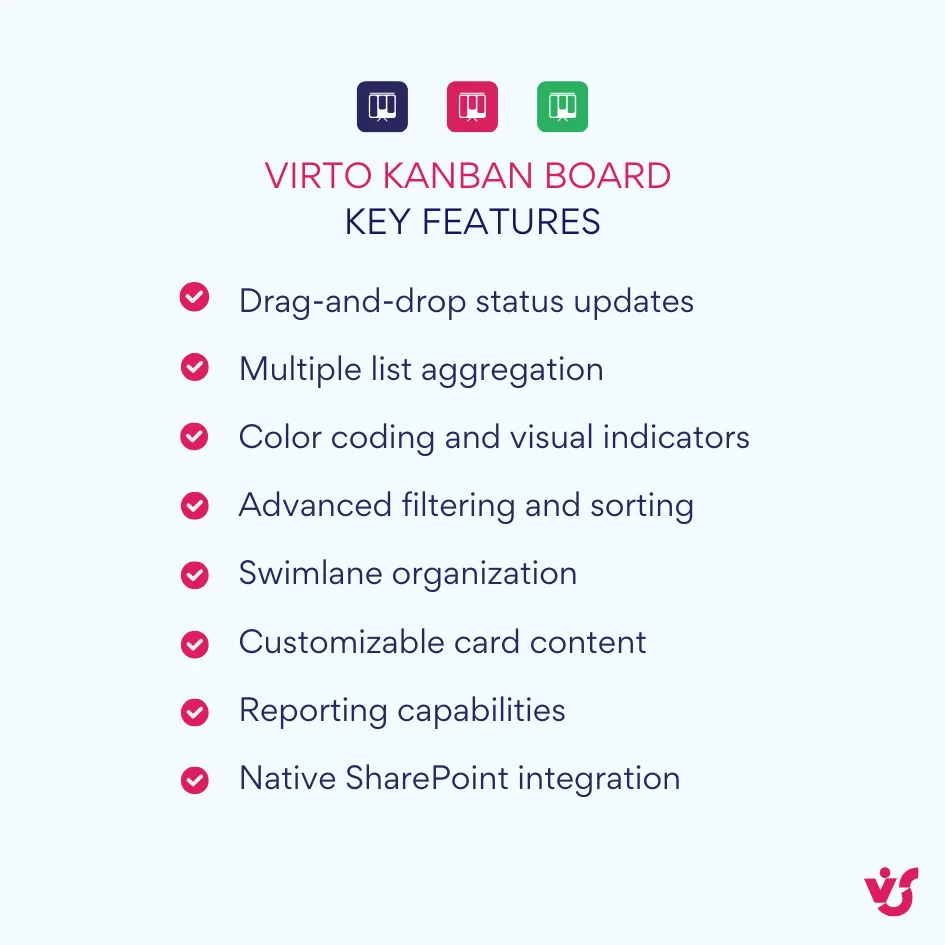
- Statusaktualisierung per Drag-and-Drop. Aufgaben erscheinen als Karten in Spalten, die die Statuswerte darstellen. Verschieben Sie eine Karte von „In Progress“ nach „Review“, indem Sie sie über die Spalten ziehen. Das zugrunde liegende SharePoint-Listenelement wird automatisch aktualisiert. Dieses Bedienmuster entspricht dem, was Benutzer aus Trello, Jira, Planner und anderen modernen Aufgabenverwaltungstools kennen.
- Zusammenführung mehrerer Listen. Zeigen Sie Aufgaben aus mehreren SharePoint-Listen gleichzeitig auf einem Board an. Das ist wichtig für Organisationen, die Arbeit über mehrere Projekte oder Abteilungen hinweg steuern – Manager sehen alles, was ihre Aufmerksamkeit erfordert, ohne zwischen Listenansichten wechseln zu müssen.
- Farbcodierung und visuelle Hinweise. Konfigurieren Sie Karten so, dass sie ihre Farbe je nach Priorität, Überfälligkeit oder Werten benutzerdefinierter Felder ändern. Überfällige Aufgaben mit hoher Priorität erscheinen rot und ziehen sofort die Aufmerksamkeit auf sich. Aufgaben mit nahender Deadline können gelb angezeigt werden. Diese visuelle Hierarchie hilft Teams, sich auf das zu konzentrieren, was sofortiges Handeln erfordert.
- Filtern und Sortieren. Wenden Sie Filter an, um nur Aufgaben anzuzeigen, die bestimmten Personen zugewiesen sind, in bestimmte Zeiträume fallen oder zu bestimmten Kategorien gehören. Mit den Sortieroptionen ordnen Sie Karten nach Fälligkeitsdatum, Priorität oder Erstellungsdatum. So bleiben Boards auch bei Hunderten aktiver Aufgaben übersichtlich.
- Organisation in Swimlanes. Teilen Sie Boards anhand eines Feldwerts wie Beauftragter, Projekt oder Abteilung in horizontale Swimlanes auf. So entsteht ein Matrix-Layout, in dem die Spalten den Status und die Zeilen die Swimlane-Kategorie darstellen. Manager erkennen schnell, wie die Arbeit verteilt ist, und identifizieren Engpässe in bestimmten Bereichen.
- Anpassbarer Karteninhalt. Wählen Sie, welche Felder auf den Aufgabenkarten erscheinen. Zeigen Sie nur das Wesentliche für einen schnellen Überblick an oder nehmen Sie detaillierte Informationen für umfassenden Kontext auf. Diese Flexibilität kommt unterschiedlichen Teampräferenzen und Anwendungsfällen entgegen.
- Berichtsfunktionen. Erstellen Sie Berichte über Aufgabenverteilung, Abschlussquoten, Durchlaufzeiten und weitere Kanban-relevante Kennzahlen. Verfolgen Sie, wie lange Aufgaben in jeder Statusspalte verbleiben, um Ineffizienzen im Prozess zu erkennen.
- Integration mit Standard-SharePoint-Funktionen. Da Virto mit regulären SharePoint-Listen arbeitet, funktionieren alle bestehenden Berechtigungen, Workflows und Integrationen weiter. Sie verschieben keine Daten in ein separates System – Sie visualisieren vorhandene SharePoint-Daten nur auf andere Weise.
Verbessern Sie Ihr Management mit VirtoSoftware



Virto Kanban Board unterstützt lokale Installationen von SharePoint Server 2016, 2019 und Subscription Edition. Es wird als Standard-SharePoint-Webpart bereitgestellt, das Administratoren mit den üblichen Bereitstellungsverfahren zur SharePoint-Umgebung hinzufügen.
Anwendungsfälle für Virto Kanban Board
Die folgenden Beispiele zeigen, wie unterschiedliche Organisationen Virto Kanban Board einsetzen, um konkrete Herausforderungen der Aufgabenverwaltung in lokalen Umgebungen zu lösen:
- Abteilungsübergreifende Verfolgung interner Projekte. Ein Unternehmen führt mehrere Projekte parallel durch – Produktentwicklung, Marketinginitiativen, Modernisierung der IT-Infrastruktur. Jedes Projekt hat eine eigene SharePoint-Aufgabenliste. Virto führt all diese Listen auf einem einzigen Board mit einer Swimlane pro Projekt zusammen. Führungskräfte sehen das gesamte Portfolio auf einen Blick. Ein Klick auf eine Karte zeigt alle Details der Aufgabe.
- Verwaltung von IT-Support-Tickets. Die IT-Abteilung verfolgt Supportanfragen in einer SharePoint-Liste. Virto zeigt die Tickets auf einem Kanban-Board mit den Spalten „New“, „Assigned“, „In Progress“, „Waiting for User“ und „Resolved“ an. Die Farbcodierung hebt überfällige Tickets hervor. Techniker ziehen Tickets über die Spalten, während sie die Warteschlange abarbeiten. Berichte zeigen die durchschnittliche Lösungszeit und die Entwicklung des Ticketvolumens.
- Teamübergreifende Überwachung der Arbeitslast. Ein Dienstleistungsunternehmen führt für jeden Kunden eine eigene Aufgabenliste. Manager müssen alle Aufgaben über alle Kunden hinweg sehen, um die Arbeitslast auf die Account Manager zu verteilen. Virto erstellt ein konsolidiertes Board mit einer Swimlane pro Account Manager, das deren Aufgaben unabhängig davon zeigt, in welcher Kundenliste sie liegen. So wird Überlastung vermieden und freie Kapazität für neue Arbeit sichtbar.
- Visualisierung von Prozess-Workflows. Ein Fertigungsunternehmen verfolgt Qualitätsprobleme in einer SharePoint-Liste. Virto stellt die Probleme auf einem Board dar, das ihren Weg durch die Phasen Untersuchung, Korrekturmaßnahme, Verifizierung und Abschluss abbildet. Manager erkennen Engpässe, wenn sich zu viele Probleme in der Spalte „Verifizierung“ ansammeln – ein Hinweis auf fehlende Ressourcen in diesem Prozessschritt.
Diesen Szenarien liegt ein gemeinsames Muster zugrunde: Organisationen benötigen eine visuelle, interaktive Aufgabenverwaltung, können aber aufgrund von Infrastrukturbeschränkungen oder Richtlinien keine Cloud-Tools nutzen. Virto bietet eine moderne Benutzererfahrung innerhalb der Grenzen von lokalem SharePoint.
Das Webpart schließt die Lücke zwischen dem, was Benutzer von Aufgabenverwaltungssoftware erwarten (geprägt durch ihre Erfahrung mit Consumer-Tools und Cloud-Anwendungen), und dem, was klassisches SharePoint nativ bietet. Für Organisationen, die aus berechtigten geschäftlichen Gründen an lokalem SharePoint festhalten, ist diese Funktion von großer Bedeutung.
Entdecken Sie Anwendungsfälle von VirtoSoftware
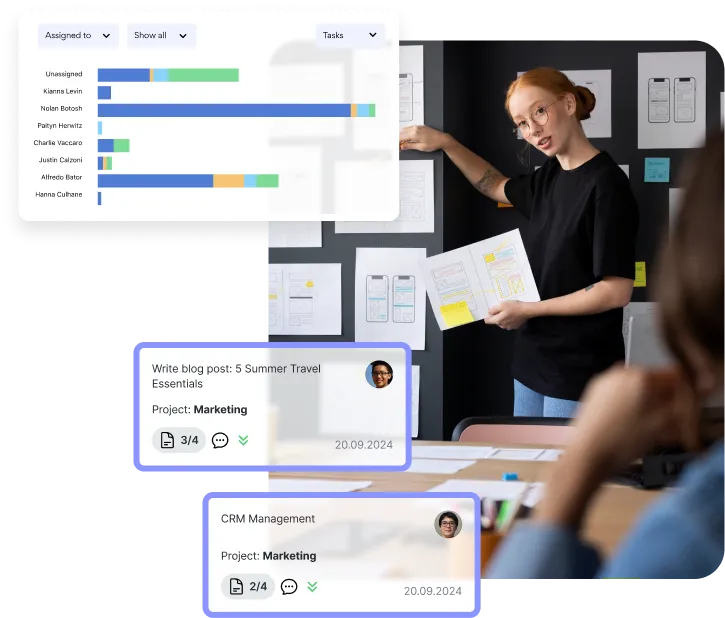
Agiles Projektmanagement
Nutzen Sie agile Arbeitsabläufe mit Virto Kanban, um Backlogs zu priorisieren, Sprints präzise zu verwalten und den Fortschritt über anpassbare Dashboards zu verfolgen.
Mehr erfahren über Agiles Projektmanagement
Projektmanagement
Nutzen Sie die fortschrittlichen Tools von Virto, um Projekte meisterhaft zu verwalten - indem Sie Komplexitäten aufschlüsseln, Zeitpläne optimieren und agile Methoden fördern.
Mehr erfahren über Projektmanagement
Sichere Produktivität für zwischenstaatliche Organisationen
Sicheres Projektmanagement, bessere Einsatzkoordination und reibungslose Sicherheits- und Compliance-Funktionen – mit den NATO-geprüften Produktivitätslösungen von VirtoSoftware.
Mehr erfahren über Sichere Produktivität für zwischenstaatliche OrganisationenFazit zur Aufgabenverfolgung in SharePoint
Die Funktionen von SharePoint für die Aufgabenverwaltung reichen weit über Dokumentenspeicherung und Zusammenarbeit an Dateien hinaus. Die Plattform bietet eine solide Grundlage, um Arbeit zu koordinieren, Liefergegenstände zu verfolgen und den Überblick über Projekte und Abteilungen hinweg zu behalten. Der Erfolg hängt davon ab, die richtigen Tools für Ihre Umgebung und Ihre Anforderungen auszuwählen.
Benutzer des cloudbasierten SharePoint Online profitieren von Microsoft Lists mit moderner Oberfläche, Board-Ansichten und Kalendervisualisierungen. Die Integration mit dem neuen Microsoft Planner ergänzt Kanban-Funktionen, Sprint-Planung und – mit Premium-Abonnements – anspruchsvolle Projektmanagement-Funktionen wie die Verfolgung von Abhängigkeiten und die Kritischer-Pfad-Analyse. Power Automate übernimmt die Workflow-Automatisierung, Power BI ermöglicht umfassende Analysen. Dieses Ökosystem bietet beträchtliche Funktionalität, ohne dass Erweiterungen von Drittanbietern nötig sind.
Organisationen, die SharePoint Server lokal betreiben, stehen vor anderen Einschränkungen. Microsoft Lists und Planner gibt es in diesen Umgebungen nicht – sie sind ausschließlich Cloud-Dienste. Klassische Aufgabenlisten funktionieren weiterhin, bieten aber nicht die visuellen Oberflächen, die moderne Teams erwarten. Hier werden Lösungen wie Virto Kanban Board Web Part wertvoll, das interaktive Kanban-Visualisierung direkt in lokales SharePoint bringt.
Die hier gezeigten Muster – strukturierte Listen, gefilterte Ansichten, automatisierte Workflows und integrierte Berichte – lassen sich auf alle Branchen und Unternehmensgrößen übertragen. Personalabteilungen, Marketingteams, IT-Gruppen und Projektmanager profitieren gleichermaßen von einheitlichen Methoden der Aufgabenverwaltung, die an ihre jeweiligen Prozesse angepasst sind.
Beginnen Sie mit einer Bestandsaufnahme Ihrer aktuellen Umgebung. Nutzen Sie SharePoint Online oder eine lokale Installation? Falls lokal, welche Version? Davon hängt ab, auf welche Tools Sie zugreifen können. Bewerten Sie anschließend die Anforderungen Ihres Teams. Benötigen Sie hierarchische Unteraufgaben? Wie wichtig ist eine visuelle Aufgabenverwaltung im Board-Stil? Welche Berichte und Analysen sind für Ihre Stakeholder relevant?
Testen Sie verschiedene Ansätze, bevor Sie sich festlegen. Erstellen Sie eine Pilot-Aufgabenliste für ein einzelnes Projekt oder eine Abteilung. Konfigurieren Sie verschiedene Ansichten und holen Sie Feedback von den Benutzern ein. Experimentieren Sie mit Power Automate-Workflows für häufige Szenarien. Diese praktische Erfahrung zeigt besser als jede theoretische Planung, was in Ihrem konkreten Kontext funktioniert.
Organisationen mit lokalem SharePoint, insbesondere mit SharePoint Server 2016 oder 2019, sollten Tools prüfen, die moderne Funktionen für die Aufgabenverwaltung in ihre Umgebung bringen. Virto Kanban Board Web Part ist eine Option, die speziell für dieses Szenario entwickelt wurde. Prüfen Sie, ob sich die Investition in eine visuelle Aufgabenverwaltung für Ihre Teams lohnt. Vereinbaren Sie eine kurze Demo oder installieren Sie eine kostenlose Testversion des Webparts, um herauszufinden, ob es zu Ihren Anforderungen passt.
Ein letzter Hinweis: Für SharePoint Server 2019 endete der erweiterte Support am 14. Juli 2026. Organisationen mit dieser Version müssen ihren nächsten Schritt planen – ob Upgrade auf die Subscription Edition, Migration zu SharePoint Online oder Weiterbetrieb von 2019 in dem Wissen, dass es weder neue Funktionen noch Sicherheitsupdates erhält. Diese Entscheidung wirkt sich auf Ihre Strategie für die Aufgabenverwaltung aus, denn Cloud-Optionen wie Microsoft Lists und Planner setzen SharePoint Online voraus.
Ziel ist nicht, Technologie um ihrer selbst willen einzuführen. Ziel ist es, Reibungsverluste bei der Koordination der Arbeit in Ihren Teams zu beseitigen, weniger Zeit mit Statusaktualisierungen und der Suche nach Informationen zu verbringen und mehr Zeit in echte Wertschöpfung zu investieren. Eine richtig umgesetzte SharePoint-Aufgabenverwaltung mit den passenden Tools erreicht dieses Ziel wirkungsvoll.
Werfen Sie in der Zwischenzeit einen Blick auf weitere Ressourcen:
Offizielle Microsoft-Ressourcen:
- Erstellen und Verwalten einer Projektaufgabenliste – Microsoft Support
- Aufgabenverwaltung in SharePoint | Microsoft 365 Blog
- Übersicht: Anzeigen einer SharePoint-Aufgabenliste in Project Web App – Microsoft Support
Relevante Seiten in unserem Blog: