


Kurze Antwort: So erstellen Sie einen Dienstplan mit KI
So erstellen Sie in unter einer Stunde einen Dienstplan mit KI:
- Wählen Sie ein kostenloses KI-Tool – ChatGPT, Claude, Microsoft Copilot oder Gemini.
- Formulieren Sie einen Prompt mit Ihren Schichtbedingungen (Anzahl der Mitarbeitenden, Schichtmuster wie 8h oder 12h, Abdeckungsanforderungen, Fairnessregeln, Zertifizierungen, Urlaub/Abwesenheit).
- Iterieren Sie – geben Sie Konflikte an die KI zurück, bis der Plan fehlerfrei ist.
- Exportieren Sie das Ergebnis als .xlsx-Datei (weisen Sie die KI an, echte Excel-Datumswerte zu verwenden, keinen Text).
- Importieren Sie die .xlsx-Datei in Microsoft 365 über eine SharePoint-Liste und visualisieren Sie sie in der Virto Calendar App (30-tägige kostenlose Testversion).
Betriebsleiter, HR-Verantwortliche und Schichtplaner ersetzen Wandpläne und Tabellenkalkulationen still und leise durch KI-Prompts. Dieser Leitfaden zeigt Ihnen genau, wie das funktioniert – mit vier Copy-paste-Prompts für Fertigung, Einzelhandel, Gastronomie und Selbstplanung, einem Vergleich der vier gängigsten KI-Tools und einer Shortlist mit 7 spezialisierten Schichtplanungs-Softwarelösungen für 2026. Am Ende wird der Workflow beschrieben, mit dem Sie Ihren KI-generierten Dienstplan in Microsoft 365 einbinden.
So erstellen Sie einen Dienstplan mit KI (Schritt für Schritt)
Das Erstellen eines Dienstplans mit KI funktioniert branchenunabhängig – ob in der Fertigung, im Einzelhandel, im Gesundheitswesen oder in der Gastronomie. Das Grundprinzip ist stets dasselbe: Tool auswählen, Prompt mit Ihren Anforderungen formulieren, iterieren, exportieren. Im Folgenden finden Sie den vierstufigen Workflow sowie vier sofort einsatzbereite Prompts.
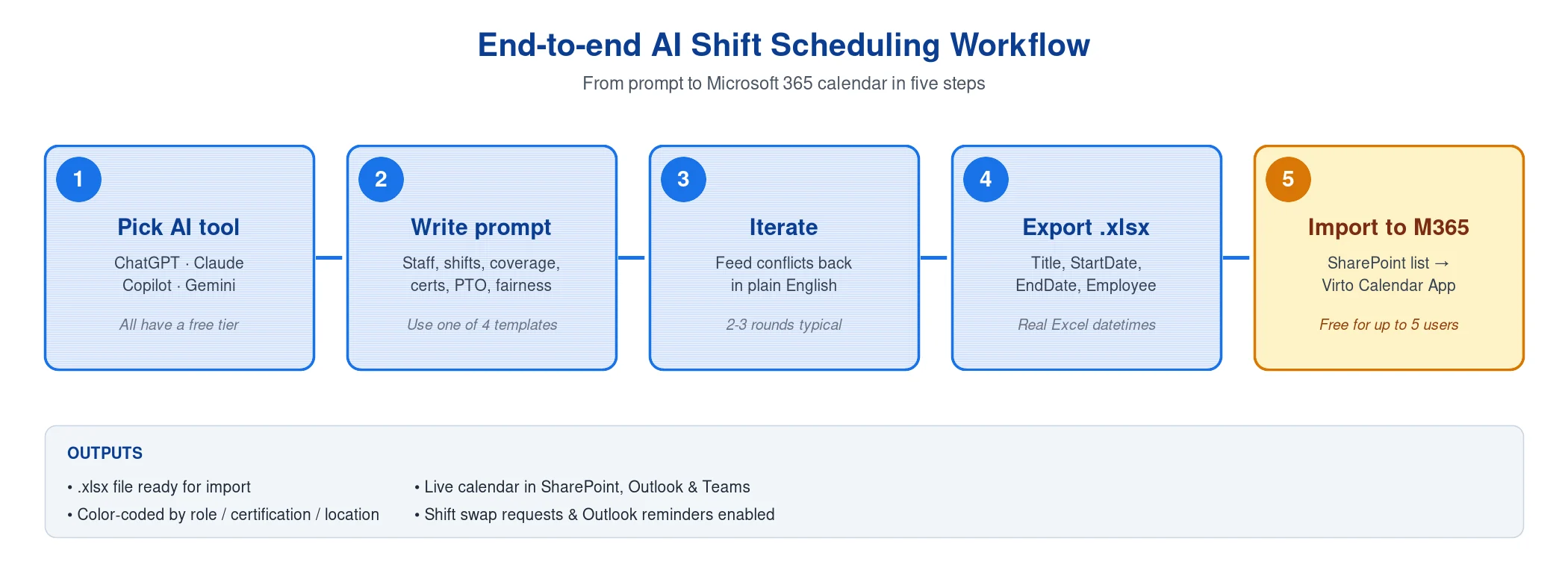
Abb. 1. Vollständiger KI-gestützter Schichtplanungs-Workflow
Schritt 1: Anforderungen auflisten
KI-Tools erstellen nur dann faire und konfliktfreie Pläne, wenn Sie ihnen vollständige Eingaben liefern. Bevor Sie ChatGPT oder Claude öffnen, notieren Sie Folgendes:
- Anzahl der Mitarbeitenden und ihre Namen (oder anonyme IDs).
- Schichtmuster – 8h, 10h, 12h oder Splitschichten.
- Abdeckungsanforderungen pro Stunde, pro Tag und pro Rolle.
- Harte Regeln – maximale aufeinanderfolgende Schichten, Pflichtruhezeiten, kein Doppeleinsatz.
- Weiche Regeln – Wochendend-Fairness, Senioritätsreihenfolge, bevorzugte freie Tage.
- Zertifizierungen, Lizenzen und Qualifikationen, die pro Schicht erforderlich sind (z. B. Staplerführerschein, Pflegefachkraft, Lebensmittelhandler).
- Urlaub, Ferien und bekannte Abwesenheiten für den Planungszeitraum.
- Tarif- oder Vertragsregelungen – Mindeststunden, Überstundenschwellen, Bereitschaftsvergütung.
Schritt 2: Den Prompt formulieren
Fügen Sie Ihre Anforderungen in einen der vier Prompts unten ein. Behandeln Sie den Prompt wie ein Briefing: Je konkreter Sie Rolle, Szenario und Ausgabeformat angeben, desto sauberer wird der Dienstplan.
Schritt 3: Konflikte iterativ beheben
Für einen Einsatzplan mit 30 Personen über mehrere Wochen wird die KI beim ersten Versuch kein perfektes Ergebnis liefern. Typische Korrekturen können Sie in einfachem Deutsch einfordern:
- „Ana ist in Woche 2 an 6 aufeinanderfolgenden Tagen eingeplant – bitte auf maximal 5 aufeinanderfolgende Schichten begrenzen."
- „Die Wochenendabdeckung ist ungleichmäßig – Maya arbeitet beide Samstage, Tom keinen. Bitte rotieren."
- „In der Dienstagabendschicht in Woche 3 ist kein zertifizierter Staplerfahrer eingeplant. Bitte neu zuweisen."
- „Die Gesamtüberstunden übersteigen 8 Stunden – bitte umverteilen, sodass niemand mehr als 4 Überstunden hat."
Führen Sie zwei oder drei Iterationen durch, bis der Plan alle harten Regeln erfüllt.
Schritt 4: Als Excel-Datei (.xlsx) exportieren
Wenn der Plan Ihre harten Regeln erfüllt, bitten Sie die KI um die endgültige Ausgabe als herunterladbare .xlsx-Datei. Die folgende Anweisung funktioniert für ChatGPT und Claude:
Export this schedule as an .xlsx file with columns:
Title, StartDate, EndDate, Employee, Role, Cert.

StartDate and EndDate must be real Excel datetime values, not text.
Title = a short event label (e.g., "Day shift — Maria S.").
Alle vier gängigen Tools bewältigen dies direkt: ChatGPT (Advanced Data Analysis), Microsoft Copilot in M365, Claude (Dateiausgabe) und Gemini liefern alle eine herunterladbare .xlsx-Datei mit korrekten Datumszellen zurück. Falls Ihr Tool ausnahmsweise nur Text inline ausgibt, kopieren Sie die Tabelle in Excel, formatieren Sie die Spalten StartDate und EndDate als Datum & Uhrzeit, und speichern Sie die Datei als .xlsx, bevor Sie sie nach SharePoint hochladen – das Endergebnis muss immer eine .xlsx-Datei sein, keine CSV.
Mit der fertigen .xlsx-Datei können Sie direkt zum Abschnitt unten wechseln, in dem der Import in Microsoft 365 über die Virto Calendar App beschrieben wird.
Prompt 1 – Fertigung (rotierende 12-Stunden-Schichten, Zertifizierungen)
Geeignet für: Produktionslinien, Lagerhäuser, Energie, industrielle Instandhaltung.
You are an experienced shift planner. Build a 4-week rotating shift
schedule for a manufacturing plant with the following constraints:

- 24 production operators, 4 team leads, 2 maintenance techs.
- 12-hour shifts: Day 06:00–18:00, Night 18:00–06:00.
- 24/7 coverage. Minimum per shift: 6 operators, 1 team lead.
- Each maintenance tech must cover at least 2 night shifts per week.
- Forklift certification required for at least 2 operators per shift.
- Hard rules: no more than 3 consecutive 12h shifts; minimum 24h rest
  between rotations; max 48h per week per worker.
- Rotation pattern: 3 days on, 3 days off, then switch day/night.
- Known PTO: [paste names + dates].

Output as a downloadable .xlsx file with columns:
Title, StartDate, EndDate, Employee, Role, Cert.
StartDate and EndDate must be real Excel datetime values (not text).
Title = a short label such as "Day shift — Maria S."
Prompt 2 – Einzelhandel (variable Nachfrage, Teilzeitmix)
Geeignet für: Geschäfte, E-Commerce-Fulfillment, Schnellservice-Einzelhandel.
Build a 1-week schedule for a retail store with the following inputs:

- Opening hours: Mon–Sat 09:00–21:00, Sun 11:00–19:00.
- Staff: 4 full-time (32–40h), 8 part-time (10–20h), 2 supervisors.
- Coverage target by hour: 2 staff 09:00–11:00, 4 staff 11:00–19:00
  (peak), 3 staff 19:00–21:00, supervisor present at all times.
- Shift lengths: 4h, 6h, or 8h. Maximum 5 days per worker.
- Respect employee availability: [paste list].
- Distribute weekends fairly across all staff over the month.
- Avoid back-to-back close/open shifts ("clopens") for any worker.

Output as a downloadable .xlsx file with columns:
Title, StartDate, EndDate, Employee, Role.
StartDate and EndDate must be real Excel datetime values (not text).
Title = a short label such as "Mid shift — Jordan T."
Prompt 3 – Gastronomie (Splitschichten, Stoßzeiten)
Geeignet für: Restaurants, Hotels, Bars, Veranstaltungsorte.
Build a 1-week schedule for a 60-seat restaurant.

- Staff: 1 GM, 2 shift managers, 6 servers, 4 cooks, 2 dishwashers.
- Service windows: Lunch 11:30–15:00, Dinner 17:30–23:00.
- Split shifts allowed for servers; full shifts only for kitchen.
- Minimum per service: 1 manager, 3 servers, 2 cooks, 1 dishwasher.
- Fri/Sat dinner: add 2 servers and 1 cook.
- Hard rules: 10h minimum rest between shifts; max 6 days per week.
- Known PTO and availability: [paste list].

Output as a downloadable .xlsx file with columns:
Title, StartDate, EndDate, Service, Employee, Role.
StartDate and EndDate must be real Excel datetime values (not text).
Title = a short label such as "Dinner service — Server (Ana)".
Prompt 4 – Selbstplanung (Mitarbeitende wählen aus offenen Schichten)
Geeignet für: Gesundheitswesen, Contact Center, Gig-ähnliche Belegschaften, Multi-Standort-Einzelhandel.
Generate a list of OPEN shifts (not pre-assigned) for the next 2 weeks
that employees can pick from.

- Operation runs 24/7.
- Required coverage per shift: 4 nurses, 1 charge nurse, 1 aide.
- Shift options: 8h (07–15, 15–23, 23–07) and 12h (07–19, 19–07).
- Total open shifts must cover all hours with the right skill mix.
- Tag each open shift with: required certification, location, pay tier
  (regular / weekend / night differential).
- Apply hard rule: a worker cannot pick more than 3 consecutive 12h
  shifts or more than 5 shifts per week.

Output as a downloadable .xlsx file with columns:
Shift ID, Title, StartDate, EndDate, Required Role, Cert, Location, Pay Tier.
StartDate and EndDate must be real Excel datetime values (not text).
Title = a short label such as "Open shift — Nurse (Day)".
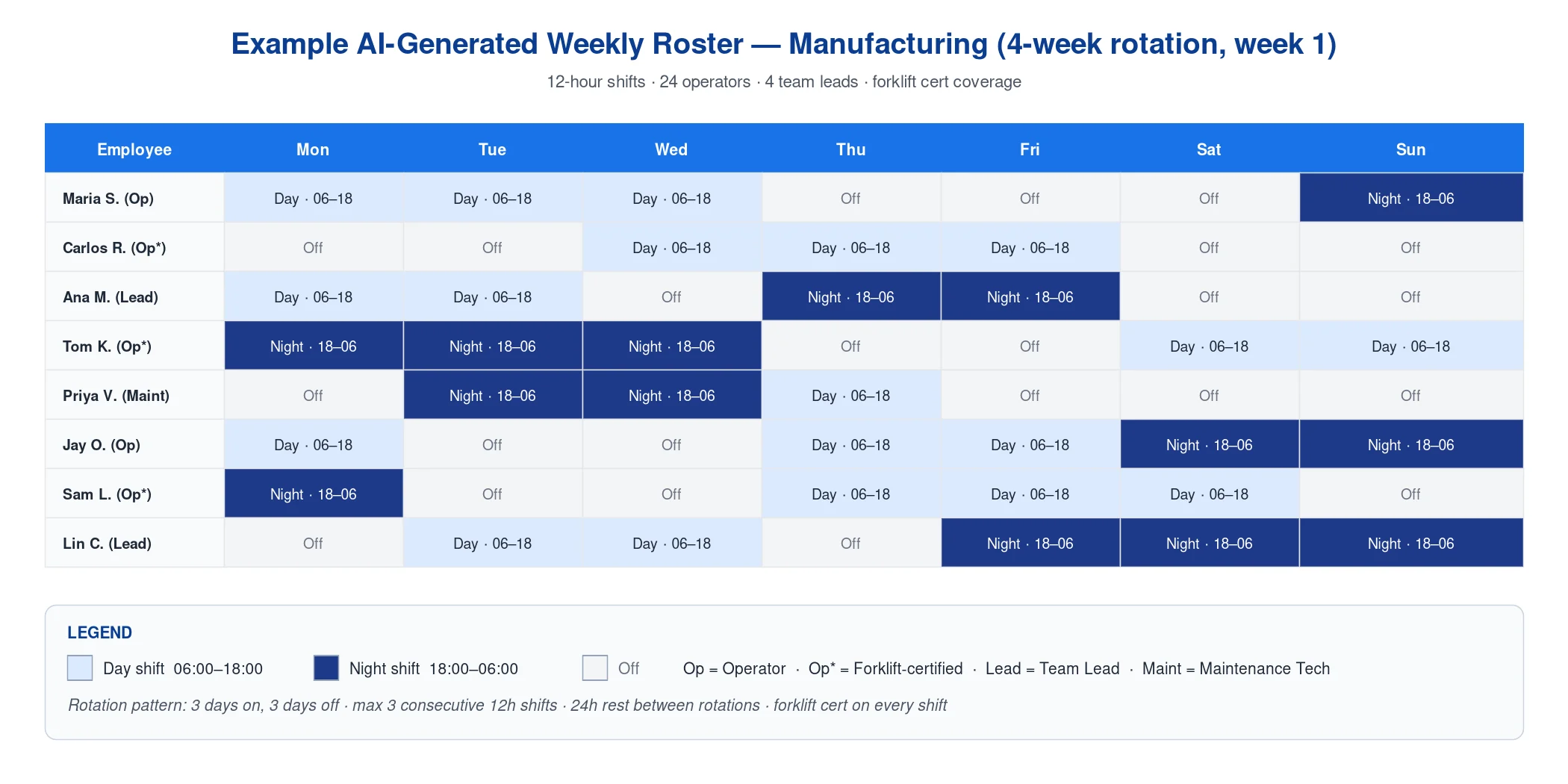
Abb. 2. Beispiel eines KI-generierten Wochenplans (Ausgabe des Fertigungs-Prompts)
Die besten KI-Tools für die Dienstplanerstellung (2026)
Vier gängige KI-Assistenten können einen Dienstplan auf Basis eines Prompts erstellen. Für die meisten Organisationen, die Microsoft 365 nutzen, ist Copilot die naheliegendste Wahl, da die Ausgabe direkt in SharePoint und Outlook übertragen werden kann. Für komplexe Mehrwochen-Rotationen mit vielen Anforderungen bewältigt Claudes langer Kontext Pläne mit 30+ Mitarbeitenden, ohne die Regeln zu vergessen. ChatGPT ist die sicherste Standardwahl für den ad-hoc-Einsatz. Gemini eignet sich am besten für Teams, die bereits Google Workspace nutzen.
| Tool | Geeignet für | Kostenlose Version | Stärke | Schwäche |
|---|---|---|---|---|
| ChatGPT | Allgemeine Nutzung, ad-hoc-Pläne | Ja | Vertraute Oberfläche, schnelle Ergebnisse | Kostenlose Version hat Sitzungsbeschränkungen |
| Claude | Komplexe Pläne mit 30+ Mitarbeitenden, umfangreiche Regeln | Ja | Langer Kontext für Mehrwochen-Pläne geeignet | Geringere Verbreitung in Unternehmen |
| Microsoft Copilot | Organisationen auf Microsoft 365 | Kostenlos in M365 | Direkte Anbindung an SharePoint, Outlook & Teams | Weniger kreativ bei komplexen Prompts |
| Gemini | Google-Workspace-Teams | Ja | Native Google Calendar-Integration | Weniger Outlook-freundlich beim Export |
So importieren Sie einen KI-generierten Dienstplan in Microsoft 365
Sobald Ihre KI-generierte .xlsx-Datei bereit ist, besteht der nächste Schritt darin, sie für Ihre Belegschaft zugänglich zu machen. Für Organisationen auf Microsoft 365 ist der reibungsloseste Weg: .xlsx → SharePoint-Liste → Virto Calendar App. Der Dienstplan wird in SharePoint, Outlook und Microsoft Teams sichtbar – überall dort, wo Ihr Team bereits arbeitet.
Schritt 1 – Datei als SharePoint-Liste importieren
- Öffnen Sie die SharePoint-Website Ihres Teams.
- Klicken Sie auf + Neu → Liste → Aus Excel.
- Laden Sie die .xlsx-Datei hoch – die Zellen StartDate und EndDate übertragen ihre Datums-/Zeitformatierung aus Excel nach SharePoint.
- Legen Sie auf dem Vorschau-/Zuordnungsbildschirm direkt die Spaltentypen fest: Title → Einzelne Textzeile; StartDate / EndDate → Datum und Uhrzeit; Rolle → Auswahl (Operator / Teamleiter / Wartung); Mitarbeiter, Zert. → Einzelne Textzeile. Die Festlegung von Rolle als Auswahl ermöglicht die spätere Farbkodierung in der Virto Calendar App – wird sie als Text belassen, wird jedes Ereignis in einer einzigen Farbe dargestellt.
- Benennen Sie die Liste (z. B. „Dienstplan – Juli 2026") und erstellen Sie sie.
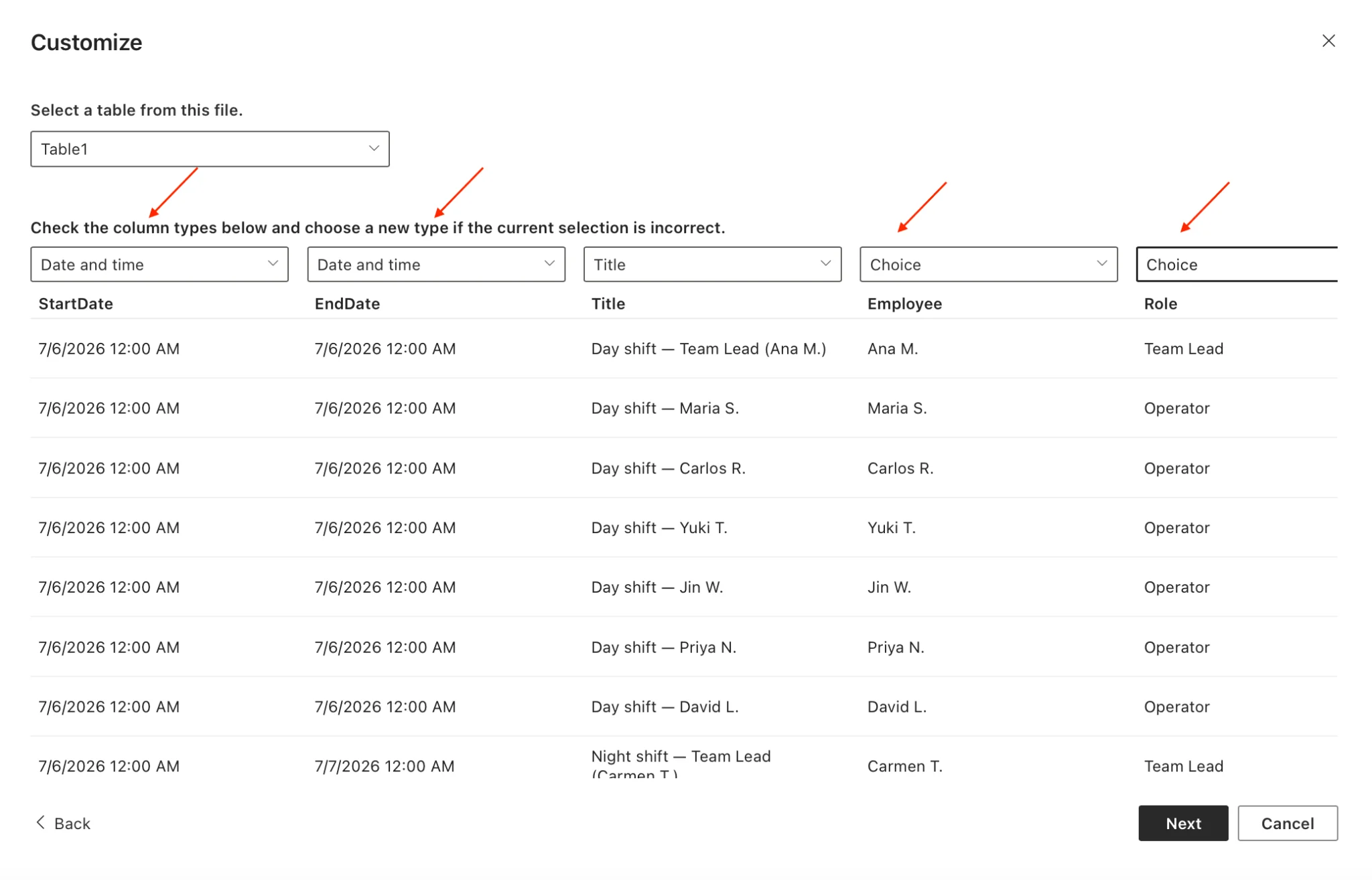
Abb. 3. Spaltentypen beim Import festlegen – Rolle/Mitarbeiter als Auswahl ermöglicht die Farbkodierung
Warum .xlsx und nicht CSV?
Der SharePoint-Import „Aus Excel" liest die Spaltentypen aus der Arbeitsmappe. In einer .xlsx-Datei sind die Zellen StartDate und EndDate echte Datumswerte, sodass SharePoint sie automatisch als Datum-und-Uhrzeit-Spalten anlegt. In einer CSV-Datei ist jeder Wert reiner Text – Datumsangaben kommen als Text an, und die Virto Calendar App kann die Schichten nicht im Kalender platzieren. Falls Ihr KI-Tool nur CSV zurückgibt, nehmen Sie sich vor dem Hochladen kurz Zeit: Öffnen Sie die Datei in Excel und verwenden Sie Datei → Speichern unter → Excel-Arbeitsmappe (.xlsx).
Schritt 2 – Die Liste zur Virto Calendar App hinzufügen
- Klicken Sie in der Virto Calendar App auf das Symbol Neuen Kalender erstellen.
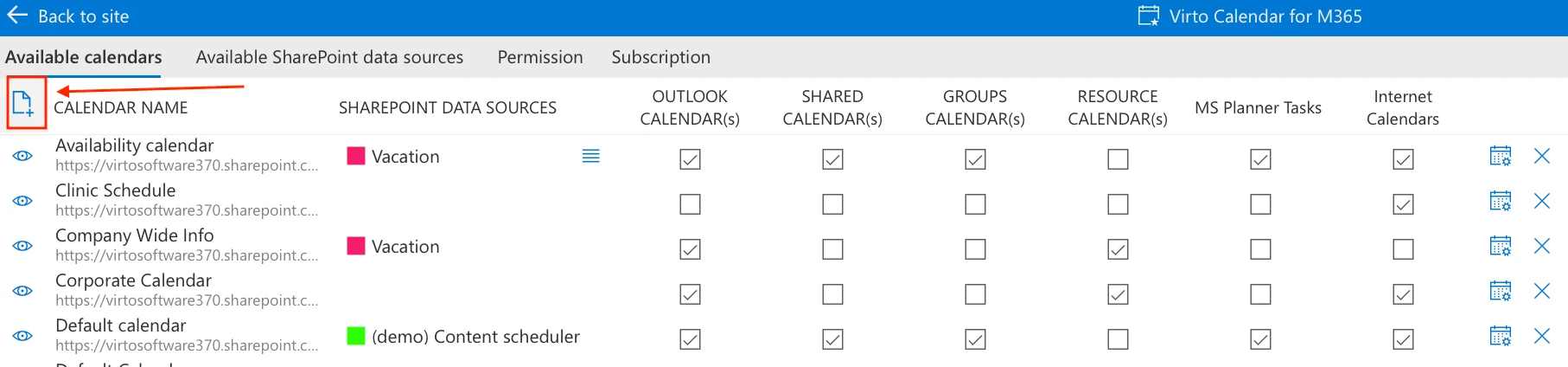
Abb. 4. Neuen Kalender in der Virto Calendar App erstellen.
- Wählen Sie „Neue SharePoint-Datenquelle erstellen".
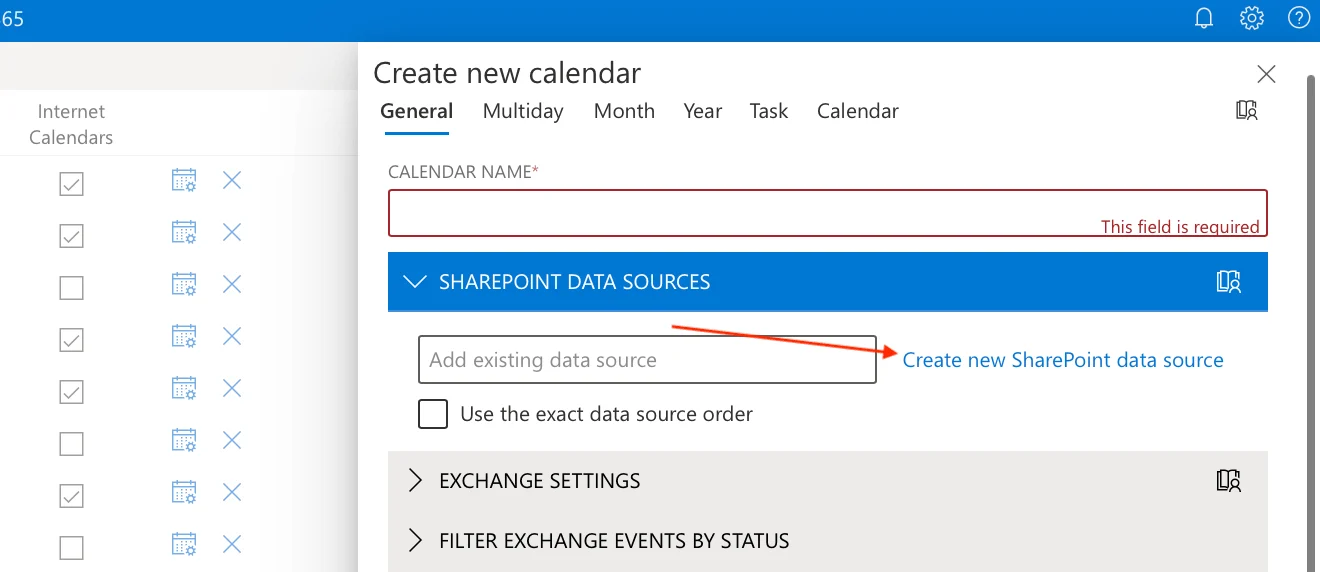
Abb. 5. Neue SharePoint-Datenquelle in der Virto Calendar App erstellen.
- Geben Sie Ihrer Datenquelle einen Namen und wählen Sie Ihre importierte Liste aus.
- Ordnen Sie die Felder zu: Title → Title, Start → StartDate, End → EndDate.
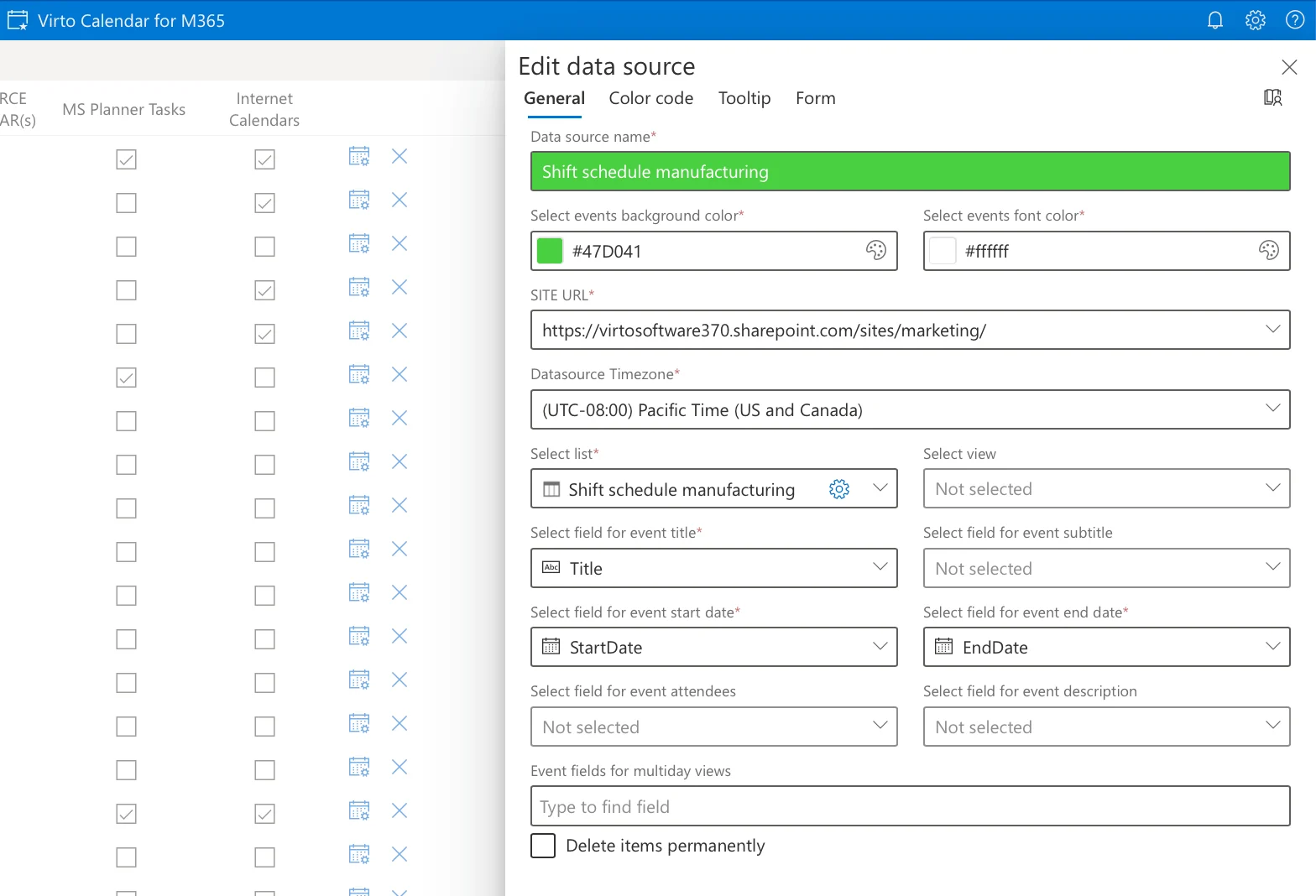
Abb. 6. Feldzuordnung und Farbkodierung in der Virto Calendar App
- Öffnen Sie die Farbkodierungseinstellungen und wählen Sie die Auswahlspalte als Farbtreiber – Mitarbeiter gibt verschiedenen Mitarbeitern unterschiedliche Farben.
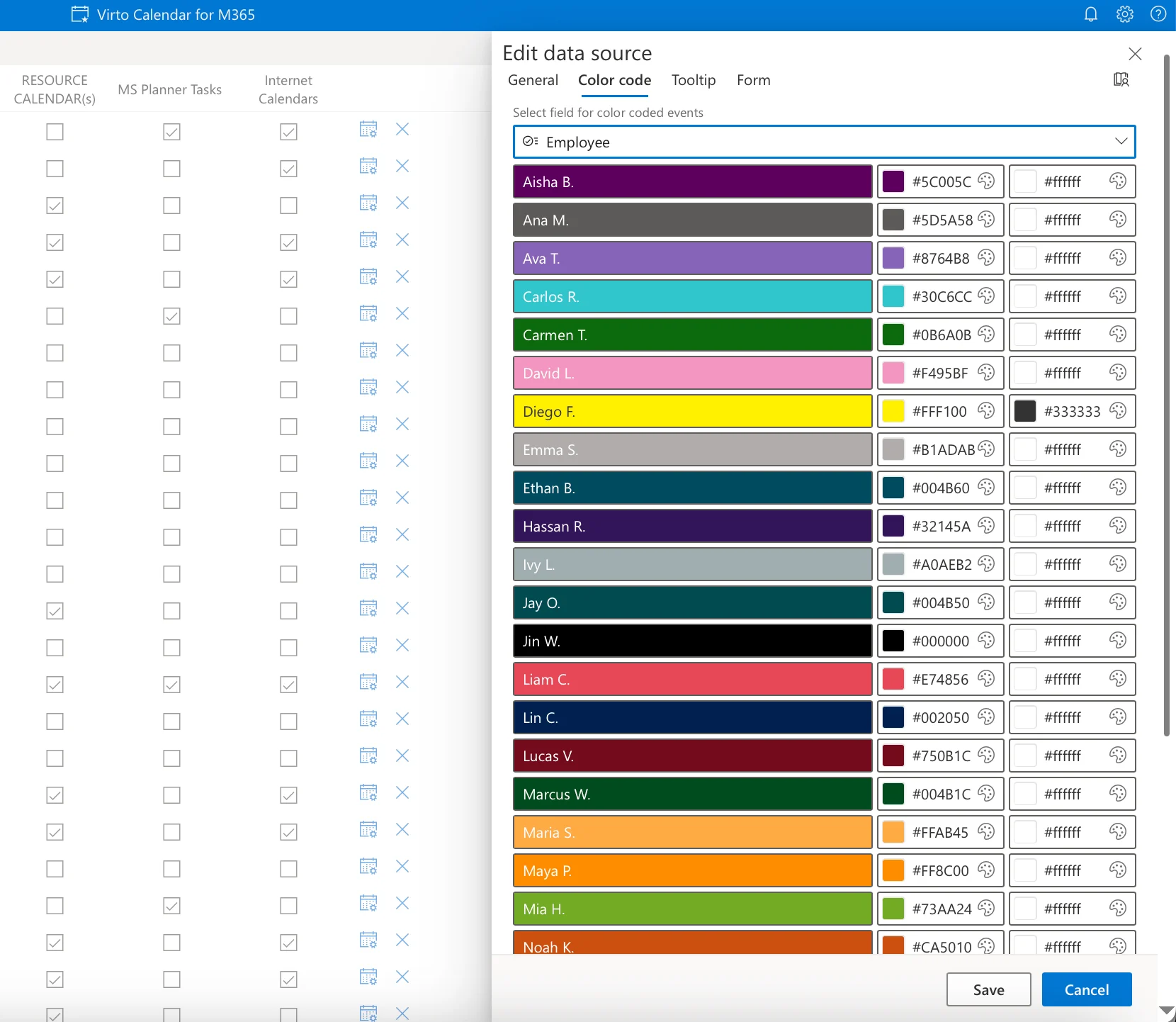
Abb. 7. Farbkodierung in der Virto Calendar App
- Speichern.
Schritt 3 – Mit dem Team teilen
- Betten Sie den Kalender als SharePoint-Seiten-Widget für den Desktop-Zugriff ein.
- Fügen Sie ihn als Teams-Tab im Kanal Ihres Teams über die Virto Calendar App für Teams hinzu, damit Schichtleiter den Plan sehen können, ohne Teams zu verlassen.
- Mit Farbkodierung nach Rolle ist der Kalender auf einen Blick lesbar – Operatoren in einer Farbe, Teamleiter in einer anderen, Wartungstechniker in einer dritten.
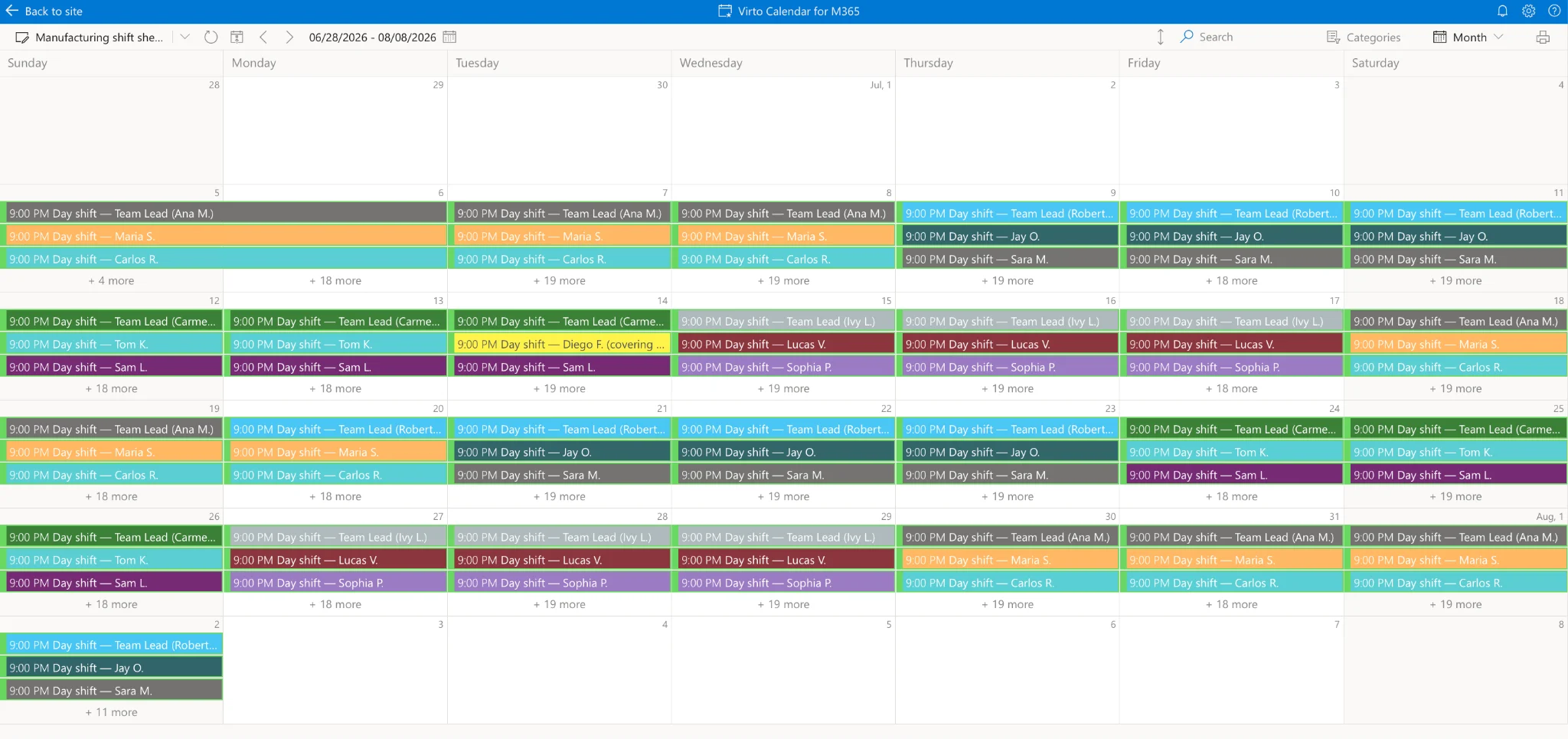
Abb. 8. Farbkodierter Schichtkalender
Schritt 4 – Automatische Erinnerungen einrichten
Kombinieren Sie die Virto Calendar App mit der Virto Alerts & Reminders App, um automatische Schichterinnerungen 24 Stunden und 2 Stunden vor jeder Schicht zu versenden – und so Fehlzeiten zu reduzieren. Mitarbeitende können Schichttausch und Abwesenheitsanfragen direkt aus dem Kalender heraus stellen.
⚡ Die Virto Calendar App bietet eine 30-tägige Testversion – genug Zeit, um den vollständigen Workflow zu testen, bevor Sie ihn für Ihr gesamtes Team einführen. Kostenlose Testversion starten →
Die beste Schichtplanungs-Software (2026): 7 im Vergleich
Spezialisierte Schichtplanungs-Apps sind sinnvoll, wenn ein Team über KI-Prompts und einmalige .xlsx-Exporte hinauswächst – in der Regel ab 25–50 Mitarbeitenden, bei Mehrstandort-Betrieb oder in Bereichen mit strengen arbeitsrechtlichen Vorschriften. Nachfolgend finden Sie die sieben Lösungen, die wir für 2026 auf die Shortlist setzen würden, einschließlich der Virto Calendar App als nativer Microsoft-365-Alternative.
| Anbieter | Geeignet für | KI-Planung? | M365-Integration? | Einstiegspreis |
|---|---|---|---|---|
| Virto Calendar App | Microsoft 365 / SharePoint / Teams | Über Copilot / .xlsx-Import | Nativ (SharePoint, Outlook, Teams) | 30 Tage kostenlos |
| Connecteam | Mobile Belegschaften, Außendienst | Automatische Planung (regelbasiert) | Nein | Kostenlos bis 10 Nutzer |
| When I Work | KMU, mobile Einsätze | Automatische Planung | Eingeschränkt (Outlook-Export) | Kostenlos bis 75 Nutzer (kleine Unternehmen) |
| Homebase | Kleinunternehmen, Stundenlohn + Gehaltsabrechnung | Automatische Planung | Nein | Kostenlos für 1 Standort / bis 20 Mitarbeitende |
| Deputy | Mittlere Unternehmen, Gesundheitswesen, Gastronomie | KI-gestützte Automatisierung | Eingeschränkt (Outlook-Kalender-Feed) | Ab 4,50 $/Nutzer/Monat |
| Shiftboard | Enterprise, geschäftskritische Bereiche (Energie, Fertigung, Justizvollzug) | Optimierungsmaschine | Über APIs | Auf Anfrage |
| 7shifts | Restaurants, Gastronomie | Automatische Planung + KI-Prognosen | Nein | Kostenloser Comp-Plan |
Virto Calendar App
Die Virto Calendar App ist die einzige Lösung in dieser Liste mit nativer Microsoft-365-Integration. Sie verwandelt eine SharePoint-Liste in einen vollständig interaktiven Kalender, der in SharePoint-Seiten, Outlook und Microsoft Teams geöffnet werden kann. Betriebsleiter nutzen sie, um mehrere Schichtquellen (Mitarbeitende, Standorte, Zertifizierungen) in einer Ansicht mit farbkodierten Kategorien, Drag-and-Drop-Bearbeitung und Outlook-Erinnerungen zu kombinieren. Sie ist die natürliche Heimat für KI-generierte .xlsx-Dienstpläne: Einmal importiert, wird der Kalender überall aktualisiert. Einen Monat kostenlos; bietet Teams-Integration, Multi-Quellen-Überlagerungen und Virto Alerts & Reminders. Am besten geeignet für alle Teams, die bereits Microsoft 365 nutzen und Schichtplanung ohne zusätzlichen Anbieter-Login wünschen.
Connecteam
Connecteam ist eine All-in-one-App für mobile Belegschaften – Außendienst, Bau, Reinigung, Einzelhandel. Der Planer bietet automatische Planung auf Basis von Verfügbarkeit, Qualifikationen und Fairness sowie Vorlagen, Konflikterkennung und Einzel-Klick-Verteilung an Mitarbeitende auf deren Smartphones. Integrierter Chat, Aufgabenverwaltung und Zeiterfassung ergänzen die Planung, sodass Manager den gesamten Schichtlebenszyklus aus einer App heraus steuern. Besonders stark für Unternehmen ohne Desktop-Belegschaft. Kostenlos für bis zu 10 Nutzer.
When I Work
When I Work ist eine mobile Schicht-App für KMU in Einzelhandel, Gastronomie und Dienstleistungen. Der Planer umfasst automatische Planung, Drag-and-Drop-Bearbeitung, offene Schichten, Schichttausch, Abwesenheitsanfragen und Personalkosten-Prognosen. Zeiterfassung und Gehaltsabrechnungsintegrationen machen die Lösung zu einer nahezu vollständigen Workforce-Plattform für kleinere Teams. Kostenlos für bis zu 75 Nutzer im Small-Business-Tarif; kostenpflichtige Pläne schalten erweiterte Berichte und Integrationen frei.
Homebase
Homebase richtet sich an Kleinunternehmen mit Stundenlohn-Mitarbeitenden – Cafés, Salons, Einzelhandelsgeschäfte. Der Planer kombiniert automatische Planung, kassensystembasierte Umsatzprognosen, Echtzeit-Personalkostenverfolgung und einen kostenlosen Tarif für 1 Standort und bis zu 20 Mitarbeitende. Mobile-first, mit integriertem Team-Chat und Onboarding-Tools. Die klare Wahl für Inhaber-geführte Betriebe, die Planung, Zeiterfassung und Gehaltsabrechnung unter einem Login bündeln möchten.
Deputy
Deputy ist eine Workforce-Plattform für mittlere Unternehmen mit KI-gestützter automatischer Planung, qualifikationsbasierter Zuordnung, Pausen- und Ermüdungsmanagement sowie einem breiten Integrations-Ökosystem (Xero, Vend, iPayroll und Kassensysteme). Die Lösung skaliert von einzelnen Standorten bis zu Multi-Standort-Gesundheits- und Gastronomiebetrieben. Starke Compliance- und Personalkostenkontrolle; Preise beginnen bei ca. 4,50 $/Nutzer/Monat.
Shiftboard
Shiftboard ist für geschäftskritische Betriebe entwickelt – Fertigung, Energie, Gesundheitswesen, Justizvollzug. Das Alleinstellungsmerkmal ist konfigurierbare Automatisierung: Regeln können Tarifverträge, Zertifizierungen und Notfalleinsatzmuster abbilden. Die Optimierungsmaschine verteilt Schichten neu, um Abdeckungslücken mit den geringsten Überstundenkosten zu schließen. Ausschließlich Enterprise-Preismodell; erwarten Sie ein Verkaufsgespräch anstelle einer Self-Service-Anmeldung.
7shifts
7shifts ist speziell für Restaurants entwickelt. Drag-and-Drop-Planung, kassensystemintegrierte Umsatzprognosen, KI-Arbeitszeitprojektionen, Schichttausch, Trinkgeldverteilung und Team-Chat sind alle in einer App vereint. Der kostenlose „Comp"-Plan deckt die Basisplanung ab; kostenpflichtige Tarife fügen Budgetverwaltung, Compliance und erweiterte Berichte hinzu. Die Standardwahl für unabhängige Restaurants und Gastronomiebetriebe mit mehreren Standorten.
Schichtplanungs-Software auswählen (Kurzanleitung)
Nutzen Sie diesen kurzen Entscheidungsbaum statt einer 40-Punkte-Checkliste:
- Wenn Sie in Microsoft 365 arbeiten → starten Sie mit der Virto Calendar App. Kein zusätzlicher Login, keine Datenduplizierung.
- Wenn Ihre Belegschaft mobil und ausschließlich per Smartphone erreichbar ist → Connecteam oder When I Work.
- Wenn Sie ein Kleinunternehmen sind, das Gehaltsabrechnung und Planung in einem braucht → Homebase.
- Wenn Sie ein mittleres Unternehmen mit Compliance- und Kassensystemanforderungen sind → Deputy.
- Wenn Sie ein Enterprise-Betrieb mit Tarifverträgen oder 24/7-kritischer Abdeckung sind → Shiftboard.
- Wenn Sie ein Restaurant betreiben → 7shifts.
Ergänzen Sie dann die nicht verhandelbaren Anforderungen: KI-Automatisierung, mobiler Zugriff, Zeiterfassung, Integrationen mit Ihrem HRIS/Gehaltsabrechnungssystem sowie ein kostenloser oder kostengünstiger Tarif, damit Sie die Lösung vor dem Kauf testen können.
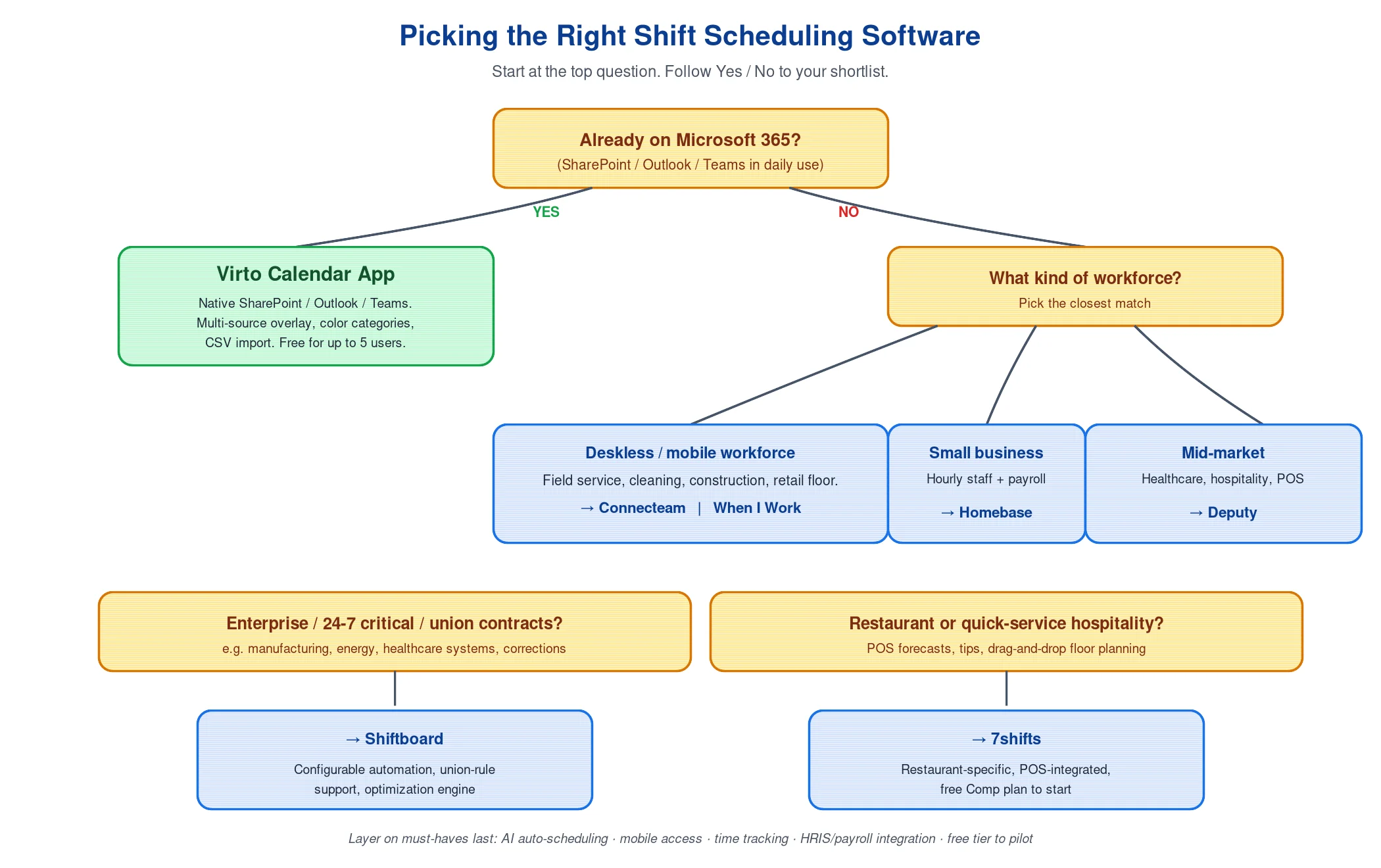
Abb. 9. Entscheidungsbaum – die richtige Schichtplanungs-Software auswählen
Branchen, die Schichtplanungs-Software benötigen
Gesundheitswesen. Krankenhäuser und Kliniken benötigen 24/7-Abdeckung mit Pflege-Patienten-Verhältnissen, Zertifizierungen und Tarifregeln. Weitere Details finden Sie in unserem Leitfaden für Pflegedienstplan-Software.
Gastronomie und Hotellerie. Restaurants, Hotels und Veranstaltungsorte jonglieren mit variabler Nachfrage, Splitschichten und Saisonkräften. Tools wie 7shifts und die Virto Calendar App halten Planänderungen für das Personal vor Ort sichtbar.
Fertigung und Bau. Durchgehende Betriebe erfordern rotierende 12-Stunden-Schichten, schichtspezifische Zertifizierungen und Tarifkonformität. Weitere Informationen finden Sie unter Baustellenpersonal-Einsatzplanung und Mehrstandort-Mitarbeitereinsatzplanung.
Einzelhandel. Personalbesetzung an den stündlichen Kundenfrequenzen ausrichten, Teilzeit-Pools verwalten und Aktionen über mehrere Standorte hinweg koordinieren. Der Leitfaden zur Personalplanung beschreibt das Vorgehen im Detail.
Öffentlicher Sektor. Compliance-intensive Dienstpläne mit strengen Prüfpfaden. Weitere Informationen unter Schichtplanung für den öffentlichen Sektor.
Warum die Virto Calendar App Microsoft Shifts bei komplexer Planung übertrifft
Microsoft Shifts (in Teams) ist für die Grundlagen ausreichend: Schicht erstellen, Tausch anfragen, Abwesenheit beantragen. Sobald Sie jedoch Multi-Quellen-Überlagerungen, farbkodierte Kategorien, schichtspezifische Zertifizierungen, SharePoint-Listen-Integration oder einen einzigen Kalender benötigen, der in SharePoint, Outlook und Teams verfügbar ist, stößt die Lösung an ihre Grenzen.
Die Virto Calendar App ist die M365-native Alternative für Betriebsleiter, die über Shifts hinausgewachsen sind. Sie überlagert Kalender aus beliebigen SharePoint-Listen, Exchange/Outlook-Kalendern oder externen Feeds in einer Ansicht; kodiert nach Rolle, Zertifizierung oder Standort farblich; und bleibt innerhalb des Microsoft-365-Berechtigungsmodells. Fügen Sie Virto Alerts & Reminders hinzu, erhalten Schichtarbeiter Outlook-Erinnerungen ohne eine zusätzliche App. Weitere Informationen: Verfügbarkeitskalender für die Schichtplanung und Schichttausch-Richtlinien und -Formulare.
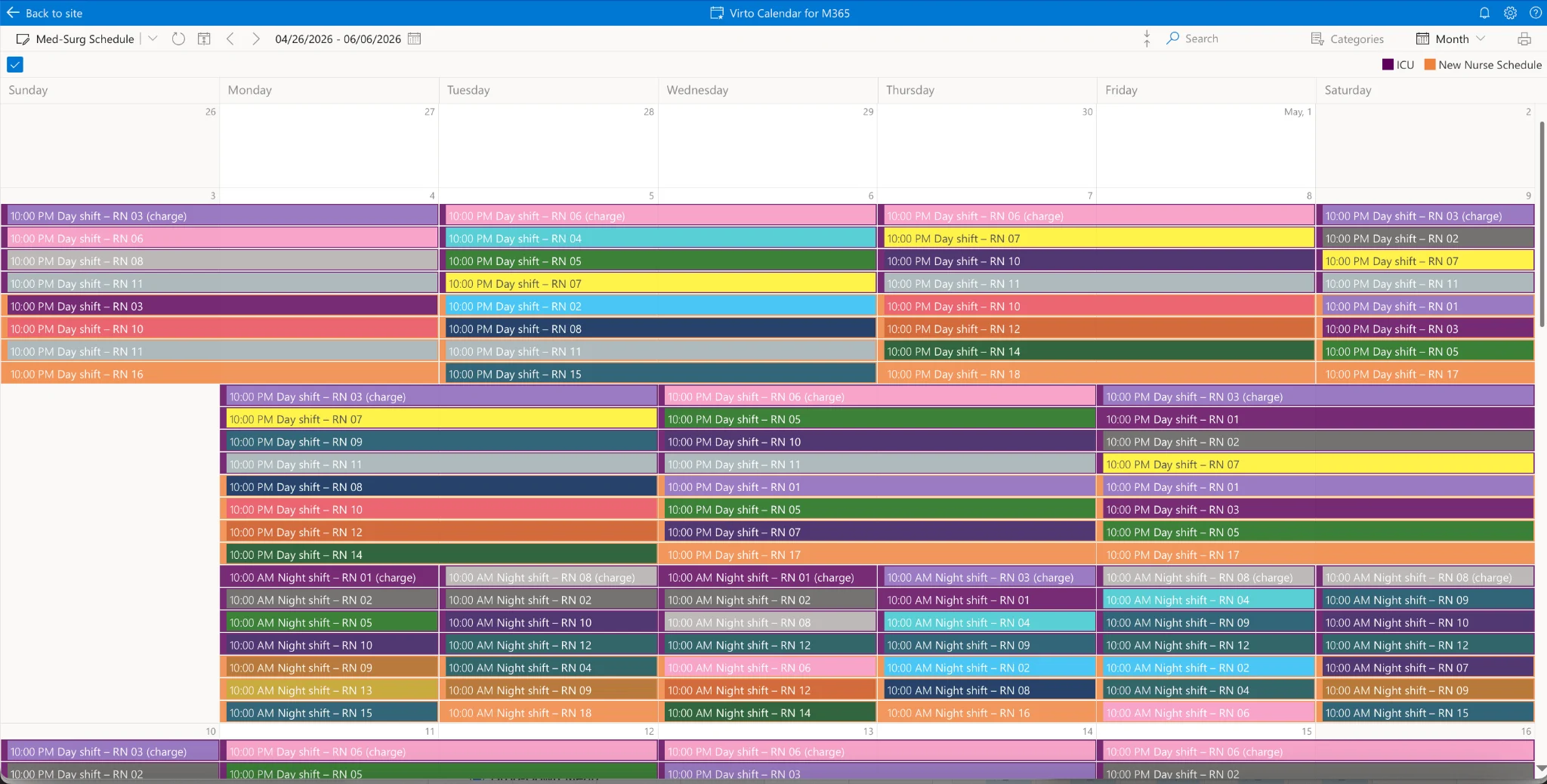
Abb. 10. Multi-Quellen-Überlagerung in der Virto Calendar App für SharePoint
Zielgruppenspezifische CTAs:
- Fertigung / Industrie → Virto Calendar App für SharePoint (Compliance, Multi-Schicht-Überlagerung).
- Einzelhandel / Gastronomie → Virto Calendar App für Teams (mobile-first, direkt in Teams).
- Kleinunternehmen → Virto Shared Calendar (kostenlos für kleine Teams).
Verwandte Leitfäden aus dem Schichtplanungs-Bereich
- Schichttausch-Richtlinien und Antragsformulare
- Leitfaden zur Personalplanung
- Verfügbarkeitskalender für die Schichtplanung
- Mehrstandort-Mitarbeitereinsatzplanung
- Software für Baustellenpersonal-Einsatzplanung
- SharePoint PTO & Urlaubstracker
- Mitarbeitereinsatzplanung Software
- Mitarbeiter-Roster-Leitfaden
- Pflegedienstplan-Software
- KI-Planungsassistent Hub
Häufig gestellte Fragen
Wie erstelle ich einen Dienstplan mit KI?
Wählen Sie ein kostenloses KI-Tool (ChatGPT, Claude, Microsoft Copilot oder Gemini), formulieren Sie einen Prompt mit Ihren Schichtbedingungen – Anzahl der Mitarbeitenden, Schichtmuster, Abdeckungsbedarf, Zertifizierungen, Urlaub –, lassen Sie die KI den Plan erstellen, iterieren Sie zur Konfliktbehebung, und bitten Sie die KI, das Ergebnis als .xlsx-Datei mit echten Excel-Datumswerten in den Spalten StartDate und EndDate zu exportieren. Importieren Sie die .xlsx-Datei anschließend über eine SharePoint-Liste und die Virto Calendar App in Microsoft 365. Der vollständige Schritt-für-Schritt-Ablauf ist im obigen Abschnitt zum KI-Workflow beschrieben.
Was ist die beste Schichtplanungs-Software?
Das hängt von Branche und Unternehmensgröße ab. Für mobile Belegschaften: Connecteam. Für mittelgroße Unternehmen mit Flexibilitätsbedarf: When I Work. Für Kleinunternehmen mit Gehaltsabrechnungsintegration: Homebase. Für Enterprise-Komplexität: Deputy oder Shiftboard. Für Restaurants: 7shifts. Für Organisationen auf Microsoft 365, die einen nativen SharePoint/Teams-Kalender wünschen: die Virto Calendar App.
Kann KI einen fairen Dienstplan mit Rotationsregeln erstellen?
Ja. KI-Tools bewältigen komplexe Rotationsregeln, wenn klare Anforderungen angegeben werden – Wochenend-Fairness, maximale aufeinanderfolgende Schichten, Senioritätsreihenfolge, Tarifvertragsanforderungen, Zertifizierungsabdeckung. Best Practice: Geben Sie der KI eine Liste aller Mitarbeitenden, Schichtmuster, harte Anforderungen (kein Doppeleinsatz, maximale Wochenstunden) und weiche Präferenzen. Führen Sie dann zwei oder drei Iterationen zur Verfeinerung durch.
Verfügt Microsoft 365 über Schichtplanungs-Software?
Ja. Microsoft Shifts ist Microsofts natives Schichtplanungs-Tool, das in Microsoft Teams verfügbar ist. Es unterstützt grundlegende Schichterstellung, Tausch und Abwesenheitsanfragen. Für komplexere Planungen – Multi-Quellen-Überlagerung, benutzerdefinierte Kategorien, SharePoint-Listen-Integration, farbkodierte Schichttypen – ist die Virto Calendar App die M365-native Alternative.
Gibt es eine kostenlose Schichtplanungs-App?
Ja, mehrere. ChatGPT, Claude, Microsoft Copilot (kostenlos in M365) und Gemini erstellen Pläne kostenlos. Unter den spezialisierten Apps mit kostenlosen Tarifen: 7shifts (kostenloser Comp-Plan), Homebase (kostenlos für bis zu 20 Mitarbeitende an 1 Standort), When I Work (75 Mitarbeitende kostenlos für kleine Unternehmen) und die Virto Calendar App (30-tägige kostenlose Testversion).
Wie importiere ich einen KI-generierten Dienstplan in Microsoft 365?
Bitten Sie die KI, den Plan als herunterladbare .xlsx-Datei mit den Spalten Title, StartDate, EndDate, Employee, Role zu exportieren (StartDate und EndDate als echte Excel-Datumswerte, nicht als Text). Verwenden Sie in SharePoint Neu → Liste → Aus Excel und laden Sie die Datei hoch – setzen Sie StartDate und EndDate auf Datum und Uhrzeit, setzen Sie Rolle auf Auswahl für die Farbkodierung, und alles andere auf Einzelne Textzeile. Fügen Sie die Liste dann als Datenquelle in der Virto Calendar App hinzu, ordnen Sie Title → Title, Start → StartDate, End → EndDate zu, und wählen Sie Rolle für die Farbkodierung. Der Plan wird als visueller Kalender dargestellt, der in SharePoint-Seiten, Outlook und Microsoft Teams zugänglich ist. Den vollständigen Schritt-für-Schritt-Ablauf finden Sie im obigen Abschnitt „So importieren Sie einen KI-generierten Dienstplan in Microsoft 365".