



Erfahren Sie, wie Sie die Dateifreigabe in SharePoint optimal nutzen, komplexe Berechtigungsstrukturen navigieren und wasserdichte Sicherheitspraktiken implementieren, die Ihre sensiblen Daten schützen und gleichzeitig eine reibungslose Zusammenarbeit mit internen Teams und externen Partnern ermöglichen.
Kurzantwort: Um eine Datei in SharePoint freizugeben, wählen Sie sie aus, klicken Sie auf „Freigeben" oder „Link kopieren", legen Sie die Berechtigungen fest (Anzeigen/Bearbeiten, intern oder extern) und senden Sie den Link – Administratoren können die externe Freigabe einschränken.
Die Dateifreigabe ist das Herzstück dessen, was SharePoint für Organisationen jeder Größe so wertvoll macht. Unternehmen entscheiden sich immer wieder für diese Plattform, wenn sie mehr als nur Speicherplatz benötigen – nämlich ein System, das Dokumente zentral verwaltet und gleichzeitig präzise Kontrolle über Zugriff, Zusammenarbeit und Sicherheit bietet.
SharePoint schlägt die Brücke zwischen Zugänglichkeit und Schutz: Sie können alles an einem zentralen Ort speichern, detaillierte Berechtigungsstrukturen erstellen, Echtzeit-Zusammenarbeit ermöglichen und dennoch die Compliance-Anforderungen regulierter Branchen erfüllen. Dieser umfassende Ansatz erklärt, warum so viele Organisationen SharePoint als ihre primäre Dokumentenverwaltungslösung einsetzen.
Dieser Artikel behandelt jeden Aspekt der SharePoint-Dateifreigabe – von grundlegenden Operationen, die Sie regelmäßig durchführen, bis hin zu erweiterten Konfigurationen, die die Art und Weise, wie Ihr Team mit Dokumenten umgeht, grundlegend verändern können. Wir untersuchen die Sicherheitsfunktionen zum Schutz sensibler Informationen, erkunden Strategien zur Zugriffsverwaltung, die mit Ihrer Organisation mitwachsen, und zeigen, wie VirtoSoftware-Lösungen die Funktionalität von SharePoint über das Standardangebot hinaus erweitern.
Wie die Dateifreigabe in SharePoint funktioniert
Dieser Abschnitt erläutert die Grundlagen der SharePoint-Dateifreigabe, einschließlich der zentralen Architektur, der Berechtigungssysteme und der verschiedenen verfügbaren Methoden zur Dokumentenfreigabe. Wir erklären, wie Dokumentbibliotheken als Grundlage der Dateiorganisation dienen, untersuchen die flexiblen Berechtigungsstrukturen zur Zugriffskontrolle und gehen die verschiedenen Freigabeoptionen durch, die eine Zusammenarbeit sowohl innerhalb Ihrer Organisation als auch mit externen Partnern ermöglichen.
SharePoint als kollaborative Plattform
SharePoint ist Microsofts cloudbasierte Plattform zum Speichern, Organisieren und zur kollaborativen Bearbeitung von Dateien innerhalb von Teams und Organisationen. Als Teil des Microsoft 365-Ökosystems dient es als zentraler Hub, in dem Teams ihre Dokumente verwalten, Projekte koordinieren und die Versionskontrolle über ihre gemeinsame Arbeit behalten können.
Eines der wichtigsten Einsatzgebiete von SharePoint ist die sichere Dateifreigabe mit Kollegen, Abteilungen und externen Partnern. Diese Funktion verändert, wie Organisationen mit der Dokumentenzusammenarbeit umgehen: weg von E-Mail-Anhängen und verstreutem Dateispeicher, hin zu einem einheitlichen System, das Sicherheit und Zugänglichkeit vereint.
Dokumentbibliotheken: Die Grundlage der SharePoint-Organisation
Alle Dokumente und Dateien in SharePoint befinden sich in Dokumentbibliotheken – strukturierten Containern, die nach Sites, Abteilungen oder Projekten organisiert sind. Stellen Sie sich jede Bibliothek als einen intelligenten „Ordner" vor, der flexibel an die Zugriffsanforderungen und Arbeitsabläufe Ihrer Organisation angepasst werden kann.
Diese Bibliotheken unterstützen jeden Dateityp, mit dem Ihre Organisation arbeitet – Textdokumente, Tabellenkalkulationen, Präsentationen, Mediendateien, PDFs und Spezialformate. Das System schränkt keine Dateitypen ein und ist damit vielseitig genug, um unterschiedliche Inhaltsbedürfnisse verschiedener Abteilungen und Projekte abzudecken.
Granulare Berechtigungsverwaltung für die sichere Dateifreigabe in SharePoint
Die Stärke von SharePoint liegt in seinem ausgefeilten Berechtigungssystem, mit dem individuelle Zugriffsrechte für jede Bibliothek mit bemerkenswerter Präzision konfiguriert werden können:
Benutzer- und Gruppenzuweisung: Der Zugriff kann bestimmten Benutzern oder ganzen Gruppen zugewiesen werden, wie etwa dem Marketing-Team, Projekt-Stakeholdern oder externen Beratern. Dieser gruppenbasierte Ansatz vereinfacht die Verwaltung bei Teamwechseln.
Berechtigungsstufen: SharePoint bietet mehrere Berechtigungsstufen für unterschiedliche Kollaborationsanforderungen:
- Nur anzeigen: Benutzer können Dateien lesen und herunterladen, aber keine Änderungen vornehmen
- Bearbeiten: Benutzer können vorhandene Dateien ändern und neue erstellen
- Vollzugriff: Vollständiger administrativer Zugriff, einschließlich Berechtigungsverwaltung und Bibliothekskonfiguration
Flexibler Geltungsbereich: Berechtigungen können auf mehreren Ebenen vergeben werden – Administratoren haben Kontrolle über den Zugriff sowohl auf Bibliotheksebene als Ganzes als auch für einzelne Dateien oder Ordner. Diese Granularität stellt sicher, dass sensible Dokumente geschützt werden, während die offene Zusammenarbeit bei allgemeinen Projektdateien erhalten bleibt.
Methoden zur Dateifreigabe in SharePoint
SharePoint bietet verschiedene Ansätze zur Dateifreigabe, die jeweils für unterschiedliche Kollaborationsszenarien geeignet sind:
Freigabe per Link
Die Link-Freigabe ist der flexibelste Ansatz für den Dateizugriff. Sie können Links mit spezifischen Zugriffsparametern generieren, die auf Ihre Sicherheitsanforderungen zugeschnitten sind:
- Nur-Lese-Links: Empfänger können Dateien lesen und herunterladen, aber nicht bearbeiten
- Bearbeitbare Links: Erlauben Empfängern, Dokumente zu ändern und an der kollaborativen Arbeit teilzunehmen
- Eingeschränkter Zugriff: Links können auf bestimmte Benutzer begrenzt oder mit Ablaufdaten für temporären Zugriff versehen werden
Diese Links sind besonders wertvoll bei kurzfristigen Zugriffsbedarfen oder bei der Zusammenarbeit mit externen Teilnehmern, die schnellen und unkomplizierten Zugriff auf bestimmte Dokumente benötigen.
E-Mail-Einladung
Das E-Mail-Einladungssystem von SharePoint sendet direkte Zugriffseinladungen an bestimmte E-Mail-Adressen von Benutzern. Diese Methode bietet mehr Kontrolle über die Identifizierung der Empfänger und erstellt ein Protokoll, wer Zugriffsberechtigungen erhalten hat. E-Mail-Einladungen eignen sich besonders dann, wenn Sie genau bestimmen möchten, wer Zugang erhält, und Links vermeiden wollen, die potenziell weitergeleitet werden könnten.
Integration mit Microsoft Teams und Outlook
Die tiefe Integration von SharePoint mit anderen Microsoft 365-Anwendungen rationalisiert die Dateifreigabe in bestehenden Arbeitsabläufen. Sie können Dateien direkt in Teams-Unterhaltungen, Kanaldiskussionen oder als Anhänge in Outlook-E-Mails teilen, ohne Duplikate zu erstellen. Diese Integration beseitigt den Aufwand des Wechselns zwischen Anwendungen und stellt sicher, dass alle Mitarbeiter mit derselben Version jedes Dokuments arbeiten.
Die nahtlose Verbindung zwischen diesen Plattformen macht SharePoint zu einem unsichtbaren, aber leistungsstarken Fundament für die Teamarbeit – es unterstützt die Zusammenarbeit, ohne dass Benutzer ein separates Dateiverwaltungssystem erlernen müssen.
Wie gebe ich Dateien mit SharePoint frei?
Der Prozess der Dateifreigabe in SharePoint passt sich Ihren spezifischen Anforderungen und Sicherheitsvorgaben an. Die meisten Freigaben beginnen damit, zur relevanten Dokumentbibliothek zu navigieren, die freizugebende Datei oder den Ordner auszuwählen und die geeignete Freigabemethode aus der SharePoint-Oberfläche zu wählen. Das System führt Sie anschließend durch die Festlegung von Berechtigungsstufen, die Angabe von Empfängern und die Konfiguration zeitbasierter Einschränkungen oder Zugriffsbegrenzungen, die mit den Richtlinien Ihrer Organisation übereinstimmen.
Gibt es wesentliche Neuerungen bei der sicheren Dateifreigabe in SharePoint?
Die Dateifreigabefunktionen von SharePoint haben in den letzten Jahren erhebliche Verbesserungen erfahren. Microsoft hat sich dabei auf die Stärkung der Sicherheit, die Verbesserung der externen Zusammenarbeit und die Vereinfachung der Administratorkontrolle konzentriert. Diese Updates spiegeln die sich verändernden Anforderungen hybrider Arbeitsumgebungen und zunehmender regulatorischer Compliance-Anforderungen wider.
Microsoft Entra B2B-Integration: Eine Sicherheitsrevolution
Das bedeutendste Update ist die verbesserte Integration von SharePoint mit Microsoft Entra B2B (früher Azure AD B2B), die das ältere Einmalpasswort-System für die externe Freigabe abgelöst hat. Diese Änderung verbessert grundlegend, wie Organisationen Gastzugriff und externe Zusammenarbeit verwalten.
Wenn Sie Dateien mit externen Benutzern teilen, die sich nicht in Ihrem Verzeichnis befinden, erstellt SharePoint unter dem neuen System Gastkonten, die über Microsoft Entra-Einstellungen verwaltet werden. Externe Mitarbeiter können sich nun mit ihren bestehenden Arbeits- oder Schulkonten authentifizieren, und IT-Administratoren können diese Gastbeziehungen über dieselben Verzeichniskontrollen verwalten, die für interne Benutzer genutzt werden.
Diese Integration ist besonders wertvoll für Organisationen, die regelmäßig mit denselben externen Partnern zusammenarbeiten, da sie den Aufwand wiederholter Authentifizierung beseitigt und gleichzeitig Sicherheitskontrollen auf Unternehmensniveau beibehält. Gastkonten werden nun als verwaltete Entitäten innerhalb Ihres Sicherheitsrahmens behandelt und nicht mehr als temporäre Zugangspunkte.
Erweiterte Steuerung des Link-Ablaufs
SharePoint bietet nun umfassende Einstellungen für den Link-Ablauf, die eine granulare Kontrolle über temporären Zugriff ermöglichen. Organisationen können Ablaufzeiträume von 1 bis 730 Tagen für anonyme Links und 30 bis 730 Tage für Gast-Zugriffslinks konfigurieren.
Das System ermöglicht es Administratoren, je nach Datensensitivität unterschiedliche Standard-Ablaufzeiträume festzulegen. Beispielsweise könnten Sie einen 60-tägigen Ablauf für allgemeine Zusammenarbeitsdokumente konfigurieren, während Sie für sensible Finanzberichte einen 30-Tage-Grenzwert festlegen. Diese Flexibilität hilft Organisationen, ihre SharePoint-Richtlinien an übergreifende Datengovernance-Anforderungen und regulatorische Compliance-Anforderungen anzupassen.
Microsoft empfiehlt einen Standardablaufzeitraum von 60 Tagen, der mit den DSGVO-Compliance-Anforderungen übereinstimmt und gleichzeitig ausreichend Zeit für eine sinnvolle Zusammenarbeit bietet. Diese Einstellungen können über PowerShell-Befehle implementiert werden, was eine automatisierte Richtliniendurchsetzung in großen Organisationen ermöglicht.
Verbesserte Download-Beschränkungen
Eine wesentliche Sicherheitsverbesserung ermöglicht es Administratoren, Datei-Downloads für freigegebene Links zu blockieren, während der Lesezugriff erhalten bleibt. Diese Funktion adressiert die verbreitete Sorge, das unbefugte Kopieren sensibler Dokumente zu verhindern, die mit externen Parteien geteilt werden.
Die Download-Beschränkungsfunktion operiert auf Site-Ebene und erfordert SharePoint Advanced Management-Lizenzen (P1/P2). Administratoren können diese Beschränkungen mithilfe von PowerShell-Befehlen implementieren, mit Optionen, bestimmte Gruppen oder Site-Besitzer von den Download-Sperren auszunehmen, wenn Geschäftsanforderungen dies erfordern.
Diese Funktion ist besonders wertvoll bei der Weitergabe vertraulicher Dokumente an externe Prüfer, Rechtsberater oder Regulierungsbehörden, bei denen Dokumentenzugriff erforderlich ist, lokales Kopieren jedoch verhindert werden muss.
Verfeinerte Kontrollmöglichkeiten auf Mandanten- und Site-Ebene
Die Updates von SharePoint im Jahr 2025 haben das hierarchische Kontrollsystem zwischen mandantenweiten und site-spezifischen Freigabeeinstellungen verbessert. Die Plattform wendet nun die restriktivste Einstellung zwischen den beiden Ebenen an, was Organisationen eine bessere Kontrolle über Sicherheitsrichtlinien gibt.
Diese Verbesserung ermöglicht differenziertere Sicherheitsansätze. So kann die externe Freigabe für HR-Abteilungen vollständig deaktiviert sein, während Projektsites, die mit externen Auftragnehmern arbeiten, Freigabemöglichkeiten behalten. Das System stellt sicher, dass Sicherheitsrichtlinien angemessen kaskadieren, ohne aufwändige Workarounds oder Ausnahmen zu erfordern.
Optimierte Berechtigungsverwaltung
Die Plattform hat ihr gruppenbasiertes Berechtigungssystem verbessert, was die Zugriffsverwaltung für mit Microsoft 365-Gruppen verbundene Team-Sites erleichtert. Anstatt einzelne Datei- oder Ordnerberechtigungen zu verwalten, können Administratoren externe Benutzer direkt zu Gruppen hinzufügen und so einen konsistenten Zugriff auf alle Gruppenressourcen sicherstellen.
Dieser Ansatz vereinfacht die Berechtigungsverwaltung erheblich, insbesondere für Organisationen mit komplexen Projektstrukturen, die sowohl interne Teams als auch externe Partner umfassen. Änderungen in der Gruppenmitgliedschaft werden automatisch auf alle zugehörigen SharePoint-Ressourcen übertragen, was den Verwaltungsaufwand reduziert und Berechtigungsfehler minimiert.
PowerShell-Automatisierungsmöglichkeiten
Die Updates von SharePoint im Jahr 2025 haben die PowerShell-Automatisierungsmöglichkeiten erweitert und ermöglichen es Administratoren, ausgefeilte Freigaberichtlinien durch skriptgesteuerte Befehle zu implementieren. Organisationen können nun wiederkehrende Aufgaben automatisieren, wie das Festlegen von Freigabefunktionen, die Konfiguration von Ablaufdaten und die Verwaltung des externen Benutzerzugriffs.
Diese Automatisierungsmöglichkeiten sind für große Organisationen unerlässlich, die konsistente Richtlinien über Hunderte oder Tausende von SharePoint-Sites hinweg aufrechterhalten müssen. Automatisierte Skripte gewährleisten Richtlinienkonformität und reduzieren gleichzeitig die Zeit, die IT-Teams für routinemäßige Berechtigungsverwaltungsaufgaben aufwenden.
Zero-Trust-Sicherheitsintegration
Als Spiegelung breiterer Sicherheitstrends hat SharePoint seine Zero-Trust-Sicherheitsfähigkeiten gestärkt. Die Plattform unterstützt nun kontinuierliche Verifizierungsprozesse, Mikrosegmentierungsstrategien und Least-Privilege-Zugriffsprinzipien als Standardfunktionen und nicht mehr als Add-on-Konfigurationen.
Diese Verbesserungen bedeuten, dass SharePoint Zugriffsrechte automatisch basierend auf dem Benutzerverhalten, dem Standort, der Geräte-Compliance und anderen kontextuellen Faktoren anpasst. Das System setzt nicht mehr auf Vertrauen basierend auf der initialen Authentifizierung, sondern validiert die Zugriffsrechte kontinuierlich während jeder Sitzung.
Auswirkungen auf den täglichen Betrieb
Die verbesserten Sicherheitsfunktionen bieten größeres Vertrauen beim Teilen sensibler Dokumente, während die verbesserten Automatisierungsmöglichkeiten den Verwaltungsaufwand reduzieren. Die externe Zusammenarbeit wird durch die bessere Integration mit Microsoft Entra nahtloser, und die granularen Steuerungsoptionen stellen sicher, dass Sicherheitsrichtlinien auf spezifische Geschäftsanforderungen zugeschnitten werden können.
Für Organisationen, die SharePoint bereits nutzen, stellen diese Updates evolutionäre Verbesserungen dar, die bestehende Arbeitsabläufe verbessern, anstatt grundlegende Änderungen an etablierten Prozessen zu erfordern. Die Verbesserungen bauen auf bekannten SharePoint-Konzepten auf und ergänzen diese um Sicherheits- und Kontrollfunktionen, die moderne Geschäftsumgebungen erfordern.
Schritt-für-Schritt-Anleitung: So geben Sie eine Datei oder einen Ordner in SharePoint frei
Dieser Abschnitt bietet eine umfassende Anleitung zum SharePoint-Dateifreigabeprozess – von der Suche Ihrer Dokumente bis hin zur Konfiguration erweiterter Sicherheitseinstellungen. Wir gehen jeden Schritt des Freigabe-Workflows durch, erkunden die verschiedenen verfügbaren Zugriffskontrolloptionen und untersuchen die zusätzlichen Sicherheitsfunktionen, die Ihren freigegebenen Inhalt schützen.
Eine Datei oder einen Ordner freigeben: vollständige Schritt-für-Schritt-Anleitung
Die folgende Anleitung führt Sie durch den Standard-Dateifreigabeprozess in SharePoint, der konsistent bleibt, egal ob Sie ein einzelnes Dokument oder einen gesamten Ordner freigeben. Diese Schritte gelten für die meisten SharePoint-Umgebungen, obwohl einige Optionen je nach den Sicherheitsrichtlinien und Administratoreinstellungen Ihrer Organisation variieren können.
Schritt 1: Zu Ihrem Inhalt navigieren
Öffnen Sie zunächst die SharePoint-Site, auf der sich Ihre Zieldatei oder Ihr Zielordner befindet. Sie können darauf über Ihr Microsoft 365-Portal, die direkte Site-URL oder über Teams zugreifen, wenn die Site mit einem bestimmten Team-Arbeitsbereich verbunden ist.
Schritt 2: Die Dokumentbibliothek aufrufen
Navigieren Sie nach dem Aufrufen Ihrer SharePoint-Site zur Dokumentbibliothek, die die freizugebende Datei oder den Ordner enthält. Dokumentbibliotheken sind in der Regel im Navigationsmenü der Site aufgeführt oder werden prominent auf der Homepage der Site angezeigt.
Schritt 3: Ihre Datei suchen und auswählen
Suchen Sie die gewünschte Datei oder den Ordner in der Dokumentbibliothek. Sie haben zwei Möglichkeiten, auf das Freigabemenü zuzugreifen:
- Hover-Methode: Positionieren Sie den Cursor über dem Datei- oder Ordnernamen, bis die Schaltfläche mit den drei Punkten erscheint, und klicken Sie dann darauf
- Rechtsklick-Methode: Klicken Sie direkt mit der rechten Maustaste auf den Datei- oder Ordnernamen
Beide Methoden zeigen ein Kontextmenü mit verschiedenen Dateiverwaltungsoptionen an.
Schritt 4: Freigabe initiieren
Suchen Sie im angezeigten Kontextmenü nach der Option „Freigeben" und klicken Sie darauf. Diese Aktion öffnet das Freigabekonfigurationsfenster von SharePoint, in dem Sie alle Zugriffsparameter für Ihren freigegebenen Inhalt festlegen.
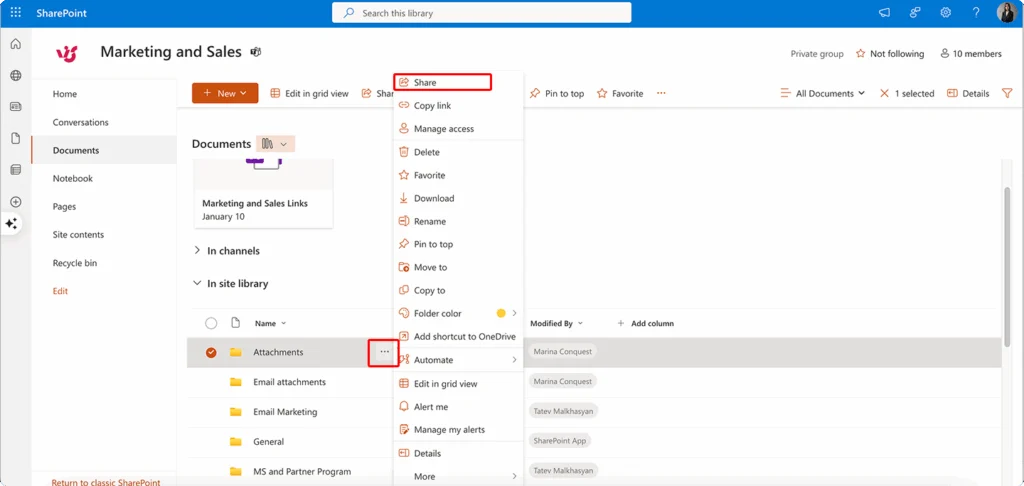
Abb. 1. Navigation zur Option „Freigeben".
👉 Und so geben Sie eine Datei in SharePoint frei: Navigieren Sie zu Ihrer SharePoint-Dokumentbibliothek und suchen Sie die freizugebende Datei. Zeigen Sie auf den Dateinamen und klicken Sie auf das Drei-Punkte-Menü, dann wählen Sie „Freigeben". Geben Sie im Freigabedialog die Empfänger an, indem Sie E-Mail-Adressen eingeben oder Benutzer aus dem Verzeichnis Ihrer Organisation auswählen. Konfigurieren Sie die entsprechende Berechtigungsstufe (Nur anzeigen oder Bearbeiten) und legen Sie bei Bedarf Ablaufdaten oder Beschränkungen fest. Klicken Sie auf „Senden", um E-Mail-Einladungen an die Empfänger zu versenden, oder kopieren Sie den generierten Link zur manuellen Verteilung.
Zugriffseinstellungen für die sichere Dateifreigabe in SharePoint konfigurieren
Sobald das Freigabefenster geöffnet ist, sehen Sie verschiedene Konfigurationsoptionen, die bestimmen, wie Empfänger auf Ihren freigegebenen Inhalt zugreifen und mit ihm interagieren können. Die Oberfläche ist in logische Abschnitte unterteilt, die Sie durch die Festlegung von Berechtigungen, die Definition von Zugriffsebenen und die Einrichtung von Sicherheitsparametern führen. Nehmen Sie sich Zeit, jede Option sorgfältig zu prüfen, da diese Einstellungen sowohl die den Empfängern zur Verfügung stehende Funktionalität als auch die Sicherheit Ihrer freigegebenen Dateien bestimmen.
Empfängerauswahl
Das Freigabefenster bietet mehrere Optionen zur Definition, wer auf Ihren freigegebenen Inhalt zugreifen kann:
Bestimmte interne Benutzer: Fügen Sie Kollegen aus Ihrer Organisation hinzu, indem Sie deren Namen oder E-Mail-Adressen eingeben. Die Suchfunktion von SharePoint schlägt während der Eingabe Treffer aus Ihrem Organisationsverzeichnis vor.
Externe Benutzer per E-Mail: Wenn Ihr Administrator die externe Freigabe aktiviert hat, können Sie Personen außerhalb Ihrer Organisation einladen, indem Sie deren E-Mail-Adressen eingeben. Diese Empfänger erhalten Zugriffseinladungen und müssen je nach den Einstellungen Ihrer Organisation möglicherweise Gastkonten erstellen.
Benutzergruppen: Anstatt Einzelpersonen hinzuzufügen, können Sie ganze Gruppen freigeben, wie „Marketing-Team" oder „Projekt-Alpha-Mitglieder". Dieser Ansatz vereinfacht die Berechtigungsverwaltung und schließt neue Gruppenmitglieder automatisch in den freigegebenen Zugriff ein.
Jeder mit dem Link: Diese Option erstellt einen Link, der den Zugriff ohne Login-Daten ermöglicht. Verwenden Sie diese Einstellung mit Bedacht, da sie den weitestmöglichen Zugriff auf Ihren Inhalt gewährt.
👉 So geben Sie ein Dokument in SharePoint frei: Öffnen Sie die SharePoint-Site mit Ihrem Dokument und navigieren Sie zur entsprechenden Dokumentbibliothek. Klicken Sie mit der rechten Maustaste auf das Dokument oder verwenden Sie das Drei-Punkte-Menü neben dem Namen und wählen Sie „Freigeben". Fügen Sie Empfänger hinzu, indem Sie deren E-Mail-Adressen eingeben oder aus der Benutzerliste Ihrer Organisation auswählen. Entscheiden Sie dann, ob sie das Dokument anzeigen oder bearbeiten können. Sie können auch eine persönliche Nachricht mit dem Zweck der Freigabe hinzufügen und bei Bedarf Ablaufdaten für Links festlegen. Schließen Sie den Vorgang ab, indem Sie auf „Senden" klicken, um die Empfänger per E-Mail zu benachrichtigen.
Zugriffsebenen-Konfiguration für die SharePoint-Dateifreigabe
SharePoint bietet mehrere Berechtigungsstufen für unterschiedliche Kollaborationsanforderungen:
Nur anzeigen: Empfänger können Dateien lesen, herunterladen und drucken, aber keine Änderungen vornehmen. Diese Einstellung eignet sich gut für die Freigabe abschließender Berichte, Referenzmaterialien oder Dokumente, die vor Änderungen genehmigt werden müssen.
Bearbeitungszugriff: Ermöglicht Empfängern, vorhandene Dateien zu ändern, neue Dokumente in freigegebenen Ordnern zu erstellen und an der kollaborativen Bearbeitung teilzunehmen. Diese Stufe eignet sich für aktive Projektarbeit, bei der mehrere Mitwirkende Änderungsrechte benötigen.
Download-Beschränkungen: Bei Verwendung der Einstellung „Nur anzeigen" können Sie zusätzlich das Herunterladen verbieten, um Empfänger daran zu hindern, lokale Kopien zu speichern. Diese Funktion hilft dabei, die Kontrolle über sensible Dokumente zu behalten und dennoch den Lesezugriff zu ermöglichen.
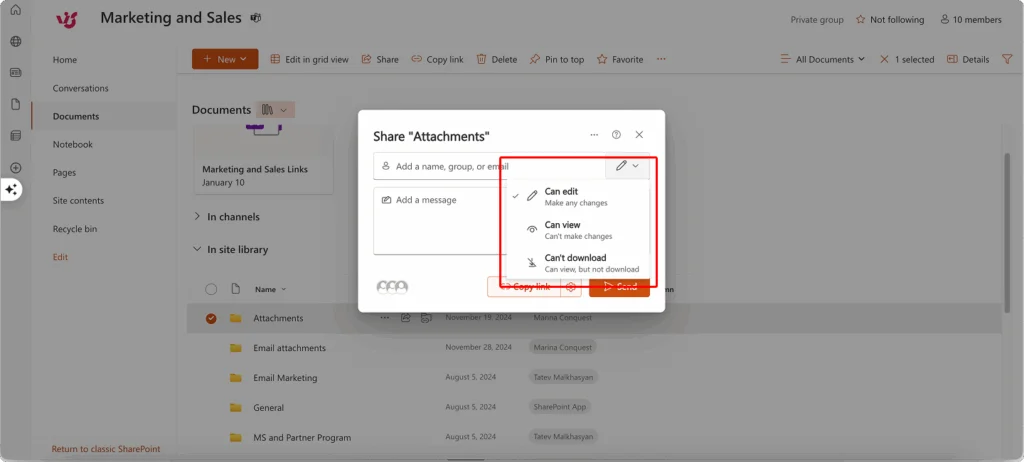
Abb. 2. Auswahl der richtigen Freigabeoption.
Zeitbasierte Zugriffskontrollen
Die Link-Ablauf-Funktion von SharePoint trägt zur Sicherheit bei, indem der Zugriff nach festgelegten Zeiträumen automatisch aufgehoben wird:
Ablaufdatum festlegen: Konfigurieren Sie Links so, dass sie nach vordefinierten Zeiträumen ablaufen, z. B. 7 Tage für temporäre Projektüberprüfungen oder 30 Tage für längere Kollaborationszeiträume. Das System unterstützt Ablaufzeiträume von 1 bis 730 Tagen, je nach den Richtlinien Ihres Administrators.
Automatische Widerrufung: Nach Ablauf des Ablaufdatums deaktiviert SharePoint die freigegebenen Links automatisch und stellt sicher, dass temporärer Zugriff nicht unbeabsichtigt dauerhaft wird.
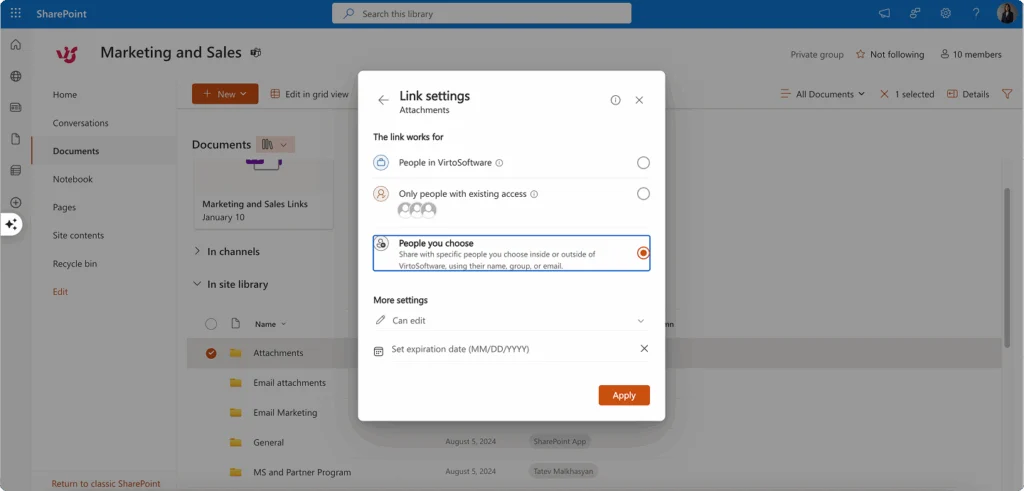
Abb. 3. Festlegen erweiterter Freigabeoptionen.
Persönliche Nachrichten und Kontext
Die Freigabeoberfläche enthält ein optionales Nachrichtenfeld, in dem Sie den Empfängern Kontext geben können:
Einladungserklärungen: Fügen Sie kurze Beschreibungen hinzu, warum Sie den Inhalt freigeben, welche Aktionen Sie von den Empfängern erwarten oder relevante Fristen.
Nutzungsanweisungen: Geben Sie spezifische Hinweise dazu, wie Empfänger mit dem freigegebenen Inhalt interagieren sollen – besonders nützlich für externe Mitarbeiter, die mit den Prozessen Ihrer Organisation nicht vertraut sind.
Erweiterte Link-Einstellungen bei der Nutzung von SharePoint zur Dateifreigabe
Über die grundlegenden Freigabeoptionen hinaus bietet SharePoint mehrere erweiterte Sicherheitsfunktionen, die Ihnen eine granulare Kontrolle darüber geben, wie freigegebene Links funktionieren. Diese Einstellungen sind besonders wertvoll bei der Freigabe sensibler Dokumente oder wenn Sie strenge Zugriffskontrollen aufrechterhalten müssen. Die Verfügbarkeit dieser Funktionen hängt von der SharePoint-Konfiguration Ihrer Organisation und der Lizenzstufe ab.
Eingeschränkter Benutzerzugriff
Für erhöhte Sicherheit können Sie den Link-Zugriff auf bestimmte Personen beschränken, anstatt eine breite Freigabe zuzulassen:
E-Mail-spezifische Links: Generieren Sie Links, die nur für bestimmte E-Mail-Adressen funktionieren, um unbefugtes Weiterleiten oder Teilen zu verhindern.
Verifizierungsanforderungen: Empfänger, die eingeschränkte Links verwenden, müssen möglicherweise ihre Identität durch eine E-Mail-Bestätigung verifizieren, bevor sie auf freigegebene Inhalte zugreifen können.
Passwortschutz
Wenn von Ihrem Administrator aktiviert, ermöglicht SharePoint den Passwortschutz für freigegebene Links:
Passwort-Konfiguration: Legen Sie benutzerdefinierte Passwörter fest, die Empfänger eingeben müssen, bevor sie auf freigegebene Dateien zugreifen können. Dies fügt eine zusätzliche Sicherheitsebene über die E-Mail-Verifizierung hinaus hinzu.
Passwort-Verteilung: Denken Sie daran, Passwörter separat von den Freigabe-Links zu kommunizieren, um die Sicherheitseffizienz zu erhalten.
Kontrolle über die Link-Weiterleitung
SharePoint bietet Optionen, um Empfänger daran zu hindern, Zugriff mit anderen zu teilen:
Weiterleitung deaktivieren: Wenn verfügbar, verhindert diese Einstellung, dass Empfänger Ihre Links an weitere Benutzer weitergeben, und erhält so eine engere Kontrolle über die Zugriffs-Verteilung.
Audit-Trail-Pflege: Das Einschränken der Weiterleitung hilft sicherzustellen, dass Zugriffsprotokolle genau wiedergeben, wer Ihren freigegebenen Inhalt angesehen oder bearbeitet hat.
👉 Hinweis: Die Verfügbarkeit der Funktionen hängt von den SharePoint-Administratoreinstellungen Ihrer Organisation, Ihrem SharePoint-Plan (einige erweiterte Funktionen erfordern Premium-Lizenzen) und den mandantenweiten Richtlinien Ihrer IT-Administratoren ab.
Abschließen und Senden
Nach der Konfiguration aller Freigabeeinstellungen können Sie die Freigabe aktivieren und den Zugriff an Ihre Empfänger übermitteln. Diese letzte Phase bestätigt Ihre Einstellungen und leitet den Übermittlungsprozess ein – entweder über automatisierte E-Mail-Einladungen oder durch die Generierung von Links zur manuellen Verteilung.
Den Freigabeprozess abschließen
Nachdem Sie alle gewünschten Einstellungen konfiguriert haben, klicken Sie auf die Schaltfläche „Senden", um Ihre Freigabekonfiguration zu aktivieren. SharePoint verarbeitet dann Ihre Einstellungen und stellt den Zugriff entsprechend Ihrer gewählten Methode bereit:
E-Mail-Einladungen: Empfänger erhalten E-Mail-Benachrichtigungen mit Zugriffslinks und allen persönlichen Nachrichten, die Sie hinzugefügt haben. Diese E-Mails treffen in der Regel innerhalb von Minuten nach der Freigabe ein.
Manuelle Link-Verteilung: Wenn Sie bevorzugen, die Verteilung von Links selbst zu kontrollieren, können Sie den generierten Freigabe-Link kopieren und über Ihre bevorzugten Kommunikationskanäle senden.
Verifizierung und Nachverfolgung
SharePoint bestätigt eine erfolgreiche Freigabe, und Sie können den Zugriff über die Freigabeverwaltungstools der Plattform überwachen. Empfänger können in der Regel unmittelbar nach dem Erhalt ihrer Einladungen auf freigegebene Inhalte zugreifen, obwohl externe Benutzer je nach den Sicherheitsanforderungen Ihrer Organisation möglicherweise zuerst einen Gastkonto-Einrichtungsprozess abschließen müssen.
Dieser schrittweise Prozess stellt sicher, dass Sie Dateien sicher freigeben können, während Sie die angemessene Kontrolle über Zugriffsebenen, Zeitrahmen und Empfängerberechtigungen behalten. Die Flexibilität des Freigabesystems von SharePoint ermöglicht alles – von schnellen Dokumentprüfungen bis hin zu komplexen, langfristigen kollaborativen Projekten.
So geben Sie SharePoint-Dateien für externe Benutzer frei
Die externe Dateifreigabe verwandelt SharePoint von einem internen Kollaborationswerkzeug in eine leistungsstarke Plattform für die Zusammenarbeit mit Partnern, Auftragnehmern und Kunden. Dieser Abschnitt erläutert, wie Sie Ihre SharePoint-Umgebung sicher über Organisationsgrenzen hinaus erweitern und dabei Sicherheit und Kontrolle aufrechterhalten. Wir untersuchen die verschiedenen Arten von externem Zugriff, gehen den Konfigurationsprozess durch und beleuchten die Sicherheitsüberlegungen, die den Schutz Ihrer Daten während externer Kollaborationen gewährleisten.
Externe Freigabemöglichkeiten in SharePoint
SharePoint ermöglicht es Ihnen, Dateien und Ordner nicht nur innerhalb Ihrer Organisation, sondern auch mit externen Benutzern wie Partnern, Auftragnehmern und Kunden sicher freizugeben. Diese Funktion ermöglicht eine nahtlose Zusammenarbeit über Organisationsgrenzen hinaus, ohne dass externe Parteien Zugriff auf Ihre internen Systeme erhalten oder Sie auf weniger sichere Alternativen wie E-Mail-Anhänge angewiesen sind.
Externe Freigaben erfordern jedoch eine ordnungsgemäße Konfiguration der Zugriffseinstellungen und die Abstimmung mit Ihrer IT-Abteilung, um Datenlecks zu vermeiden. Die Flexibilität, die externe Freigaben so leistungsstark macht, bringt auch Sicherheitsüberlegungen mit sich, die eine sorgfältige Beachtung von Berechtigungsstufen, Zugriffsdauer und Empfängerverifizierung erfordern.
Externe Zugriffstypen verstehen
SharePoint bietet zwei verschiedene Ansätze für externen Zugriff, die jeweils unterschiedliche Kontroll- und Sicherheitsebenen bieten:
Bestimmte Benutzer (Microsoft-Konto/Gastkonto)
Diese Methode bietet die höchste Kontrolle über externen Zugriff. Externe Benutzer müssen sich entweder mit einem vorhandenen Microsoft-Konto anmelden oder ein Gastkonto speziell für den Zugriff auf die Inhalte Ihrer Organisation erstellen. Dieser Ansatz ermöglicht es Ihnen, Benutzeraktivitäten zu verfolgen, Audit-Trails zu pflegen und sicherzustellen, dass der Zugriff an verifizierte Identitäten gebunden ist.
Wenn Sie Inhalte mit bestimmten externen Benutzern teilen, erstellt SharePoint in der Regel Gastkonten im Azure Active Directory Ihrer Organisation (jetzt Microsoft Entra), sodass IT-Administratoren externe Benutzer neben internen Konten verwalten können. Diese Integration bietet umfassende Übersicht und ermöglicht eine konsistente Anwendung von Sicherheitsrichtlinien.
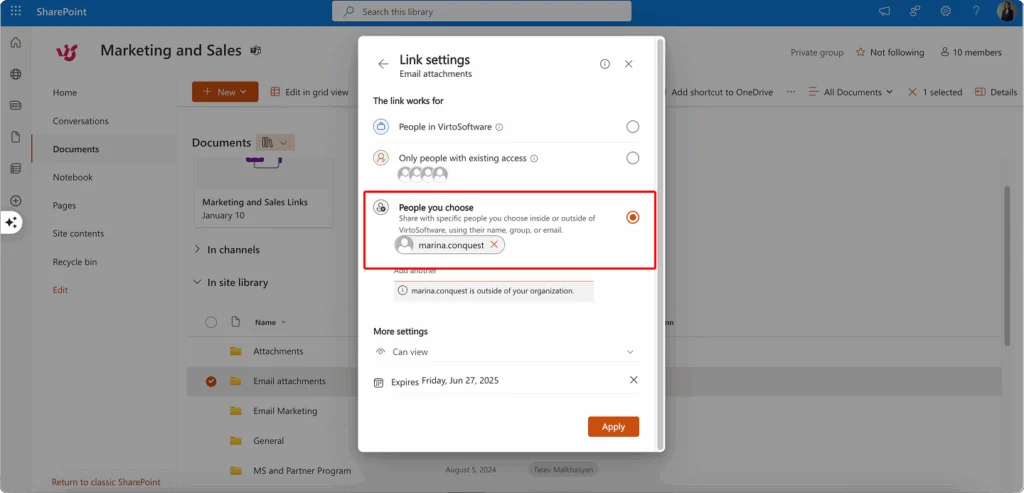
Abb. 4. Freigabe eines Dokuments oder Ordners für externe Benutzer.
Anonymer Zugriff (Jeder mit dem Link)
Anonyme Links bieten Komfort auf Kosten der Kontrolle. Jeder, der den Link erhält, kann auf freigegebene Inhalte zugreifen, ohne sich anzumelden oder seine Identität anzugeben. Während dieser Ansatz den Aufwand für Empfänger eliminiert, nimmt er Ihnen auch die Möglichkeit, zu verfolgen, wer auf den Inhalt zugreift, oder den Zugriff für bestimmte Personen zu widerrufen.
Verwenden Sie anonyme Links nur für nicht sensible Daten, die Sie problemlos breit teilen können. Geeignete Szenarien sind öffentliche Ankündigungen, Marketingmaterialien oder allgemeine Referenzdokumente ohne vertrauliche Informationen.
Externen Zugriff in SharePoint einrichten
Die Konfiguration des externen Zugriffs umfasst mehrere aufeinanderfolgende Schritte, die sowohl Funktionalität als auch Sicherheit gewährleisten. Der Prozess erfordert die Überprüfung von Berechtigungen auf mehreren Ebenen, die Auswahl geeigneter Zugriffstypen und die Implementierung spezifischer Freigabekonfigurationen, die Ihren Sicherheitsanforderungen entsprechen. Jeder Schritt baut auf dem vorherigen auf, daher ist es wichtig, sie der Reihe nach auszuführen.
Berechtigungen auf Site-Ebene überprüfen
Stellen Sie vor der externen Freigabe von Inhalten sicher, dass externer Zugriff auf Site-Ebene aktiviert ist. Diese Konfiguration erfordert Administratorrechte und umfasst mehrere Schritte:
Navigieren Sie zu Ihren Site-Einstellungen und suchen Sie den Abschnitt „Zugriff und Berechtigungen". Suchen Sie dort nach „Zugriff für externe Benutzer" oder einer ähnlichen Bezeichnung, je nach Ihrer SharePoint-Version. Überprüfen Sie, ob die Option „Freigabe mit externen Benutzern zulassen" aktiviert ist.
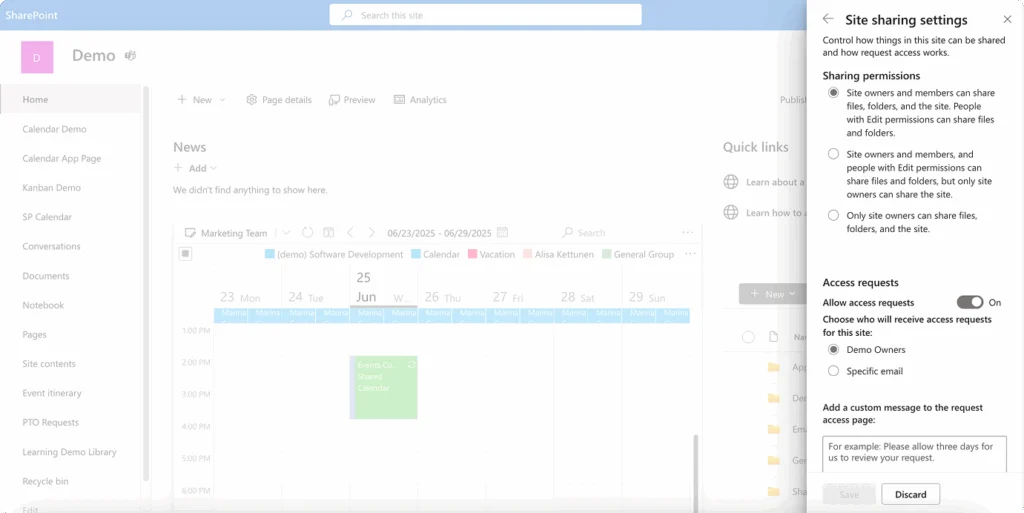
Abb. 5. Überprüfen von Freigabeberechtigungen.
Wenn diese Option deaktiviert ist, wenden Sie sich an Ihren IT-Administrator, da möglicherweise Freigabebeschränkungen auf Site-Ebene aus Sicherheits- oder Compliance-Gründen bestehen.
Geeigneten Zugriffstyp bestimmen
Wählen Sie basierend auf der Sensitivität Ihrer Inhalte und den Kollaborationsanforderungen zwischen den beiden Hauptoptionen für externen Zugriff:
Authentifizierter Zugriff: Verlangt von externen Benutzern, sich mit Microsoft-Konten anzumelden, und bietet maximale Kontrolle und Audit-Möglichkeiten. Wählen Sie diese Option für sensible Dokumente, laufende Kollaborationen oder wenn Sie Zugriffsmuster verfolgen müssen.
Anonymer Zugriff: Ermöglicht linkbasierten Zugriff ohne Anmeldeanforderungen. Reservieren Sie diese Option für nicht sensible Inhalte, bei denen Komfort wichtiger ist als Sicherheitsbedenken und bei denen ein breiter, nicht verfolgter Zugriff akzeptabel ist.
Externe Freigabe konfigurieren
Sobald Sie den geeigneten Zugriffstyp bestimmt haben, fahren Sie mit der Freigabekonfiguration fort:
Navigieren Sie zur Dokumentbibliothek mit den extern freizugebenden Dateien. Wählen Sie Ihre Zieldatei oder Ihren Ordner aus und klicken Sie auf „Freigeben", um das Freigabekonfigurationsfenster zu öffnen.
Geben Sie in der Zugriffseinstellungsoberfläche die E-Mail-Adresse des externen Benutzers an, dem Sie Zugriff gewähren möchten. Legen Sie die gewünschte Berechtigungsstufe fest – entweder Nur anzeigen für Überprüfungszwecke oder Bearbeitungszugriff für kollaborative Arbeit.
Konfigurieren Sie bei Bedarf zeitbasierte Beschränkungen, indem Sie Ablaufdaten festlegen, die mit Ihren Projektzeitplänen oder Sicherheitsrichtlinien übereinstimmen. Überlegen Sie, ob eine Anmeldung mit einem Konto erforderlich sein soll oder ob der Zugriff ohne Authentifizierung möglich sein soll, und beachten Sie dabei die Richtlinien Ihrer Organisation zur externen Freigabe.
Erweiterte Sicherheitsoptionen für externe Links
Bei der linkbasierten Freigabe bietet SharePoint mehrere zusätzliche Sicherheitsfunktionen:
Passwortschutz: Legen Sie Passwörter fest, die externe Benutzer eingeben müssen, bevor sie auf freigegebene Inhalte zugreifen. Denken Sie daran, Passwörter über separate Kanäle von den Freigabe-Links zu kommunizieren, um die Sicherheitseffizienz zu erhalten.
Download-Verhinderung: Wenn Ihre SharePoint-Umgebung erweiterte Sicherheitseinstellungen umfasst, können Sie verhindern, dass externe Benutzer Dateien herunterladen, während sie den Inhalt noch online einsehen können.
Link-Freigabebeschränkungen: Konfigurieren Sie Einstellungen, um Empfänger daran zu hindern, Ihre Links mit anderen Benutzern zu teilen, und behalten Sie so die Kontrolle über die Zugriffs-Verteilung.
Verteilung und Benutzerverwaltung
Nach der Konfiguration Ihrer Freigabeeinstellungen können Sie den Zugriff über zwei primäre Methoden verteilen:
E-Mail-Einladungen: SharePoint sendet automatisierte E-Mail-Benachrichtigungen an angegebene Empfänger, einschließlich Zugriffslinks und aller von Ihnen hinzugefügten persönlichen Nachrichten. Diese Methode erstellt den klarsten Audit-Trail und stellt sicher, dass Empfänger den geeigneten Kontext für den freigegebenen Inhalt erhalten.
Manuelle Link-Verteilung: Kopieren Sie generierte Freigabe-Links und verteilen Sie diese über Ihre bevorzugten Kommunikationskanäle. Dieser Ansatz gibt Ihnen mehr Kontrolle darüber, wie und wann Empfänger Zugriffsinformationen erhalten.
Bei der Freigabe mit externen Benutzern per E-Mail erstellt SharePoint häufig Gastkonten für Empfänger in Azure Active Directory, was Ihrem IT-Team ermöglicht, externe Benutzer über dieselben Systeme zu verwalten, die für die interne Kontoverwaltung genutzt werden.
Kann ich SharePoint verwenden, um Dateien mit externen Benutzern zu teilen?
Ja, die externen Freigabefähigkeiten von SharePoint sind speziell dafür konzipiert, eine sichere Zusammenarbeit mit Benutzern außerhalb Ihrer Organisation zu ermöglichen. Die Plattform bietet robuste Tools zur Kontrolle von Zugriffsebenen, Überwachung der Nutzung und Aufrechterhaltung der Sicherheit, während sie die externen Partnerschaften unterstützt, die moderne Unternehmen benötigen.
Der Schlüssel zu erfolgreicher externer Freigabe liegt darin, die Sicherheitsanforderungen Ihrer Organisation zu verstehen, geeignete Zugriffsmethoden für verschiedene Inhaltstypen auszuwählen und eine kontinuierliche Überwachung der externen Zugriffsmuster aufrechtzuerhalten. Bei richtiger Konfiguration bieten die externen Freigabefunktionen von SharePoint eine sichere, überprüfbare Alternative zu weniger kontrollierten Freigabemethoden, während sie die kollaborativen Beziehungen unterstützen, die den Geschäftserfolg fördern.
Sicherheit bei der Dateifreigabe in SharePoint
Die Sicherheit der Dateifreigabe in SharePoint geht weit über einfache Zugriffskontrolle hinaus – sie umfasst umfassendes Risikomanagement, regulatorische Compliance und den Schutz des Organisationsrufs. Dieser Abschnitt untersucht, warum Sicherheitsüberlegungen bei der Dokumentenfreigabe von zentraler Bedeutung sind, identifiziert die wichtigsten Risiken für Organisationen und gibt praktische Empfehlungen zur Implementierung robuster Sicherheitsmaßnahmen. Das Verständnis dieser Sicherheitsprinzipien stellt sicher, dass Ihre SharePoint-Umgebung Zusammenarbeit ermöglicht und gleichzeitig die wertvollsten Informationsressourcen Ihrer Organisation schützt.
Warum Sicherheit bei der Arbeit mit Dokumenten entscheidend ist
SharePoint-Umgebungen enthalten in der Regel die sensibelsten Informationsressourcen einer Organisation, was Sicherheitsüberlegungen zu einer Notwendigkeit und nicht zu einer Option macht. Diese Plattformen speichern häufig interne Dokumente mit Geschäftsgeheimnissen, proprietären Methoden, dem Datenschutz unterliegenden personenbezogenen Daten, Finanzberichte mit wesentlichen geschäftlichen Auswirkungen und strategische Planungsdokumente, die Unbefugten Wettbewerbsvorteile verschaffen könnten.
Die kollaborative Natur moderner Unternehmen bedeutet, dass sowohl externe als auch interne Dateifreigaben transparent verwaltet und vollständig nachverfolgbar sein müssen. Organisationen benötigen klare Einblicke darin, wer auf welche Informationen zugreift, wann der Zugriff erfolgt und welche Aktionen Benutzer mit freigegebenen Dokumenten durchführen. Diese Transparenz unterstützt sowohl die Sicherheitsüberwachung als auch die Einhaltung regulatorischer Anforderungen.
Besonders besorgniserregend ist, wie leicht Benutzerfehler die Dokumentensicherheit gefährden können. Ein einzelner Fehler – wie das falsche Kopieren eines Links, das Erteilen übermäßig breiter Zugriffsberechtigungen oder das Teilen mit unbeabsichtigten Empfängern – kann Unbefugten Zugriff auf sensible Informationen verschaffen. Diese Fehler passieren oft in bester Absicht, was sie besonders schwer allein durch Richtlinien zu verhindern macht.
Potenzielle Risiken bei der Dateifreigabe
Das Verständnis der spezifischen Sicherheitsrisiken im Zusammenhang mit der SharePoint-Dateifreigabe hilft Organisationen, gezielte Schutzstrategien zu entwickeln und fundierte Entscheidungen über Zugriffskontrollen zu treffen. Diese Risiken reichen von versehentlicher Offenlegung aufgrund von Benutzerfehlern bis hin zu gezielten Angriffen auf freigegebene Dokumentenablagen. Jede Risikokategorie stellt einzigartige Herausforderungen dar und erfordert unterschiedliche Ansätze zur Minderung.
Szenarien für unbefugten Zugriff
Unbefugter Zugriff resultiert häufig aus Konfigurationsfehlern und nicht aus böswilliger Absicht. Häufige Szenarien umfassen das Senden von Links an falsche Empfänger aufgrund ähnlicher E-Mail-Adressen oder Namen, das Konfigurieren übermäßig breiter Berechtigungen wie „jeder mit dem Link" für sensible Dokumente und das Versäumnis, Zugriff zu entfernen, wenn sich Projektbeziehungen oder der Beschäftigungsstatus ändert.
Verlust der Dokumentenkontrolle
Ohne geeignete Verfolgungsmechanismen verlieren Organisationen den Überblick darüber, wie ihre freigegebenen Dokumente verwendet werden. Dazu gehören die Unfähigkeit zu erkennen, wer derzeit Zugriff auf bestimmte Dateien hat, fehlende Kenntnis darüber, wenn Dokumente heruntergeladen oder lokal kopiert werden, und fehlende Audit-Trails, wenn Zugriffsberechtigungen durch Empfänger geändert oder erweitert werden.
Datenleck-Schwachstellen
Datenlecks können über mehrere Wege auftreten, insbesondere wenn externer Zugriff keine angemessenen Beschränkungen hat. Kompromittierte Benutzerkonten können Angreifern legitim erscheinenden Zugriff auf freigegebene Dokumente verschaffen. Darüber hinaus können Empfänger versehentlich Zugriff über die ursprüngliche Freigabeabsicht hinaus weitergeben, wodurch Zugriffsketten entstehen, die weit über den ursprünglichen Empfängerkreis hinausreichen.
Rufschädigende Konsequenzen
Datenpannen mit freigegebenen Dokumenten können den Ruf einer Organisation erheblich schädigen. Das Vertrauen von Kunden schwindet, wenn personenbezogene Daten nicht ordnungsgemäß behandelt werden, Partnerbeziehungen leiden, wenn vertrauliche Kollaborationsdokumente offengelegt werden, und die Wettbewerbsposition schwächt sich, wenn strategische Informationen öffentlich werden.
Rechtliche und regulatorische Konsequenzen
Moderne regulatorische Rahmenbedingungen sehen erhebliche Strafen für Datenschutzverletzungen vor. DSGVO-Verstöße können Bußgelder von bis zu 4 % des weltweiten Jahresumsatzes nach sich ziehen, HIPAA-Verstöße können Strafen von bis zu 1,5 Millionen US-Dollar pro Vorfall mit sich bringen, und branchenspezifische Vorschriften umfassen häufig zusätzliche Compliance-Anforderungen, die sich darauf auswirken, wie Dokumente freigegeben und gespeichert werden können.
Finanzielle Auswirkungen
Über regulatorische Strafen hinaus können Fehler bei der Dokumentensicherheit erhebliche finanzielle Verluste verursachen. Die Offenlegung von Geschäftsgeheimnissen kann Wettbewerbsvorteile zunichtemachen, die jahrelange Entwicklung erforderten, Kundenverluste nach Datenschutzverletzungen reduzieren den Umsatz, und Kosten für die Reaktion auf Vorfälle – einschließlich Anwaltsgebühren, forensische Analyse und Behebungsmaßnahmen – können in die Millionen gehen.
Sicherheitsempfehlungen für die Dateifreigabe in SharePoint
Die Implementierung wirksamer Sicherheitsmaßnahmen für die SharePoint-Dateifreigabe erfordert einen mehrschichtigen Ansatz, der technische Kontrollen, Benutzerschulung und kontinuierliche Überwachung kombiniert. Die folgenden Empfehlungen bieten praktische Schritte zur Reduzierung von Sicherheitsrisiken, während die kollaborativen Fähigkeiten erhalten bleiben, die SharePoint so wertvoll machen. Diese Maßnahmen sollten an das spezifische Risikoprofil, die Compliance-Anforderungen und die betrieblichen Bedürfnisse Ihrer Organisation angepasst werden.
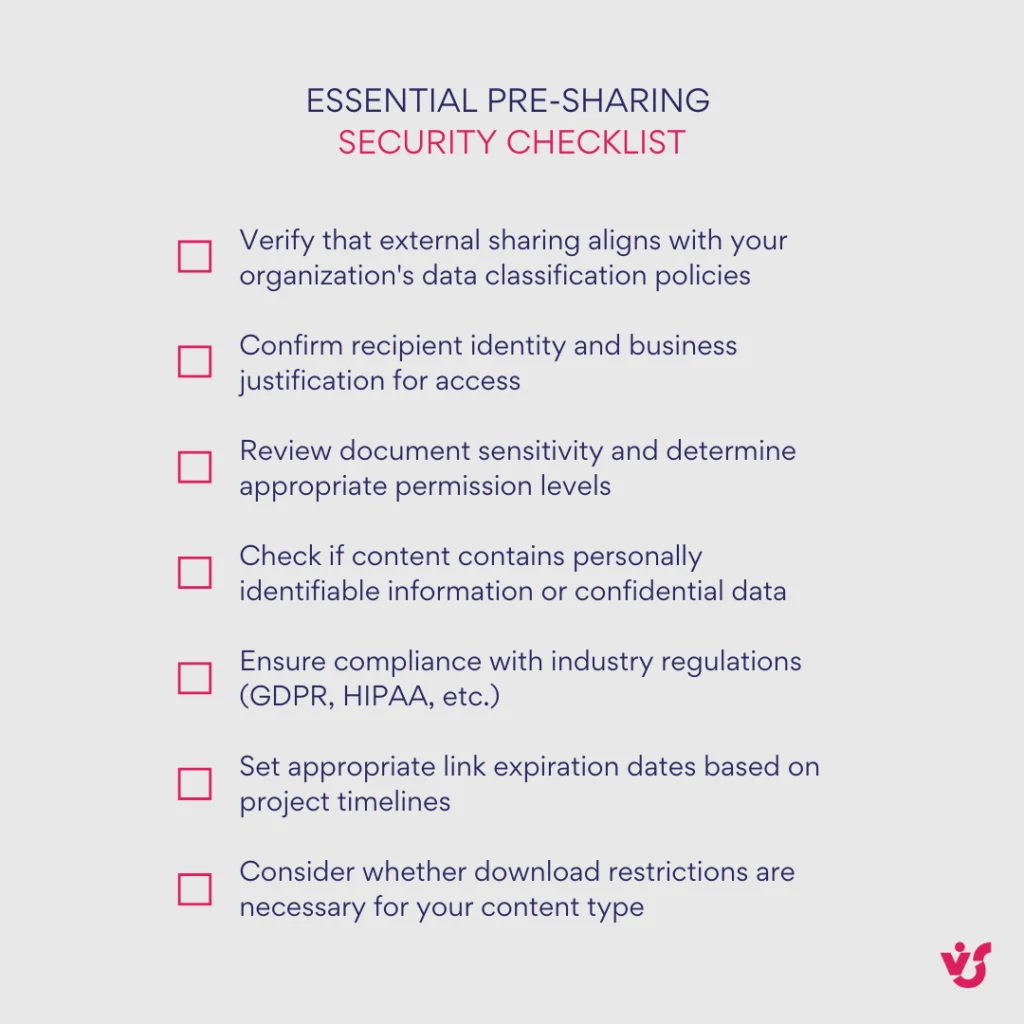
Abb. 6. Wesentliche Sicherheits-Checkliste vor der Freigabe.
Berechtigungen immer sorgfältig prüfen
Führen Sie vor der Gewährung des Zugriffs auf Dokumente oder Ordner gründliche Berechtigungsprüfungen durch, um sicherzustellen, dass die Zugriffsebenen angemessen sind. Implementieren Sie das Prinzip der minimalen Berechtigung, indem Sie Empfängern nur den für ihre beabsichtigten Aufgaben minimal erforderlichen Zugriff gewähren. Das bedeutet: Wählen Sie Nur-Lese-Berechtigungen, wenn keine Bearbeitung erforderlich ist, beschränken Sie den Zugriff nach Möglichkeit auf bestimmte Dateien statt auf ganze Ordner, und überprüfen Sie bestehende Berechtigungen regelmäßig, um unnötigen Zugriff zu entfernen.
Die Berechtigungsprüfung sollte die Bestätigung der Empfängeridentitäten umfassen, insbesondere bei ähnlichen Namen oder E-Mail-Adressen, und sicherstellen, dass die Zugriffsebenen der Sensitivität des freigegebenen Inhalts und dem legitimen Geschäftsbedarf des Empfängers entsprechen.
Zeitlich begrenzte Zugriffskontrollen implementieren
Die Link-Ablauf-Funktion von SharePoint bietet wesentliche Sicherheitskontrollen für temporäre Kollaborationen. Konfigurieren Sie Ablaufdaten, die mit Projektzeitplänen, Geschäftsbeziehungen und Inhaltssensitivitätsstufen übereinstimmen. Für Auftragnehmerbeziehungen setzen Sie Ablaufdaten entsprechend den Vertragslaufzeiten. Für Dokumentprüfungen verwenden Sie kürzere Zeitrahmen, z. B. 30 Tage für sensibles Material oder 7 Tage für hochvertrauliche Inhalte.
Die SharePoint-Oberfläche ermöglicht es Ihnen, Ablaufdaten während des Freigabeprozesses festzulegen, indem Sie das Kalendersymbol im Freigabedialog auswählen und Ihren gewünschten Ablaufzeitraum wählen. Diese automatische Zugriffswiderrufung stellt sicher, dass temporäre Freigaben nicht unbeabsichtigt zu dauerhaftem Zugriff werden.
Anonyme Links für vertrauliche Inhalte vermeiden
Reservieren Sie die Freigabe „jeder mit dem Link" ausschließlich für nicht sensibles Material wie öffentliche Ankündigungen, Marketingmaterialien oder allgemeine Referenzdokumente. Verlangen Sie für vertrauliche Dokumente immer eine Empfängerauthentifizierung durch spezifische Benutzereinladungen, die Verfolgung, Audit-Trails und granulare Zugriffskontrolle ermöglichen.
Umfassende Aktivitätsprüfung aktivieren
Die integrierten Prüffunktionen von SharePoint verfolgen detaillierte Benutzeraktivitäten, einschließlich Dateizugriff, Downloads, Änderungen und Freigabeaktionen. Konfigurieren Sie die Audit-Protokollierung, um zu erfassen, wer auf bestimmte Dateien zugegriffen hat, wann der Zugriff erfolgte, welche Aktionen durchgeführt wurden und von welchen Standorten oder Geräten aus der Zugriff erfolgte.
Diese Audit-Protokolle dienen mehreren Zwecken: Identifizierung verdächtiger Zugriffsmuster, Unterstützung bei Compliance-Berichten und Bereitstellung forensischer Beweise bei Sicherheitsvorfällen. Regelmäßige Überprüfung der Audit-Protokolle hilft dabei, unbefugte Zugriffsversuche zu erkennen und sicherzustellen, dass freigegebene Dokumente ordnungsgemäß verwendet werden.
Zwei-Faktor-Authentifizierung vorschreiben
Die Implementierung der Zwei-Faktor-Authentifizierung (2FA) reduziert die mit kompromittierten Benutzeranmeldedaten verbundenen Risiken erheblich. Dieser Schutz ist besonders wichtig für externe Benutzer, die möglicherweise weniger sichere persönliche Geräte oder Netzwerke verwenden, und für Administratoren mit erhöhtem Zugriff auf SharePoint-Konfigurationseinstellungen.
2FA-Anforderungen sollten für alle Benutzer gelten, die auf sensible Dokumente zugreifen, mit besonderer Aufmerksamkeit für externe Mitarbeiter, die aufgrund der reduzierten organisatorischen Kontrolle über ihre Sicherheitspraktiken ein höheres Risikoprofil aufweisen.
Richtlinien zur Verhinderung von Datenverlust implementieren
Die DLP-Fähigkeiten von Microsoft 365 bieten automatisierten Schutz vor versehentlicher Freigabe sensibler Informationen. Konfigurieren Sie DLP-Richtlinien, um die Freigabe von Dokumenten mit Kreditkartennummern, Sozialversicherungsnummern, Krankenaktenkennungen oder anderen personenbezogenen Daten zu erkennen und zu blockieren.
DLP-Richtlinien können automatisch Freigaben verhindern, wenn sensible Datenmuster erkannt werden, Administratoren bei Richtlinienverstößen benachrichtigen und Benutzer über unangemessene Freigabeversuche informieren. Diese automatisierten Kontrollen ergänzen das menschliche Urteilsvermögen durch konsistenten, skalierbaren Schutz.
Sensitivitätsbasierte Zugriffskontrollen implementieren
Vertraulichkeitsbezeichnungen ermöglichen die automatische Anwendung von Sicherheitsrichtlinien basierend auf der Dokumentenklassifizierung. Als „Vertraulich" bezeichnete Dokumente können automatisch das Drucken einschränken, die Weiterleitung verhindern, eine Authentifizierung für den Zugriff erfordern und die Verfügbarkeit auf bestimmte Organisationsgruppen beschränken.
Dieser Ansatz stellt sicher, dass Sicherheitskontrollen mit Ihrem Dokumentvolumen skalieren und die Abhängigkeit von manuellen Sicherheitsentscheidungen verringern. Vertraulichkeitsbezeichnungen können automatisch basierend auf Inhaltsanalysen oder manuell durch Dokumentersteller angewendet werden, was flexiblen Schutz bietet, der sich an verschiedene Inhaltstypen und Kollaborationsszenarien anpasst.
Bezeichnungen wie „Nur für den internen Gebrauch" könnten die externe Freigabe vollständig verhindern, während „Partner – Vertraulich" einen begrenzten externen Zugriff mit verstärkter Überwachung ermöglichen könnte. Dieser klassifizierungsbasierte Ansatz sorgt für eine konsistente Sicherheitsanwendung in Ihrer gesamten SharePoint-Umgebung und unterstützt gleichzeitig vielfältige Kollaborationsanforderungen.
Zusätzliche Funktionen und erweiterte Einstellungen
Während die grundlegenden Dateifreigabefunktionen von SharePoint die meisten täglichen Kollaborationsszenarien erfüllen, bietet die Plattform ausgefeilte Funktionen und erweiterte Konfigurationen, die Team-Workflows rationalisieren und die Zugriffsverwaltung automatisieren können. Dieser Abschnitt erkundet Tools, die über die einfache Dateifreigabe hinausgehen und strukturierte, skalierbare Kollaborationsumgebungen schaffen. Diese erweiterten Funktionen werden besonders wertvoll für Organisationen, die komplexe Projektteams, standardisierte Prozesse oder umfangreiche kollaborative Initiativen verwalten.
Die grundlegenden Dateifreigabefunktionen in SharePoint sind für die meisten Benutzer geeignet. Für eine verbesserte Teamzusammenarbeit und automatisierte Zugriffsverwaltung können Sie jedoch erweiterte Tools und automatisierte Skripte nutzen, die den Verwaltungsaufwand reduzieren und gleichzeitig Sicherheit und Konsistenz verbessern.
Erweiterte Dateifreigabefunktionen in SharePoint
Diese erweiterten Funktionen bauen auf der Standard-Freigabefunktionalität von SharePoint auf, um ausgefeiltere Kollaborationsumgebungen zu schaffen. Jede Funktion adressiert spezifische organisatorische Bedürfnisse – von der Rationalisierung wiederkehrender Berechtigungsaufgaben bis hin zur nahtlosen Integration mit anderen Microsoft 365-Tools. Das Verständnis dieser Optionen hilft Ihnen, SharePoint-Umgebungen zu entwerfen, die mit der Komplexität und den Kollaborationsanforderungen Ihres Teams mitwachsen.
Bibliotheken mit Zugriffsvorlagen erstellen
SharePoint ermöglicht Ihnen, separate Dokumentbibliotheken einzurichten, die für bestimmte Zwecke mit vordefinierten Zugriffsebenen konfiguriert sind. Dieser Ansatz standardisiert Kollaborationsmuster und eliminiert die Notwendigkeit, Berechtigungen für einzelne Dateien in strukturierten Umgebungen manuell zu konfigurieren.
Beispielsweise können Sie eine Nur-Lese-Bibliothek speziell für externe Auftragnehmer erstellen, die sicherstellt, dass diese auf notwendige Referenzmaterialien zugreifen können, ohne über Bearbeitungsmöglichkeiten zu verfügen. Ebenso könnten Sie eine Bibliothek mit vollständigen Bearbeitungsrechten für Ihr Marketing-Team einrichten, was eine nahtlose Zusammenarbeit an Kampagnen und Content-Entwicklung ermöglicht.
Dieser vorlagenbasierte Ansatz ist besonders wertvoll für Organisationen mit wiederkehrenden Kollaborationsmustern oder standardisierten Projektstrukturen. Anstatt Zugriffsberechtigungen für jedes Dokument einzeln zu konfigurieren, gelten die Berechtigungen auf Bibliotheksebene automatisch für alle Inhalte in diesem Bereich, was Konsistenz gewährleistet und Konfigurationsfehler reduziert.
Microsoft 365-Gruppen zur Zugriffsverwaltung nutzen
Anstatt jedem Benutzer individuell Berechtigungen zuzuweisen, bieten Microsoft 365-Gruppen einen zentralisierten Ansatz zur Zugriffsverwaltung. Wenn Sie Benutzer zu einer Microsoft 365-Gruppe hinzufügen, stimmt der SharePoint-Zugriff automatisch mit den dieser Gruppe zugewiesenen Berechtigungen überein, was die Berechtigungsverwaltung für Teams jeder Größe erheblich vereinfacht.
Dieser gruppenbasierte Ansatz wird besonders leistungsstark, wenn Dutzende von Benutzern über mehrere Projekte oder Abteilungen hinweg verwaltet werden. Wenn neue Mitarbeiter Ihrer Organisation beitreten oder bestehende Teammitglieder ihre Rollen wechseln, gewährt das Hinzufügen zur entsprechenden Gruppe sofort die notwendigen SharePoint-Berechtigungen, ohne individuelle Konfiguration zu erfordern.
Die Gruppenverwaltung verbessert auch die Sicherheitsübersicht, da Administratoren Gruppenmitgliedschaften überprüfen können, anstatt einzelne Berechtigungen über zahlreiche SharePoint-Sites und -Bibliotheken hinweg zu verfolgen. Dieser zentralisierte Ansatz reduziert die Wahrscheinlichkeit verwaister Berechtigungen, wenn Mitarbeiter ausscheiden oder ihre Positionen wechseln.
Microsoft Teams-Integration: Dateien und Kanäle
Die tiefe Integration zwischen Microsoft Teams und SharePoint schafft nahtlose Kollaborations-Workflows, die die Stärken beider Plattformen nutzen. Alle in Teams-Kanälen hochgeladenen Dateien werden automatisch in zugehörigen SharePoint-Bibliotheken gespeichert, was eine einheitliche Speicher- und Kollaborationsumgebung schafft.
Diese Integration ermöglicht mehrere leistungsstarke Kollaborationsszenarien:
Automatischer Teamzugriff: In Teams-Kanälen geteilte Dokumente werden sofort für alle Teammitglieder verfügbar, ohne zusätzliche Berechtigungskonfiguration. Die Teammitgliedschaft bestimmt automatisch die SharePoint-Zugriffsebenen.
Teams-Tabs für schnellen Zugriff: Sie können Teams-Tabs erstellen, die direkten Zugriff auf SharePoint-Bibliotheken ermöglichen, sodass Teammitglieder mit Dokumenten arbeiten können, ohne ihre primäre Kollaborationsumgebung verlassen zu müssen.
Integrierte Benachrichtigungen: Konfigurieren Sie Teams-Benachrichtigungen über SharePoint-Dokumentänderungen über zugehörige Kanäle, sodass Teammitglieder über relevante Updates informiert bleiben, ohne separate Benachrichtigungssysteme zu verwalten.
Dieser integrierte Ansatz ist besonders wertvoll für dauerhafte Arbeitsgruppen, die dedizierte Teams-Kanäle haben, da er einen einzigen kollaborativen Arbeitsbereich schafft, der Kommunikation, Dateifreigabe und Projektkoordination vereint.
Gleichzeitiges Bearbeiten von Dokumenten
Eine der leistungsstärksten Kollaborationsfunktionen von SharePoint ist die Echtzeit-Co-Autorenschaft, die es mehreren Benutzern ermöglicht, dasselbe Dokument gleichzeitig zu bearbeiten. SharePoint unterstützt gleichzeitiges Bearbeiten über Word, Excel und PowerPoint, sowohl in Webbrowsern als auch in Desktop-Office-Anwendungen.
Die Echtzeit-Co-Autorenschaft eliminiert die Versionskontrollprobleme, die bei der E-Mail-basierten Zusammenarbeit auftreten, da alle Mitwirkenden an derselben Dokumentinstanz arbeiten. Benutzer können die Änderungen der anderen in Echtzeit sehen, was eine dynamische Zusammenarbeit ermöglicht, die mit herkömmlichen Dateifreigabemethoden nicht möglich wäre.
Die Plattform verwaltet automatisch die Konfliktlösung, wenn mehrere Benutzer dieselben Abschnitte bearbeiten, und führt eine umfassende Versionshistorie, die die Wiederherstellung früherer Dokumentzustände bei Bedarf ermöglicht. Diese Funktion verwandelt die Dokumentenzusammenarbeit von einem sequenziellen Prozess in ein wirklich kollaboratives Erlebnis.
Können mehrere Benutzer ein SharePoint-Dokument gleichzeitig bearbeiten?
Ja, SharePoint unterstützt vollständig die gleichzeitige Bearbeitung von Dokumenten durch mehrere Benutzer. Die Co-Autorenschaftsfunktionen der Plattform ermöglichen eine Echtzeit-Zusammenarbeit, bei der Mitwirkende die Änderungen der anderen beim Arbeiten sehen können, was dynamische Teamarbeit an Dokumenten, Tabellenkalkulationen und Präsentationen fördert. Diese Funktion funktioniert nahtlos sowohl in webbasierten als auch in Desktop-Office-Anwendungen.
Optimierte Zugriffsverteilung ohne E-Mail-Benachrichtigungen
Für Szenarien, in denen Sie mehreren Benutzern Zugriff gewähren müssen, ohne individuelle E-Mail-Einladungen zu senden, bietet SharePoint effiziente Bulk-Zugriffsmethoden:
Linkbasierte Freigabe mit Parametern: Verwenden Sie die Link-Freigabefunktion von SharePoint mit spezifischen Parametern wie „nur für Teammitglieder" oder „jeder mit diesem Link", je nach Ihren Sicherheitsanforderungen und der Zusammensetzung der Empfängergruppe.
Automatische E-Mail-Einladungen deaktivieren: Deaktivieren Sie in den Freigabeeinstellungen die Option zum automatischen Senden von E-Mail-Einladungen an Empfänger. Dies verhindert Posteingangsüberfüllung, während die notwendigen Zugriffsberechtigungen weiterhin generiert werden.
Manuelle Link-Verteilung: Kopieren Sie den generierten Freigabe-Link und verteilen Sie ihn über Ihre bevorzugten Kanäle – Teams-Gespräche, Instant-Messaging-Plattformen, interne Portale oder Projektmanagementsysteme.
Dieser Ansatz ist besonders praktisch für interne Portale, in die Sie den Dokumentenzugriff einbetten möchten, oder bei der Arbeit mit großen Gruppen, bei denen individuelle E-Mail-Einladungen unnötigen Kommunikationsaufwand erzeugen würden. Die manuelle Verteilung bietet auch mehr Kontrolle darüber, wie und wann Empfänger Zugriffsinformationen erhalten, sodass Sie zusätzlichen Kontext oder Anweisungen einbeziehen können, die automatisierte E-Mails möglicherweise nicht berücksichtigen.
Die Flexibilität der manuellen Link-Verteilung unterstützt vielfältige organisatorische Kommunikationsmuster, während die Sicherheits- und Verfolgungsvorteile des SharePoint-Berechtigungssystems erhalten bleiben. Empfänger erhalten weiterhin angemessene Zugriffsebenen, und Administratoren behalten die vollständige Sichtbarkeit darüber, wer auf freigegebene Dokumente zugegriffen hat – ohne den Kommunikationsaufwand, den individuelle Einladungen verursachen können.
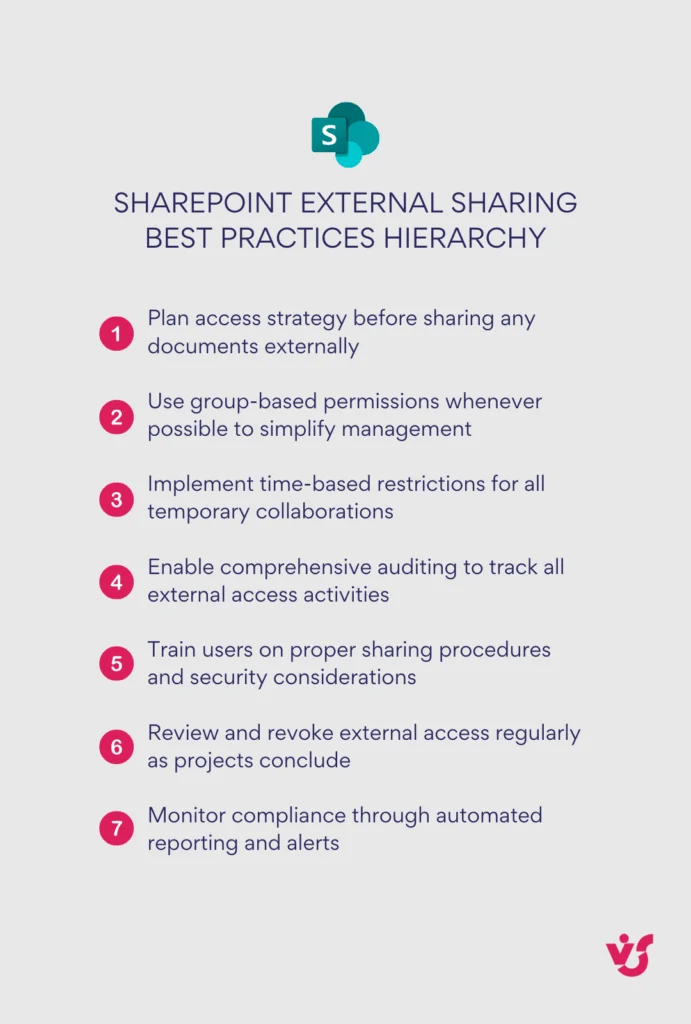
Abb. 7. Hierarchie der Best Practices für externe SharePoint-Freigaben.
Dateien und Zugriff nach der Veröffentlichung verwalten
Effektives SharePoint-Management geht weit über den anfänglichen Freigabeprozess hinaus – es erfordert eine kontinuierliche Überwachung, um die Sicherheit aufrechtzuerhalten, angemessene Zugriffsebenen zu gewährleisten und Dokumentnutzungsmuster zu verfolgen. Dieser Abschnitt behandelt die wesentlichen Post-Freigabe-Verwaltungsaufgaben, die Organisationen helfen, die Kontrolle über ihre freigegebenen Inhalte zu behalten. Von der Überwachung des Zugriffsberechtigten bis zum Widerruf von Berechtigungen nach Projektabschluss – diese Verwaltungsfähigkeiten stellen sicher, dass Ihre SharePoint-Umgebung sicher und auf die sich entwickelnden Geschäftsanforderungen ausgerichtet bleibt.
Nachdem Sie eine Datei oder einen Ordner in SharePoint freigegeben haben, ist es entscheidend, die Kontrolle über diesen Inhalt nicht zu verlieren. Organisationen müssen den Überblick darüber behalten, wer Zugriff hat, Rechte widerrufen, wenn sich die Umstände ändern, und Einstellungen anpassen, wenn sich Projektanforderungen entwickeln. Diese kontinuierliche Verwaltung verhindert Sicherheitsdrift und stellt sicher, dass Zugriffsberechtigungen mit aktuellen Geschäftsbeziehungen und Projektstatus übereinstimmen.
Aktuelle Zugriffsberechtigungen überprüfen
Das Verstehen, wer derzeit Zugriff auf Ihre freigegebenen Dateien hat, bildet die Grundlage für eine effektive kontinuierliche Verwaltung. Die Zugriffsüberprüfungstools von SharePoint geben Ihnen umfassende Einblicke in aktuelle Berechtigungsstrukturen.
Um bestehende Zugriffsberechtigungen zu überprüfen, öffnen Sie zunächst die Datei oder den Ordner in Ihrer SharePoint-Bibliothek. Klicken Sie auf das Drei-Punkte-Menü („…") neben dem Elementnamen oder verwenden Sie alternativ die Befehlsoptionen in der oberen Symbolleiste. Wählen Sie aus den verfügbaren Optionen „Zugriff verwalten" oder „Freigeben" – beide Optionen öffnen ein Fenster mit den aktuellen Berechtigungskonfigurationen.
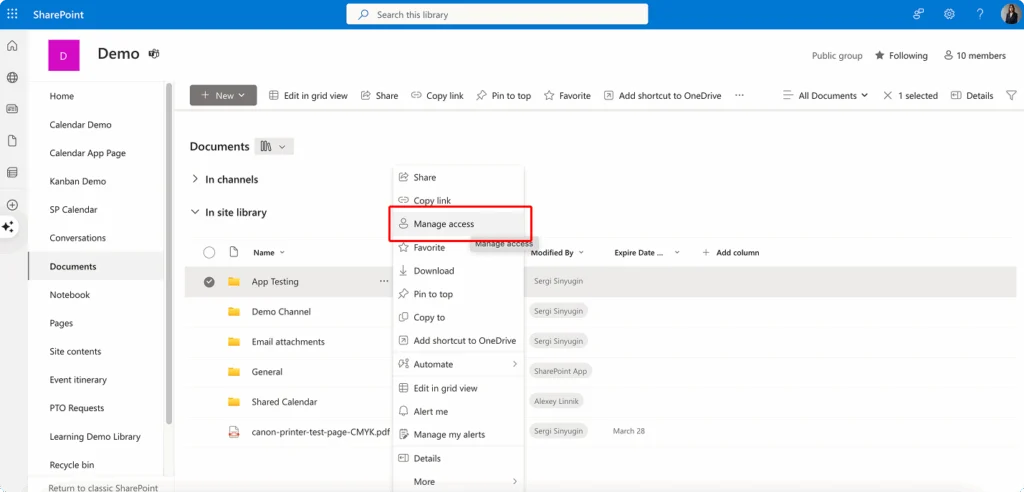
Abb. 8. Verwaltung des Zugriffs auf freigegebene Dateien.
Dieses Zugriffsverwaltungsfenster bietet detaillierte Informationen zu allen aktuellen Zugriffsvereinbarungen, einschließlich einzelner Benutzer, denen spezifische Berechtigungen gewährt wurden, Gruppen mit Zugriff und ihren jeweiligen Berechtigungsstufen, aktiver freigegebener Links mit ihren Zugriffsparametern sowie der spezifischen Rechte, die jeder Zugriffsmethode zugeordnet sind (Nur anzeigen, Bearbeiten, Vollzugriff usw.).
Die Oberfläche unterscheidet klar zwischen verschiedenen Zugriffstypen, was es einfach macht zu verstehen, ob Berechtigungen über direkte Benutzereinladungen, Gruppenmitgliedschaften oder freigegebene Links gewährt wurden. Diese Transparenz hilft Ihnen zu beurteilen, ob aktuelle Zugriffsvereinbarungen noch mit Ihren Absichten und Sicherheitsanforderungen übereinstimmen.
Zugriffsberechtigungen ändern und widerrufen
SharePoint bietet flexible Tools zum Anpassen von Zugriffsberechtigungen, wenn sich die Umstände ändern. Im selben „Zugriffsverwaltung"-Fenster, das zur Überprüfung von Berechtigungen verwendet wird, können Sie mehrere Arten von Änderungen an bestehenden Zugriffsvereinbarungen vornehmen.
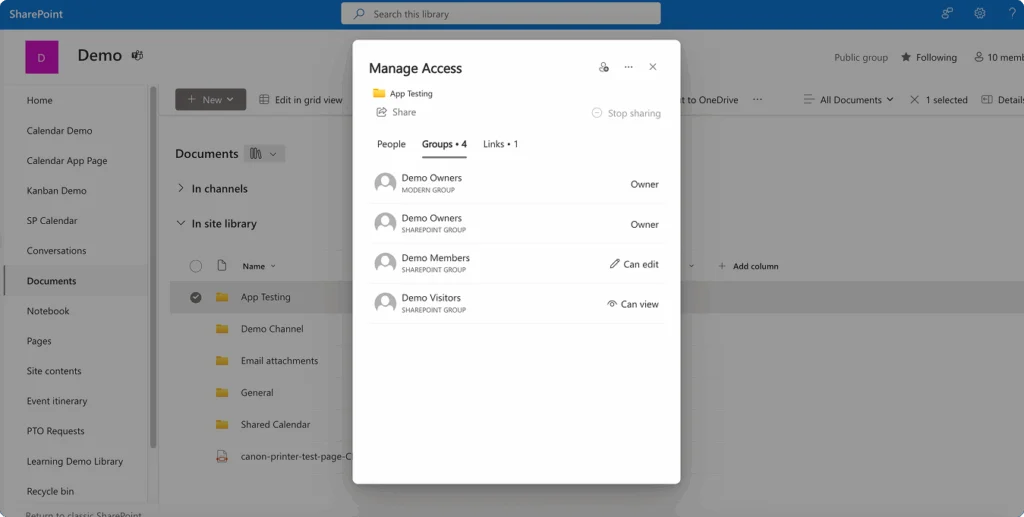
Abb. 9. Überprüfung von Zugriffsberechtigungen.
Bei einzelnen Benutzern und Gruppen können Sie Zugriffsebenen ändern, indem Sie verschiedene Berechtigungsoptionen auswählen. Beispielsweise könnten Sie den Zugriff eines Benutzers von Bearbeitungsrechten auf Nur-Lese-Berechtigungen reduzieren, wenn sich seine Rolle in einem Projekt ändert, oder Berechtigungen erweitern, wenn zusätzliche Zusammenarbeit notwendig wird.
Um den Zugriff vollständig zu entfernen, können Sie Benutzer aus der Zugriffsliste löschen oder Gruppenberechtigungen vollständig deaktivieren. Diese Funktion ist unerlässlich, wenn Projekte abgeschlossen werden, externe Auftragnehmer ihre Arbeit beenden oder interne Teammitglieder ihre Rollen wechseln und keinen Zugriff auf bestimmte Dokumente mehr benötigen.
Für freigegebene Links umfasst der Verwaltungsprozess zusätzliche Überlegungen. Sie können auf das „…"-Menü neben einem aktiven Link klicken und „Link entfernen" auswählen, um diesen Zugangspfad vollständig zu eliminieren. Diese Aktion verhindert sofort, dass jemand diesen spezifischen Link für den Zugriff auf Ihre Inhalte verwendet, unabhängig davon, ob er den Link zuvor gespeichert oder als Lesezeichen gesetzt hat.
SharePoint ermöglicht es Ihnen auch, Link-Parameter zu ändern, ohne den Zugriff vollständig zu entfernen. Sie können Ablaufdaten anpassen, Berechtigungsstufen ändern oder Passwortschutz zu bestehenden Links hinzufügen, was eine flexible Kontrolle über laufende Zugriffsvereinbarungen bietet.
Das Festlegen von Zugriffsablaufdaten ist besonders wertvoll für temporäre Kollaborationen. Anstatt sich auf manuellen Berechtigungswiderruf zu verlassen, können Sie eine automatische Zugriffskündigung konfigurieren, die mit Projektzeitplänen, Vertragslaufzeiten oder anderen vordefinierten Endpunkten übereinstimmt.
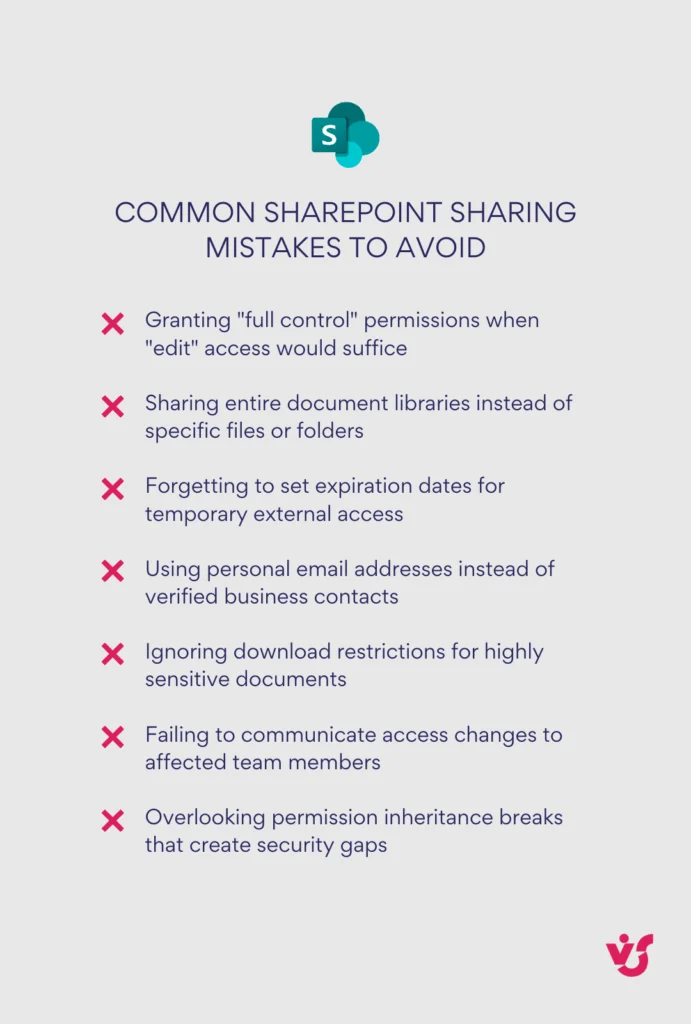
Abb. 10. Häufige SharePoint-Freigabefehler, die Sie vermeiden sollten.
Dateiaktivität und Nutzungsmuster verfolgen
Die Überwachung der Nutzung freigegebener Dateien liefert wertvolle Einblicke für die Sicherheitsüberwachung und die Effektivität der Zusammenarbeit. Die Aktivitätsverfolgungsfunktionen von SharePoint helfen Ihnen, Nutzungsmuster zu verstehen und potenzielle Sicherheitsbedenken zu identifizieren.
Um grundlegende Aktivitätsinformationen abzurufen, navigieren Sie zu Ihrer Zieldatei oder -bibliothek und klicken Sie auf die Schaltfläche „Details" oder das „i"-Symbol, das sich typischerweise in der oberen rechten Ecke der Oberfläche befindet. Diese Aktion öffnet ein Detailpanel, das aktuelle Aktivitätsinformationen anzeigt.
Das Aktivitätspanel zeigt verschiedene nützliche Informationen, darunter wann und von wem die Datei zuletzt geändert wurde, welche Benutzer das Dokument kürzlich angesehen haben, welche spezifischen Aktionen aufgetreten sind (z. B. Downloads, Löschungen oder Berechtigungsänderungen) und die Zeitstempel der jeweiligen aufgezeichneten Aktivitäten.
Diese grundlegende Aktivitätsverfolgung hilft Ihnen zu verstehen, ob freigegebene Dokumente wie beabsichtigt verwendet werden, und kann Sie auf unerwartete Zugriffsmuster aufmerksam machen, die eine Untersuchung erfordern könnten.
Erweiterte Prüfung für umfassende Übersicht
Für Organisationen, die eine detailliertere Analyse benötigen – insbesondere größere Unternehmen mit komplexen Kollaborationsanforderungen – integriert sich SharePoint in das umfassende Prüfsystem von Microsoft 365. Administratoren können über das Microsoft 365-Admin Center auf umfangreiche Audit-Protokolle zugreifen, in denen vollständige Aufzeichnungen von Benutzeraktionen gespeichert werden.
Diese erweiterten Audit-Protokolle erfassen detaillierte Informationen zu jeder Interaktion mit freigegebenen Dokumenten, einschließlich erfolgreicher und fehlgeschlagener Zugriffsversuche, Berechtigungsänderungen durch beliebige Benutzer, Dokument-Downloads und -exporte, Freigabeaktivitäten, die von Empfängern initiiert wurden, und Zugriff von ungewöhnlichen Standorten oder Geräten.
Der umfassende Audit-Trail unterstützt Compliance-Anforderungen, Sicherheitsuntersuchungen und Nutzungsanalysen, die zukünftige Freigaberichtlinien informieren. Dieses Detailniveau ist besonders wertvoll für Organisationen in regulierten Branchen oder solche, die mit sensiblen Informationen umgehen, die eine detaillierte Zugriffsdokumentation erfordern.
Erweiterte Prüfungen ermöglichen es Administratoren auch, Trends in Kollaborationsmustern zu identifizieren, potenzielle Sicherheitsrisiken zu erkennen und SharePoint-Konfigurationen basierend auf tatsächlichen Nutzungsdaten zu optimieren, anstatt auf Annahmen über die Nutzung der Plattform zu vertrauen.
Regelmäßige Überprüfung dieser Audit-Protokolle hilft Organisationen, ihre Sicherheitslage aufrechtzuerhalten und gleichzeitig sicherzustellen, dass SharePoint eine effektive Zusammenarbeit über ihre Teams und externen Partnerschaften hinweg unterstützt.
Zusätzliche VirtoSoftware-Lösungen zur Optimierung der Dateifreigabe
Während die nativen Dateifreigabefähigkeiten von SharePoint die meisten organisatorischen Anforderungen effektiv erfüllen, kann Standard-SharePoint bei Massenoperationen manchmal unpraktisch sein oder bei der Verwaltung großer Dateimengen Navigationsherausforderungen darstellen. Komplexe Dokumenthierarchien, wiederkehrende Upload-Aufgaben und der Bedarf nach verbesserter Überwachung können in anderweitig effizienten Workflows Engpässe erzeugen. Dieser Abschnitt erkundet, wie die spezialisierten Lösungen von VirtoSoftware diese Einschränkungen adressieren und die Dateiverwaltungsfähigkeiten von SharePoint erheblich verbessern. Entdecken Sie das vollständige Angebot an Virto-Apps für SharePoint, um zu sehen, wie sie die native Dateifreigabe erweitern.
Standard-SharePoint-Oberflächen funktionieren gut für einzelne Dateioperationen, können aber bei Hunderten von Dokumenten, komplexen Ordnerstrukturen oder detaillierter Überwachung von Dateiaktivitäten umständlich werden. Organisationen stellen häufig fest, dass sie ausgefeiltere Tools benötigen, um die Dateiverwaltung auf Unternehmensebene zu bewältigen, während sie die Sicherheits- und Kollaborationsvorteile von SharePoint behalten.
Virto Multiple File Operations-Lösungen
VirtoSoftware bietet umfassende Dateiverwaltungslösungen, die entwickelt wurden, um Massenoperationen zu rationalisieren und die Benutzererfahrung in SharePoint Online- und On-Premises-Umgebungen zu verbessern.
Virto Multiple Operations App für SharePoint Online & Microsoft 365
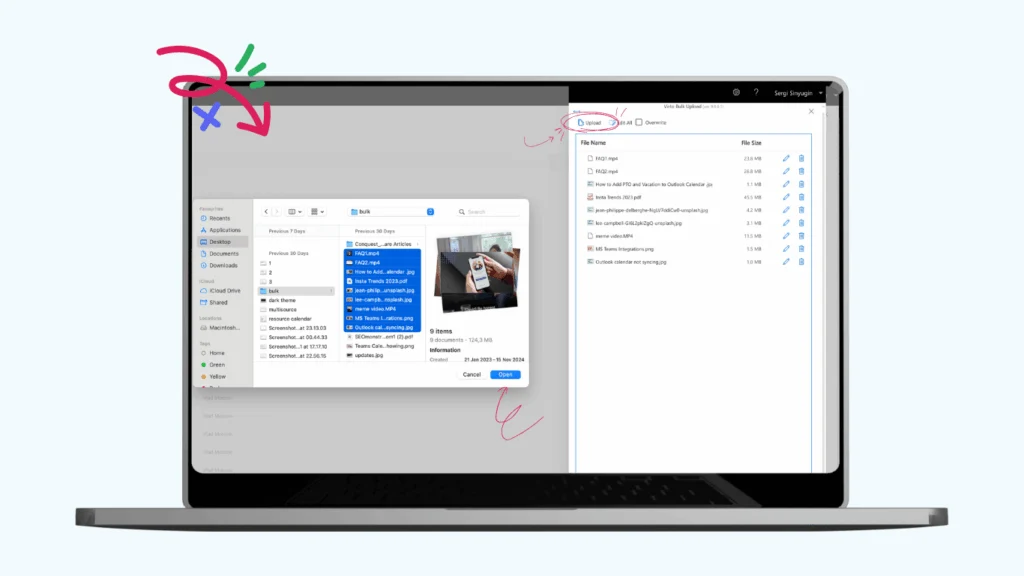
Abb. 11. Virto Multiple Operations App.
Die Virto Multiple Operations App transformiert die Standard-SharePoint-Upload-Erfahrung mit erweiterten Bulk-Funktionen, die zeitaufwändige, wiederkehrende Aufgaben eliminieren. Diese Lösung ermöglicht es Benutzern, mehrere Dokumente und ganze Ordnerstrukturen direkt in Bibliotheken oder als Anhänge zu Listenelementen hochzuladen, was den Verwaltungsaufwand bei umfangreichen Content-Migrationen erheblich reduziert.
Die App verfügt über eine benutzerfreundliche Drag-and-Drop-Oberfläche, die die Dateiauswahl und Upload-Prozesse vereinfacht und für Benutzer unabhängig von ihrer technischen Expertise zugänglich ist. Darüber hinaus ermöglicht die Metadaten-Zuweisung Benutzern, während des Upload-Prozesses benutzerdefinierte Metadaten zu Dateien hinzuzufügen, was eine sofortige Kategorisierung und verbesserte Dokumentenorganisation ermöglicht.
Browser-übergreifende Kompatibilität gewährleistet ein effizientes Dokumentenmanagement über verschiedene Geräte und Plattformen hinweg, was diverse technologische Umgebungen in Organisationen unterstützt. Die Lösung bietet auch konfigurierbare Upload-Einstellungen, einschließlich Dateitypbeschränkungen und Größenbegrenzungen, die Organisationen helfen, Content-Governance-Standards aufrechtzuerhalten und gleichzeitig effiziente Massenoperationen zu ermöglichen.
Virto Multiple File Operations für SharePoint On-Premises
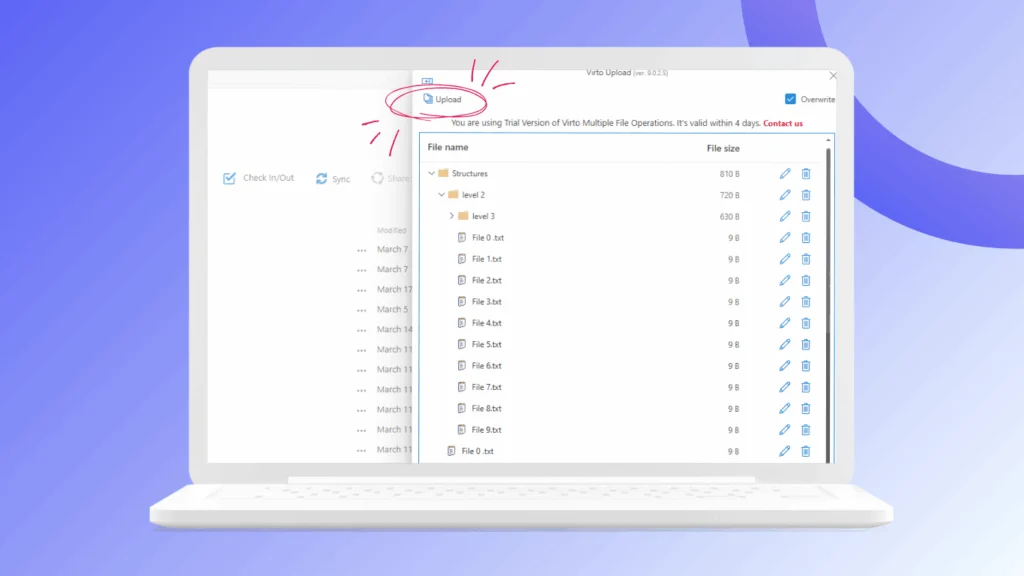
Abb. 12. Virto Multiple File Operations Webpart.
Für Organisationen, die SharePoint On-Premises verwenden, bietet das Virto Multiple File Operations Webpart umfassende Bulk-Dateiverwaltungsfähigkeiten, die weit über grundlegende Upload-Funktionen hinausgehen. Diese Lösung unterstützt eine breite Palette von Dateiaktionen, einschließlich Hochladen, Herunterladen, Löschen, Kopieren, Verschieben, Einchecken, Genehmigen und Bearbeiten, alle in Bulk-Format ausführbar.
Die erweiterten Dateiverarbeitungsfähigkeiten umfassen ausgefeilte Drag-and-Drop-Uploads, Bulk-Downloads für die Offline-Arbeit und die Möglichkeit, mehrere Metadatenfelder gleichzeitig über zahlreiche Dateien hinweg zu bearbeiten. Diese Funktionen sind besonders wertvoll für Organisationen, die große Dokumentenablagen verwalten oder Content-Lifecycle-Management-Prozesse implementieren.
Anpassbare Konfigurationen ermöglichen es Administratoren, Dateigrößenbegrenzungen festzulegen, bestimmte Dateitypen einzuschränken und Metadateneinstellungen anzupassen, um sie an die organisatorischen Anforderungen anzupassen. Diese Flexibilität stellt sicher, dass die Lösung sich an bestehende Governance-Frameworks anpasst und gleichzeitig eine verbesserte betriebliche Effizienz bietet.
👉 Erfahren Sie mehr über die sichere Dateiverwaltungs- und Freigabelösung von VirtoSoftware: Sicheres Dokumentenmanagement und SharePoint-Dateifreigabe-Workflow
VirtoSoftware-Benachrichtigungslösungen
Effektive Dateifreigabe erfordert eine kontinuierliche Überwachung von Dokumentaktivitäten und -änderungen. Die Benachrichtigungslösungen von VirtoSoftware stellen sicher, dass Teams über kritische Dateioperationen und kollaborative Aktivitäten informiert bleiben.
Virto Alerts & Reminder App für SharePoint Online & Microsoft 365
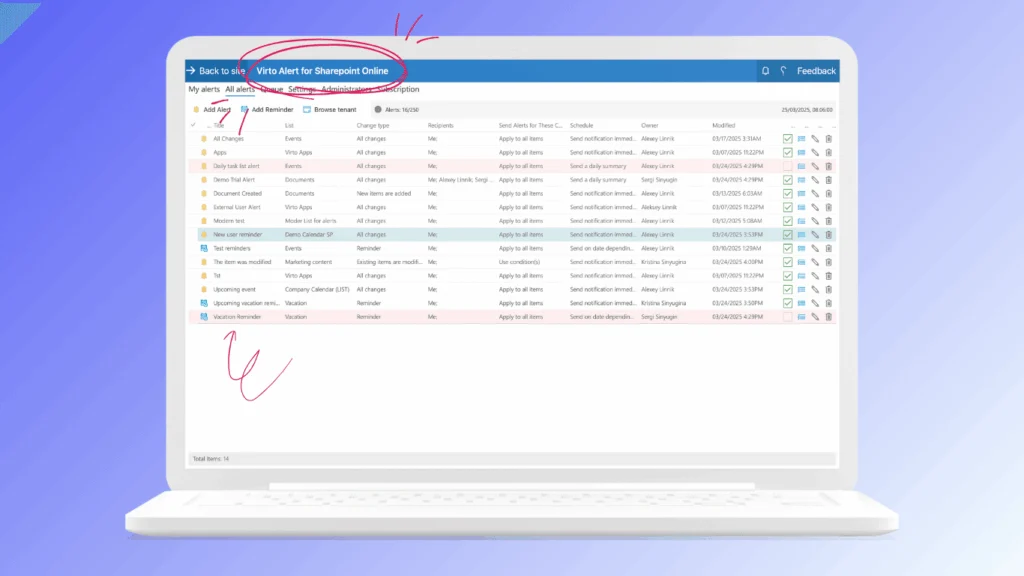
Abb. 13. Virto Alerts App für M365.
Dieses umfassende Benachrichtigungssystem ermöglicht es Organisationen, automatische Benachrichtigungen einzurichten, wenn neue Dateien hochgeladen oder bestehende Dokumente geändert werden – besonders wertvoll bei der Zusammenarbeit an zeitkritischen Dokumenten oder bei der Pflege von Audit-Trails für Compliance-Zwecke.
Die Lösung unterstützt personalisierte Benachrichtigungen, die nach Gruppen, Ordnern oder Dokumenttypen konfiguriert werden, und stellt sicher, dass relevante Stakeholder angemessene Updates erhalten, ohne Benutzer mit irrelevanten Informationen zu überfluten. Erweiterte Planungsfähigkeiten ermöglichen sowohl sofortige Benachrichtigungen als auch angepasste Erinnerungspläne, die mit Projektzeitplänen und Geschäftsprozessen übereinstimmen.
Die App integriert sich nahtlos in Microsoft Teams und Outlook und liefert Benachrichtigungen über die Kommunikationskanäle, die Teams bereits täglich nutzen. Diese Integration eliminiert die Notwendigkeit, mehrere Systeme zu überwachen, und stellt sicher, dass kritische Dateiaktivitäten die angemessene Aufmerksamkeit erhalten.
Virto Notifications & Reminders App für Microsoft Teams
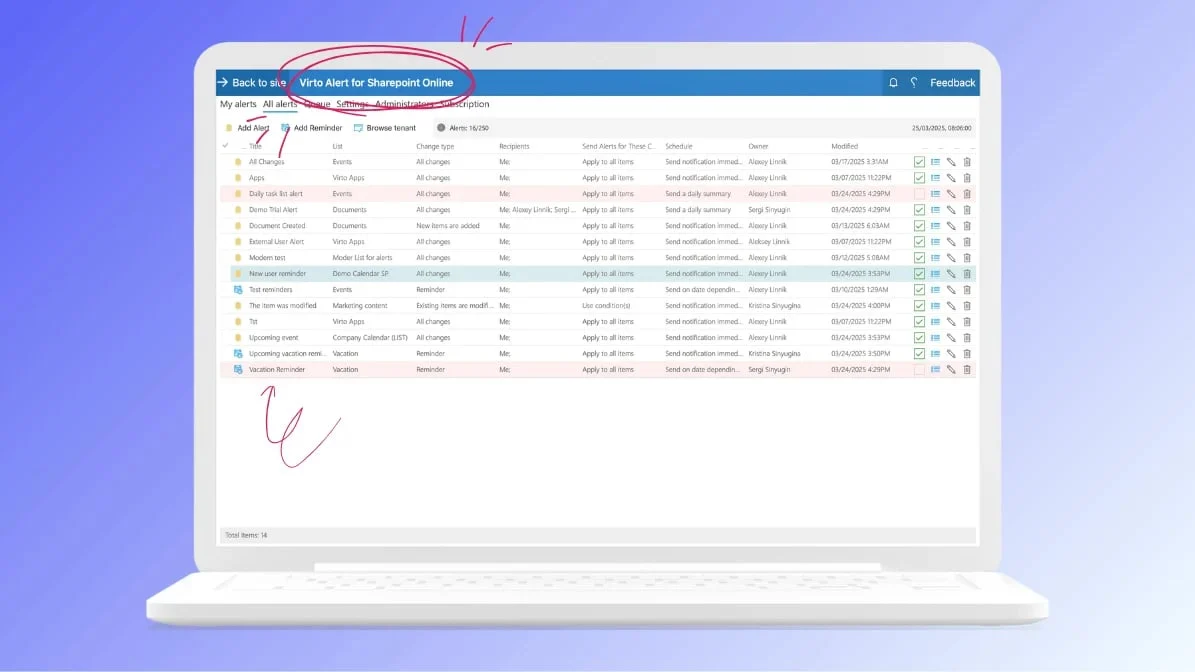
Abb. 14. Virto Notifications App.
Diese speziell für Teams-zentrierte Workflows entwickelte App bringt SharePoint-Dateibenachrichtigungen direkt in Teams-Kanäle und erhält so die kollaborative Dynamik, ohne dass Benutzer zwischen Anwendungen wechseln müssen. Die Webhook-Integrationsfähigkeiten ermöglichen automatische Updates von verschiedenen Diensten und schaffen einen zentralisierten Benachrichtigungs-Hub in Teams.
Die Lösung unterstützt bedingungsbasierte benutzerdefinierte Benachrichtigungen, die Benachrichtigungen nach bestimmten Kriterien filtern und sicherstellen, dass Teams nur relevante Updates über Dateiaktivitäten erhalten, die ihre Aufmerksamkeit erfordern. Dieser gezielte Ansatz verhindert Benachrichtigungsmüdigkeit und erhält gleichzeitig eine umfassende Übersicht über die Dokumentenzusammenarbeit.
Vorteile für verbesserte Effizienz und Kontrolle
Die Implementierung dieser VirtoSoftware-Lösungen steigert die Effizienz und Kontrolle bei der Arbeit mit Dateien in SharePoint durch mehrere wesentliche Verbesserungen erheblich. Massenoperationen, die früher stundenlange, repetitive Arbeit erforderten, können in Minuten abgeschlossen werden und befreien Mitarbeiter für wertschöpfendere Tätigkeiten. Die verbesserten Benachrichtigungssysteme stellen sicher, dass kritische Dateiaktivitäten rechtzeitig Aufmerksamkeit erhalten, und reduzieren das Risiko verpasster Fristen oder übersehener kollaborativer Beiträge.
Verbesserte Metadatenverwaltungsfähigkeiten ermöglichen eine bessere Dokumentenorganisation und -auffindbarkeit, während anpassbare Benachrichtigungsfilter sicherstellen, dass Teams relevante Informationen erhalten, ohne von übermäßigen Benachrichtigungen überwältigt zu werden. Die nahtlose Integration mit bestehenden Microsoft 365-Workflows bedeutet, dass diese Verbesserungen etablierte Geschäftsprozesse ergänzen und nicht verkomplizieren.
Organisationen, die diese Lösungen einsetzen, berichten von erheblichen Verbesserungen beim Dokumenten-Lifecycle-Management, der kollaborativen Effizienz und der Governance-Compliance. Die Kombination aus verbesserten Massenoperationen und ausgefeilten Benachrichtigungssystemen schafft eine reaktionsfähigere und kontrolliertere Dateifreigabeumgebung, die effektiv mit dem Organisationswachstum und der -komplexität skaliert.
Diese spezialisierten Tools verwandeln SharePoint von einer fähigen, aber manchmal umständlichen Dokumentenplattform in ein hocheffizientes, unternehmenstaugliches Dateiverwaltungssystem, das sowohl den täglichen Betrieb als auch komplexe, umfangreiche Dokumenteninitiativen unterstützt.
Fazit zur Dateifreigabe in SharePoint
SharePoint erweist sich als leistungsstarkes Tool für die sichere und flexible Dateifreigabe sowohl innerhalb von Organisationen als auch mit externen Partnern. Die robuste Architektur unterstützt alles – von der einfachen Dokumentenfreigabe zwischen Kollegen bis hin zu komplexen Multi-Stakeholder-Projekten mit externen Beratern, Lieferanten und Kunden. Die Fähigkeit der Plattform, sich an diverse Kollaborationsszenarien anzupassen und gleichzeitig konsistente Sicherheitsstandards aufrechtzuerhalten, macht sie zu einem unverzichtbaren Asset für Organisationen jeder Größe.
Die Plattform zeichnet sich durch die Unterstützung der Zusammenarbeit mit Echtzeit-Co-Autorenschaft, Versionskontrolle und integrierten Kommunikationstools aus, die Teams ausgerichtet und produktiv halten. Unabhängig davon, ob Teammitglieder im Büro, zu Hause oder anderswo arbeiten, stellt SharePoint sicher, dass alle Zugriff auf die aktuellsten Versionen von Dokumenten haben, während umfassende Audit-Trails aller Aktivitäten gepflegt werden.
Die ausgefeilten Zugriffskontrollmechanismen von SharePoint helfen Organisationen, Sicherheit ohne Abstriche bei der Benutzerfreundlichkeit aufrechtzuerhalten. Das granulare Berechtigungssystem ermöglicht es Administratoren, präzise Zugriffsrichtlinien zu implementieren, die mit Organisationshierarchien, Projektanforderungen und regulatorischen Compliance-Anforderungen übereinstimmen. Von einfachem Nur-Lese-Zugriff für externe Prüfer bis hin zu vollständigen Kollaborationsrechten für Kernteammitglieder erfüllt SharePoint das gesamte Spektrum der Zugriffsanforderungen, die moderne Projekte fordern.
Die Plattform vereinfacht tägliche Dokumenteninteraktionen erheblich durch intuitive Oberflächen, nahtlose Integration mit vertrauten Microsoft 365-Anwendungen und automatisierte Workflows, die manuelle Verwaltungsaufgaben reduzieren. Benutzer können sich auf ihre Kernarbeit konzentrieren, anstatt mit komplexen Dateiverwaltungsverfahren zu kämpfen, was zu verbesserter Produktivität und Benutzerzufriedenheit führt.
Während die integrierten Funktionen von SharePoint eine solide Grundlage für die Dateifreigabe und Zusammenarbeit bieten, schafft die Kombination dieser Fähigkeiten mit zusätzlichen Lösungen wie Virto File Operations und Alerts & Reminders eine wirklich unternehmenstaugliche Dokumentenverwaltungsumgebung. Diese spezialisierten Tools erhöhen die Transparenz durch verbesserte Überwachungs- und Berichtsfähigkeiten, automatisieren Routineaufgaben, die andernfalls wertvolle Mitarbeiterzeit verbrauchen würden, und minimieren Risiken durch proaktive Benachrichtigungen und verbesserte Governance-Kontrollen.
Die Lösungen von VirtoSoftware verwandeln SharePoint von einer fähigen Plattform in ein hocheffizientes, automatisiertes System, das organisatorische Bedürfnisse antizipiert und entsprechend reagiert. Die Kombination aus verbesserten Massenoperationen, intelligenten Benachrichtigungen und optimierten Workflows schafft eine Umgebung, in der die Dokumentenzusammenarbeit mühelos und sicher wird.
Um die Dateifreigabe in SharePoint wirklich effizient und sicher zu gestalten, empfehlen wir Ihnen, die Möglichkeiten der Dateiverwaltungs- und Benachrichtigungslösungen von VirtoSoftware für SharePoint zu erkunden. Diese Tools wurden speziell entwickelt, um die realen Herausforderungen zu adressieren, mit denen Organisationen bei der Skalierung ihrer Dokumentenkollaborationsinitiativen konfrontiert sind.
Erleben Sie den Unterschied aus erster Hand, indem Sie eine Demo mit unserem Team planen, um zu sehen, wie diese Lösungen Ihre SharePoint-Umgebung transformieren können. Sie können auch kostenlose Testversionen dieser Apps direkt von unserer Website installieren, um deren Auswirkungen auf Ihre spezifischen Workflows und Anforderungen zu evaluieren.
Unsere Experten sind bereit, mit Ihnen zusammenzuarbeiten, um die einzigartigen Herausforderungen Ihrer Organisation zu verstehen und zu demonstrieren, wie unsere Lösungen Ihre spezifischen Dateifreigabe- und Kollaborationsanforderungen erfüllen können.
Um Ihr Verständnis der SharePoint-Dateifreigabefähigkeiten und Best Practices zu vertiefen, empfehlen wir die folgenden wertvollen Ressourcen:
Offizielle Microsoft-Dokumentation:
- SharePoint-Dateien oder -Ordner freigeben
- Ein Dokument über SharePoint oder OneDrive freigeben
- So geben Sie SharePoint-Dateien ohne E-Mail-Versand frei
- Ist es möglich, Dateien in SharePoint extern freizugeben?
VirtoSoftware-Blogartikel für erweiterte Techniken:
- SharePoint Multiple Files Edit & Share Guide
- SharePoint Multiple Files Delete & Copy Guide
- SharePoint Multiple Files Upload & Download Guide
- How to Delete Multiple Files from SharePoint
Diese Ressourcen bieten praktische Anleitungen, fortgeschrittene Techniken und reale Beispiele, die Ihnen helfen, die SharePoint-Dateifreigabe zu meistern und Ihre kollaborativen Workflows optimal zu nutzen.