



SharePoint-Daten leben in Listen und Bibliotheken, die durch Microsoft 365-Speicher unterstützt werden. Sie werden über Inhaltstypen, Metadaten, Speicherlimits, Versionierung und Archivierung verwaltet.
SharePoint ist weit mehr als ein digitaler Aktenschrank – es ist das zentrale System für Teamarbeit, Governance und den täglichen Betrieb. Wer versteht, wie Daten gespeichert und aufbereitet werden, macht daraus einen echten Unternehmenswert.
Jede Organisation, die auf Microsoft 365 setzt, nutzt SharePoint zum Speichern, Organisieren und Verwalten von Inhalten. Doch „SharePoint-Daten" umfassen weit mehr als nur Dokumente – dazu gehören Word- und Excel-Dateien in Bibliotheken ebenso wie strukturierte Informationen in Listen, Metadaten zur Klassifizierung von Inhalten, Benutzerberechtigungen aus Microsoft Entra ID und Audit-Protokolle, die alle Aktivitäten aufzeichnen.
Dieses vollständige Spektrum an SharePoint-Daten zu verstehen ist für Administratoren, Compliance-Teams und Geschäftsanwender gleichermaßen unverzichtbar. Mit aktuellen Neuerungen wie den Lebenszyklusrichtlinien von Microsoft Purview, SharePoint Rules als Nachfolger klassischer Benachrichtigungen und neuen Tools zur Metadatenextraktion ist die effektive Verwaltung dieser Daten zugleich leistungsfähiger und komplexer geworden.
In diesem Artikel erläutern wir, was als SharePoint-Daten gilt, wie diese analysiert, geschützt und klassifiziert werden können, und stellen die aktuellsten Funktionen aus dem Zeitraum 2024–2025 für Governance, Sicherheit und Integration vor.
Was sind SharePoint-Daten?
SharePoint ist kein reiner Dokumentenspeicher. Die Plattform bildet eine zentrale Schicht, in der Dateien, strukturierte Informationen, Metadaten und Benutzeraktivitäten zusammenfließen. Ein klares Verständnis davon, was als „SharePoint-Daten" gilt, verdeutlicht, wie die Plattform Zusammenarbeit, Compliance und Geschäftsprozesse unterstützt.
- Dokumente und Dateien: Der sichtbarste Teil der SharePoint-Daten wird in Dokumentbibliotheken gespeichert. Diese enthalten Word-, Excel- und PowerPoint-Dateien, PDFs, Bilder, Designdateien und vieles mehr. Seit der Einstellung von Stream (Classic) Anfang 2025 werden auch Videos – einschließlich Teams-Besprechungsaufzeichnungen – als reguläre Dateien in SharePoint und OneDrive gespeichert. Dadurch unterliegen alle Inhalte, ob Richtliniendokument oder Town-Hall-Aufzeichnung, denselben Regeln für Aufbewahrung, Kennzeichnung und Suche.
- Listen und strukturierte Daten: SharePoint-Listen – und ihre moderne Weiterentwicklung, Microsoft Lists – erfassen strukturierte Informationen wie Aufgaben, Problemprotokolle, Veranstaltungsregistrierungen oder Inventardatensätze. Listen bilden die datenbankähnliche Schicht von SharePoint und treiben häufig Geschäftsabläufe oder einfache Anwendungen an, ohne dass eine individuelle Entwicklung erforderlich ist.
- Metadaten und Inhaltstypen: Metadaten geben SharePoint-Daten ihre Struktur. Spalten, verwaltete Metadaten (Ausdruckssätze), Enterprise-Keywords und Inhaltstypen definieren, wie Dokumente klassifiziert und abgerufen werden. Metadaten sind außerdem direkt mit der Governance verknüpft: Aufbewahrungsbezeichnungen, Vertraulichkeitsbezeichnungen und Lebenszyklusrichtlinien setzen alle eine präzise Klassifizierung voraus.
- Benutzer- und Zugriffsinformationen: Hinter jeder Datei oder Liste steht ein Zugriffsmodell. SharePoint setzt Berechtigungen auf Basis von Benutzern und Gruppen in Microsoft Entra ID (früher Azure AD) durch. Der Zugriff kann auf Ebene der Website, Bibliothek, des Ordners oder einzelner Elemente gewährt werden. Diese Datenschicht regelt, wer Inhalte anzeigen, bearbeiten oder freigeben darf – und stellt sicher, dass Gastbenutzer, externe Partner und Auftragnehmer ebenso wie eigene Mitarbeiter kontrolliert werden.
- Aktivitätsprotokolle und Audit-Daten: Jede Interaktion – das Bearbeiten einer Datei, das Herunterladen eines Berichts, das Aktualisieren eines Listenelements oder die externe Freigabe eines Dokuments – erzeugt ein Ereignis in Microsoft Purview Audit. Diese Protokolle bilden den Nachweis für Compliance und Sicherheit. Sie werden zunehmend auch von Administratoren und Analysten eingesetzt, um Zusammenarbeitsmuster zu erkennen, übermäßige Freigaben aufzudecken und die Einhaltung regulatorischer Standards nachzuweisen.
| Datentyp | Beispiele | Zweck |
|---|---|---|
| Dokumente und Dateien | Word, Excel, PDFs, Videos | Unstrukturierte Inhalte speichern und teilen |
| Listen und strukturierte Daten | Aufgaben, Problemprotokolle, Registrierungen | Strukturierte, relationale Informationen erfassen |
| Metadaten und Inhaltstypen | Autor, Abteilung, Projektname | Inhalte für Suche und Governance klassifizieren und organisieren |
| Benutzer- und Zugriffsinformationen | Entra ID-Berechtigungen, Gastzugriff | Sichtbarkeit und Sicherheit steuern |
| Aktivitätsprotokolle und Audits | Bearbeitungsereignisse, Freigabeprotokolle | Compliance, Untersuchungen, Nutzungsanalyse |
Abb. 1. Arten von SharePoint-Daten und ihre Verwendungszwecke.
SharePoint-Daten sind kein einzelner Datensatz, sondern eine Kombination aus Inhalten, Struktur, Klassifizierung und Benutzerkontext. Dateien gewinnen durch die ihnen zugeordneten Metadaten an Bedeutung, Listen liefern strukturierte Datensätze, Berechtigungen legen fest, wer was sieht, und Audit-Protokolle gewährleisten, dass das gesamte System überwacht und gesteuert werden kann. Eine konsistente Verwaltung dieser Ebenen stellt sicher, dass Informationen über ihren gesamten Lebenszyklus hinweg nicht nur auffindbar, sondern auch regelkonform und sicher bleiben.
Wo werden SharePoint-Daten gespeichert?
Hinter den SharePoint-Websiteseiten und -bibliotheken liegt eine Architektur, die Cloud-Datenbanken, Objektspeicher und Benutzertools wie Dokumentbibliotheken und Listen miteinander verbindet. Wer versteht, wie dieses System funktioniert, weiß auch, wo Inhalte tatsächlich gespeichert sind und wie sie verwaltet werden.
Speicherarchitektur in SharePoint Online
SharePoint Online ist ein zentraler Bestandteil der Microsoft 365-Cloud-Dienste. Die Benutzeroberfläche basiert auf Dokumentbibliotheken, Listen und Websiteseiten, doch im Hintergrund werden Daten in von Microsoft verwalteten SQL-Datenbanken und Objektspeichern in globalen Rechenzentren abgelegt. Microsoft gewährleistet Redundanz, hohe Verfügbarkeit und die Einhaltung regionaler Anforderungen an den Datenspeicherort.
Aus Benutzersicht sind Daten stets über die SharePoint-Oberfläche zugänglich – sei es beim Durchsuchen einer Dokumentbibliothek, beim Ausfüllen eines Listenformulars oder beim Navigieren auf einer Teamwebsite. Physisch gesehen können diese Daten jedoch in der Cloud-Infrastruktur von Microsoft (für SharePoint Online) oder auf lokalen Servern (für SharePoint Server Subscription Edition, das aktuelle On-Premises-Produkt) gespeichert sein.
Websites, Bibliotheken und OneDrive
SharePoint-Daten sind in Websites organisiert, die als Container für Team- oder Unternehmensinhalte dienen. Innerhalb einer Website enthalten Dokumentbibliotheken Dateien wie Word-, Excel- und PowerPoint-Dokumente, PDFs und Medien. Listen speichern strukturierte Informationstabellen. Der Websitespeicher umfasst außerdem Seiten, Neuigkeiten und interne Portale.
OneDrive for Business ist eng mit diesem Modell verbunden. Technisch gesehen ist das OneDrive jedes Benutzers eine persönliche SharePoint-Website mit eigener Dokumentbibliothek. Das bedeutet, dass dieselbe Speicherarchitektur, dieselben Compliance-Funktionen und dieselben Aufbewahrungsrichtlinien konsistent für SharePoint und OneDrive gelten.
Wichtigste Speicheroptionen
Von Dateien über Datensätze bis hin zu Seiten bietet SharePoint maßgeschneiderte Speichermethoden. Die richtige Wahl stellt sicher, dass alles gut verwaltet und zugänglich bleibt:
- Dokumentbibliotheken: Der primäre Speicher für Dateien, Bilder und Medien. Bibliotheken bieten Versionsverlauf, Metadaten, Berechtigungen und Integration mit Microsoft 365-Apps.
- SharePoint-Listen: Am besten geeignet für strukturierte Daten wie Aufgaben, Problemprotokolle oder Asset-Register. Listen verhalten sich wie einfache relationale Tabellen und lassen sich mit Power Apps und Power Automate verknüpfen.
- Websitespeicher: Umfasst Websiteseiten, Neuigkeiten und Portalinhalte. Diese Ebene bildet die Grundlage für Intranets, Wissensdatenbanken und Abteilungswebsites.
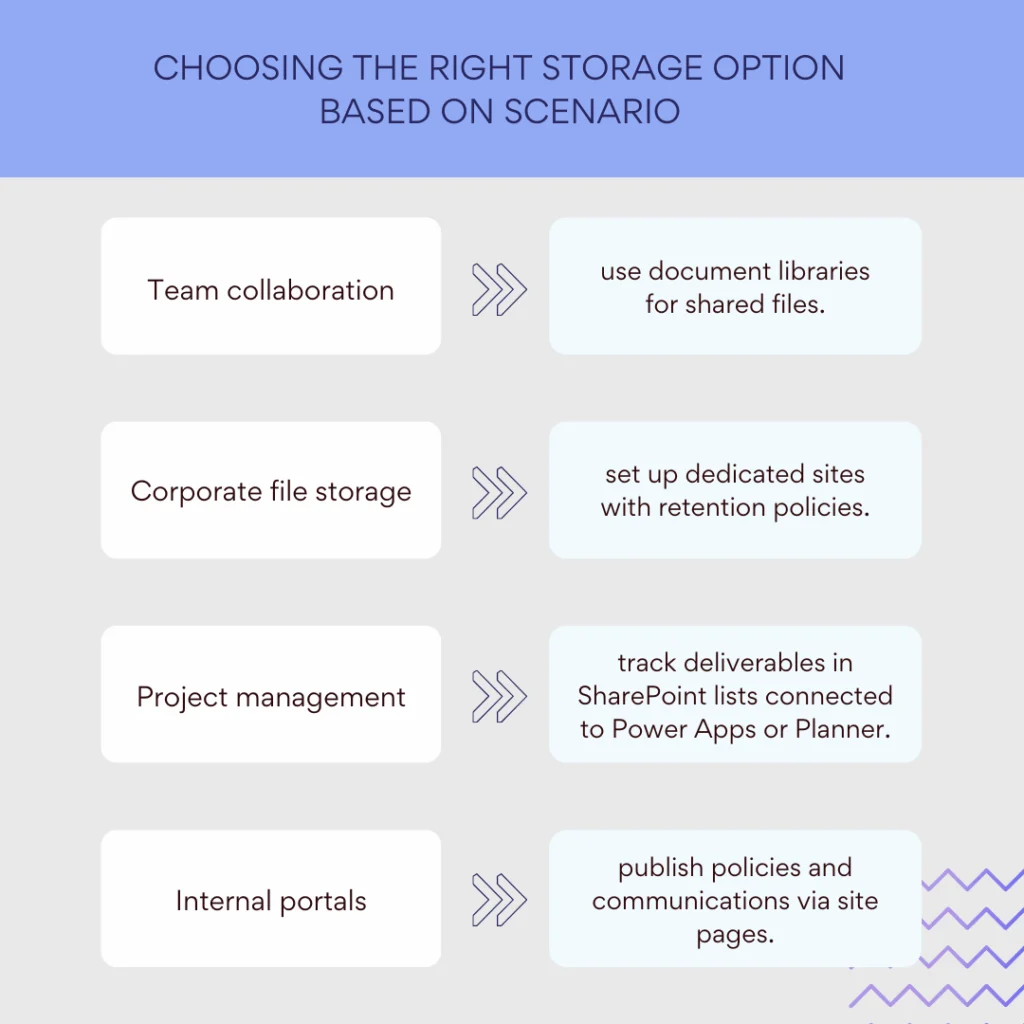
Abb. 2. Die richtige Speicheroption je nach Szenario wählen.
Datenspeicherung und Compliance
SharePoint-Inhalte werden durch die Microsoft Purview Data Lifecycle Management verwaltet. Aufbewahrungs- und Löschregeln legen fest, wie lange Elemente aufbewahrt werden, wann sie endgültig gelöscht werden und ob sie aus rechtlichen oder regulatorischen Gründen erhalten bleiben müssen. Die Aufbewahrung kann auf Ebene der Website, Bibliothek oder einzelner Elemente angewendet werden und gilt für SharePoint, OneDrive, archivierte Websites und SharePoint Embedded. Diese Richtlinien sind entscheidend, um Compliance-Anforderungen zu erfüllen und gleichzeitig unkontrolliertes Datenwachstum zu verhindern.
Die richtige Speicheroption wählen
Unterschiedliche Geschäftsanforderungen erfordern unterschiedliche Speicheransätze:
- Teamzusammenarbeit → Arbeitsdokumente in der Dokumentbibliothek einer Teamwebsite speichern.
- Unternehmensweite Dateispeicherung → Dedizierte Websites mit Aufbewahrungsrichtlinien und Metadaten verwenden.
- Projektmanagement → Probleme, Aufgaben oder Arbeitsergebnisse in Listen verfolgen, die mit Power Apps oder Planner verbunden sind.
- Interne Portale → Neuigkeiten, Richtlinien und Seiten in Kommunikationswebsites veröffentlichen.
Wenn man versteht, wie Daten in SharePoint gespeichert und verwaltet werden, fällt es leichter, den richtigen Speicher für Zusammenarbeit, Compliance und langfristiges Informationsmanagement zu wählen.
Wie werden SharePoint-Daten überprüft?
Wie man SharePoint-Daten „überprüft", hängt von der jeweiligen Aufgabe ab. Manager interessieren sich möglicherweise stärker für die Nutzung, während Administratoren den Fokus auf Speicherkapazität oder Compliance legen. SharePoint bietet mehrere integrierte Tools sowie zusätzliche Automatisierungsmöglichkeiten über PowerShell.
Integrierte Websitenutzungsberichte verwenden
Website-Eigentümer und Administratoren können den Bereich Websitenutzung in den Einstellungen einer Website öffnen. Diese Berichte bieten einen schnellen Überblick darüber, wie die Website genutzt wird, einschließlich:
- Anzahl der eindeutigen Besucher über 7, 30, 90 oder 180 Tage.
- Websitebesuche und Aktivitätstrends im Zeitverlauf.
- Beliebte Dokumente und Seiten, die zeigen, welche Inhalte am häufigsten abgerufen werden.
- Benutzeraktivitätsmuster, die Aufschluss über die Nutzung durch verschiedene Teams geben.
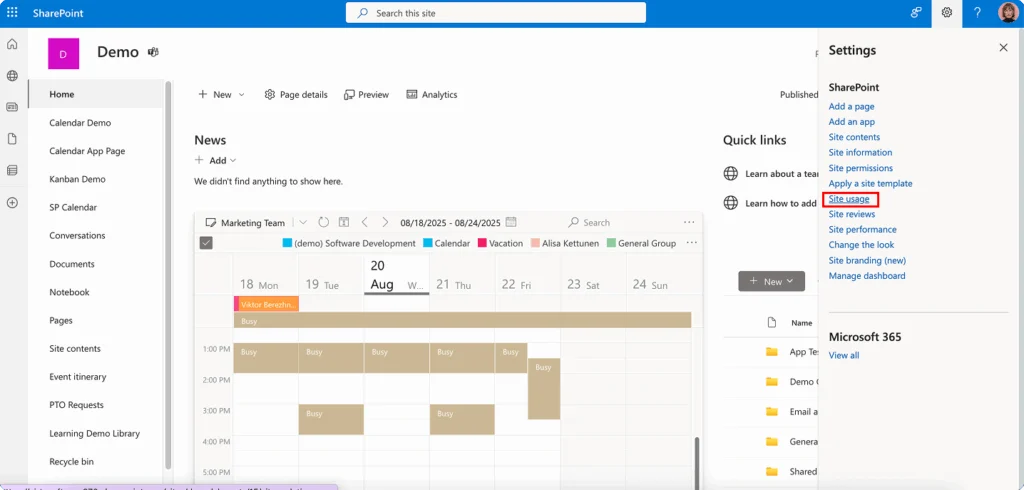
Abb. 3. Navigation zum Bereich „Websitenutzung" auf der SharePoint-Website.
Diese Informationen sind besonders wertvoll für Manager, die prüfen möchten, ob Mitarbeiter auf wichtige Materialien zugreifen, sowie für Administratoren, die verstehen müssen, welche SharePoint-Bereiche die meiste Aktivität erzeugen. Exportfunktionen ermöglichen es, die Daten in Excel oder Power BI weiterzugeben oder vertieft zu analysieren.
Speicher über die Admin-Einstellungen prüfen (Speichermetriken)
Administratoren können Speichermetriken nutzen, um zu sehen, wie der Speicher auf Websites, Bibliotheken, Ordner und Dateien verteilt ist. So lassen sich schnell Bereiche mit dem höchsten Speicherbedarf identifizieren. Während Speichermetriken die Nutzung nach Inhaltsspeicherort anzeigen, wird der Verbrauch auf Benutzerebene separat in Microsoft 365-Adminberichten und Microsoft Graph-Aktivitätsberichten erfasst.
Diese Erkenntnisse sind unverzichtbar für:
- Die Vermeidung von Kontingentüberschreitungen in SharePoint Online.
- Die Identifizierung veralteter oder übergroßer Bibliotheken, die archiviert werden sollten.
- Die Speicheroptimierung vor dem Hinzufügen neuer Projekte oder Websites.
Für Organisationen mit begrenzten Speicherkontingenten hilft die regelmäßige Überprüfung der Speichermetriken dabei, ein ausgewogenes Verhältnis zwischen Anforderungen an die Zusammenarbeit und kosteneffizientem Kapazitätsmanagement zu wahren.
PowerShell für vertiefende Analysen nutzen
Für IT-Administratoren bleibt PowerShell die flexibelste Methode zur Analyse und Automatisierung der SharePoint-Datenüberwachung. Mit der SharePoint Online Management Shell oder dem Microsoft Graph PowerShell SDK können Administratoren:
- Gesamtspeicher und verfügbaren Speicherplatz abrufen.
- Benutzeraktivitätsberichte für Audits und Nutzungsanalysen herunterladen.
- Sicherheits- und Ereignisprotokolle über die Purview Audit-Integration überwachen.
- Wiederkehrende Prüfungen automatisieren und Ergebnisse in benutzerdefinierte Dashboards einspeisen.
Typische Aufgaben umfassen das Erstellen wöchentlicher Websitespeicher-Zusammenfassungen, den Export von Aktivitätsprotokollen für Compliance-Zwecke oder die automatische Markierung von Bibliotheken, die Größenschwellenwerte überschreiten.
| Ziel | Beispielbefehl / Methode |
|---|---|
| Gesamtspeicher und freien Speicherplatz abrufen | Get-SPOSite -Identity <Site-URL> |
| Benutzeraktivitätsbericht exportieren | Microsoft Graph PowerShell verwenden → Get-MgReportSiteUsageDetail |
| Sicherheits- und Audit-Ereignisse überwachen | Unified Audit Log über PowerShell durchsuchen |
| Wiederkehrende Berichte automatisieren | Skripte mit Task Scheduler/Azure Automation planen |
Abb. 4. Beispiele für PowerShell-Befehle zur SharePoint-Datenanalyse.
Warum regelmäßige Prüfungen wichtig sind
Durch die regelmäßige Überwachung von SharePoint-Daten über Nutzungsberichte, Speichermetriken oder automatisierte PowerShell-Skripte können Organisationen:
- Mitarbeiterengagement und Zusammenarbeitsaktivitäten verfolgen.
- Speicherengpässe erkennen und beheben, bevor sie Projekte beeinträchtigen.
- Die Effizienz verbessern, indem häufig genutzte Materialien identifiziert werden – sowie solche, die bereinigt oder archiviert werden könnten.
- Die Administration vereinfachen und Compliance stärken, indem Datenwachstum und Aktivitäten jederzeit transparent bleiben.
SharePoint-Datenanalyse
SharePoint bietet Organisationen mehrere Möglichkeiten, die Nutzung von Inhalten zu analysieren. Integrierte Berichte decken grundlegende Aktivitäten ab, während Microsoft 365 zusätzliche Tools für tiefergehende Analysen, Integration und Berichterstattung bereitstellt. Die richtige Analyseebene hängt davon ab, ob schnelle Einblicke, strukturierte Dashboards oder unternehmensweites Reporting benötigt werden.
Integrierte Nutzungsdatenberichte
Wie bereits erwähnt, enthält jede Website einen Bereich Websitenutzung, der folgende Informationen zeigt:
- Anzahl der eindeutigen Besucher und Websitebesuche über 7, 30, 90 und 180 Tage.
- Beliebteste Dokumente und Seiten, die wertvolle Inhalte sichtbar machen.
- Aktivitätstrends, die zeigen, wie aktiv eine Website genutzt wird.
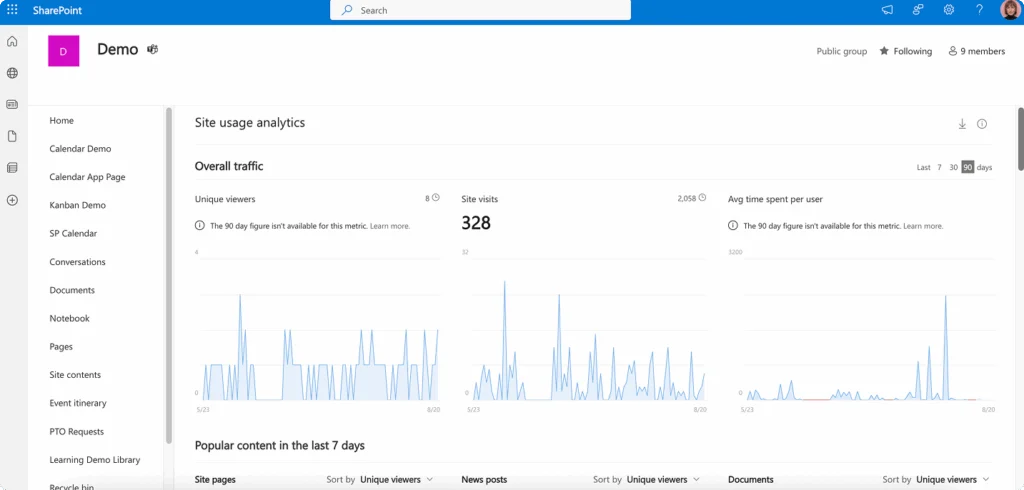
Abb. 5. Beispiel einer SharePoint-Datenanalyse.
Diese Berichte eignen sich für schnelle Überprüfungen und als Grundlage für Entscheidungen zur Websiteentwicklung – etwa ob ein Portal Mitarbeiter einbindet oder ob eine Dokumentbibliothek neu strukturiert werden sollte. Die integrierten Berichte haben jedoch Grenzen: Sie bieten einen allgemeinen Überblick, erlauben jedoch keine benutzerdefinierte Filterung, detaillierte Aufschlüsselung auf Benutzerebene oder langfristige historische Analysen.
Analysen mit Microsoft 365-Tools erweitern
- Power BI: SharePoint-Listen oder exportierte Nutzungsdaten lassen sich in Power BI einbinden, um interaktive Dashboards zu erstellen. So können beispielsweise Diagramme zu Zusammenarbeitsmustern in verschiedenen Abteilungen erstellt oder visualisiert werden, welche Projektwebsites die meiste Aktivität erzeugen. Dank der Datenaktualisierungsfunktionen von Power BI bleiben Dashboards automatisch auf dem neuesten Stand.
- Excel: Nutzungsdaten können nach Excel exportiert werden, um individuelle Filterungen, Pivot-Tabellen und Berechnungen durchzuführen. Excel eignet sich gut für Teams, die regelmäßige Managementberichte benötigen, ohne vollständige Dashboards aufzubauen. Außerdem lassen sich Websitenutzungsexporte schnell mit anderen Datensätzen anreichern.
- Microsoft Graph API: Die Microsoft Graph Reports API und Graph Data Connect ermöglichen programmgesteuerten Zugriff auf Aktivitäts- und Nutzungsdaten. Das erlaubt die Integration mit externen Systemen oder die Entwicklung benutzerdefinierter Lösungen – etwa die Kombination von SharePoint-Engagement-Daten mit HR-Systemen zur Messung der Schulungsannahme. Da Graph auch neuere Admin-Erfahrungen unterstützt, ist der Aufbau Graph-basierter Berichte zukunftssicher im Sinne der Microsoft-Roadmap.
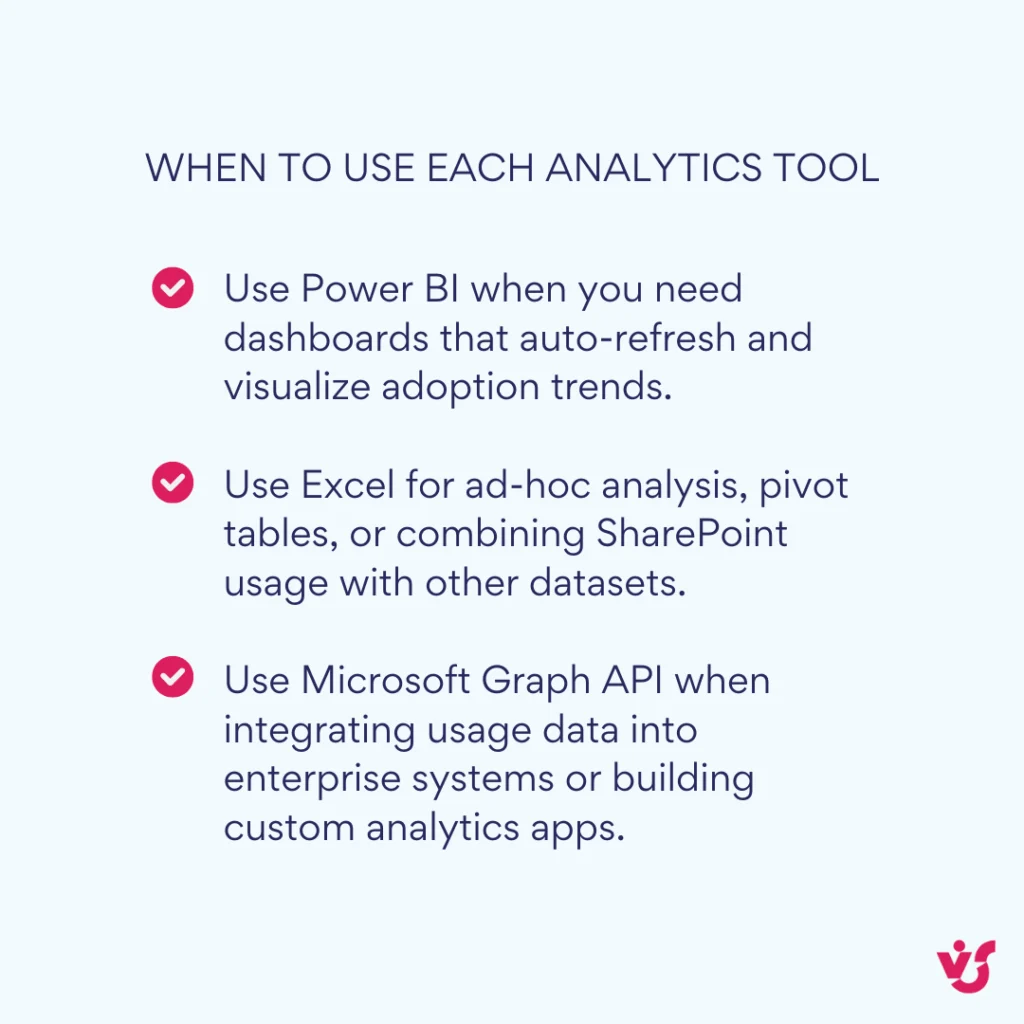
Abb. 6. Wann welches Analysetool eingesetzt werden sollte.
Wann umfangreichere Analysen sinnvoll sind
Erweiterte Berichte sind besonders dann wertvoll, wenn Organisationen:
- Mitarbeiteraktivitäten und Projektengagement analysieren möchten – etwa den Vergleich der Zusammenarbeit über verschiedene Projektwebsites hinweg.
- Ressourcennutzung überwachen möchten – beispielsweise um herauszufinden, welche Bibliotheken den meisten Speicher beanspruchen und ob diese archiviert werden sollten.
- Managementberichte erstellen möchten – um Führungskräften klare Einblicke in die Portalakzeptanz, Reichweite von Inhalten oder Compliance-Kennzahlen zu geben.
Aktuelle Entwicklungen im Blick behalten
Bei der Planung der SharePoint-Datenverwaltung und -analyse sollten die jüngsten Änderungen auf der Plattform berücksichtigt werden. Mehrere Updates aus dem Zeitraum 2024–2025 wirken sich direkt auf Speicherung, Berichterstattung und Compliance aus:
Audit- und Nutzungsdaten sind jetzt in Microsoft Purview zentralisiert. Diese Änderung bedeutet eine zuverlässigere Aufbewahrung (bis zu 1–10 Jahre für Audit-Daten mit Purview Premium) und einen konsistenten Zugriff über verschiedene Workloads hinweg.
👉 Weitere Informationen: Manage audit log retention policies & SharePoint Roadmap Pitstop: May 2024
Microsoft 365 Backup und Archive (veröffentlicht 2024) bieten neue Optionen zum Speichern und Wiederherstellen von SharePoint-Daten, was die Interpretation von Speicher- und Nutzungsmetriken beeinflusst. Große inaktive Websites können nun beispielsweise archiviert werden, anstatt die Nutzungsberichte aufzublähen.
👉 Weitere Informationen: Overview of Microsoft 365 Backup | Microsoft Learn & Microsoft 365 Archive, Enhanced Version Controls, and Microsoft 365 Backup For Scaled Storage Mgmt. | Microsoft Community Hub
Microsoft Graph-Reporting-Endpunkte sind die bevorzugte Methode für den erweiterten Datenzugriff, da klassische Berichte und Legacy-Endpunkte schrittweise eingestellt werden.
👉 Weitere Informationen: Microsoft Graph overview
Wie SharePoint-Daten verbessert werden können
Die Verbesserung der Datenorganisation und -verwaltung in SharePoint geht über das bloße Speichern von Dokumenten hinaus – es geht darum, Informationen leicht auffindbar zu machen, sie strukturiert zu halten und Prozesse reibungslos ablaufen zu lassen. Die folgenden Best Practices helfen Organisationen dabei, den größtmöglichen Nutzen aus ihren SharePoint-Daten zu ziehen.
Metadaten zur Strukturierung von Dokumenten konfigurieren
Metadaten bilden das Rückgrat der Inhaltsorganisation. Häufige Felder sind Erstellungsdatum, Autor, Projektname, Abteilung und Dokumentstatus. Im Gegensatz zu herkömmlichen Ordnerhierarchien ermöglichen Metadaten leistungsstarke Filterung und Suche, sodass Mitarbeiter benötigte Inhalte schnell finden können.
Beispiel: Beim Speichern von Verträgen können Metadaten wie Dokumenttyp, Ablaufdatum und zuständiger Mitarbeiter konfiguriert werden. So lassen sich einfach Berichte über bevorstehende Verlängerungen erstellen oder überwachen, welche Verträge noch auf Prüfung warten.
Verwaltete Metadaten und Tags verwenden
SharePoint unterstützt verwaltete Metadaten (Ausdruckssätze), Enterprise-Keywords und Inhaltstypen, um Dokumente websiteübergreifend einheitlich zu klassifizieren. Tags ermöglichen es Teams, verwandte Inhalte zu gruppieren, auch wenn diese in verschiedenen Bibliotheken gespeichert sind.
Beispiel: Alle Dokumente mit dem Tag „Finanzbericht" können aus mehreren Websites zusammengeführt werden – unabhängig davon, wo die Dateien physisch gespeichert sind. Kategorien und Tags erleichtern die Verwaltung großer Datenmengen und halten zusammengehörige Materialien verbunden.
Berichte automatisieren
Die Überwachung von Nutzung und Speicher sollte keinen manuellen Aufwand erfordern. SharePoint-Daten können exportiert oder mit Power BI für interaktive Dashboards verbunden, in Excel für erweiterte Berechnungen genutzt oder mit PowerShell-Skripten automatisiert werden.
Beispiel: Ein IT-Team kann einen monatlichen Bericht über Speicherverbrauch und Mitarbeiteraktivitäten planen, der automatisch per E-Mail an Administratoren versendet wird. Das reduziert Routineprüfungen und stellt eine zeitnahe Übersicht über Nutzung und Kapazität sicher.
Integration mit Teams und Outlook (aktualisiert)
Modernes SharePoint funktioniert selten isoliert – es ist eng mit anderen Microsoft 365-Apps verbunden. Die häufigsten Integrationen bestehen mit Teams und Outlook, wo Daten Teil der täglichen Zusammenarbeit werden, anstatt nur in einem Browser-Tab zu leben.
Microsoft Teams-Integration: SharePoint-Dokumentbibliotheken und -Listen können direkt als Registerkarten in Teams-Kanälen hinzugefügt werden. Dadurch können Benutzer Dokumente gemeinsam bearbeiten, Listen aktualisieren und Dateien verwalten, ohne Teams zu verlassen.
👉 Weitere Informationen: Add a SharePoint page, list, or document library as a tab in Teams - Microsoft Support
Outlook-Integration: Klassische SharePoint-Benachrichtigungen wurden im Juli 2026 aus SharePoint Online entfernt. Für moderne Szenarien empfehlen sich Teams-Kanal-Kalender oder Microsoft 365-Gruppenkalender für gemeinsame Terminplanung sowie Rules oder Power Automate-Flows für Benachrichtigungen.
👉 Weitere Informationen: SharePoint Alerts retirement - Microsoft Support & Create an alert to get notified when a file or folder changes in SharePoint - Microsoft Support
Beispiel: Ein Projektteam kann seine gemeinsamen Dokumente in einem Teams-Kanal verwalten und den Projektkalender über das Gruppenkalender-Webpart einsehen. Benachrichtigungen über neue Dateien können über Power Automate anstelle von Legacy-Benachrichtigungen versendet werden.
Warum Systematisierung wichtig ist
Durch die Organisation und Automatisierung des SharePoint-Datenmanagements können Unternehmen:
- Die Konsistenz und Zuverlässigkeit der Datenorganisation verbessern.
- Suche und Abruf wichtiger Informationen beschleunigen.
- Den Zeitaufwand für Routineaufgaben der Mitarbeiter reduzieren.
- Die Transparenz in Projekten und Prozessen erhöhen.
| Verbesserungsbereich | Nutzen |
|---|---|
| Organisation | Einheitliches Tagging und Metadaten erleichtern das Auffinden von Inhalten |
| Effizienz | Weniger Zeit für die Informationssuche |
| Automatisierung | Berichte und Workflows laufen ohne manuellen Aufwand |
| Transparenz | Manager sehen Fortschritt und Aktivitäten über Teams hinweg |
| Compliance | Richtlinien und Audits basieren auf klar strukturierten Daten |
Abb. 7. Vorteile systematisierter SharePoint-Daten.
Arbeit mit SharePoint-Daten optimieren mit VirtoSoftware-Tools
SharePoint legt die Grundlage für die Datenverwaltung, doch im Arbeitsalltag profitieren Teams oft von visuelleren und spezialisierten Tools. VirtoSoftware’s SharePoint Web Parts erweitern die native Funktionalität und verwandeln Listen, Bibliotheken und Workflows in interaktive Lösungen, die Zusammenarbeit und Projektmanagement effizienter gestalten.
Virto Calendar Web Part
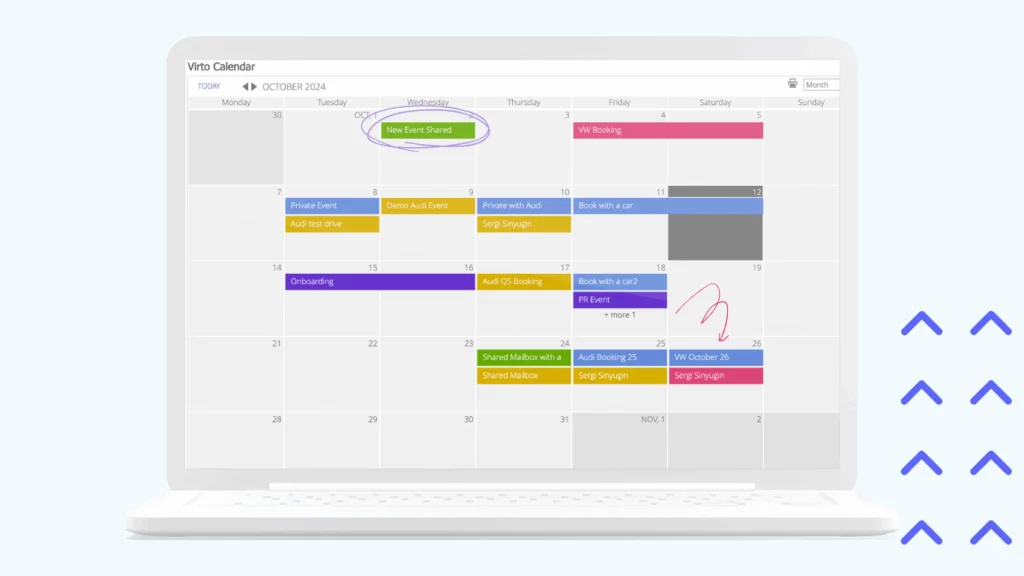
Abb. 8. Virto Calendar Web Part.
Das Virto Calendar Web Part fasst Ereignisse aus mehreren Quellen – darunter SharePoint-Listen, Outlook, Exchange, Google Calendar, SQL-Tabellen und iCalendar-Feeds – in einer einheitlichen Ansicht zusammen. Benutzer können zwischen Tages-, Wochen-, Monats- und Jahresansichten wechseln, Farbkodierungen für mehr Übersichtlichkeit einsetzen und die Sichtbarkeit nach Rolle oder Abteilung anpassen. Dadurch wird die Terminplanung von fragmentierten Einzelsystemen in einen zentralen Arbeitsbereich für Projekte, Marketingkampagnen oder unternehmensweite Veranstaltungsplanung überführt.
Virto Kanban Board Web Part
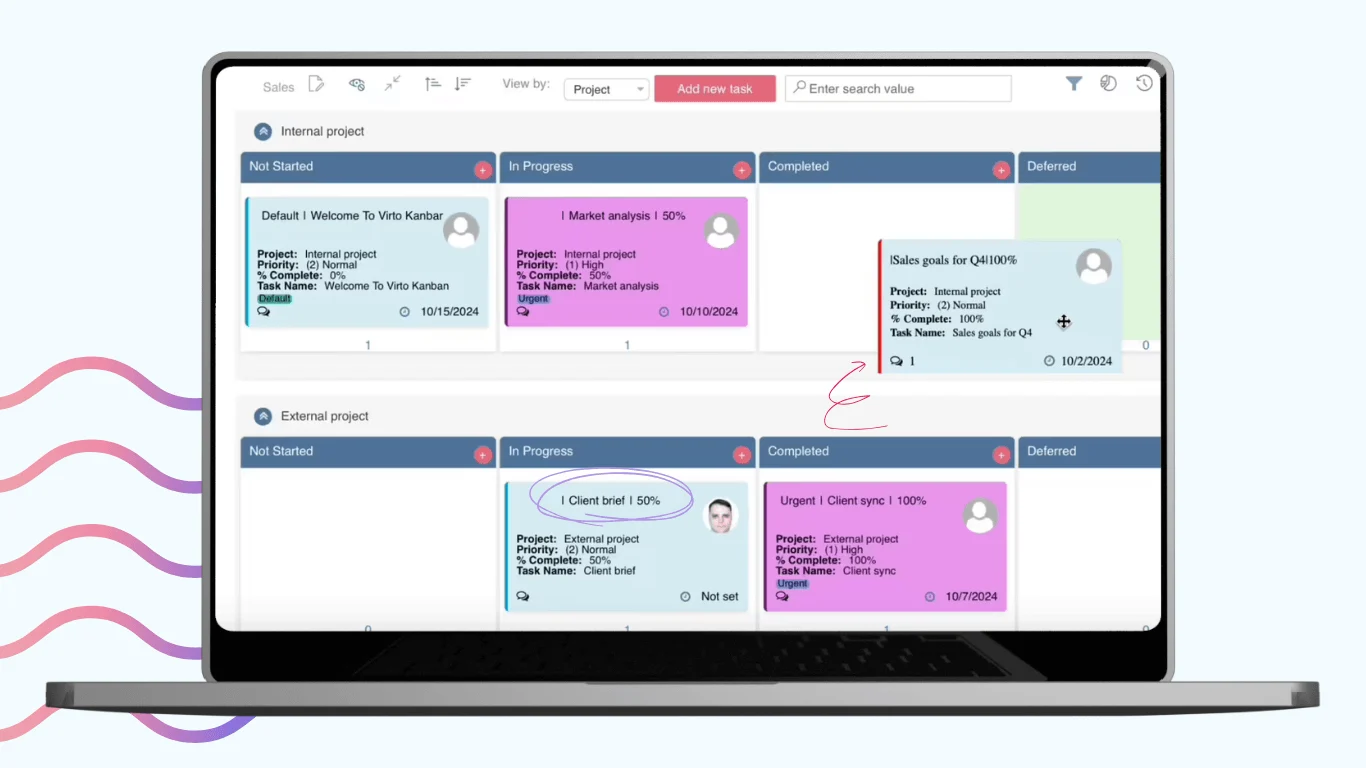
Abb. 9. Virto Kanban Board Web Part.
Das Kanban Board Web Part verwandelt SharePoint-Aufgabenlisten in interaktive Boards mit Drag-and-Drop-Funktion. Aufgaben können in Spalten kategorisiert werden (z. B. Zu erledigen, In Bearbeitung, Abgeschlossen) und mithilfe von Swimlanes, Filtern und Farbkodierungen organisiert werden. Es unterstützt die Massenbearbeitung von Aufgaben, Vorlagen und erweiterte Benachrichtigungen, was die Verwaltung von Arbeitslasten, die Fortschrittsverfolgung und die Anwendung agiler Methoden direkt in SharePoint erleichtert.
Virto Workflow Automation Web Part
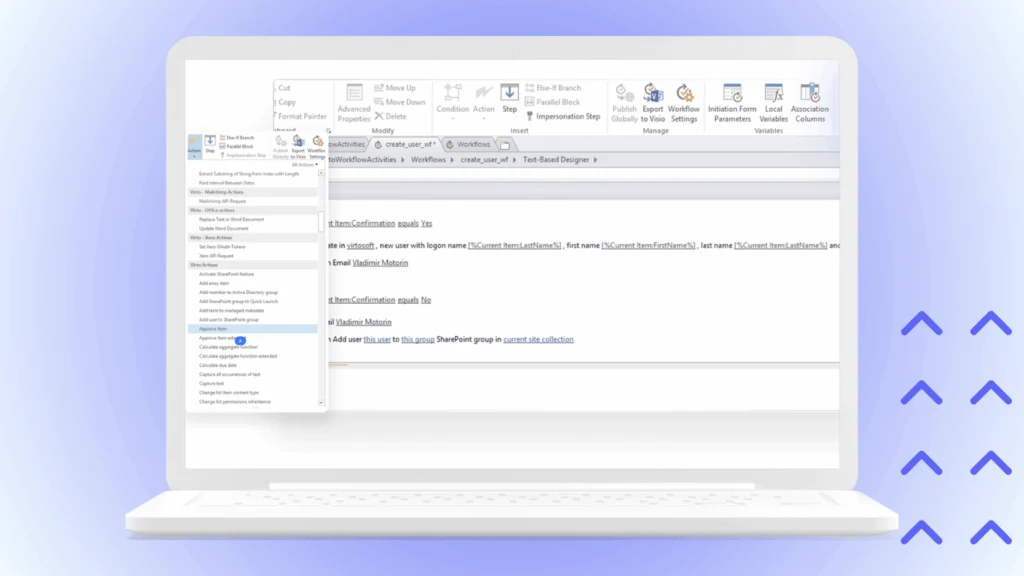
Abb. 10. Virto Workflow Automation Web Part.
Automatisierung ist der Bereich, in dem SharePoint häufig am meisten Unterstützung benötigt. Das Virto Workflow Automation Web Part fügt über 270 No-Code-Aktivitäten hinzu, die SharePoint Designer-Workflows erweitern. Es ermöglicht erweiterte Aktionen wie das Versenden von Benachrichtigungen per E-Mail oder SMS, die Verwaltung von Active Directory-Einträgen oder die Automatisierung des SharePoint-Websitemanagements. Organisationen können außerdem individuelle Aktivitäten anfordern, die auf ihre Geschäftsanforderungen zugeschnitten und innerhalb weniger Tage geliefert werden. Diese Flexibilität verwandelt manuelle Prozesse in optimierte, automatisierte Workflows – ganz ohne benutzerdefinierten Code.
SharePoint in eine vollständige Arbeitsumgebung verwandeln
Gemeinsam heben diese Tools SharePoint über das reine Dokumentenspeichern hinaus:
- Virto Kalender vereinen Zeitpläne über Abteilungen hinweg.
- Virto Kanban-Boards bieten Echtzeit-Sichtbarkeit bei Aufgaben.
- Virto Workflow-Automatisierung sorgt für konsistente Geschäftsprozesse.
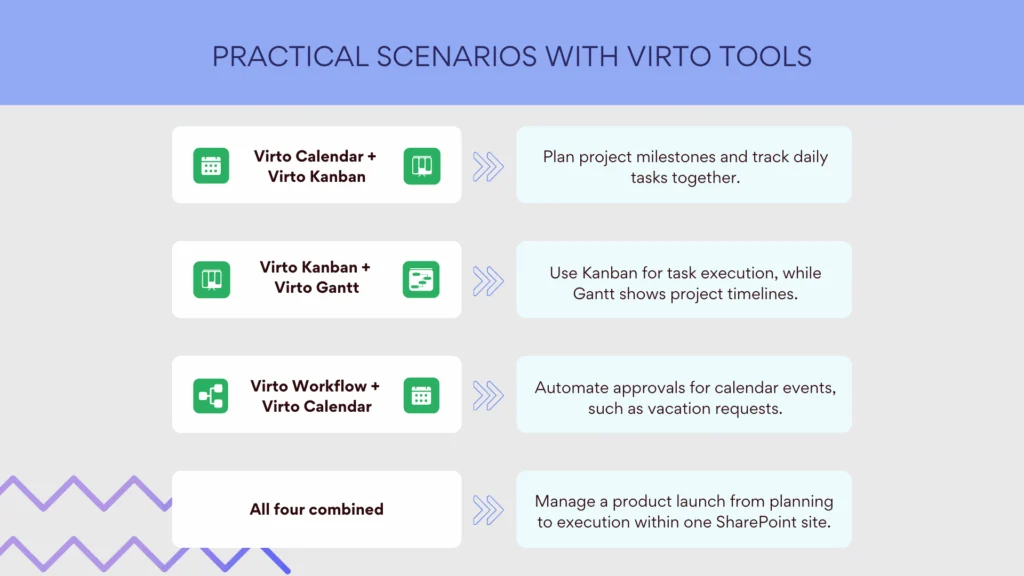
Abb. 11. Praktische Anwendungsszenarien mit Virto-Tools.
Durch die Kombination dieser Web Parts können Organisationen maßgeschneiderte digitale Arbeitsbereiche schaffen, in denen Planung, Ausführung und Berichterstattung direkt auf Basis ihrer SharePoint-Daten stattfinden. Anstatt nur ein Informationsarchiv zu sein, wird SharePoint zur zentralen Plattform für Zusammenarbeit und Entscheidungsfindung.
Fazit zu SharePoint-Daten und SharePoint-Datenanalyse
SharePoint-Daten umfassen jede Ebene von Inhalten und Interaktionen innerhalb von Microsoft 365 – von Dateien in Bibliotheken und strukturierten Informationen in Listen bis hin zu Metadaten, Berechtigungen und Audit-Protokollen. Diese Daten können in verschiedenen Formaten und an verschiedenen Orten gespeichert sein, lassen sich jedoch stets über die integrierten Tools von SharePoint oder externe Systeme wie Power BI, Excel und Microsoft Graph aufrufen, analysieren und verwalten.
Wenn Organisationen ihre SharePoint-Daten vollständig nutzen, gewinnen sie klarere Einblicke in die Art der Zusammenarbeit, den Fortschritt von Projekten und die Ressourcennutzung. Richtig verwaltet, verbessern sie nicht nur die Prozesseffizienz, sondern stärken auch Compliance, Sicherheit und Entscheidungsfindung.
Für Teams, die noch weiter gehen möchten, bieten Virto Web Parts für SharePoint einen praktischen Weg, Rohdaten in einsetzbare Arbeitswerkzeuge zu verwandeln. Mit visuellen Kalendern, Kanban-Boards und Workflow-Automatisierung wird SharePoint zu einem vollständigen Arbeitsbereich für Zusammenarbeit und Planung – und nicht nur zu einem Informationsarchiv. Sie können diese Lösungen mit einer kostenlosen 30-Tage-Testversion erkunden (direkt auf der VirtoSoftware-Website) oder eine Demo buchen.
Für weiteres Lernen empfehlen wir diese offiziellen Microsoft-Ressourcen:
- View usage data for your SharePoint site
- View usage data for SharePoint pages and news
- Data storage options in SharePoint Online
- SharePoint site usage reports in Microsoft 365 admin center
- SharePoint collaboration overview
- Microsoft 365 disaster recovery and backup for SharePoint Online
Oder vertiefen Sie Ihr Wissen mit praktischen Einblicken in unserem Blog:
- SharePoint vs OneDrive
- SharePoint Online-Kategorie-Hub
- SharePoint-Kommunikationswebsite
- SharePoint-Unterwebsite
- SharePoint-Intranet
- SharePoint Hub-Website
Mit der richtigen Kombination aus Microsoft-Funktionen und VirtoSoftware-Erweiterungen werden SharePoint-Daten zu einem strategischen Unternehmenswert – der Zusammenarbeit fördert, Abläufe optimiert und auf allen Ebenen der Organisation fundiertere Entscheidungen ermöglicht.