



SharePoint vs Google Drive — Schnellurteil [2026]
| Frage | Kurze Antwort |
|---|---|
| Was eignet sich besser für Unternehmen? | SharePoint — für Enterprise-Dokumenten-Governance, strukturierte Workflows und Microsoft 365-Integration. Google Drive — für kleine Teams, die schnelles und unkompliziertes File-Sharing benötigen. |
| Gibt es ein direktes Google-Äquivalent zu SharePoint? | Nein. Die nächste Kombination ist Google Drive + Google Workspace + Google Sites, jedoch fehlen SharePoint’s granulare Berechtigungen, strukturierte Workflows und die tiefe Microsoft 365-Integration. |
| Wann sollte man beide nutzen? | SharePoint für interne Governance und unternehmenseigene Inhalte; Google Drive für schnelles externes Teilen und unkomplizierte Zusammenarbeit mit Kunden oder Auftragnehmern. |
Vollständiger Vergleich, Anwendungsfälle und Virto-Apps, die die UX-Lücken von SharePoint schließen, finden Sie weiter unten.
Einleitung
SharePoint und Google Drive versprechen beide Cloud-Speicherung, Dateifreigabe und Zusammenarbeit — geben aber sehr unterschiedliche Antworten auf verschiedene Anforderungen. Dieser Leitfaden für 2026 vergleicht beide Plattformen direkt anhand von Funktionen, Preisen, Automatisierung und Sicherheit, beantwortet die Frage, ob Google ein echtes SharePoint-Äquivalent bietet, und zeigt, wo Virto-Apps die größten UX-Schwächen von SharePoint beheben.
Was ist SharePoint?
SharePoint ist Microsofts Enterprise-Plattform für Dokumentenmanagement, Zusammenarbeit und Geschäftsprozessautomatisierung. Es fungiert als internes Portal, zentraler Content-Hub und Grundlage für den Aufbau strukturierter Workflows innerhalb von Microsoft 365.
Die wichtigsten Funktionen umfassen:
- Dokumentenmanagement mit Versionskontrolle, Metadaten und granularen Berechtigungen
- Echtzeit-Co-Authoring und Team-Arbeitsbereiche (Websites, Bibliotheken, Listen)
- Prozessautomatisierung über Power Automate (Genehmigungen, Benachrichtigungen, Erinnerungen)
- Tiefe Integration mit Teams, Outlook, Word, Excel und dem übrigen Microsoft 365
- Enterprise-Sicherheit: Active Directory, bedingter Zugriff, Audit-Protokolle, Compliance-Richtlinien
Da SharePoint in Microsoft 365 eingebettet ist, geht es weit über Cloud-Speicherung hinaus — es ist das Dokument- und Prozess-Rückgrat der meisten mittelgroßen und großen Unternehmen.
Weitere Informationen finden Sie in unserer Artikelsammlung zu SharePoint Online.
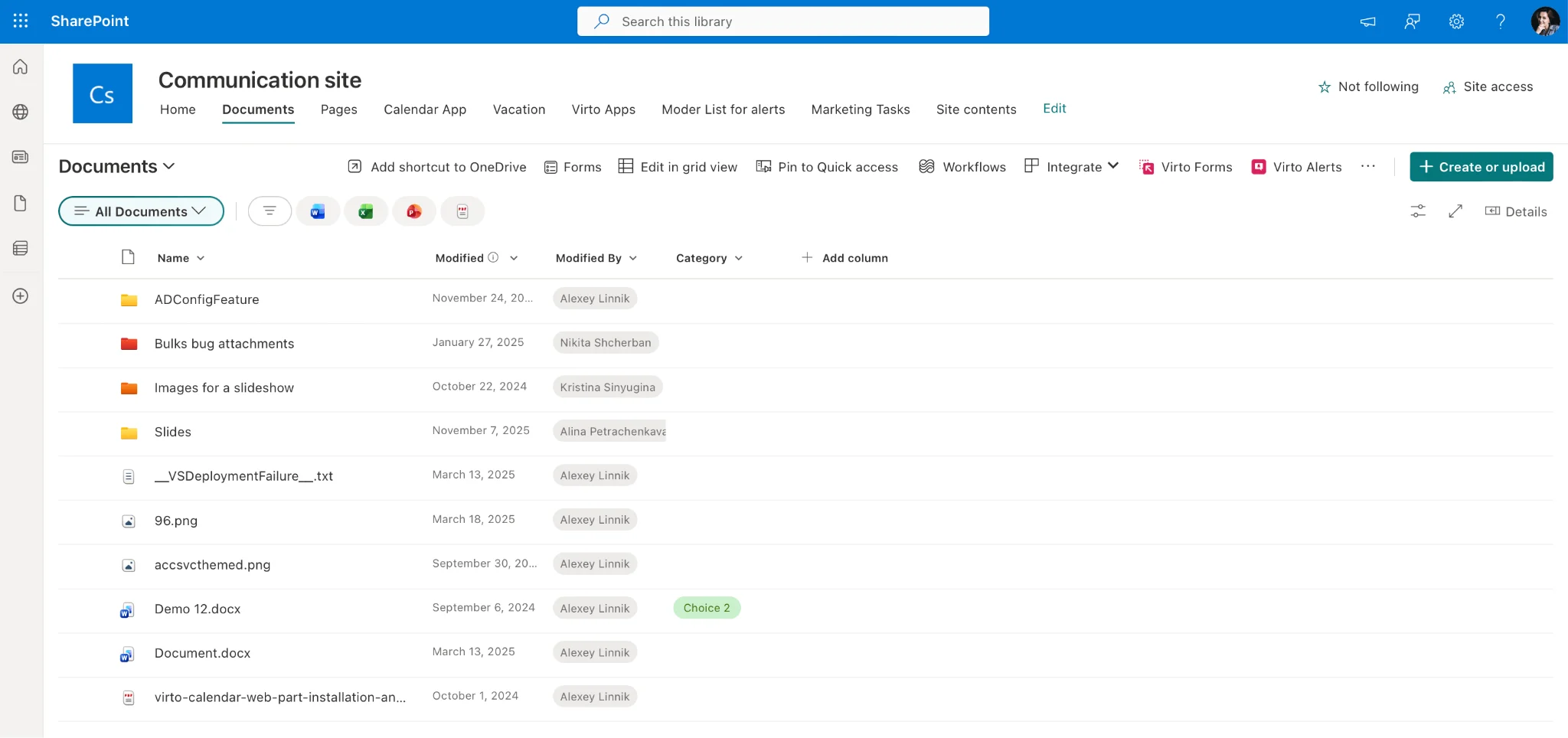
Abb. 1 — SharePoint-Website / Dokumentbibliothek-Oberfläche.
Was ist Google Drive?
Google Drive ist Googles Cloud-Speicher- und Kollaborationsdienst. Er setzt auf Einfachheit: beliebige Dateitypen speichern, per Link teilen und Docs, Sheets sowie Slides gemeinsam in Echtzeit von jedem Gerät aus bearbeiten.
Die wichtigsten Funktionen umfassen:
- Universeller Dateispeicher, zugänglich über Web, Desktop und Mobilgerät
- Echtzeit-Co-Bearbeitung von Google Docs, Sheets und Slides
- Integration mit Gmail, Google Meet und Google Calendar über Google Workspace
- Einfaches Freigabemodell mit den Rollen Ansehen / Kommentieren / Bearbeiten — ohne Administratoreinrichtung
Drive glänzt für Einzelpersonen und kleine Teams, die schnellen, zuverlässigen Cloud-Speicher und mühelose Zusammenarbeit ohne Governance-Aufwand benötigen.
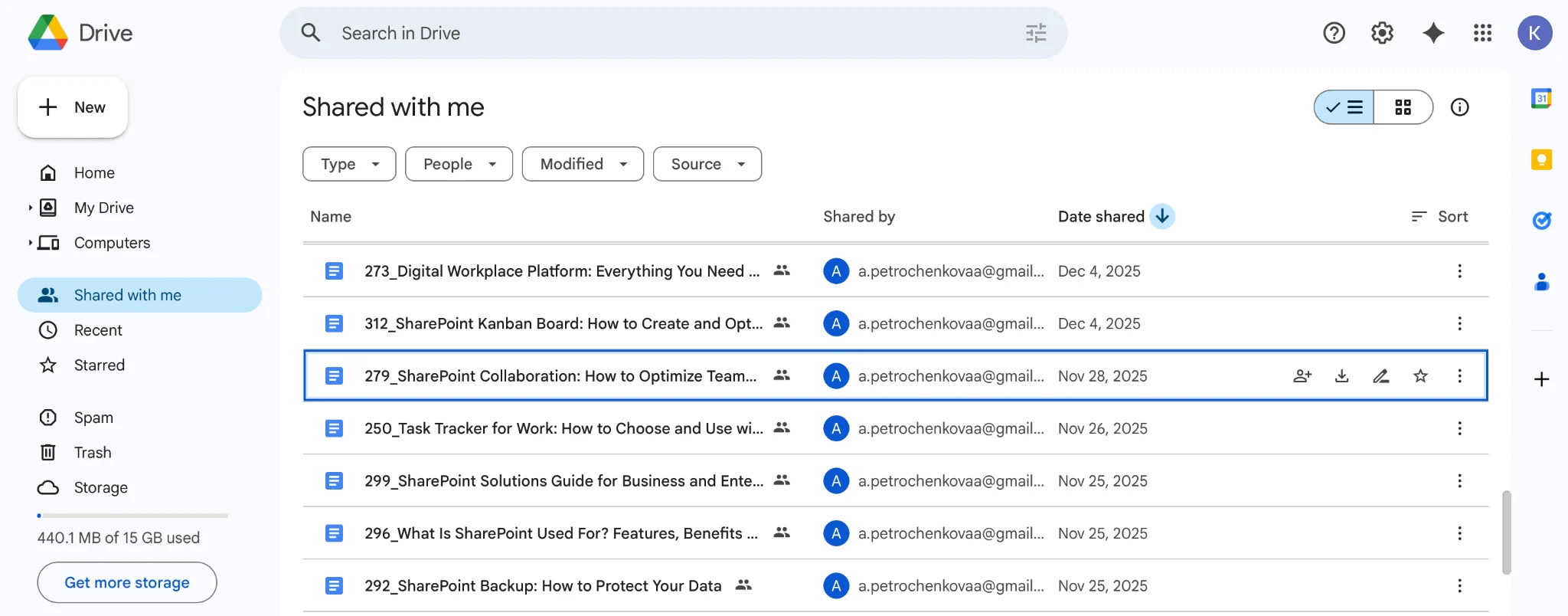
Abb. 2 — Google Drive Shared-Drive-Oberfläche.
SharePoint vs Google Drive: Funktionsvergleich
Beide Plattformen überschneiden sich an der Oberfläche (Dateien speichern, teilen, gemeinsam bearbeiten), unterscheiden sich aber deutlich, sobald man Governance, Automatisierung und Preisgestaltung betrachtet.
| Kriterium | SharePoint | Google Drive |
|---|---|---|
| Hauptzweck | Enterprise-Dokument- und Content-Management, Intranet, Workflows | Cloud-Speicherung und Echtzeit-Kollaboration |
| Berechtigungen | Website-/Bibliothek-/Ordner-/Element-Ebene, AD-integriert | Ordner- und Dateiebene: Ansehen / Kommentieren / Bearbeiten |
| Workflow-Automatisierung | Power Automate mit vorgefertigten Konnektoren und Genehmigungen | Apps Script und grundlegende Workspace-Flows |
| Zusammenarbeit | Co-Authoring in Office + Teams-Chat und -Kanäle | Echtzeit-Co-Bearbeitung in Docs / Sheets / Slides |
| Speicher (pro Nutzer, Business-Pläne) | 1 TB OneDrive + gepoolter SharePoint-Speicher | 30 GB – 5 TB je nach Workspace-Plan |
| Suche & Metadaten | Benutzerdefinierte Spalten, Inhaltstypen, Volltextsuche | Volltextsuche; begrenzte Metadaten |
| Compliance & Sicherheit | DLP, Aufbewahrung, E-Discovery, Vertraulichkeitsbezeichnungen | DLP und Vault in höheren Workspace-Stufen verfügbar |
| Preise (Business-Einstieg) | In Microsoft 365 Business Standard enthalten (~12,50 $/Nutzer/Monat) | Google Workspace Business Standard (~14 $/Nutzer/Monat) |
| Am besten für | Mittlere und große Unternehmen mit Governance-Anforderungen | Einzelpersonen, Freelancer und kleine Teams |
Gibt es ein Google-Äquivalent zu SharePoint?
Nein — es gibt kein einzelnes Google-Produkt, das SharePoint funktional vollständig abbildet. Die nächste Kombination ist Google Drive + Google Workspace + Google Sites, aber jedes dieser Produkte deckt nur einen Teil dessen ab, was SharePoint leistet.
So lassen sich die wichtigsten SharePoint-Bausteine auf Googles Stack abbilden:
| SharePoint-Funktion | Nächstes Google-Äquivalent | Was fehlt |
|---|---|---|
| Dokumentbibliotheken | Google Drive Shared Drives | Metadatenspalten, Inhaltstypen, benutzerdefinierte Ansichten |
| Team-Websites | Google Sites | Integration von Dokumentbibliotheken, Listen, granulare Berechtigungen |
| Listen mit benutzerdefinierten Feldern | Google Sheets / AppSheet | Native Benutzeroberfläche, Workflows, formale Datenstruktur |
| Power Automate-Workflows | Apps Script / Workspace-Flows | Vorgefertigte Konnektoren, Genehmigungsflows, Business-User-UI |
| Granulare Berechtigungen | Shared-Drive-Berechtigungen | Berechtigungen auf Element-Ebene, rollenbasierte Zugriffssteuerung, AD-Integration |
| Intranet-Portal | Google Sites + Currents (eingestellt 2023) | Native Portal-Funktionen; Google hat Currents abgekündigt |
| Microsoft 365-Integration | Google Workspace-Integration | Unterschiedliches Ökosystem — keine tiefgreifende Kompatibilität |
Für kleine Teams, denen Geschwindigkeit wichtig ist, ist Google Drive + Workspace eine valide, schlanke Alternative. Für jede Organisation mit Compliance-Anforderungen, strukturierten Genehmigungsworkflows oder mehr als ca. 50 Nutzern kann jedoch keine Google-Produktkombination SharePoint vollständig ersetzen.
SharePoint vs Google Workspace (vollständiger Stack-Vergleich)
Wer nach „SharePoint vs Google Workspace" sucht, sollte den Vergleich fair gestalten: Eigentlich geht es um Microsoft 365 vs Google Workspace als Gesamtpaket — denn SharePoint ist eine Komponente innerhalb von Microsoft 365, kein eigenständiger Konkurrent zu Workspace.
| Ebene | Microsoft 365 (inkl. SharePoint) | Google Workspace |
|---|---|---|
| E-Mail & Kalender | Outlook + Exchange Online | Gmail + Google Calendar |
| Produktivitäts-Apps | Word, Excel, PowerPoint | Docs, Sheets, Slides |
| Meetings | Microsoft Teams | Google Meet |
| Dateispeicherung | OneDrive + SharePoint-Dokumentbibliotheken | Google Drive Shared Drives |
| Intranet / Websites | SharePoint-Websites & Hubs | Google Sites |
| Workflow-Automatisierung | Power Automate (tiefgreifend) | Apps Script / Workspace-Flows (leichtgewichtig) |
| Administration & Compliance | Microsoft Purview, Vertraulichkeitsbezeichnungen, DLP | Vault, DLP (höhere Stufen) |
Fazit: Google Workspace ist schlanker und schneller einzuführen; Microsoft 365 (mit SharePoint als Kern) geht bei Governance, Automatisierung und unternehmensweiter IT-Kontrolle deutlich tiefer.
Stärken und Schwächen (Vor- und Nachteile)
SharePoint — Stärken
- Granulare, AD-integrierte Berechtigungen auf Website-, Bibliothek-, Ordner- und Element-Ebene
- Zentrales Unternehmensdokumentenmanagement mit Versionierung und Audit-Trails
- Native Integration mit Teams, Outlook und dem übrigen Microsoft 365
- Power Automate-Workflows für Genehmigungen, Benachrichtigungen und wiederkehrende Geschäftsprozesse
SharePoint — Schwächen
- Steilere Lernkurve und längere Einarbeitungszeit
- Standard-Upload-UX ist umständlich im Vergleich zu Googles Drag-and-drop
- Höhere Gesamtbetriebskosten, insbesondere bei komplexen Szenarien
- Kein nativer Kanban- oder visueller Projektview ohne Erweiterungen
Google Drive — Stärken
- Extrem einfach zu übernehmen — kaum Schulungsaufwand
- Kostenloser 15-GB-Speicher für private Konten; großzügige Speicherkontingente in Workspace-Plänen
- Erstklassige Echtzeit-Co-Bearbeitung in Docs, Sheets und Slides
- Reibungslose externe Freigabe per Link
Google Drive — Schwächen
- Einfacheres Berechtigungsmodell — keine element- oder rollenbasierten Zugriffssteuerungen
- Keine native Geschäftsprozessautomatisierung
- Begrenzte Metadaten, Inhaltstypen und strukturierte Listen
- Offline-Funktionalität abhängig von Erweiterungen und Synchronisierungsstatus
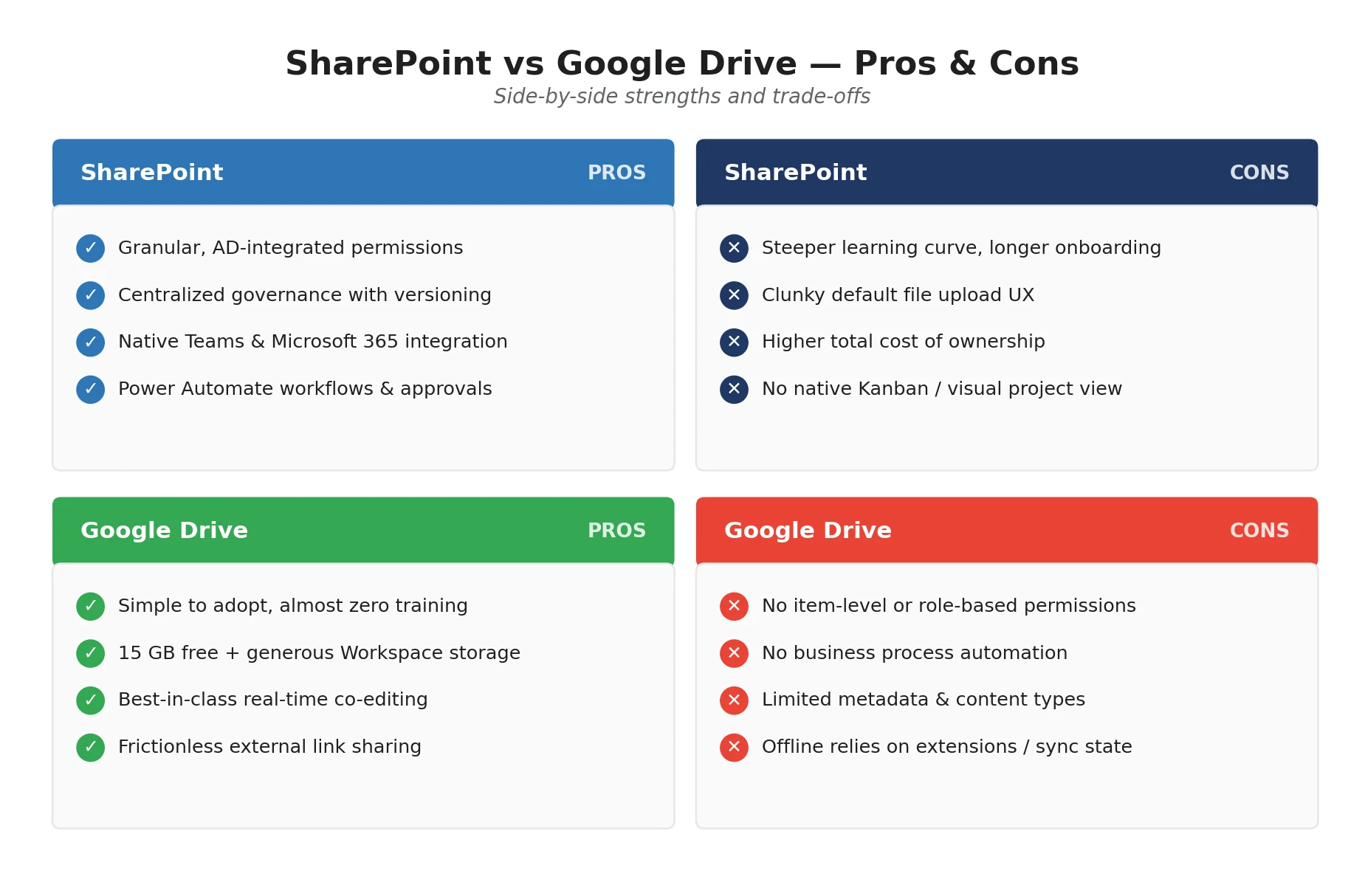
Abb. 3 — Zusammenfassung: SharePoint vs Google Drive — Vor- und Nachteile.
Hinweis: Viele der genannten SharePoint-Kritikpunkte — umständliche Uploads, einfache Kalender-UX, kein Kanban-View — lassen sich durch Drittanbieter-Apps beheben. Erfahren Sie weiter unten, wie Virtos SharePoint-Produktivitätspaket diese Lücken schließt.
SharePoint vs Google Drive: Wann sollte man was nutzen?
Google Drive wählen, wenn…
- Sie Einzelperson, Freelancer oder Teil eines Teams mit weniger als ca. 20 Personen sind
- Geschwindigkeit und kollaborationsfreie Einrichtung wichtiger sind als Governance
- Der Großteil Ihrer Inhalte in Docs, Sheets und Slides vorliegt
- Sie Dateien häufig extern teilen und linkbasierten Zugriff benötigen
SharePoint wählen, wenn…
- Sie 50+ Nutzer oder mehrere Abteilungen haben und strukturierte Berechtigungen benötigen
- Compliance, Aufbewahrung oder E-Discovery zu Ihren Anforderungen gehören
- Sie bereits auf Microsoft 365 setzen (Outlook, Teams, Office)
- Sie formale Genehmigungsworkflows, Intranets oder Geschäftsprozessautomatisierung benötigen
Wenn Sie sich für SharePoint entschieden haben, erfahren Sie, wie Virto Calendar App, Virto Multiple File Operations und Virto Kanban Board die UX-Lücken von SharePoint schließen.
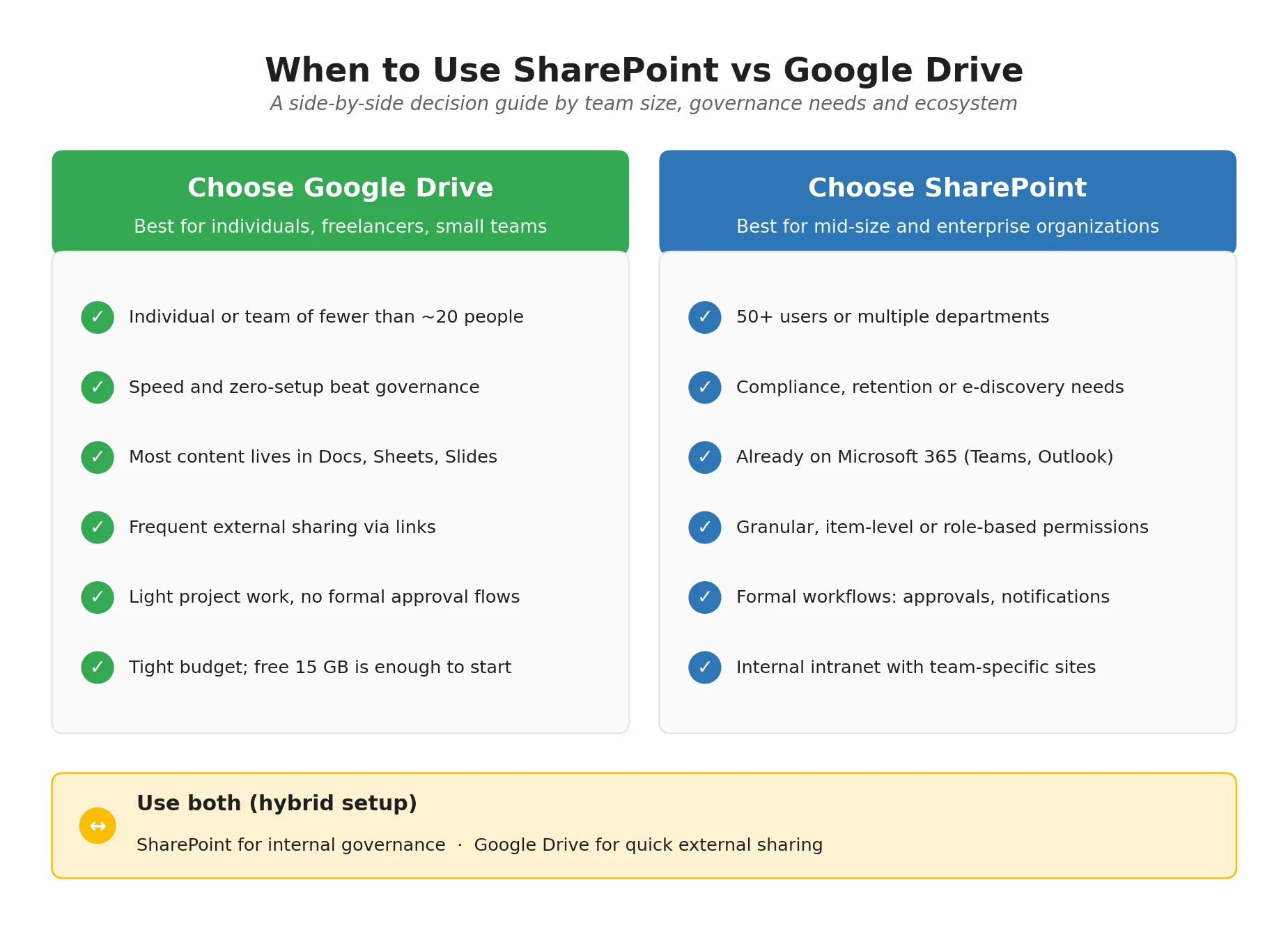
Abb. 4 — Entscheidungsmatrix: SharePoint vs Google Drive — wann welche Plattform nutzen.
Migration zwischen SharePoint und Google Drive
Eine Migration zwischen SharePoint und Google Drive ist in beide Richtungen möglich, aber niemals eine Eins-zu-eins-Übertragung — beide Plattformen haben grundlegend unterschiedliche Architekturen.
Migrationsmöglichkeiten
- Von SharePoint zu Google Drive — für Unternehmen, die zu Google Workspace wechseln
- Von Google Drive zu SharePoint — für Organisationen, die Microsoft 365 einführen und Enterprise-Governance benötigen
Gängige Tools sind die integrierten Migrationsassistenten von Microsoft und Google sowie Drittanbieter-Plattformen wie AvePoint, CloudFuze, Mover und Cloudsfer, die Ordnerhierarchien und Metadaten in großem Maßstab erhalten.
Mögliche Herausforderungen
- Verlust strukturierter Daten — SharePoint-Websites, Bibliotheken und Listen werden in Drive zu einfachen Ordnern und Dateien
- Berechtigungen lassen sich nicht direkt übertragen — SharePoint’s granulare Zugriffssteuerungen werden zu Drives einfachen Rollen Ansehen/Kommentieren/Bearbeiten
- Integrationsverluste — Verknüpfungen zu Teams, Power Automate oder Office-Artefakten funktionieren nach einem Wechsel zu Workspace nicht mehr
Migrationsempfehlungen
- Inhalte zuerst prüfen — ermitteln, was migriert und was archiviert werden soll
- Das richtige Tool wählen — manuell bei kleinen Projekten, Spezialtools bei Enterprise-Migrationen
- Pilotversuch durchführen — zunächst an einem begrenzten Datensatz testen, bevor der gesamte Tenant verschoben wird
- Nutzer informieren — klare Anleitungen für die neue Umgebung bereitstellen
- Support nach der Migration sicherstellen — auf fehlende Berechtigungen oder fehlerhafte Links achten
Wie VirtoSoftware-Apps die UX-Lücken von SharePoint schließen
Viele der SharePoint-Kritikpunkte, die in Vergleichen mit Google Drive auftauchen — steile Lernkurve, umständliche Datei-Uploads, fehlende Projektvisualisierung, einfacher Kalender — lassen sich durch Drittanbieter-Apps beheben, die SharePoint mit dem Komfort ausstatten, den Drive von Haus aus bietet. Drei Virto-Apps adressieren diese Lücken gezielt.
Virto Multiple File Operations — Massen-Uploads & Dateiverwaltung
SharePoint’s native Upload-Beschränkungen und umständliche Dateioperationen sind die häufigste Kritik im Vergleich mit Google Drive. Virto Multiple File Operations ergänzt Drag-and-drop-Massen-Uploads, Massen-Verschieben/-Kopieren/-Löschen und Stapel-Metadaten-Bearbeitung — und verwandelt stundenlange Dateiaufgaben in eine einzige Aktion.
- Drag-and-drop-Massen-Upload (ohne 100-Dateien-Limit)
- Massen-Kopieren / -Verschieben / -Löschen mit erhaltenen Berechtigungen
- Stapelweise Metadaten-Bearbeitung für mehrere Dateien gleichzeitig
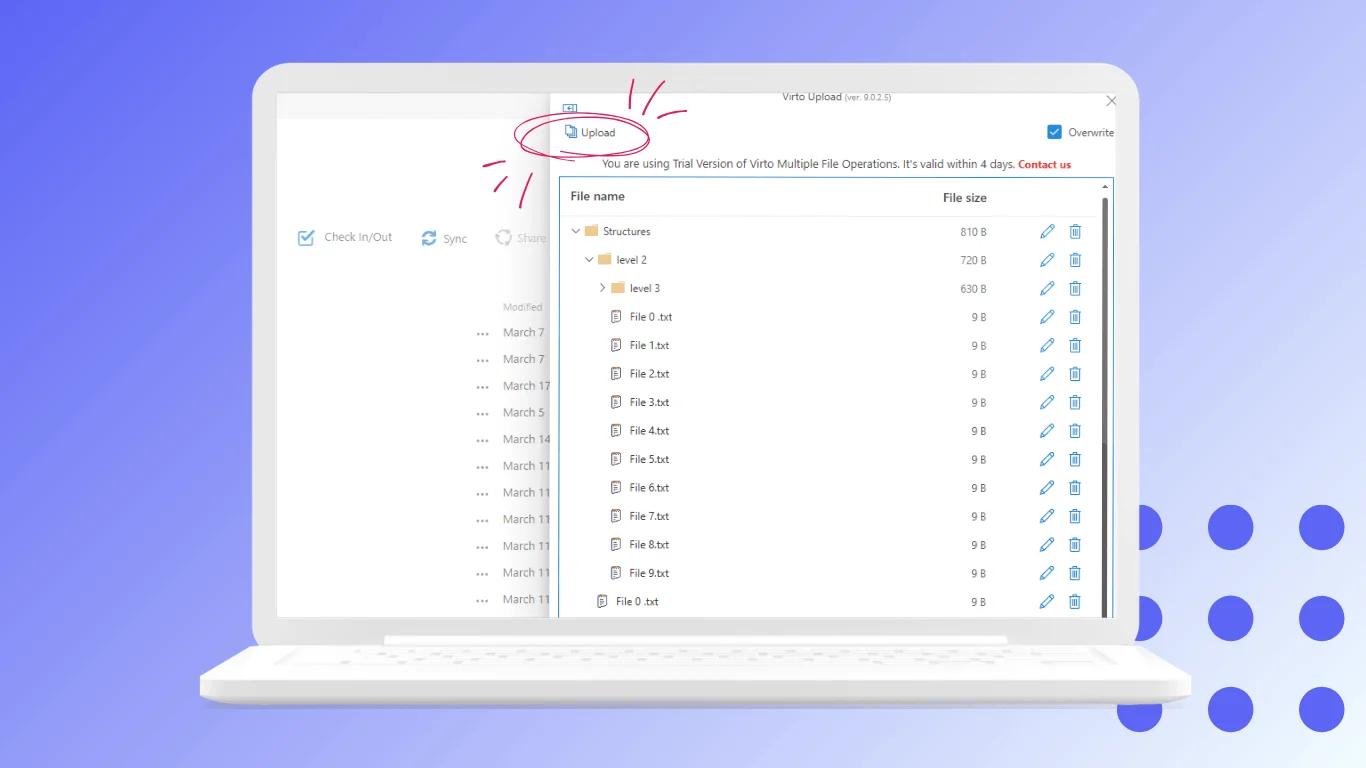
Abb. 5 — Virto Multiple File Operations.
Virto Calendar App — Einheitlicher Kalender aus mehreren Quellen
SharePoint’s Standardkalender ist sehr rudimentär. Virto Calendar App überlagert SharePoint-Listen, Outlook/Exchange-Kalender, Microsoft Planner-Aufgaben und externe iCal-Quellen in einer einzigen farbcodierten Ansicht — direkt in SharePoint oder Teams.
- Überlagerung von SharePoint + Exchange + Planner + Google iCal in einer Ansicht
- Farbcodierung nach Quelle
- Direkt in SharePoint-Seiten oder Teams-Tabs einbettbar
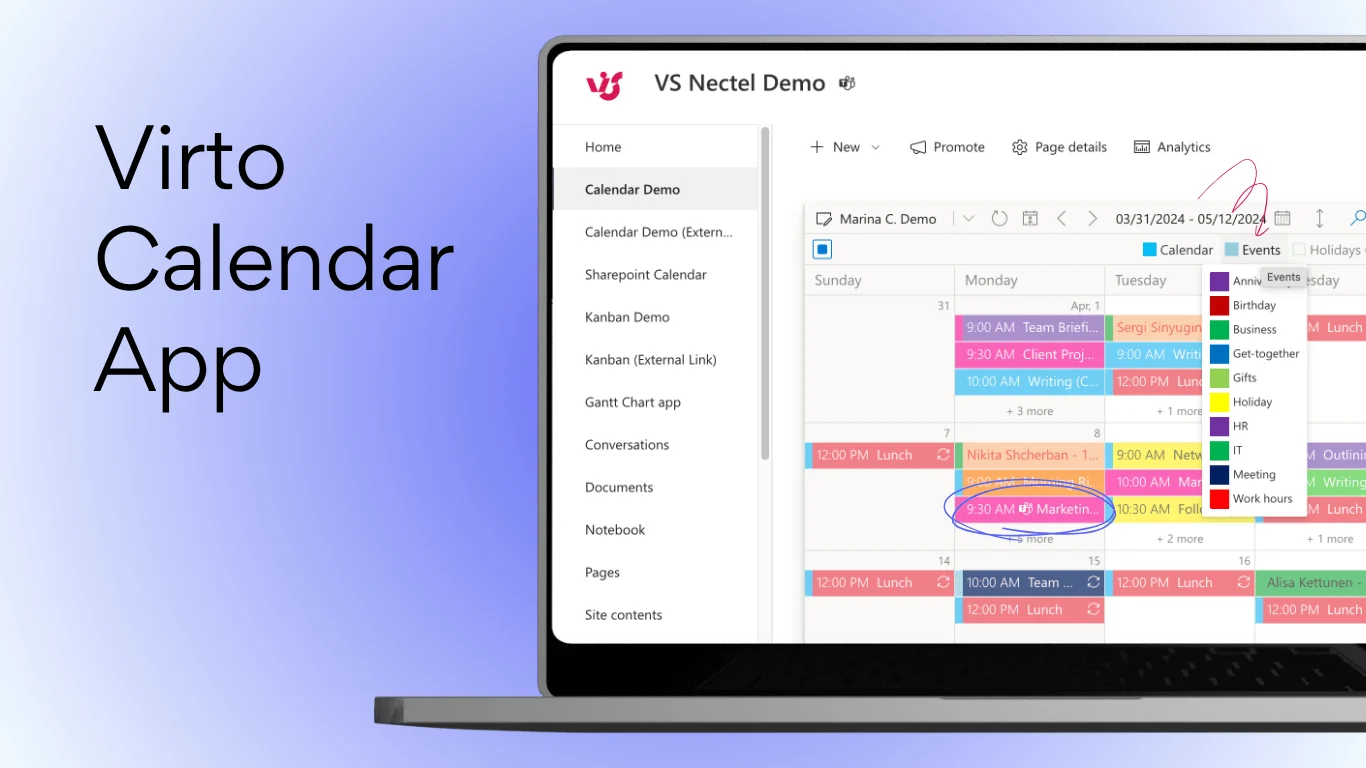
Abb. 6 — Virto Calendar App.
Virto Kanban Board — Visuelles Projektmanagement in SharePoint
SharePoint bietet keinen nativen Kanban-View. Virto Kanban verwandelt eine SharePoint-Liste in ein Trello-ähnliches Board für visuelles Aufgaben-Tracking — genau das agile Workflow-Tool, zu dem Google-Drive-Nutzer sonst auf Drittanbieter-Apps zurückgreifen müssen.
- Drag-and-drop-Karten zwischen Spalten
- Farbcodierung und Swim Lanes
- Funktioniert mit vorhandenen SharePoint-Listen — keine Datenmigration erforderlich
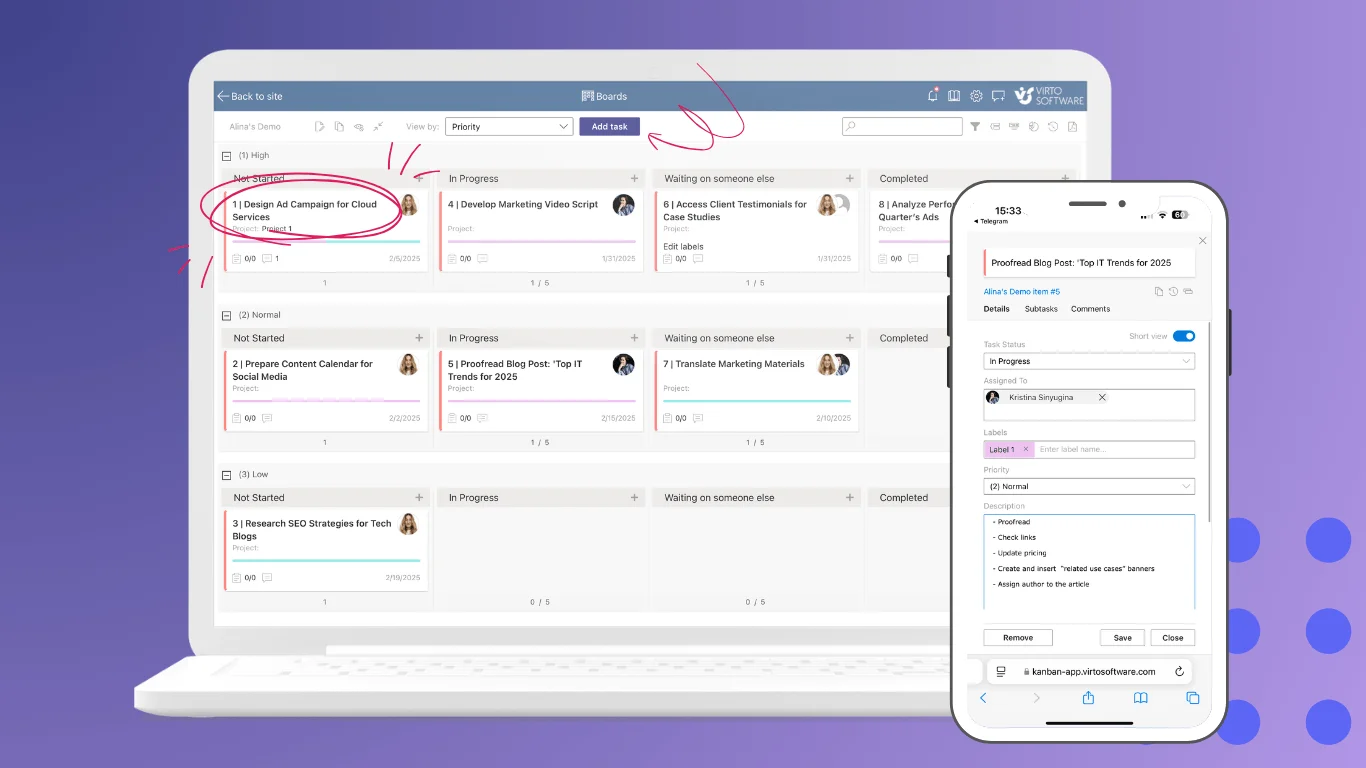
Abb. 7 — Virto Kanban Board.
Alle drei Apps sind auch für SharePoint On-Premises (2016 / 2019 / Subscription Edition) verfügbar. Weitere Informationen zum Virto On-Premises-Produktivitätspaket »>
Häufig gestellte Fragen
Ist SharePoint mit Google Drive vergleichbar?
Beide Plattformen speichern und teilen Dateien in der Cloud, aber SharePoint ist eine Enterprise-Plattform für Dokumenten-Governance, Workflows und granulare Berechtigungen, während Google Drive sich auf einfache Cloud-Speicherung und Echtzeit-Co-Bearbeitung konzentriert. SharePoint enthält zudem Websites, Bibliotheken, Listen und Power Automate-Workflows, die Google Drive nicht bietet.
Hat Google ein SharePoint-Äquivalent?
Nein — kein einzelnes Google-Produkt entspricht SharePoint. Die nächste Kombination ist Google Drive + Google Workspace + Google Sites, aber diesem Stack fehlen SharePoint’s strukturierte Workflows, granulare Berechtigungen auf Element-Ebene und die Microsoft 365-Integration.
Was ist die Google-Version von SharePoint?
Google bietet kein einzelnes „SharePoint-Äquivalent". Google Sites kommt SharePoint’s Intranet-Portal-Funktion am nächsten; Google Drive Shared Drives spiegeln SharePoint-Dokumentbibliotheken auf grundlegendem Niveau wider; Google Workspace deckt die Produktivitäts-App-Suite ab. Keines dieser Produkte erreicht für sich genommen die Tiefe von SharePoint.
Was ist besser — SharePoint oder Google Drive?
Das hängt vom Einsatzumfang ab. Google Drive eignet sich besser für Einzelpersonen, Freelancer und kleine Teams, die schnelle Zusammenarbeit ohne Einrichtungsaufwand benötigen. SharePoint ist die bessere Wahl für Organisationen mit 50+ Nutzern, die Dokumenten-Governance, strukturierte Workflows, granulare Berechtigungen oder Microsoft 365-Integration benötigen. Es gibt keinen universellen Gewinner.
Was ist der Unterschied zwischen SharePoint und Google Workspace?
Google Workspace ist eine Produktivitäts-App-Suite (Gmail, Docs, Sheets, Slides, Meet, Drive, Calendar). SharePoint ist eine Komponente innerhalb des umfassenderen Microsoft 365-Pakets. Der faire Vergleich ist Microsoft 365 vs Google Workspace — SharePoint entspricht Drive + Sites + Teilen von Workspace kombiniert, mit tiefgreifenderen Enterprise-Funktionen.
Kann ich von SharePoint zu Google Drive migrieren (oder umgekehrt)?
Ja, aber es handelt sich nicht um eine Eins-zu-eins-Migration. SharePoint-Websites, Bibliotheken und Listen werden beim Wechsel zu Google Drive zu einfachen Ordnern und Dateien. Berechtigungen lassen sich ebenfalls nicht direkt übertragen — SharePoint’s granulare Zugriffssteuerungen werden zu Drives einfacheren Rollen Ansehen/Kommentieren/Bearbeiten. Verwenden Sie spezialisierte Migrations-Tools und planen Sie eine manuelle Neueinrichtung der Berechtigungen ein.
Fazit
Die richtige Wahl zwischen SharePoint und Google Drive hängt von Größe und Zielsetzung ab. Google Drive ist die schnellere, einfachere Option für Einzelpersonen und kleine Teams. SharePoint ist die Enterprise-Plattform für Organisationen, die Governance, Automatisierung und Microsoft 365-Integration benötigen.
Ein direktes Google-Äquivalent zu SharePoint gibt es nicht — Drive + Workspace + Sites decken die Grundlagen ab, aber nicht die nötige Tiefe. Wer sich für SharePoint entschieden hat, kann mit Virtos Calendar App, Multiple File Operations und Kanban Board die UX-Lücken schließen, die Drive von Haus aus komfortabler wirken lassen.
Weiterführende Informationen:
Microsoft: Google Drive oder SharePoint · OneDrive vs Teams vs SharePoint
Virto Blog: SharePoint-Intranet-Leitfaden · Kalender zusammenführen und kombinieren · SharePoint Content Management · Confluence vs SharePoint