


Wie erstelle ich mit KI einen Pflegedienstplan? [Schnellantwort]
So erstellen Sie in unter einer Stunde einen Pflegedienstplan mit KI:
- Wählen Sie ein kostenloses KI-Tool (ChatGPT, Claude, Copilot oder Gemini).
- Formulieren Sie einen Prompt mit den Rahmenbedingungen Ihrer Station – Anzahl der Pflegekräfte, 12-Stunden-Schichten, Pflegekraft-zu-Patient-Verhältnisse, ITS-Abdeckung, faire Wochenendverteilung und Urlaub.
- Prüfen Sie die Ausgabe und überarbeiten Sie sie, um Doppelbuchungen und Ratio-Probleme zu beheben.
- Exportieren Sie den fertigen Dienstplan als .xlsx-Datei (die meisten KI-Tools mit Dateigenerierung – ChatGPT, Copilot, Claude, Gemini – liefern einen Download-Link; falls Ihr Tool nur Text ausgibt, fordern Sie eine CSV an und speichern Sie diese als .xlsx).
- Importieren Sie die .xlsx in Microsoft 365 – entweder als SharePoint-Liste (Virto Calendar App for SharePoint Online & Microsoft 365) oder als Teams-Kalender-Tab (Virto Calendar App for Microsoft Teams).
Die besten kostenlosen KI-Tools für die Pflegedienstplanung 2026: ChatGPT (kostenlos), Claude (kostenlos), Microsoft Copilot in M365, Google Gemini. Für dedizierte Dienstplanungssoftware: Kronos (UKG), Shiftboard, Nursa und Rosterlab.
Sie müssen diese Woche keine Software kaufen, um einen Pflegedienstplan zu erstellen. Mit einem einzigen gut formulierten Prompt kann ein kostenloser KI-Assistent in wenigen Minuten einen regelkonformen, ausgewogenen Dienstplan für Ihre Station entwerfen – den Sie anschließend über die vorhandenen Microsoft 365-Tools Ihres Krankenhauses teilen können. Dieser Leitfaden liefert Ihnen fertige Copy-Paste-Prompts, einen Tool-Vergleich und die genauen Schritte, um Ihren Pflegekräften einen fertigen Dienstplan bereitzustellen.
Müssen Sie noch heute einen Dienstplan erstellen? Überspringen Sie den Software-Vergleich und gehen Sie direkt zum KI-Prompt-Ansatz weiter unten – und importieren Sie das Ergebnis anschließend mit der Virto Calendar App in Microsoft 365.
Pflegedienstplan mit KI erstellen (Schritt für Schritt)
KI-gestützte Dienstplanung für Pflegepersonal ist keine Zukunftsmusik – Sie können mit kostenlosen KI-Tools in unter einer Stunde einen funktionsfähigen Dienstplan erstellen, ganz ohne dedizierte Software. Der entscheidende Faktor ist der Prompt: Er muss die stationsspezifischen Rahmenbedingungen enthalten. Im Folgenden finden Sie vier sofort einsetzbare Prompts für gängige Szenarien. Kopieren Sie diese, füllen Sie die Platzhalterwerte in eckigen Klammern aus und fügen Sie alles in ChatGPT, Claude, Copilot oder Gemini ein.
Schritt 1 – Rahmenbedingungen zusammenstellen (Checkliste)
Sammeln Sie vor der Prompterstellung folgende Informationen:
- Anzahl der Pflegekräfte auf der Station (z. B. 18 examinierte Pflegefachkräfte)
- Stationstyp (Normalstation, ITS, Notaufnahme, OP, Kreißsaal usw.)
- Schichtmodell (12-Stunden-Tag/Nacht, 8-Stunden-Rotation usw.)
- Pflegekraft-zu-Patient-Verhältnis (z. B. 1:4 Normalstation, 1:2 ITS)
- Fachqualifikationen und Zertifizierungen (ACLS, PALS, CCRN usw.)
- Maximale Anzahl aufeinanderfolgender Schichten (typischerweise 3 bei 12-Stunden-, 5 bei 8-Stunden-Schichten)
- Vorgeschriebene Ruhezeiten zwischen Schichten (üblicherweise 10–12 Stunden)
- Urlaub und bereits genehmigte Freistellungsanträge
- Verfügbarkeit von Springer-Kräften
- Wochenendrotationsregelung (üblicherweise jedes zweite Wochenende frei)
Schritt 2 – Beispiel-Prompts
Prompt 1 – 4-Wochen-Dienstplan für eine Normalstation (einfach)
Erstelle einen 4-Wochen-Dienstplan für eine 24-Betten-Normalstation mit 18 examinierten Pflegefachkräften. Rahmenbedingungen: 12-Stunden-Schichten (Tagdienst 7:00–19:00 Uhr, Nachtdienst 19:00–7:00 Uhr), jede Pflegekraft arbeitet 3 Schichten pro Woche (36 Stunden), maximal 3 aufeinanderfolgende Schichten, mindestens 10 Stunden Ruhezeit zwischen Schichten, jedes zweite Wochenende frei, [Pflegekraft A] hat dienstags frei, [Pflegekraft B] ist vom 12.–19. Mai im Urlaub. Erforderliche Besetzung: 4 Pflegekräfte im Tagdienst, 3 im Nachtdienst. Ausgabe als herunterladbare .xlsx-Datei mit den Spalten: Pflegekraft, Datum, Schicht, StartDatum, EndDatum. StartDatum und EndDatum müssen echte Excel-Datums-/Zeitwerte sein (z. B. 2026-05-04 07:00), kein Text. Falls keine Dateien generiert werden können, die Daten als CSV ausgeben, damit ich sie selbst als .xlsx speichern kann.
Prompt 2 – ITS mit Fachzertifizierungen
Erstelle einen 2-Wochen-Dienstplan für eine 8-Betten-ITS mit 12 examinierten Pflegefachkräften. Rahmenbedingungen: 12-Stunden-Schichten, Pflegekraft-zu-Patient-Verhältnis 1:2, jede Schicht muss mindestens 1 CCRN-zertifizierte und 1 ACLS-zertifizierte Pflegekraft beinhalten. CCRN-Pflegekräfte: [Pflegekraft A, Pflegekraft C, Pflegekraft F, Pflegekraft H]. ACLS-zertifiziert: alle 12. Max. 3 aufeinanderfolgende Schichten. [Pflegekraft F] kann wegen der Schule keine Nachtschichten übernehmen. Die Funktion der Stationsleitung rotiert unter den CCRN-Pflegekräften. Ausgabe als herunterladbare .xlsx-Datei mit den Spalten: Pflegekraft, Datum, Schicht, StartDatum, EndDatum, erforderliche_Zertifizierungen, Stationsleitung_ja_nein. StartDatum und EndDatum müssen echte Excel-Datums-/Zeitwerte sein. Falls keine Dateien generiert werden können, die Daten als CSV zurückgeben.
Prompt 3 – Notaufnahme mit Springer-Kräften
Erstelle einen 4-Wochen-Dienstplan für eine Notaufnahme mit 25 Pflegefachkräften. Rahmenbedingungen: rotierende 8-Stunden-Schichten (7:00–15:00 Uhr, 15:00–23:00 Uhr, 23:00–7:00 Uhr), jede Pflegekraft arbeitet 5 Schichten pro Woche (40 Stunden), täglich 4 im Frühdienst, 3 im Spätdienst, 3 im Nachtdienst. Springer-Pool: 5 zusätzliche Pflegefachkräfte für Vertretungen verfügbar (max. 8 Schichten pro Pflegekraft in 4 Wochen). Traumazertifizierte Pflegekräfte (8 von 25) müssen pro Schicht mindestens 1 traumazertifizierte Kraft abdecken. [Pflegekraft A] ist in Woche 1 und Woche 3 Schichtleitung im Frühdienst. Ausgabe als herunterladbare .xlsx-Datei mit den Spalten: Pflegekraft, Datum, Schicht, StartDatum, EndDatum, Rolle, ist_Springer. StartDatum und EndDatum müssen echte Excel-Datums-/Zeitwerte sein. Falls keine Dateien generiert werden können, die Daten als CSV zurückgeben.
Prompt 4 – Offenes Selbstplanungsfenster
Ich muss ein 4-wöchiges Selbstplanungsfenster für eine Normalstation mit 18 Pflegefachkräften befüllen. Jede Pflegekraft wählt 3 Schichten pro Woche aus den offenen Slots. Rahmenbedingungen: 4 Pflegekräfte pro Tagdienst erforderlich, 3 pro Nachtdienst, die Regelung „jedes zweite Wochenende frei" muss eingehalten werden, maximal 3 aufeinanderfolgende Schichten. Bisher gewählte Schichten: [jede Pflegekraft mit ihren gewählten Schichten auflisten]. Identifiziere noch unbesetzte Schichten und schlage faire Zuteilungen vor, basierend darauf, wer bislang die wenigsten Schichten gewählt hat.
Schritt 3 – Überarbeiten und verfeinern
KI-generierte Dienstpläne weisen im ersten Entwurf meistens 2–3 Probleme auf. Hier sind die häufigsten Fehler samt den Folgeprompts zur Behebung:
- Doppelbuchung (dieselbe Person in zwei gleichzeitigen Schichten) – „Prüfe alle Einträge auf Doppelbuchungen und behebe sie."
- Verstoß gegen das Pflegekraft-zu-Patient-Verhältnis – „Überprüfe, ob jeder Tagdienst 4 und jeder Nachtdienst 3 Pflegekräfte hat. Identifiziere und behebe alle Lücken."
- Ungerechte Wochenendverteilung – „Zähle die Wochenenddienste pro Pflegekraft. Falls jemand in 4 Wochen mehr als 2 Wochenenden hat, verteile die Schichten neu."
- Qualifikationslücke – „Überprüfe, ob jede ITS-Schicht mindestens 1 CCRN-zertifizierte Pflegekraft hat. Liste alle nicht abgedeckten Schichten auf."
Schritt 4 – Als Excel-Datei (.xlsx) exportieren
Sobald der Dienstplan korrekt ist, formulieren Sie: „Exportiere diesen Dienstplan als .xlsx-Datei mit den Spalten: Pflegekraft, Datum (JJJJ-MM-TT), Schicht, StartDatum, EndDatum, Station, Rolle. StartDatum und EndDatum müssen echte Excel-Datums-/Zeitwerte sein, kein Text."
Die meisten KI-Tools mit Dateigenerierung verarbeiten dies direkt – ChatGPT (mit Code Interpreter / Advanced Data Analysis), Microsoft Copilot in M365, Claude (File Artifacts) und Gemini liefern alle eine herunterladbare .xlsx-Datei mit korrekten Datums-/Zeitwerten. Falls Ihr Tool nur Text ausgeben kann, fordern Sie stattdessen eine CSV an, öffnen Sie diese in Excel und speichern Sie die Datei über Datei → Speichern unter → Excel-Arbeitsmappe (.xlsx), bevor Sie sie in SharePoint hochladen.
Haben Sie Ihre .xlsx-Datei? Importieren Sie sie direkt in die Virto Calendar App for SharePoint Online & Microsoft 365, um den Dienstplan in SharePoint, Outlook und Teams mit Ihrer Station zu teilen. Die Importschritte finden Sie weiter unten.
Die besten KI-Tools für die Pflegedienstplanung (2026)
Für die KI-gestützte Pflegedienstplanung gibt es zwei Kategorien von Tools: universelle KI-Assistenten, die sich per Prompt steuern lassen (kostenlos), und spezialisierte Dienstplanungssoftware mit integrierter KI (kostenpflichtig). Die meisten Krankenhäuser profitieren von beiden – universelle KI für einmalige Dienstpläne und schnelle Anpassungen, dedizierte Software für den laufenden Betrieb.
| Tool | Typ | Am besten geeignet für | Kostenlos | Bewertung |
|---|---|---|---|---|
| ChatGPT | Universelle KI | Schnelle Pläne, komplexe Anforderungen | Ja | Bester Allrounder |
| Claude | Universelle KI | Langer Kontext, mehrwöchige Pläne | Ja | Bester für Nuancen |
| Copilot | Universelle KI | Krankenhäuser auf M365 | Kostenlose Version | Beste Wahl für M365 |
| Gemini | Universelle KI | Krankenhäuser in der Google-Welt | Ja | Passt ins Google-Ökosystem |
| Nursa | Spezialisiert | Schichtausschreibung & Besetzung | Kostenlose Registrierung | Nur USA, Marktplatz |
| Rosterlab | Spezialisierte KI | Komplexe Krankenhausdienstpläne | Nur Demo | KI-Dienstplan von Grund auf |
| ShiftWizard | Spezialisiert | KLAS-anerkannte Pflegedienstplanung | Kostenpflichtig | Nur Gesundheitswesen |
Abb. 1. Die besten KI-Tools für die Pflegedienstplanung (2026).
Für ein Krankenhaus ohne Budget für dedizierte Software ist der Workflow ChatGPT/Claude → .xlsx → Microsoft 365 (Virto Calendar App) vollständig kostenlos und funktioniert für Stationen mit bis zu ca. 40 Pflegekräften und Standardanforderungen. Größere Krankenhaussysteme mit Tausenden von Pflegekräften und komplexen stationsübergreifenden Abhängigkeiten profitieren von dedizierter kostenpflichtiger Software – einen Vergleich finden Sie weiter unten.
KI-generierten Dienstplan in Microsoft 365 importieren
Sobald Ihre KI-generierte .xlsx-Datei fertig ist, müssen Sie diese für Ihr Pflegepersonal zugänglich machen. Für Krankenhäuser, die Microsoft 365 nutzen, ist der einfachste Weg: .xlsx → SharePoint-Liste → Virto Calendar App. Der Dienstplan wird dann in SharePoint, Outlook und Microsoft Teams sichtbar – genau dort, wo Ihre Pflegekräfte bereits arbeiten.
Warum .xlsx und nicht CSV?
SharePoints „Aus Excel importieren"-Funktion liest die Spaltentypen direkt aus der Arbeitsmappe. In einer .xlsx-Datei sind die Zellen für StartDatum und EndDatum echte Datums-/Zeitwerte, sodass SharePoint sie automatisch als Datum-Uhrzeit-Spalten anlegt. In einer CSV-Datei sind alle Werte reiner Text – Datumsangaben kommen als Text an, und die Virto Calendar App kann die Schichten nicht im Kalender platzieren. Falls Ihr KI-Tool eine CSV ausgibt, nehmen Sie sich vor dem Upload kurz Zeit: Öffnen Sie die Datei in Excel und speichern Sie sie über Datei → Speichern unter → Excel-Arbeitsmappe (.xlsx).
Schritt 1 – Datei als SharePoint-Liste importieren
- Öffnen Sie die SharePoint-Website Ihrer Station.
- Klicken Sie auf + Neu → Liste → Aus Excel.
- Laden Sie die .xlsx-Datei hoch (verwenden Sie das Tabellenblatt „SharePoint Import" – es speichert StartDatum und EndDatum als echte Datums-/Zeitwerte, nicht als Text).
- Legen Sie auf dem Vorschau-/Zuordnungsbildschirm die Spaltentypen direkt fest: Titel → Einzeilige Textspalte; Pflegekraft → Auswahl; Schicht → Auswahl; StartDatum / EndDatum → Datum und Uhrzeit; Station / Rolle → Einzeilige Textspalte. Die Einstellung von „Pflegekraft" und „Schicht" als Auswahl-Spalten ermöglicht später die Farbcodierung in der Virto Calendar App – lassen Sie sie als Text, werden alle Ereignisse in einer einzigen Farbe angezeigt.
- Falls SharePoint nach den Auswahloptionen fragt, fügen Sie diese aus dem Tabellenblatt „Auswahlwerte" der Arbeitsmappe ein – Spalte für Pflegekraft (18 Namen) und Spalte für Schicht (Tag, Nacht).
- Benennen Sie die Liste (z. B. „Normalstation Dienstplan – Mai 2026") und erstellen Sie sie.
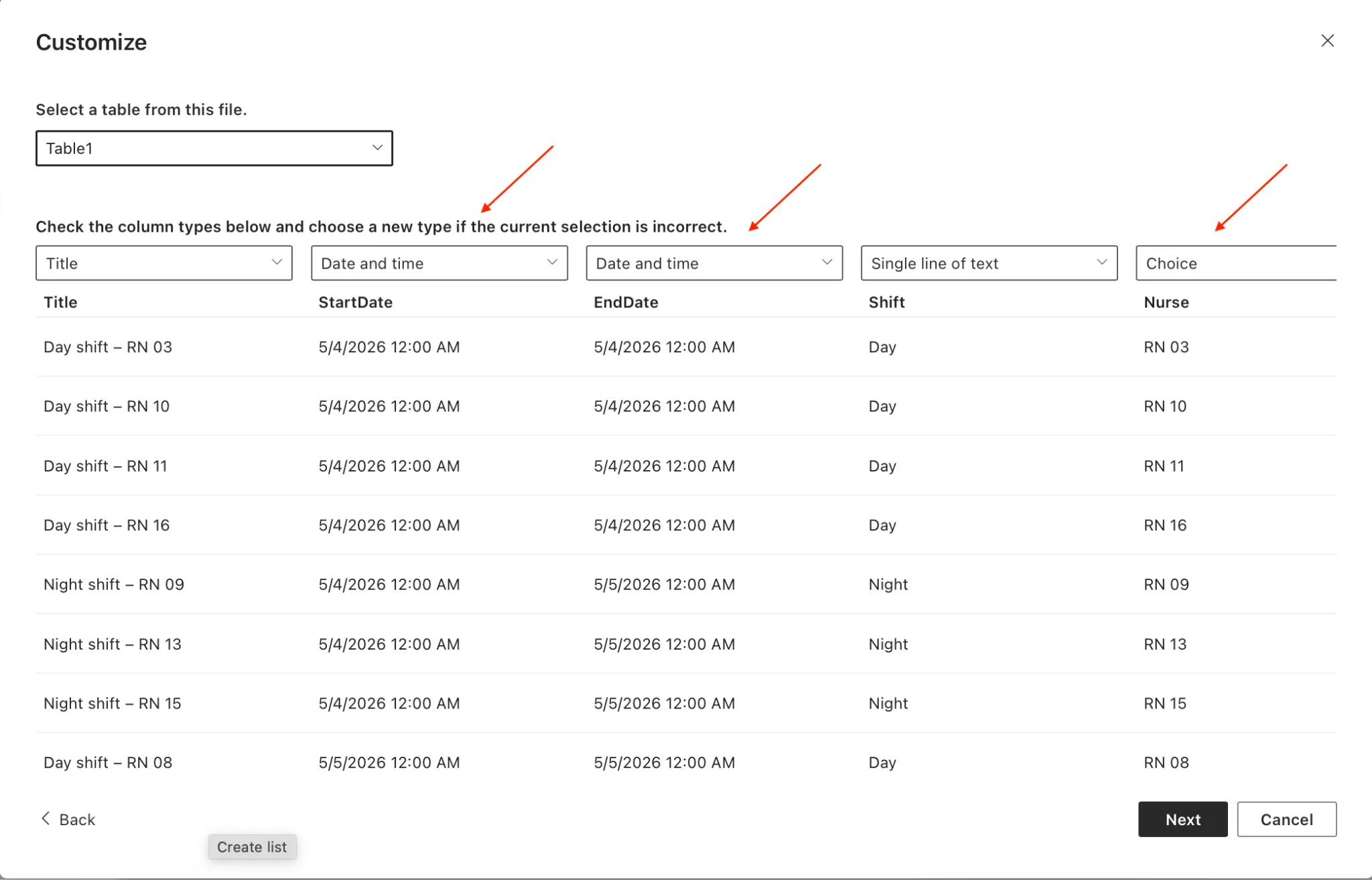
Abb. 2. Spaltentypen beim Import festlegen – „Pflegekraft" als Auswahl ermöglicht die Farbcodierung.
Schritt 2 – Liste zur Virto Calendar App hinzufügen
- Klicken Sie in der Virto Calendar App auf das Symbol Neuen Kalender erstellen.
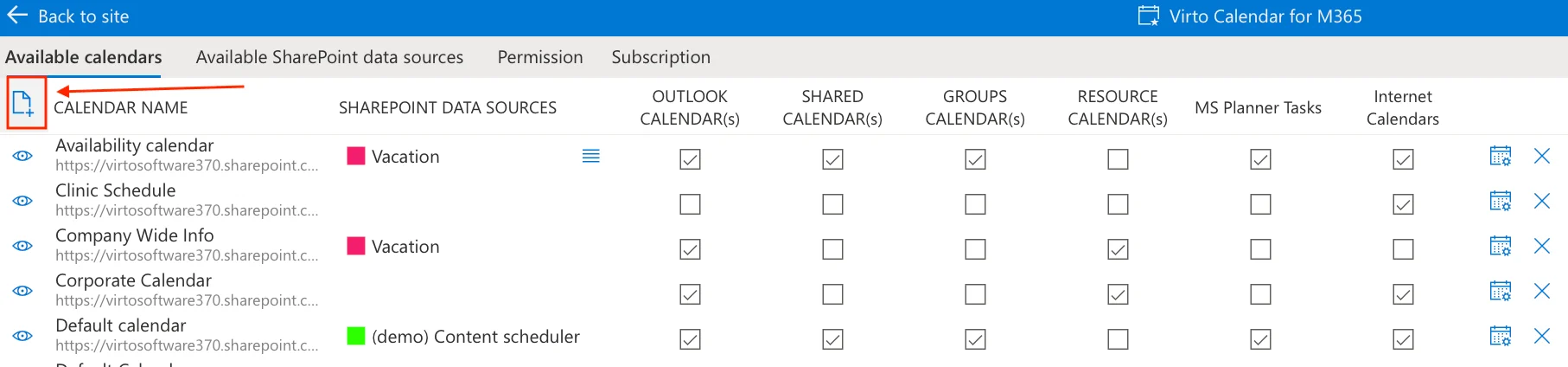
Abb. 3. Neuen Kalender in der Virto Calendar App erstellen.
- Wählen Sie „Neue SharePoint-Datenquelle erstellen".
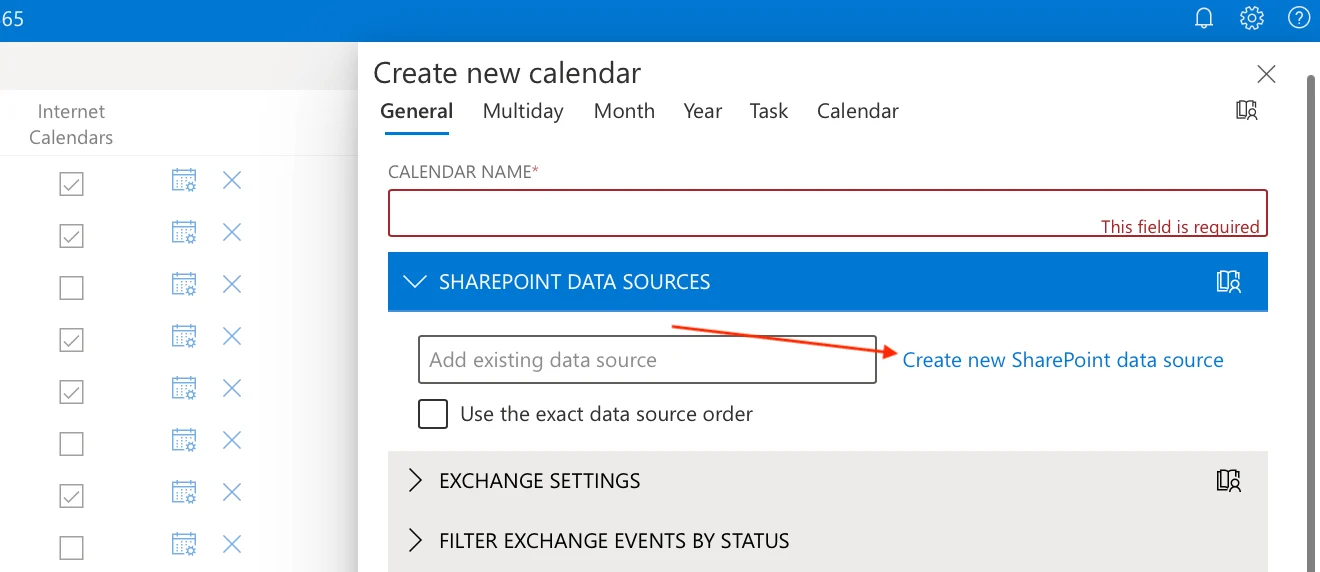
Abb. 4. Neue SharePoint-Datenquelle in der Virto Calendar App anlegen.
- Geben Sie Ihrer Datenquelle einen Namen und wählen Sie die importierte Liste aus.
- Felder zuordnen: Titel → Titel, Start → StartDatum, Ende → EndDatum.
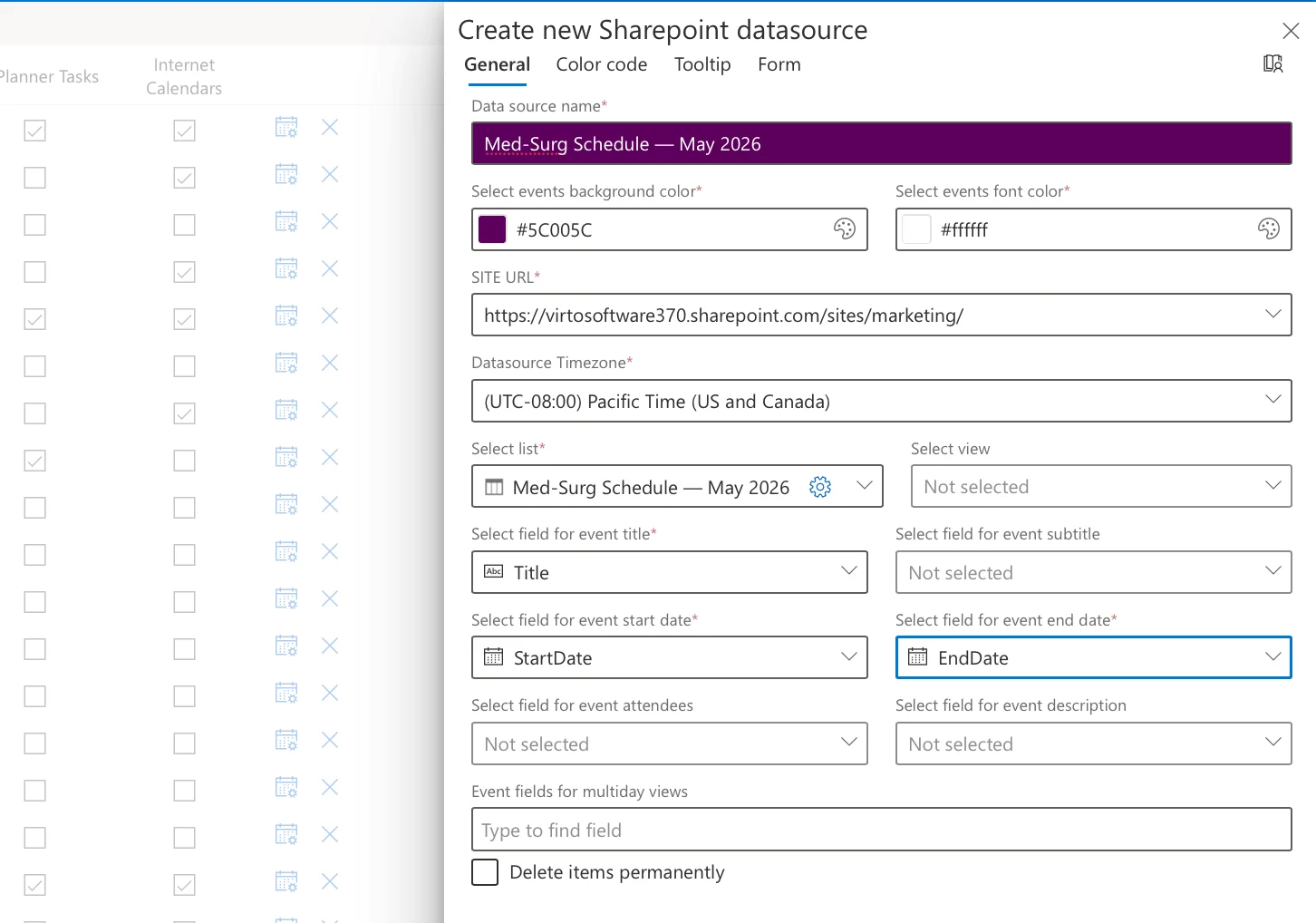
Abb. 5. Felder in der Virto Calendar App zuordnen.
- Öffnen Sie die Farbcodierungs-Einstellungen und wählen Sie die Auswahl-Spalte für die Farbsteuerung – „Pflegekraft" für eine Farbe pro Mitarbeiter oder „Schicht" für eine einfache Tag/Nacht-Palette.
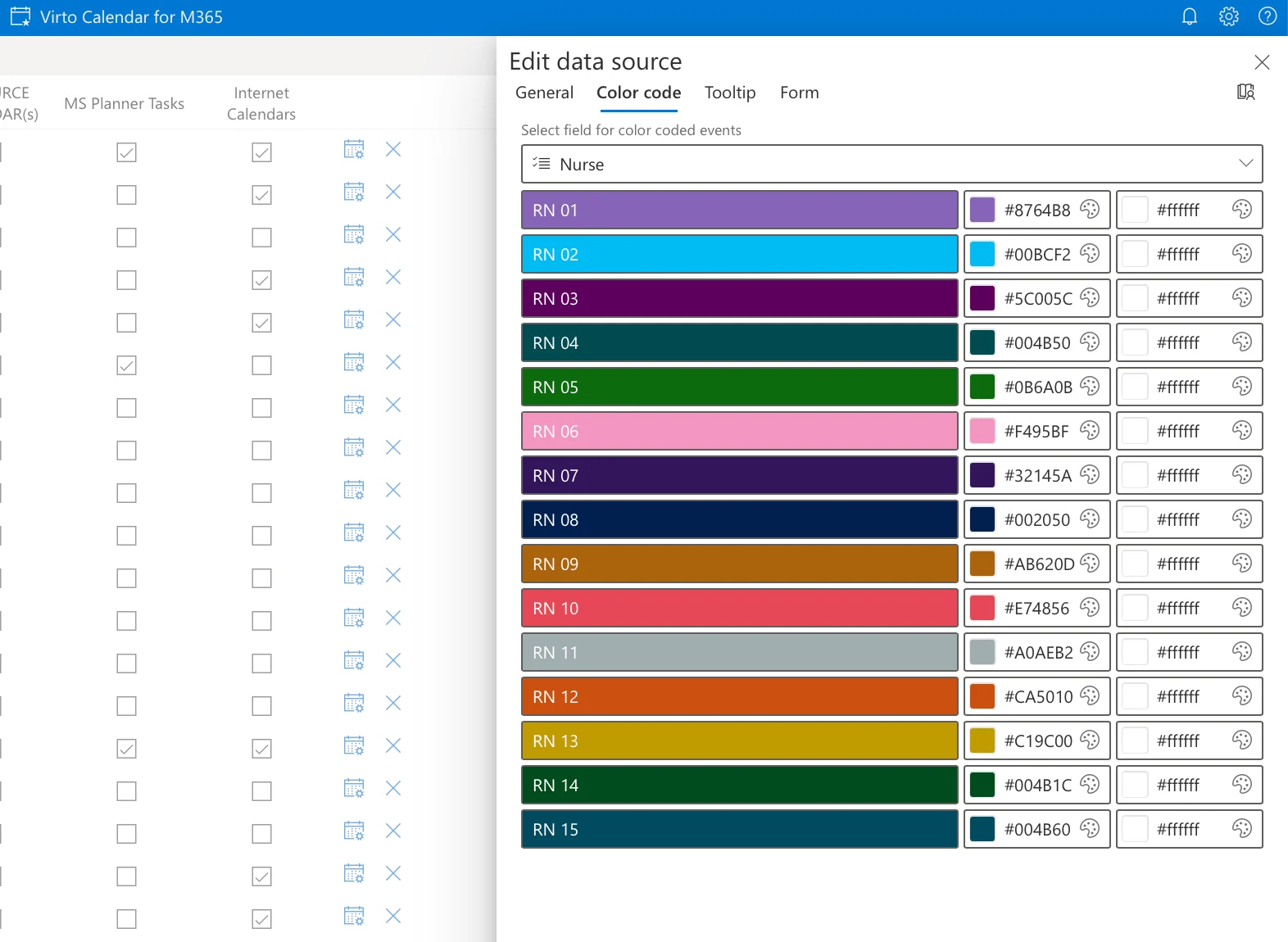
Abb. 6. Farbcodierungseinstellungen in der Virto Calendar App.
- Speichern.
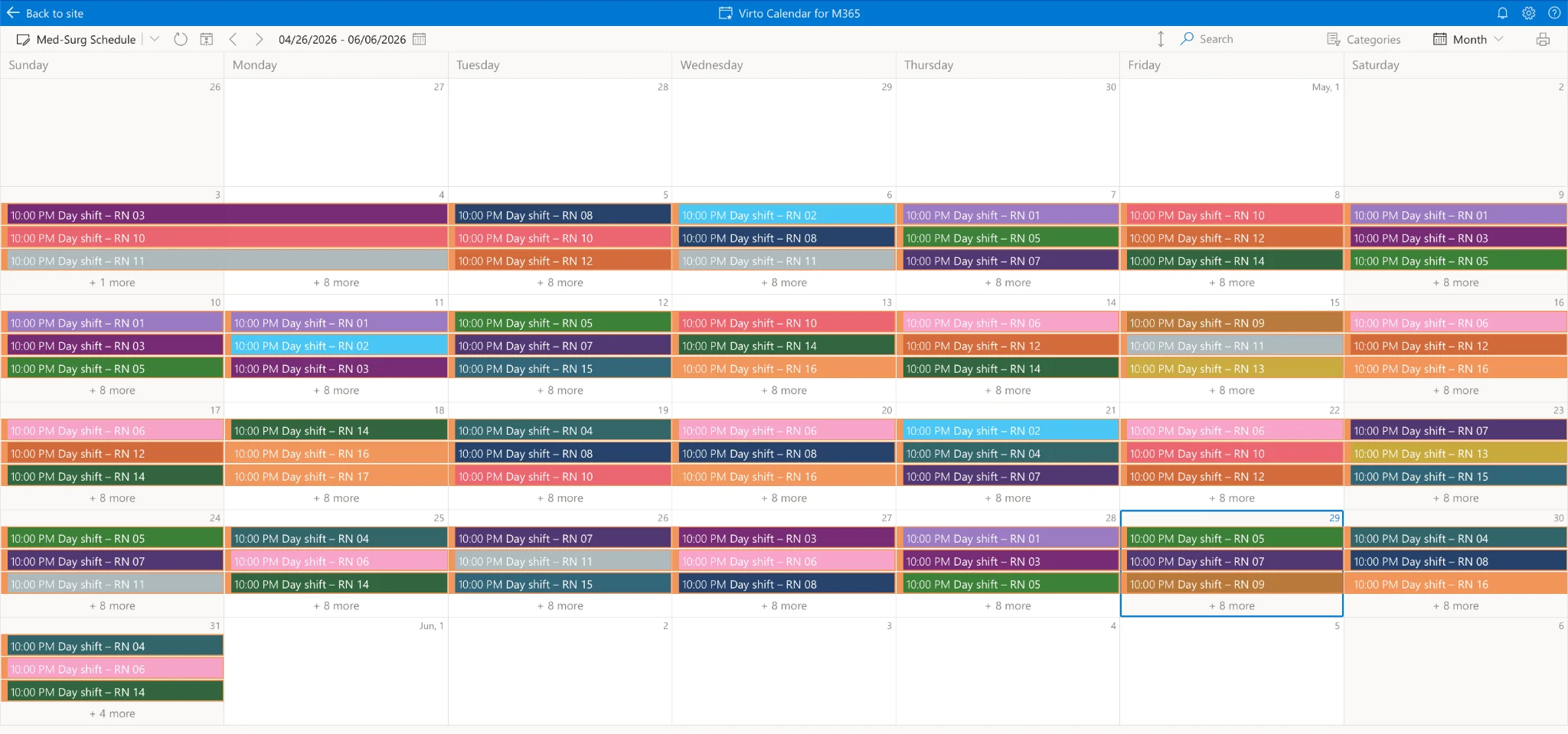
Abb. 7. Farbcodierter Kalender in der Virto Calendar App.
Schritt 3 – Mit der Station teilen
- Betten Sie den Kalender als Widget in eine SharePoint-Seite ein.
- Fügen Sie ihn als Tab im Teams-Kanal Ihrer Station hinzu.
- Bei Farbcodierung nach Pflegekraft sieht jedes Teammitglied seine eigenen Schichten in einer eindeutigen Farbe; bei Farbcodierung nach Schicht erkennt die Station auf einen Blick, welche Schichten Tag- bzw. Nachtdienste sind.
- Stationsleitungsrollen können in einer zweiten Ansicht hervorgehoben werden, wenn Sie eine Rollen-Auswahl-Spalte hinzufügen.
Schritt 4 – Automatische Erinnerungen einrichten
Kombinieren Sie die Virto Calendar App mit der Virto Alerts & Reminders App, um 24 Stunden und 2 Stunden vor jeder Schicht automatische Erinnerungen zu versenden – das reduziert Fehlzeiten.
Virto Calendar App for SharePoint Online & Microsoft 365 testen – einen Monat kostenlos.
Pflegedienstplanungssoftware: Die besten Lösungen im Vergleich
Falls Sie ein dauerhaftes System statt eines einmaligen Dienstplans benötigen, lohnt sich ein Vergleich der verfügbaren Softwarelösungen. Im Folgenden finden Sie die am häufigsten genutzten Optionen – von Enterprise-Plattformen bis hin zu pflegespezifischen Tools.
Kronos Workforce Scheduler (UKG)
Entwickelt für große Krankenhäuser und Netzwerke mit mehreren Standorten, die umfangreiche Anpassungsmöglichkeiten und hohe Compliance-Anforderungen haben. Unterstützt komplexe Multi-Site-Szenarien, regelbasierte Schichtgenerierung und Predictive Analytics sowie die Integration mit ERP-, HRIS- und Zeiterfassungssystemen. Ideal für große Gesundheitssysteme; der Nachteil sind hohe Implementierungs- und Wartungskosten.
Shiftboard
Flexible Dienstplanung für mittelgroße und große Einrichtungen mit leistungsfähiger Selbstplanung, Schichttausch und Mitarbeiterkommunikation. Sehr skalierbar. Ideal für Krankenhäuser, die eine Balance zwischen Automatisierung und Flexibilität suchen.
Deputy
Ein schlankes, intuitives Tool, das häufig von kleinen Kliniken und Praxen gewählt wird. Einfache Einrichtung und eine benutzerfreundliche mobile App decken die grundlegenden Anforderungen an Dienstplanung, Zeiterfassung und Benachrichtigungen ab – erweiterte Enterprise-Funktionen sind jedoch begrenzt.
Nursa
Ein auf die USA ausgerichteter Marktplatz für die Ausschreibung offener Schichten und deren Besetzung mit verfügbaren Klinikkräften. Am besten geeignet, wenn Ihre Herausforderung die Tagesbesetzung ist und nicht die Erstellung des Hauptdienstplans.
Rosterlab
KI-first-Dienstplanung, die komplexe Krankenhausdienstpläne von Grund auf gegen Ihre definierten Regeln generiert. Besonders stark bei Stationen mit komplexen Qualifikationsmix- und Ratio-Anforderungen; in der Regel nur per Demo verfügbar.
ShiftWizard
Eine auf das Gesundheitswesen spezialisierte, KLAS-anerkannte Pflegedienstplanungsplattform, die sich auf Arbeitsabläufe im Krankenhausstaffing und belastungsabhängige Einsatzplanung konzentriert.
Virto Calendar App for SharePoint Online & Microsoft 365 / Microsoft Teams
Die Virto Calendar App eignet sich für Krankenhäuser, die bereits Microsoft 365 nutzen. Die SharePoint Online & Microsoft 365-Version zentralisiert die Dienstplanung in SharePoint mit Outlook- und Power BI-Synchronisierung; die Microsoft Teams-Version bringt Schichtplanung und Bestätigungen direkt in Teams. Ideal für Organisationen, die Microsoft 365 als zentrale Kollaborationsumgebung nutzen.
| Lösung | Am besten für | Preis | Integration | Mobil |
|---|---|---|---|---|
| Kronos (UKG) | Große Krankenhäuser, Netzwerke | $$$$ | ERP, HRIS, Zeiterfassung, BI | Ja |
| Shiftboard | Mittelgroße & große Krankenhäuser | $$$ | HRIS, Kalender, BI, E-Mail | Ja |
| Deputy | Kleine Kliniken, Praxen | $$ | Kalender, Lohnbuchhaltung | Ja |
| Nursa | Tagesbesetzung (USA) | Pro Schicht | Marktplatz-App | Ja |
| Rosterlab | Komplexe KI-Dienstpläne | $$$ | API, Exporte | Ja |
| ShiftWizard | Pflege-Dienstplanung im Krankenhaus | $$$ | KIS, HRIS | Ja |
| Virto Calendar App | Microsoft 365-Krankenhäuser | $$–$$$ | Teams, Outlook, SharePoint, Power BI | Ja |
Abb. 8. Übersicht über Pflegedienstplanungssoftware.
Warum Pflegedienstplanungssoftware wichtig ist: Vorteile & Compliance
Eine rund um die Uhr laufende Besetzung von Hand zu koordinieren, führt unweigerlich zu überlappenden Schichten, unterbesetzten Stationen und vermeidbaren Überstunden. Dedizierte Software beseitigt die meisten dieser Risiken, indem sie die Schichtplanung unter Berücksichtigung von Qualifikationen, Präferenzen und Arbeitsvorschriften automatisiert. Die praktischen Vorteile konzentrieren sich auf vier Bereiche:
- Weniger Fehler und weniger manueller Aufwand – automatische Validierung verhindert überlappende Schichten, Überstundenverstöße und Konflikte.
- Faire, ausgewogene Verteilung – transparente Regeln verteilen die Arbeitsbelastung gleichmäßig und mischen erfahrene und weniger erfahrene Pflegekräfte über die Schichten.
- Individuelle Dienstplanung – Pflegekräfte hinterlegen ihre Schicht- und Freizeitwünsche, und das System berücksichtigt Zertifizierungen für spezialisierte Stationen.
- Compliance und Reporting – Regeln für Schichtdauer, Ruhezeiten und Wochenendrotation werden automatisch durchgesetzt, was Audits vereinfacht.
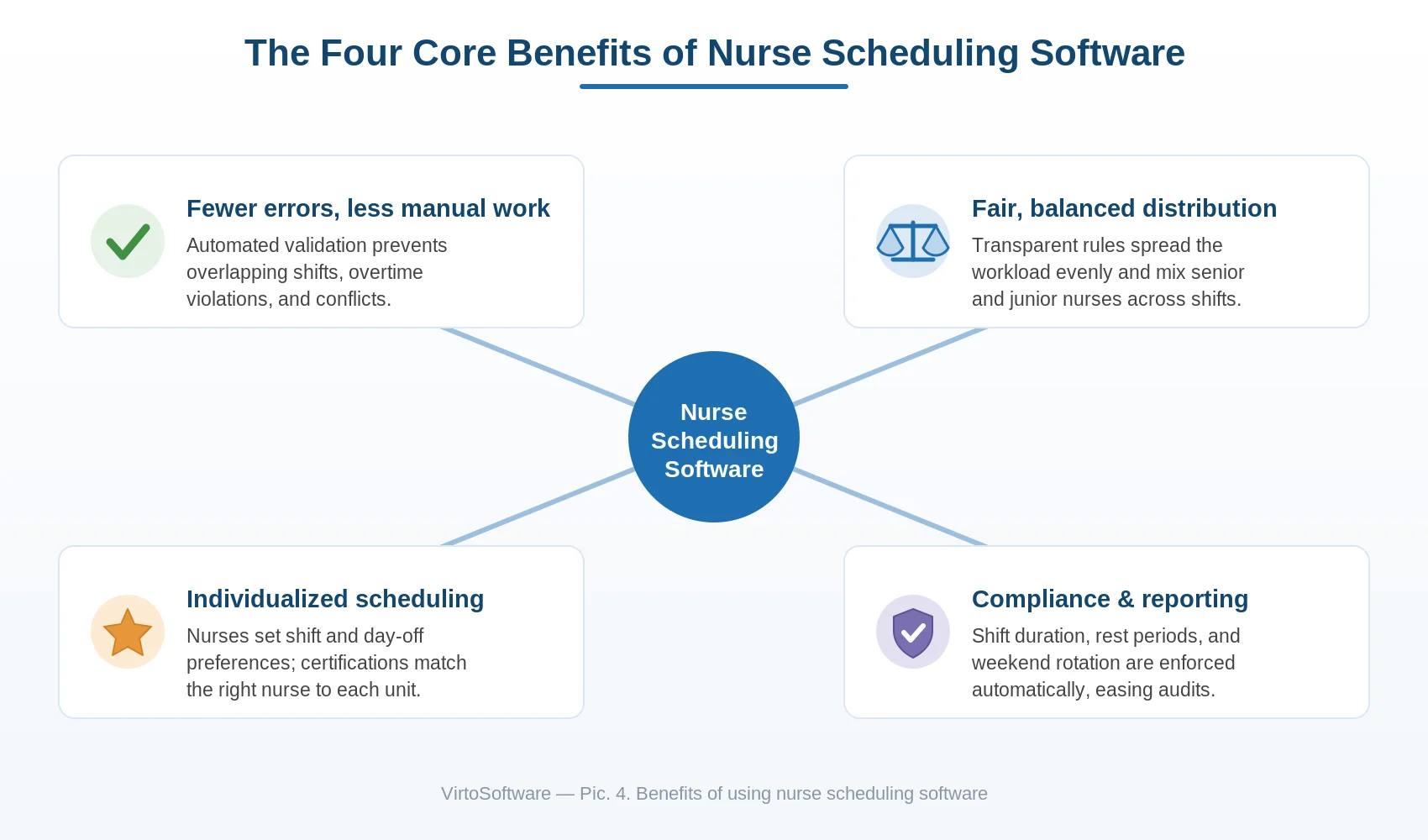
Abb. 9. Vorteile des Einsatzes von Pflegedienstplanungssoftware.
In Bezug auf Compliance sollte jedes Tool, das klinische Personaldaten verarbeitet, HIPAA (USA), DSGVO (EU) und ISO 27001-Standards erfüllen – mit rollenbasierter Zugriffskontrolle, Audit-Logs und Verschlüsselung. Einen umfassenderen Überblick über verschiedene Versorgungssettings finden Sie in unserem Leitfaden zu Healthcare-Scheduling-Software und unseren Klinik-Scheduling-Lösungen.
Selbstplanung für Pflegekräfte: Best Practices
Bei der Selbstplanung wählen Pflegekräfte ihre Schichten aus einem offenen Fenster, das das Management definiert – die erforderliche Besetzung, Qualifikationsstufen und Compliance-Grenzen bleiben fest, während das Personal die passenden Slots bucht. Am besten funktioniert dies in 24/7-Umgebungen und bleibt, kombiniert mit regelbasierter Validierung, flexibel, ohne chaotisch zu werden.
So erstellen Pflegekräfte ihren eigenen Dienstplan
- Melden Sie sich in Ihrem Dienstplanungssystem an und öffnen Sie das Selbstplanungsfenster.
- Sehen Sie sich die vom Management freigegebenen verfügbaren Schichten an.
- Wählen Sie Schichten aus, die Tag-, Abend- und Nachtdienste ausgewogen berücksichtigen und den Besetzungsanforderungen entsprechen.
- Reichen Sie den Plan zur Genehmigung ein oder beantragen Sie über das System einen Tausch mit einem Kollegen.
Tipps für eine effektive Selbstplanung
- Ausreichend Erholungszeit einplanen – vermeiden Sie aufeinanderfolgend lange oder Nachtschichten ohne angemessene Ruhezeit.
- Mit Kollegen abstimmen, damit die Besetzung gleichmäßig bleibt und keine Schicht unterbesetzt ist.
- Erinnerungen aktivieren, damit keine Schicht und kein Planungsfristen versäumt werden.
- Richtlinien einhalten – wöchentliche Stundengrenzen und Nachtschichtlimits vor der Buchung prüfen.
Falls Ihr Krankenhaus noch keine Selbstplanung anbietet, unterstützt die Virto Calendar App die offene Selbstplanung innerhalb von SharePoint. Den gleichen Workflow für Schulen finden Sie in unserem Leitfaden zu KI-Stundenplan-Erstellern.
Integration mit Microsoft 365 – der Virto-Ansatz
Für Krankenhäuser, die bereits Microsoft 365 nutzen, ist die Virto Calendar App die naheliegendste Möglichkeit, Pflegedienstpläne zu veröffentlichen und zu verwalten – ganz ohne externe Plattform. Wählen Sie die Version, die zur Arbeitsweise Ihres Teams passt:
| Ihre Rolle | Empfohlene Option | Warum |
|---|---|---|
| Krankenhaus-IT / Admins (M365 im Einsatz) | Virto Calendar App for SharePoint Online & Microsoft 365 | Zentrale Dienstplanung in SharePoint, synchronisiert mit Outlook und Power BI |
| Stationsleitungen / Stationsmanager (hauptsächlich in Teams) | Virto Calendar App for Microsoft Teams | Schichten anzeigen, aktualisieren und bestätigen, ohne Teams zu verlassen |
| Kleine Kliniken (ohne SharePoint) | Virto Shared Calendar | Schlanker gemeinsamer Kalender, kostenlos für bis zu 15 Einträge |
Konkrete Punkte, die Sie kennen sollten:
- Kostenlose 30-Tage-Testversion.
- Self-hosted-Deployment in Ihrem eigenen Azure-Abonnement – HIPAA-relevant für US-Krankenhäuser, da Planungsdaten Ihre compliant Cloud nie verlassen.
- Integration mit Microsoft Planner-Aufgaben für stationsübergreifende Projektarbeit.
- Plattformübergreifend – funktioniert auf Mobilgeräten, dem Desktop und in Teams-Kanälen.
- Automatische Erinnerungen über die Virto Alerts & Reminders App zur Reduzierung von Fehlzeiten.
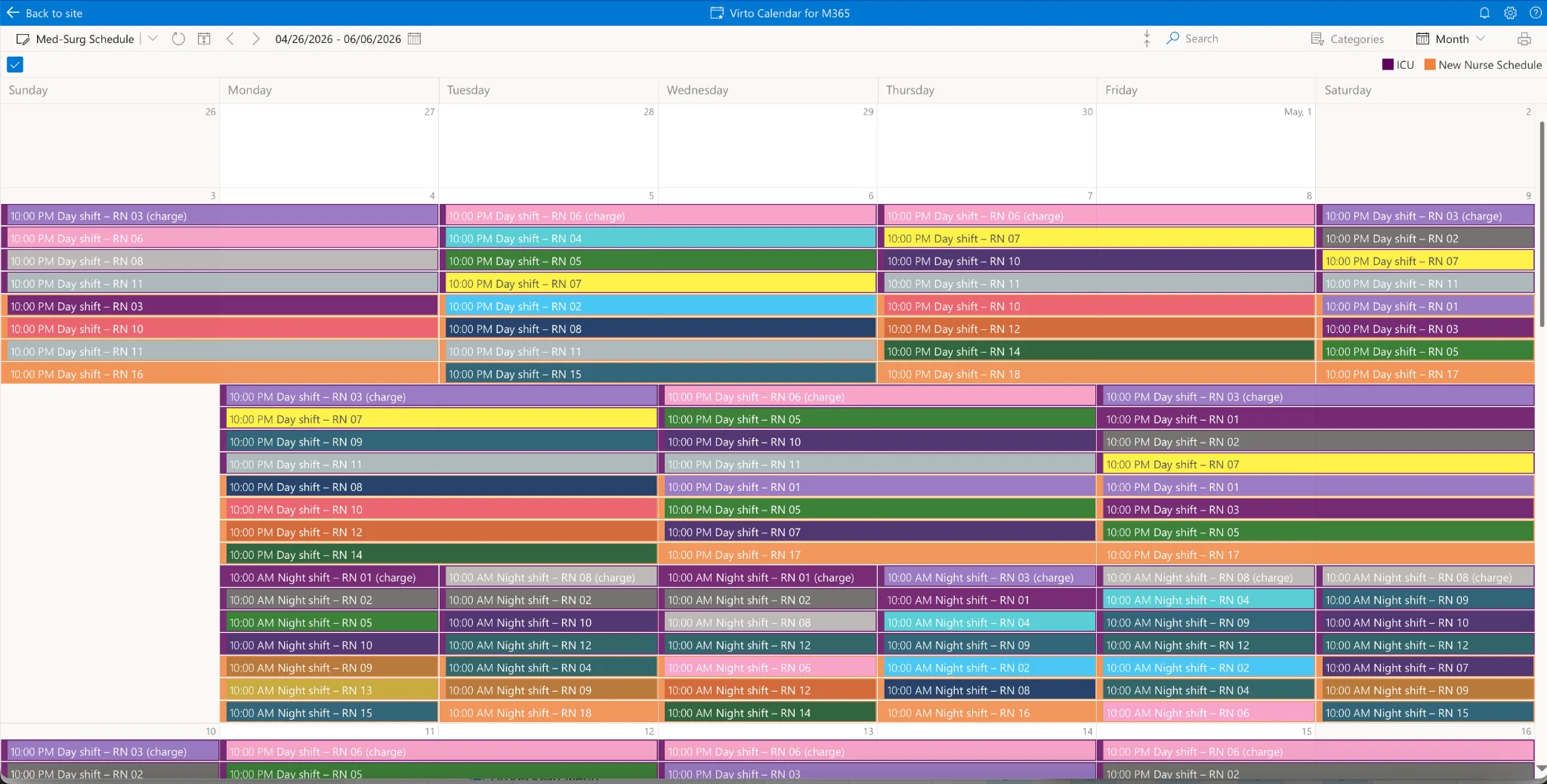
Abb. 10. Ein echter Pflegedienstplan in der Virto Calendar App (Normalstation + ITS überlagert, farbcodiert nach Schicht).
Entdecken Sie weitere verwandte Tools: die Virto Calendar App for Microsoft Teams, den Virto Shared Calendar und die Virto Alerts & Reminders App. Für schichtbasierte Teams außerhalb des Pflegebereichs lesen Sie unseren Leitfaden zu Schichtplanungssoftware und den KI-Planungsassistenten-Hub.
KI und maschinelles Lernen in modernen Planungslösungen
Über den oben beschriebenen Prompt-basierten Ansatz hinaus betten dedizierte Plattformen KI zunehmend direkt ein. Diese Systeme analysieren historische Personaldaten – wer tendiert zu Nachtschichten, in welchen Monaten ist der Krankenstand höher, an welchen Tagen ist die Patientenlast besonders hoch – und verfeinern ihre Vorschläge kontinuierlich. In Hochphasen können sie den Bedarf vorausschauend prognostizieren und im Voraus Reservebesetzungen vorschlagen. Wenn jemand krank ausfällt, empfehlen sie sofort qualifizierte Vertretungen auf Basis von Zertifizierungen und Verfügbarkeit. Das Ergebnis ist eine Dienstplanung, die sich von reaktiver Schadensbegrenzung hin zu proaktiver Personalplanung entwickelt.
Häufig gestellte Fragen
Wie erstelle ich mit KI einen Pflegedienstplan?
Wählen Sie ein kostenloses KI-Tool (ChatGPT, Claude, Copilot oder Gemini), formulieren Sie einen Prompt mit den Rahmenbedingungen Ihrer Station (Anzahl der Pflegekräfte, Schichtmodell, Pflegekraft-zu-Patient-Verhältnis, Zertifizierungen, Urlaub), prüfen und überarbeiten Sie den Entwurf, exportieren Sie ihn als .xlsx-Datei (die meisten Tools mit Dateigenerierung tun dies direkt; andernfalls CSV anfordern und als .xlsx speichern) und importieren Sie ihn über eine SharePoint-Liste und die Virto Calendar App in Microsoft 365. Den vollständigen Schritt-für-Schritt-Workflow mit vier fertigen Prompts finden Sie oben.
Was ist die beste Pflegedienstplanungssoftware?
Das hängt von der Krankenhausgröße ab. Kronos (UKG) ist die beste Wahl für große Gesundheitssysteme mit komplexen Multi-Site-Anforderungen. Shiftboard eignet sich für mittelgroße Krankenhäuser, die Flexibilität bei der Selbstplanung benötigen. Deputy ist die beste Option für kleine Kliniken. Für Krankenhäuser, die bereits Microsoft 365 nutzen, bietet die Virto Calendar App die nahtloseste Integration über SharePoint, Outlook und Teams.
Kann KI kostenlos einen Pflegedienstplan erstellen?
Ja. ChatGPT, Claude, Microsoft Copilot und Google Gemini bieten alle kostenlose Versionen an, die Pflegedienstpläne für Stationen mit bis zu ca. 40 Pflegekräften generieren können. Tools mit Dateigenerierung liefern eine herunterladbare .xlsx-Datei direkt; andernfalls erhalten Sie eine CSV, die Sie als .xlsx speichern und in Ihr Krankenhauskalendersystem importieren. Kostenlose universelle KI verarbeitet 12-Stunden-Schichten, Pflegekraft-zu-Patient-Verhältnisse, Wochenendrotation und Zertifizierungsanforderungen, sofern diese im Prompt enthalten sind.
Wie erstelle ich als Pflegekraft meinen eigenen Dienstplan?
Nutzen Sie ein Selbstplanungssystem, falls Ihr Krankenhaus eines hat (Kronos, Shiftboard und die Virto Calendar App unterstützen alle offene Selbstplanungsfenster). Melden Sie sich an, sehen Sie die verfügbaren Schichten ein, wählen Sie Ihre bevorzugten Schichten innerhalb der Vorgaben des Managements aus und reichen Sie den Plan ein. Falls Ihr Krankenhaus keine Selbstplanung anbietet, empfehlen Sie Ihrer Stationsleitung die Virto Calendar App for Microsoft 365, die Selbstplanung innerhalb von SharePoint unterstützt.
Ist Pflegedienstplanungssoftware HIPAA-konform?
Die meisten Enterprise-Lösungen für die Pflegedienstplanung (Kronos, Shiftboard, ShiftWizard) sind auf HIPAA ausgelegt, aber prüfen Sie dies immer direkt mit dem jeweiligen Anbieter. Für Organisationen auf Microsoft 365 kann die Virto Calendar App im eigenen Azure-Abonnement betrieben werden – Planungsdaten verlassen Ihre HIPAA-konforme Cloud also nie. Klären Sie die Datenspeicherungsanforderungen Ihres Krankenhauses, bevor Sie sich für eine Lösung entscheiden.
Wie funktioniert die Microsoft 365-Integration für die Pflegedienstplanung?
Als SharePoint-Listen gespeicherte Pflegedienstpläne können in der Virto Calendar App angezeigt werden, die sie als visuelle Kalender auf SharePoint-Seiten oder als Microsoft Teams-Tabs darstellt. Pflegekräfte sehen ihre Schichten automatisch in Outlook. Power Automate übernimmt Genehmigungsworkflows für Schichttausch und Urlaub, und die Virto Alerts & Reminders App sendet Schichterinnerungen per Teams und E-Mail.
Fazit
Sie müssen nicht mehr zwischen einer teuren Plattform und einer manuellen Tabelle wählen. Ein kostenloser KI-Assistent kann in unter einer Stunde einen regelkonformen, ausgewogenen Pflegedienstplan erstellen, und die Virto Calendar App for Microsoft 365 verwandelt diese .xlsx-Datei in einen live abrufbaren, teilbaren Kalender, den Ihre Pflegekräfte bereits kennen und nutzen. Starten Sie mit den Prompts oben, importieren Sie das Ergebnis und richten Sie automatische Erinnerungen ein – und steigen Sie auf dedizierte Software um, wenn die Komplexität Ihres Krankenhauses es wirklich erfordert.